


 Video Converter Ultimate
 บันทึกหน้าจอ
 ซ่อมวิดีโอ
 ดาวน์โหลดอย่างปลอดภัย
คำแนะนำที่ดีที่สุดเกี่ยวกับวิธีแก้ไขเครื่องมือ Snipping ที่ไม่ทำงาน
Snipping Tool คือเครื่องมือจับภาพหน้าจอเริ่มต้นที่ติดตั้งบนคอมพิวเตอร์ Windows เป็นเครื่องมือฟรีที่ให้ผู้ใช้สามารถจับภาพ แก้ไข และบันทึกภาพหน้าจอบนคอมพิวเตอร์ของตนได้
อย่างไรก็ตาม นับตั้งแต่มันถูกนำมาใช้งาน ผู้ใช้ก็รายงานว่ามีปัญหา Snipping Tool ใช้งานไม่ได้เกิดขึ้น ไม่ต้องกังวล คู่มือนี้จะวิเคราะห์สาเหตุที่เป็นไปได้ทั้งหมดก่อน จากนั้นจึงให้ 6 วิธีแก้ปัญหาที่มีประสิทธิภาพมากที่สุดแก่คุณ.

ส่วนที่ 1 ทำไมเครื่องมือตัดภาพของฉันไม่ทำงาน
เริ่มต้นด้วยการค้นหาสาเหตุที่เป็นไปได้ที่อาจทำให้ Snipping Tool ไม่ทำงาน หัวข้อนี้จะแบ่งออกเป็นประเด็นต่างๆ เพื่อให้คุณเข้าใจได้ง่ายขึ้น
1. Snipping Tool ถูกโปรแกรมอื่นรบกวน
หากคุณมีโปรแกรมจับภาพหน้าจออื่นทำงานบนคอมพิวเตอร์พร้อมกัน อาจส่งผลต่อการทำงานปกติของ Snipping Tool
2. เปิด Focus Assist อยู่
Focus Assistant จะช่วยคุณบล็อกป๊อปอัปข้อความ การแจ้งเตือนข้อมูล และการรบกวนต่างๆ บางครั้งอาจทำให้ Snipping Tool ไม่ทำงานบน Windows 10
3. ซอฟต์แวร์เสียหาย
แอปพลิเคชัน Snipping Tool อาจเสียหาย หากคุณใช้อีกครั้งในตอนนี้ คุณจะพบว่าระบบขัดข้อง
4. เวอร์ชันระบบต่ำเกินไป
ระบบ Windows รุ่นเก่าอาจไม่รองรับการทำงานของ Snipping Tool อย่างถูกต้อง คุณจำเป็นต้องอัปเดตอุปกรณ์ของคุณ
ส่วนที่ 2 การแก้ไขเครื่องมือ Snipping ที่ไม่ทำงานบน Windows 10/11
จากปัญหาต่างๆ เหล่านี้และนำมาประกอบกับความคิดเห็นของผู้ใช้ท่านอื่นๆ เราได้รวบรวมวิธีแก้ปัญหา Microsoft Snipping Tool ไม่ทำงานไว้ทั้งหมด 6 วิธี แต่ละวิธีมีคำแนะนำโดยละเอียดและคำแนะนำทีละขั้นตอน คุณสามารถตัดสินใจเลือกวิธีแก้ไขปัญหาได้ตามสถานการณ์ของคุณเอง
วิธีแก้ปัญหา 1. เปลี่ยนไปใช้เครื่องมือจับภาพหน้าจออื่น
ฟังก์ชันการทำงานที่ Snipping Tool มอบให้นั้นมีความสำคัญอย่างยิ่ง เราขอแนะนำให้คุณพิจารณาใช้ผลิตภัณฑ์จากผู้ผลิตรายอื่น หากคุณต้องการโปรแกรมจับภาพหน้าจอหรือบันทึกวิดีโอที่ครอบคลุมมากขึ้น ด้วยวิธีนี้ คุณไม่จำเป็นต้องแก้ไขปัญหา เพียงแค่เริ่มบันทึกใหม่อีกครั้ง
ท่ามกลางเครื่องมือจับภาพหน้าจอและบันทึกหน้าจอมากมาย เราได้เลือกใช้ FVC Screen Recorder โปรแกรมนี้รองรับการบันทึกวิดีโอจากหน้าจอและเว็บแคม เสียงจากลำโพงระบบและไมโครโฟน รวมถึงเนื้อหาบนหน้าจอโทรศัพท์ของคุณ (ตราบใดที่คุณสามารถเชื่อมต่อโทรศัพท์กับคอมพิวเตอร์ได้) แน่นอนว่าเราไม่พลาดฟังก์ชันการจับภาพหน้าจอของมัน FVC Screen Recorder รองรับการเลือกขอบเขตภาพหน้าจอด้วยตนเอง และมีฟังก์ชันแก้ไขภาพแบบง่าย ๆ ช่วยให้คุณมีเวลาเพียงพอในการจัดการงานให้เรียบร้อยก่อนบันทึกผลลัพธ์ออกมา.
ดาวน์โหลดฟรีสำหรับ Windows 7 ขึ้นไปดาวน์โหลดอย่างปลอดภัย
ดาวน์โหลดฟรีสำหรับ MacOS 10.7 ขึ้นไปดาวน์โหลดอย่างปลอดภัย

วิธีจับภาพหน้าจอคอมพิวเตอร์ของคุณด้วย FVC Screen Recorder
ขั้นตอนที่ 1 ดาวน์โหลดและติดตั้ง FVC Screen Recorder บนคอมพิวเตอร์ของคุณ แล้วเข้าสู่หน้าหลักของโปรแกรม.
ขั้นตอนที่ 2 เลือก Video Recorder บนหน้าแรก.

ขั้นตอนที่ 3 เลือก Video Recorder บนหน้าแรก.

วิธีแก้ปัญหาที่ 2. อัปเดตระบบ Windows
ดังที่เราได้กล่าวไปแล้ว การที่ Snipping Tool ไม่ทำงานใน Windows 11 อาจเกิดจากระบบไม่ได้รับการอัปเดตอย่างถูกต้อง
ในกรณีนี้ คุณสามารถลองอัปเดตเวอร์ชันระบบบนคอมพิวเตอร์ของคุณได้ และบางครั้ง Microsoft ก็อัปเดต Snipping Tool หรือแอปพลิเคชันในตัวอื่นๆ ด้วยการอัปเดตระบบ Windows การอัปเดตเป็นประจำสามารถช่วยคุณแก้ไขข้อบกพร่องเล็กๆ น้อยๆ ของระบบได้มากมาย
นี่คือวิธีการอัปเดตระบบ Windows ของคุณ
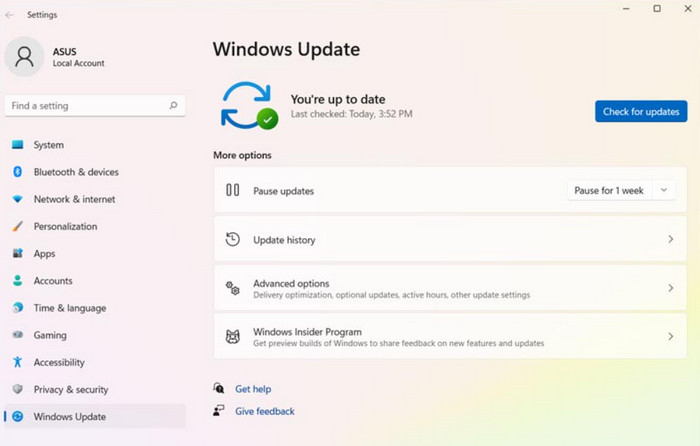
ขั้นตอนที่ 1 ไปที่ปุ่ม Start บนเดสก์ท็อปของคุณ คลิกแล้วเลือก Settings > Windows Update.
ขั้นตอนที่ 2 คลิก Check for updates แล้วรอสักครู่ หากมีเวอร์ชันใหม่ ให้ดาวน์โหลดและติดตั้งระบบ Windows เวอร์ชันล่าสุดบนอุปกรณ์ของคุณ.
วิธีแก้ปัญหาที่ 3 ปิดใช้งาน Focus Assistant
Focus Assistant จัดการป๊อปอัปโฆษณาและการแจ้งเตือนแอปที่น่ารำคาญบางอย่าง น่าเสียดายที่อาจทำให้เครื่องมือ Snip & Sketch ไม่ทำงานได้เช่นกัน หากต้องการให้เครื่องมือ Snipping กลับสู่สถานะปกติ เราขอแนะนำให้คุณปิดใช้งาน Focus Assistant
วิธีปิดใช้งาน Focus Assist บนคอมพิวเตอร์ Windows ของคุณมีดังนี้
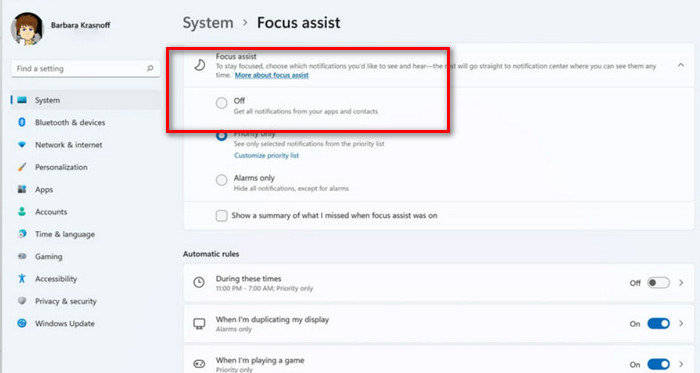
ขั้นตอนที่ 1 ไปที่ Start แล้วเลือก Settings.
ขั้นตอนที่ 2 ไปที่เมนูด้านซ้าย แล้วเลือก System > Focus assist.
ขั้นตอนที่ 3 เลือก Off จากนั้น รีสตาร์ทคอมพิวเตอร์ Windows ของคุณ แล้วลองจับภาพหน้าจอด้วย Snipping Tool อีกครั้ง.
วิธีแก้ปัญหาที่ 4: แก้ไขเครื่องมือ Snipping
เพื่อแก้ไขปัญหาเครื่องมือตัดภาพหน้าจอ (Print Screen Snipping Tool) ไม่ทำงาน Windows ได้เพิ่มปุ่มซ่อมแซมเครื่องมือและปุ่มรีเซ็ตไว้ในการตั้งค่า คุณสามารถคลิกปุ่มเหล่านี้เพื่อแก้ไขปัญหาได้
วิธีแก้ไข Snipping Tool บน Windows มีดังนี้
ขั้นตอนที่ 1 คลิก Start > Settings แล้วเลือก Apps ในเมนู.
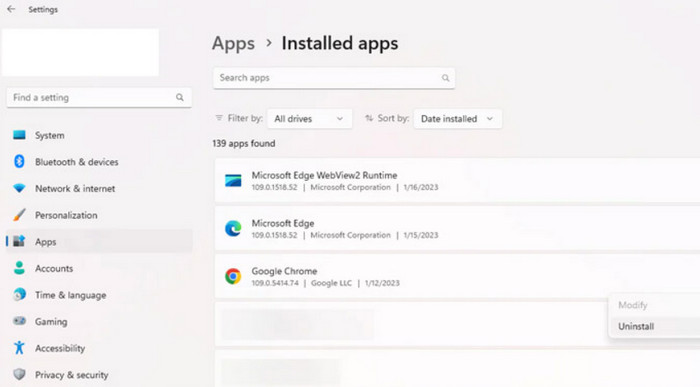
ขั้นตอนที่ 2 หา Installed apps แล้วค้นหา Snipping Tool > Advanced options.
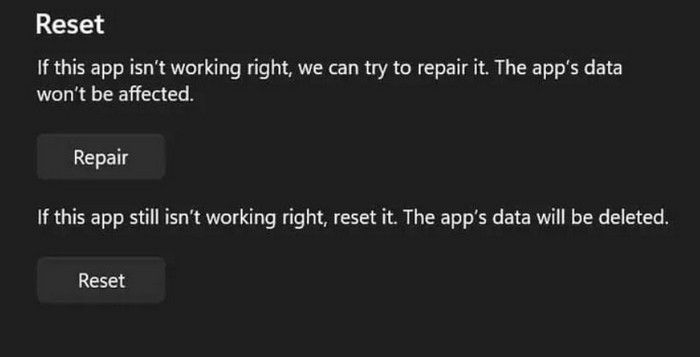
ขั้นตอนที่ 3 เมนู Apps & features จะถูกเปิดขึ้น ไปที่แท็บ Reset แล้วเลือก Repair หรือ Reset.
ขั้นตอนที่ 4 กระบวนการจะเสร็จสิ้นภายในไม่กี่วินาที รีสตาร์ทคอมพิวเตอร์และ Snipping Tool เพื่อดูว่าทุกอย่างทำงานปกติหรือไม่.
วิธีแก้ปัญหาที่ 5. ปิดซอฟต์แวร์ของบริษัทอื่น
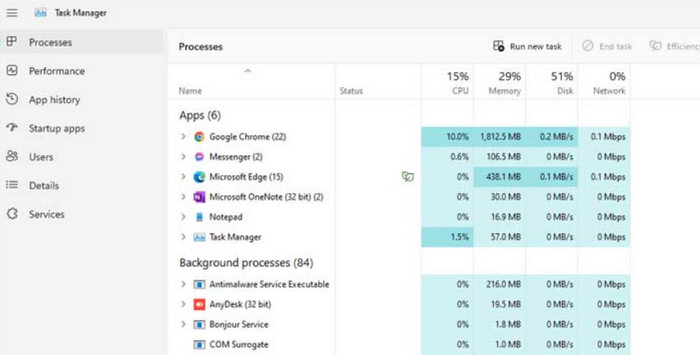
หากมีซอฟต์แวร์บันทึกหน้าจออื่นกำลังทำงานอยู่ คุณจะพบว่าทางลัดของ Snipping Tool ไม่ทำงาน คุณสามารถตรวจสอบว่ามีซอฟต์แวร์อื่นใดรบกวนการทำงานของ Snipping Tool อยู่หรือไม่ในศูนย์การจัดการงาน
วิธีค้นหาซอฟต์แวร์บันทึกหน้าจอที่รบกวนบนอุปกรณ์ของคุณมีดังนี้
ขั้นตอนที่ 1 กลับไปที่เดสก์ท็อปคอมพิวเตอร์ของคุณ แล้วปิดซอฟต์แวร์บันทึกหน้าจอทั้งหมด.
ขั้นตอนที่ 2 กดปุ่ม Ctrl + Shift + Esc บนแป้นพิมพ์พร้อมกัน จากนั้น Task Manager บนคอมพิวเตอร์ของคุณจะถูกเรียกขึ้นมา.
ขั้นตอนที่ 3 คุณสามารถตรวจสอบได้ว่ามีกระบวนการบันทึกหน้าจอที่ยังไม่สิ้นสุดอยู่หรือไม่ หากมีกระบวนการดังกล่าว ให้คลิกขวาที่กระบวนการนั้นแล้วเลือก End.
วิธีแก้ปัญหาที่ 6 ปิดใช้งานคุณสมบัติการคัดลอกอัตโนมัติไปยังคลิปบอร์ด
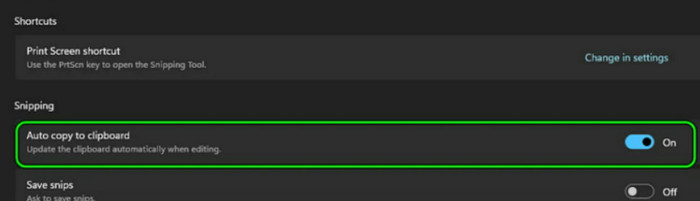
Snipping Tool เครื่องบันทึกหน้าจอ สามารถคัดลอกภาพหน้าจอไปยังคลิปบอร์ดโดยอัตโนมัติ อย่างไรก็ตาม หากฟีเจอร์นี้ทำงานไม่ถูกต้อง Snipping Tool ก็อาจใช้งานไม่ได้เช่นกัน ให้ปิดการทำงานของฟีเจอร์ Auto copy to clipboard โดยตรง.
นี่คือวิธีการแก้ไข Snipping Tool ที่ไม่ทำงานโดยปิดใช้งานคุณสมบัติคัดลอกอัตโนมัติไปยังคลิปบอร์ด
ขั้นตอนที่ 1 เปิด Snipping Tool บนเครื่องของคุณ.
ขั้นตอนที่ 2 คลิกไอคอนจุดสามจุด เมนูจะถูกขยายขึ้นมา ให้คลิกตัวเลือก Settings.
ขั้นตอนที่ 3 ไปที่แท็บ Snipping แล้วปิดการทำงานของ Auto copy to clipboard ลักษณะเฉพาะ.
ขั้นตอนที่ 4 สุดท้าย ให้รีสตาร์ท Snipping Tool แล้วลองจับภาพหน้าจออีกครั้ง.
ส่วนที่ 3 คำถามที่พบบ่อยเกี่ยวกับเครื่องมือ Snipping ไม่ทำงาน
เหตุใดเครื่องมือ Snipping ของฉันจึงไม่ทำงาน?
มีหลายสาเหตุสำหรับปัญหานี้ อันดับแรก ตรวจสอบว่าระบบและ Snipping Tool ของคุณถึงเวลาอัปเดตหรือไม่ และอันดับสอง ตรวจสอบว่าคุณมีซอฟต์แวร์จับภาพหน้าจออื่นเปิดอยู่พร้อมกันหรือไม่
ฉันจะทำให้ทางลัด Snipping Tool ทำงานได้อย่างไร
กดปุ่ม Windows, Shift และ S บนแป้นพิมพ์ของคุณพร้อมกัน Snipping Tool จะถูกเรียกขึ้นมาในตอนนี้ คุณสามารถเลื่อนเมาส์เพื่อเลือกส่วนที่ต้องการจับภาพได้.
Snipping Tool ใดดีที่สุดสำหรับ Windows 10?
ตัวเลือกที่ดีที่สุดคือ Snipping Tool ที่มาพร้อมกับระบบของคุณ หากคุณรู้สึกว่าฟีเจอร์ของมันเรียบง่ายเกินไป เราขอแนะนำให้ใช้ซอฟต์แวร์จับภาพหน้าจอของบุคคลที่สามที่ดีกว่าอย่าง FVC Screen Recorder หรือ Snagit screen capture.
สรุป
ในคู่มือนี้ เราได้วิเคราะห์สาเหตุที่เป็นไปได้หลายประการของปัญหา Snipping Tool ใช้งานไม่ได้ และจากสาเหตุนั้น เราได้เสนอวิธีแก้ปัญหาให้คุณ 6 วิธี คุณสามารถทำตามคำแนะนำทีละขั้นตอนเพื่อค่อย ๆ ปรับการตั้งค่าคอมพิวเตอร์และแอปพลิเคชันของคุณ แน่นอนว่า วิธีที่สะดวกที่สุดคือการใช้ตัวเลือกทดแทน Snipping Tool ที่ดีที่สุดอย่าง FVC Screen Recorder.
-
 5 อันดับแอปบันทึกหน้าจอ Android ที่คุณต้องมีในปี 2025
 มีปัญหาเพราะคุณไม่สามารถบันทึกหน้าจอบน Android ของคุณ? หากเป็นเช่นนั้น บทความนี้จะตรวจสอบเครื่องบันทึกหน้าจอ Android ที่คุณสามารถดาวน์โหลดได้
-
 เครื่องบันทึกการประชุม Zoom 5 อันดับแรกที่จะบันทึกการประชุมบน Zoom [2024]
 ต้องการบันทึกการประชุมซูมเพื่อไม่ให้พลาดรายละเอียดสำคัญของการประชุมใช่หรือไม่ ถ้าใช่ บทความนี้นำเสนอเครื่องบันทึกการซูมที่ดีที่สุดที่คุณควรรู้
-
 รีวิว Snagit Screen Capture: ราคา การใช้งาน และทางเลือกอื่น
 หากคุณต้องการทราบเกี่ยวกับ Snagit Screen Capture บทความนี้ถือเป็นบทเรียนที่ดีที่สุด เราจะอธิบายให้ฟังว่า Snagit หมายความว่าอย่างไร ราคา และวัดประสิทธิภาพจริงของโปรแกรมนี้
