


 Video Converter Ultimate
 บันทึกหน้าจอ
 ซ่อมวิดีโอ
 ดาวน์โหลดอย่างปลอดภัย
วิธีจับภาพหน้าจอแบบเลื่อนบน Windows: เครื่องมือ 6 อย่าง
เว็บไซต์ต่างๆ พยายามทำให้หน้าเว็บของตนยาวที่สุดเท่าที่จะทำได้ เพื่อนำเสนอข่าวสารให้ได้มากที่สุดเท่าที่จะทำได้ในหน้าเดียว ควบคู่ไปกับการนำทางที่ชัดเจน ทำให้การพลิกดูเนื้อหาต่างๆ ไม่ใช่เรื่องยากเลย แต่สิ่งที่ยากคือเมื่อคุณต้องการจับภาพหน้าจอเพื่อบันทึกข้อมูลที่คุณพบ ก็มักจะเกิดปัญหาในการเก็บข้อมูลทั้งหมดไว้ในเฟรมเดียว
แน่นอนว่านักพัฒนาได้ตระหนักถึงปัญหานี้มานานแล้ว จึงได้แนะนำฟีเจอร์การจับภาพหน้าจอแบบเลื่อนได้ ด้วยความช่วยเหลือของฟีเจอร์นี้ คุณจะสามารถจับภาพหน้าจอของเว็บเพจยาวๆ หรือบันทึกการสนทนาได้ตั้งแต่บนลงล่าง มีซอฟต์แวร์จับภาพหน้าจอสำหรับคอมพิวเตอร์ Windows มากมาย แต่การเลือกซอฟต์แวร์ที่เหมาะสมเป็นสิ่งสำคัญที่สุด
ในบทความนี้ เราจะนำเสนอเครื่องมือ 6 ตัวที่สามารถถ่ายภาพหน้าจอแบบเลื่อนบน Windowsได้ ซึ่งรวมถึงซอฟต์แวร์เดสก์ท็อปและแพลตฟอร์มออนไลน์ หวังว่าจะช่วยให้คุณจับภาพรายละเอียดได้ครบทุกส่วน.
ส่วนที่ 1. ด้วยเครื่องมือของบุคคลที่สาม
ฉันสามารถจับภาพหน้าจอแบบเลื่อนบน Windows 10 ได้หรือไม่ คำตอบคือ ได้ก่อนอื่นเลย
เราต้องบอกคุณว่าในขณะนี้ยังไม่มีเครื่องมือจับภาพหน้าจอแบบเลื่อนในตัวของ Windows เครื่องมือจับภาพหน้าจอแบบเดิมรองรับการจับภาพเฉพาะพื้นที่หรือหน้าต่างที่เลือกเท่านั้น รวมถึงจับภาพเต็มหน้าจอด้วย
ดังนั้น หากต้องการจับภาพหน้าจอหน้าต่างที่เลื่อนอยู่ คุณอาจต้องใช้เครื่องมือจับภาพหน้าจอของบุคคลที่สาม ในส่วนนี้ เราจะแนะนำเครื่องมือที่ยอดเยี่ยม 3 ตัวให้คุณรู้จัก
เครื่องบันทึกหน้าจอ FVC
อย่างแรกที่เราแนะนำให้ลองใช้คือเครื่องมือจับภาพหน้าจอแบบครบวงจร – FVC Screen Recorder ที่ช่วยให้คุณบันทึกเสียงและภาพจากหน้าจอคอมพิวเตอร์ ไมโครโฟน หรือเว็บแคม แน่นอนว่าโปรแกรมนี้รองรับการจับภาพหน้าจอทั่วไปและหน้าต่างแบบเลื่อน FVC Screen Recorder ยังมีเครื่องมือตกแต่งพื้นฐานให้ใช้งาน คุณสามารถแก้ไขและปรับแต่งไฟล์ภาพหน้าจอได้อย่างอิสระหลังจากถ่ายเสร็จแล้ว แอปพลิเคชันใช้งานง่ายและมีการจัดวางเมนูที่ชัดเจน ผู้ใช้ใหม่หรือเก่าก็สามารถใช้งานได้โดยไม่ติดขัด.
ดาวน์โหลดฟรีสำหรับ Windows 7 ขึ้นไปดาวน์โหลดอย่างปลอดภัย
ดาวน์โหลดฟรีสำหรับ MacOS 10.7 ขึ้นไปดาวน์โหลดอย่างปลอดภัย
ที่นี่เราจะแสดงวิธีการถ่ายภาพหน้าจอแบบเลื่อนบน Windows ด้วย FVC Screen Recorder
ขั้นตอนที่ 1 ดาวน์โหลดและติดตั้ง FVC Screen Recorder บนเครื่อง Windows ของคุณ จากนั้นเปิดโปรแกรม.
ขั้นตอนที่ 2 เลือกฟังก์ชันอย่างเช่น Video Recorder เมื่อเข้าสู่หน้าต่างใหม่แล้ว ให้คลิกไอคอนลูกศรดึงลงที่มุมขวาบน แล้วคลิก Scrolling Window.
ขั้นตอนที่ 3 จับภาพเนื้อหาที่คุณต้องการ หรือคุณสามารถใช้ปุ่มลัด Ctrl + Alt + C ได้.

สนากิต
Snagit เป็นเพื่อนเก่าแก่ในโลกของการบันทึกภาพหน้าจอเช่นกัน โดยรองรับให้ผู้ใช้บันทึกหน้าจอหรือจับภาพหน้าจอได้อย่างรวดเร็ว อินเทอร์เฟซได้รับการจัดระเบียบเป็นอย่างดี และคุณสามารถจัดระเบียบการบันทึกของคุณตามวันที่ ประเภทไฟล์ แอปพลิเคชัน และรายการอื่นๆ นอกจากนี้ Snagit ยังช่วยให้คุณแชร์รูปภาพหรือวิดีโอจากแพลตฟอร์มกับทีมของคุณ คุณและเพื่อนร่วมงานสามารถเขียนและทำงานกับไฟล์ที่บันทึกได้อย่างราบรื่น
ขณะนี้ Snagit ยังมาพร้อมกับฟีเจอร์ขับเคลื่อนด้วย AI ที่จะจดจำองค์ประกอบ UI และข้อความในภาพหน้าจอโดยอัตโนมัติ และช่วยให้คุณปรับแต่งใหม่ๆ ได้
ด้านล่างนี้คือวิธีถ่ายภาพหน้าจอแบบเลื่อนใน Windows 11 ด้วย Snagit screen capture.
ขั้นตอนที่ 1 ติดตั้ง Snagit บนคอมพิวเตอร์ของคุณ ไปที่หน้าต่าง Capture แล้วเลือกแท็บ All-in-One.
ขั้นตอนที่ 2 คลิกปุ่ม Capture สีแดง จะมีเส้นเล็งสีส้มปรากฏขึ้น ลากเพื่อเลือกพื้นที่ของหน้าต่างเป้าหมายบนหน้าจอ.
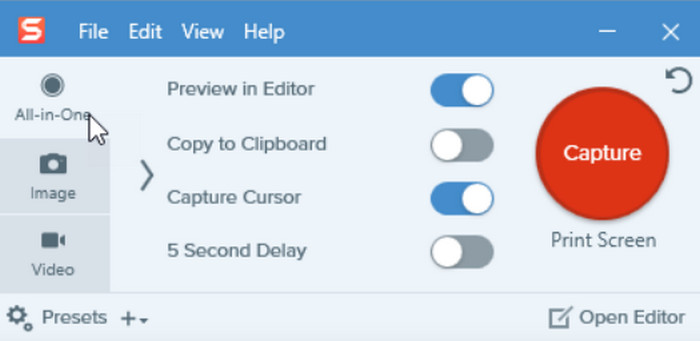
ขั้นตอนที่ 3 คุณจะเห็นแถบเครื่องมือ All-in-One ปรากฏขึ้น ให้เลือกปุ่ม Scrolling capture ซึ่งเป็นไอคอนที่สาม.

ขั้นตอนที่ 4 ใช้ลูกกลิ้งเมาส์เลื่อนหน้าที่คุณต้องการจับภาพ.
ขั้นตอนที่ 5 คลิก Done เมื่อเลื่อนและจับภาพเสร็จแล้ว.

แชร์X
ในคอมพิวเตอร์ Windows 7, 8, 10 หรือ 11 คุณสามารถดาวน์โหลด ShareX สำหรับ Windows เพื่อจับภาพหน้าจอแบบเลื่อนได้ ซึ่งให้วิธีการจับภาพหน้าจอที่ยืดหยุ่นมาก รวมถึงการจับภาพหน้าจอแบบเลื่อน จับภาพเต็มหน้าจอ จับภาพพื้นที่ที่กำหนดเอง และระบุหน้าต่างหรือเมนู สิ่งที่น่าประหลาดใจยิ่งกว่าคือแพลตฟอร์มนี้ยังมีเครื่องมือแก้ไขและใส่คำอธิบายประกอบที่เรียบง่ายอีกด้วย คุณสามารถแก้ไขภาพหน้าจอได้อีกครั้งหลังจากดาวน์โหลดแล้ว อย่างไรก็ตาม อินเทอร์เฟซของ ShareX ค่อนข้างยุ่งยากในการใช้งาน ดังนั้น อาจต้องใช้เวลาสักพักในการค้นหาฟีเจอร์ที่คุณต้องการ
นี่คือคำแนะนำเกี่ยวกับวิธีการจับภาพหน้าจอขณะเลื่อนหน้าใน Windows
ขั้นตอนที่ 1 ดาวน์โหลดและติดตั้ง ShareX บนคอมพิวเตอร์ Windows ของคุณ.
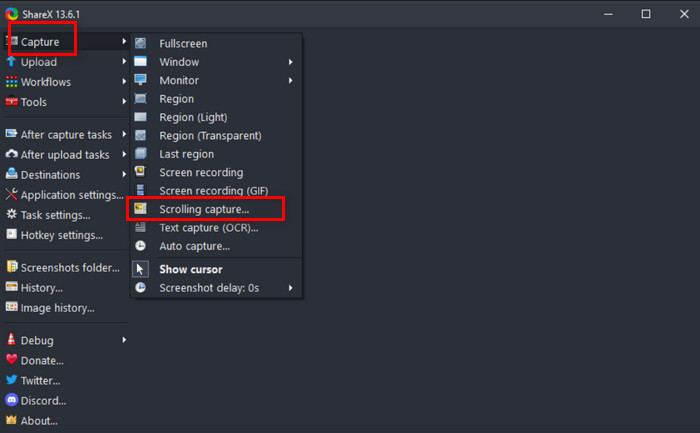
ขั้นตอนที่ 2 เปิดโปรแกรมนี้ เลือก Capture > Scrolling capture.
ขั้นตอนที่ 3 เลือกพื้นที่เพื่อกำหนดขอบเขตที่คุณต้องการจับภาพ เมื่อเลือกพื้นที่แล้ว ShareX จะเลื่อนและจับภาพไปเรื่อย ๆ จนสุดหน้าที่เลือก.
หลังจากถ่ายภาพแล้ว ShareX จะแสดงผลให้คุณเห็นทันที คุณสามารถแก้ไขหรือบันทึกลงในอุปกรณ์ของคุณได้
ส่วนที่ 2. วิธีการทำในเบราว์เซอร์ต่างๆ
ฉันไม่ต้องการดาวน์โหลดซอฟต์แวร์ของบุคคลที่สาม ฉันสามารถลองใช้วิธีออนไลน์อื่นๆ ได้หรือไม่?
แน่นอนว่ามี! ในปัจจุบัน เบราว์เซอร์หลักๆ มีปลั๊กอินจับภาพหน้าจอหรือเครื่องมือออนไลน์ที่ปรับแต่งมาเป็นพิเศษมากมาย คุณเพียงแค่ต้องเลือกปลั๊กอินที่คุณชอบ
เราได้รวบรวมโปรแกรมช่วยจับภาพหน้าจอหน้าต่างเลื่อนที่เหมาะสมที่สุดสำหรับ Firefox, Microsoft และ Google Chrome
ไฟร์ฟอกซ์
เยี่ยมมาก! Firefox มาพร้อมกับการสนับสนุนการเลื่อนภาพหน้าจอ ดังนั้นคุณไม่จำเป็นต้องติดตั้งซอฟต์แวร์หรือส่วนขยายใดๆ เพียงแค่เปิด Firefox
ต่อไปนี้เป็นวิธีการจับภาพหน้าจอบน Windows ด้วยการเลื่อนโดยใช้ Firefox
ขั้นตอนที่ 1 เปิดเบราว์เซอร์ Firefox บนคอมพิวเตอร์ของคุณ.
ขั้นตอนที่ 2 ไปยังหน้าเว็บที่คุณต้องการจับภาพ.
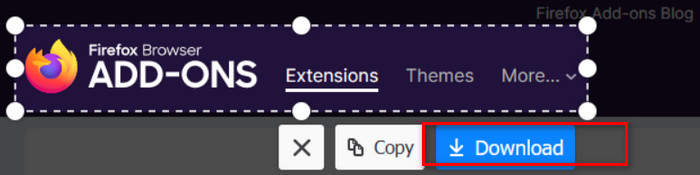
ขั้นตอนที่ 3 คลิกขวาบนพื้นที่ว่างของหน้าเว็บ จากนั้นเลือก Take Screenshot > Save Full Page.
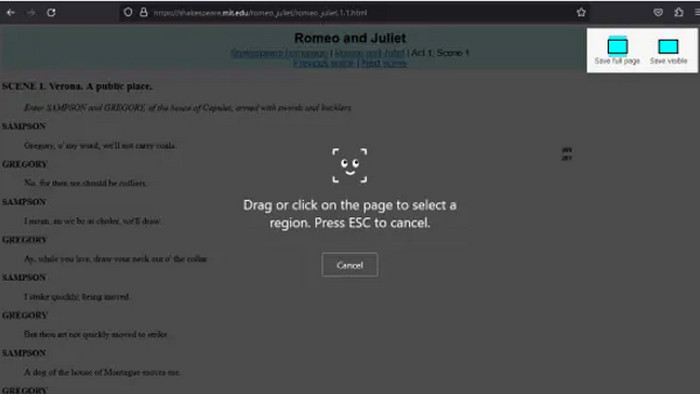
ตอนนี้คุณไม่จำเป็นต้องเลื่อนหน้าทั้งหมดด้วยตนเองอีกต่อไป Firefox จะเริ่มทำงานโดยอัตโนมัติ
ขั้นตอนที่ 4 เมื่อได้รูปภาพแล้ว ให้เลือก Download เพื่อบันทึก.
ไมโครซอฟท์ เอดจ์
ใช่! Microsoft Edge ก็มีฟีเจอร์การจับภาพหน้าแบบเลื่อนในตัวเช่นเดียวกัน อย่างไรก็ตาม คุณต้องแน่ใจว่าคุณกำลังใช้เบราว์เซอร์เวอร์ชันล่าสุด
ต่อไปนี้เป็นวิธีการจับภาพหน้าจอใน Windows ขณะเลื่อนดูด้วย Microsoft Edge
ขั้นตอนที่ 1 เปิด Microsoft Edge ของคุณ.
ขั้นตอนที่ 2 ไปยังหน้าเว็บที่คุณต้องการจับภาพ.
ขั้นตอนที่ 3 ไปที่มุมขวาบนแล้วเลือก Settings คลิก Web Capture ในเมนูดรอปดาวน์ จากนั้นใช้เครื่องมือเลือกค้างไว้แล้วลากลงไปจนสุดหน้าที่ต้องการ หน้าเว็บก็จะถูกเลื่อนและจับภาพให้โดยอัตโนมัติ.
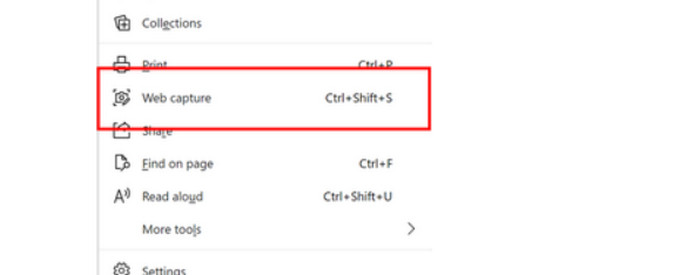
ขั้นตอนที่ 4 หลังจากจับภาพแล้ว คุณสามารถเลือก Copy และนำภาพไปวางในแอปอื่นได้.
Google Chrome
หากคุณใช้ Google Chrome คุณอาจต้องติดตั้งปลั๊กอินบางตัวเพื่อช่วยในการทำงานจับภาพหน้าจอ Movavi ScreenShot อาจเป็นตัวเลือกที่ดี คุณสามารถค้นหาปลั๊กอินดังกล่าวได้จาก Chrome Web Store และเพิ่มปลั๊กอินนี้และใช้งานได้ฟรี
ต่อไปนี้คือวิธีการใช้การจับภาพหน้าจอแบบเลื่อนบน Windows 10 ด้วย Movavi ScreenShot
ขั้นตอนที่ 1 ไปที่ Chrome Web Store แล้วค้นหา Movavi ScreenShot จากนั้นติดตั้งส่วนขยายนี้.
ขั้นตอนที่ 2 เปิดหน้าต่างหรือหน้าเว็บที่คุณต้องการจับภาพ.
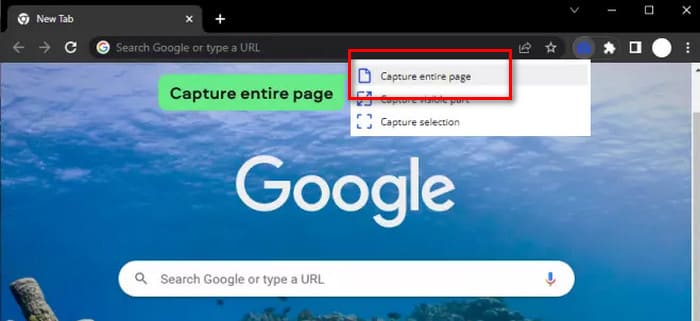
ขั้นตอนที่ 3 คลิกไอคอนส่วนขยายที่มุมขวาบน เลือก Movavi ScreenShot > Capture entire page.
ส่วนที่ 3 คำถามที่พบบ่อยเกี่ยวกับการจับภาพหน้าจอแบบเลื่อน Windows
จะถ่ายภาพหน้าจอแบบเลื่อนใน Windows 11 ได้อย่างไร?
Windows 11 ยังไม่มีฟีเจอร์นี้ในตัว ดังนั้นคุณจะต้องใช้เบราว์เซอร์ ปลั๊กอิน หรือซอฟต์แวร์ของบริษัทอื่น FVC Screen Recorder, Snagit, ShareX และโปรแกรมอื่นๆ ที่กล่าวถึงในบทความนี้ถือเป็นตัวเลือกที่ดี
ฉันสามารถใส่คำอธิบายประกอบหรือแก้ไขภาพหน้าจอแบบเลื่อนหลังจากจับภาพได้หรือไม่
ได้แน่นอน ปัจจุบันโปรแกรมบันทึกหน้าจอส่วนใหญ่มีฟีเจอร์แก้ไขภาพมาให้ในตัว คุณสามารถใช้ฟังก์ชันเหล่านี้ในการครอบตัด แก้ไข หรือใส่คำอธิบายเพิ่มเติมลงในรูปภาพได้.
ฉันจะมั่นใจได้อย่างไรว่าภาพหน้าจอการเลื่อนถูกต้องและครบถ้วน?
เครื่องมือบางตัวจะเลื่อนเต็มหน้าจอโดยอัตโนมัติ ซึ่งคุณเพียงแค่ต้องรอเท่านั้น และสำหรับกรณีที่คุณต้องจับภาพเนื้อหาที่เลื่อนอยู่ด้วยตนเอง คุณควรปรับการตั้งค่าและความเร็วในการเลื่อนเพื่อให้แน่ใจว่าจับภาพเนื้อหาบนหน้าได้ครบถ้วน
สรุป
การพึ่งเครื่องมือเริ่มต้นของระบบเพื่อถ่ายภาพหน้าจอแบบเลื่อนบน Windowsมักทำไม่ได้ เราจึงแนะนำให้ใช้ซอฟต์แวร์จับภาพหน้าจอของผู้พัฒนารายอื่น เครื่องมือที่มีในเบราว์เซอร์ หรือปลั๊กอินต่าง ๆ มาช่วยคุณ ในบทความนี้ เราได้แนะนำซอฟต์แวร์จับภาพหน้าจอบนเดสก์ท็อปที่ดีที่สุดอย่าง FVC Screen Recorder ให้คุณแล้ว นอกจากนี้ยังมี Snagit, ShareX, Firefox, Microsoft Edge และปลั๊กอินบน Chrome ให้เลือกใช้ โดยมีขั้นตอนละเอียดกำกับภายใต้แต่ละเครื่องมือเพื่อให้แน่ใจว่าคุณทำตามได้จนงานเสร็จ.
-
 วิธีจับภาพหน้าจอใน Windows Media Player อย่างมีประสิทธิภาพ
 ค้นพบวิธีที่ง่ายที่สุดในการจับภาพหน้าจอใน Windows Media Player ได้อย่างง่ายดาย ยกระดับประสบการณ์การจับภาพหน้าจอของคุณด้วยคำแนะนำที่ครอบคลุมของเรา
-
 3 วิธีที่มีประสิทธิภาพในการจับภาพหน้าจอบน Google Chrome [คำแนะนำ]
 ค้นพบวิธีถ่ายภาพหน้าจอเว็บไซต์บน Google Chrome อย่างรวดเร็วด้วยขั้นตอนง่ายๆ เหล่านี้ ประหยัดเวลาและเพิ่มผลผลิตด้วยคู่มือที่เป็นมิตรต่อผู้ใช้ของเรา
-
 คำแนะนำทีละขั้นตอนสำหรับภาพหน้าจอใน VLC Media Player
 เรียนรู้ขั้นตอนง่ายๆ ในการถ่ายภาพหน้าจอ VLC ได้อย่างง่ายดาย ปฏิบัติตามคำแนะนำของเราเพื่อการถ่ายภาพสแนปช็อตที่รวดเร็วและง่ายดายผ่านปุ่มลัดและการตั้งค่าเมนู
