


 Video Converter Ultimate
 บันทึกหน้าจอ
 ซ่อมวิดีโอ
 ดาวน์โหลดอย่างปลอดภัย
วิธีที่สมบูรณ์แบบในการสะท้อนกล้องบน Android และ iOS อย่างง่ายดาย
บอกลามุมที่น่าอึดอัดใจและแสงที่ไม่ดี และสวัสดีกับภาพเซลฟี่และวิดีโออันน่าทึ่งที่แสดงความงามที่แท้จริงของคุณ ความสามารถในการสะท้อนหรือพลิกกล้องของคุณสามารถปรับปรุงคุณภาพของภาพถ่ายและวิดีโอของคุณได้อย่างมาก แต่การสะท้อนหรือการพลิกกล้องของคุณหมายความว่าอย่างไร พูดง่ายๆ ก็คือเกี่ยวข้องกับกระบวนการย้อนกลับภาพที่ถ่ายโดยกล้องของอุปกรณ์ ไม่ว่าจะเป็นแนวนอนหรือแนวตั้ง
This can be especially useful when taking selfies or recording videos, as it allows you to achieve better angles, improve lighting, and capture the most flattering version of yourself. With that, this post will introduce you to the incredible and easiest ways to mirror the front camera on your phone.

ตอนที่ 1 ความรู้เบื้องต้นเกี่ยวกับกล้องมิเรอร์เลส
กล้องมิเรอร์หมายถึงกระบวนการพลิกหรือกลับด้านภาพที่กล้องของอุปกรณ์ถ่ายในแนวนอนหรือแนวตั้ง ซึ่งสามารถทำได้ผ่านการจัดการซอฟต์แวร์หรือฮาร์ดแวร์ และมักใช้เมื่อถ่ายเซลฟี่หรือบันทึกวิดีโอ ผู้ใช้จะได้มุมที่สวยงามมากขึ้น ปรับปรุงแสง และสร้างเอฟเฟ็กต์ภาพที่ไม่เหมือนใครด้วยการสะท้อนกล้อง เทคนิคนี้มีประโยชน์อย่างยิ่งสำหรับผู้สร้างเนื้อหาและผู้มีอิทธิพลในโซเชียลมีเดีย เนื่องจากช่วยให้พวกเขาสามารถถ่ายภาพและวิดีโอคุณภาพสูงที่โดดเด่นกว่าใคร ไม่ว่าคุณจะใช้อุปกรณ์ Android หรือ iOS คุณก็สามารถเรียนรู้วิธีใช้กล้องหน้ากระจกของ Android หรือ iPhone เพื่อเพิ่มพูนทักษะการถ่ายภาพของคุณได้อย่างมาก และยกระดับเนื้อหาภาพของคุณไปอีกขั้น
ส่วนที่ 2 วิธีสะท้อนกล้องหน้าและหลังบน iPhone
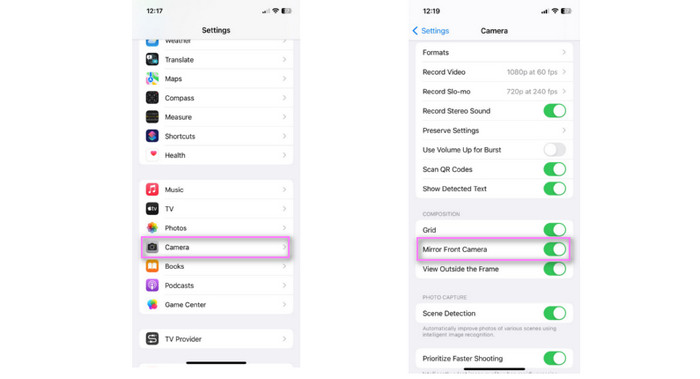
การใช้กล้องในตัวบน iPhone ซึ่งมีตัวเลือกการพลิกกลับเพื่อสะท้อนกล้องหน้า ทำให้สามารถสะท้อนกล้องบน iPhone ได้ เมื่อพลิกกล้องหน้า คุณจะได้มุมที่สวยงามมากขึ้นและปรับปรุงองค์ประกอบโดยรวมของภาพถ่ายและวิดีโอของคุณ สิ่งนี้มีประโยชน์อย่างยิ่งเมื่อพยายามถ่ายภาพที่สมบูรณ์แบบสำหรับโซเชียลมีเดียหรือเมื่อบันทึกวิดีโอบล็อกหรือบทช่วยสอน นอกจากนี้ยังช่วยให้คุณปรับการวางแนวของกล้องให้เหมาะกับสภาพแวดล้อมของคุณได้ดียิ่งขึ้น นี่คือขั้นตอนการมิเรอร์ของกล้อง iPhone ที่คุณสามารถปฏิบัติตามได้:
Step 1. Initially, open the Settings app on your iPhone and locate the Camera option.
Step 2. Once you get to the Camera option, head over to the Composition section.
Step 3. Now, toggle the Mirror Front Camera button to enable this feature. Then, you can take selfies and videos with a mirrored camera. That is it! That is how to mirror the back camera on an iPhone.
ส่วนที่ 3 วิธีสะท้อนกล้องหน้าและหลังบน Android
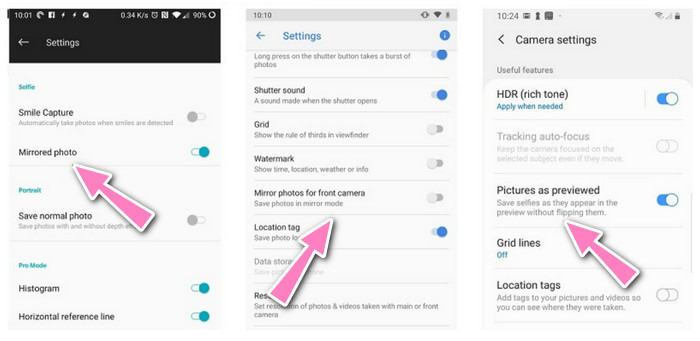
กระจกกล้อง Android ช่วยให้ผู้ใช้สามารถพลิกหรือสะท้อนภาพในแนวนอนหรือแนวตั้งหรือสะท้อนภาพที่ได้มาจากกล้องด้านหน้า ตัวเลือกนี้สามารถพบได้ในการตั้งค่าของแอพกล้องถ่ายรูปส่วนใหญ่ของ Android และมักจะใช้สำหรับการถ่ายเซลฟี่ การสนทนาทางวิดีโอ ถ่ายภาพหมู่ และปรับปรุงองค์ประกอบโดยรวมของภาพ ฟังก์ชันกระจกเงามีประโยชน์อย่างยิ่งสำหรับการเปลี่ยนทิศทางของกล้องให้เข้ากับสภาพแวดล้อม จับภาพมุมกว้างหรือวัตถุต่างๆ ได้มากขึ้น และสร้างภาพถ่ายที่ดูเป็นธรรมชาติมากขึ้น ค้นหาวิธีการทำงานของมิเรอร์ของกล้อง Android ผ่านขั้นตอนต่อไปนี้:
Step 1. Go to your Android phone's Settings menu.
Step 2. Choose from the settings listed below and then click Camera.
Step 3. After selecting Camera, you will be guided to its settings. When it comes to enabling the front mirror camera, the settings of each device have different navigational options, such as Photographs as Previewed, Mirror Photos for Front Camera, or Mirrored Photo. You need only enable one of these.
ส่วนที่ 4 วิธีสะท้อนวิดีโอ iPhone และ Android บนพีซี
Now, we proceed with how you can mirror your Android and iPhone videos on a computer. As we know, computers are more powerful than mobile devices. The same goes for the comparison of applications between mobile and PC. Hence, we thought of introducing the app named FVC Video Converter Ultimate.
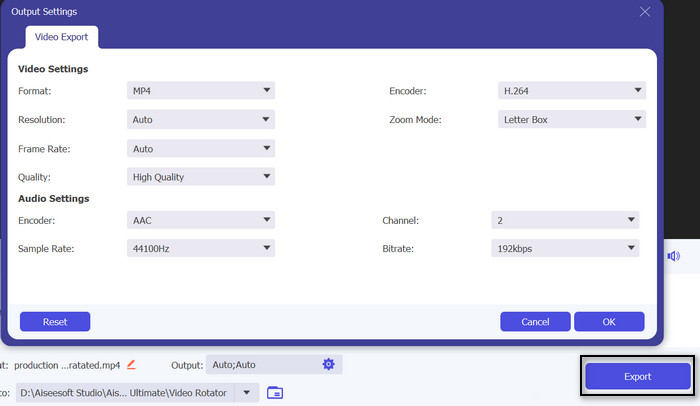
แอพนี้ทำงานสำหรับการหมุนและพลิกวิดีโอโดยไม่ต้องยุ่งยาก คุณสามารถพลิกหรือเลียนแบบลักษณะของวิดีโอที่ทำมิเรอร์ได้ทั้งในแนวนอนหรือแนวตั้ง นอกเหนือจากนี้ ผู้ใช้สามารถปรับเปลี่ยนการตั้งค่าของเอาต์พุตวิดีโอและเสียงได้ คุณสามารถเปลี่ยนรูปแบบ คุณภาพ ความละเอียด ฯลฯ รับประโยชน์สูงสุดจากโปรแกรมนี้โดยดูคำแนะนำแบบง่ายด้านล่าง
Step 1. Grab the app and install
คลิกปุ่มใดปุ่มหนึ่งด้านล่างเพื่อรับแอปพลิเคชันที่ดาวน์โหลดได้ฟรี เปิดแอปพลิเคชันหลังจากการติดตั้งเสร็จสิ้น
ดาวน์โหลดฟรีสำหรับ Windows 7 ขึ้นไปดาวน์โหลดอย่างปลอดภัย
ดาวน์โหลดฟรีสำหรับ MacOS 10.7 ขึ้นไปดาวน์โหลดอย่างปลอดภัย
Step 2. Import a Video Clip
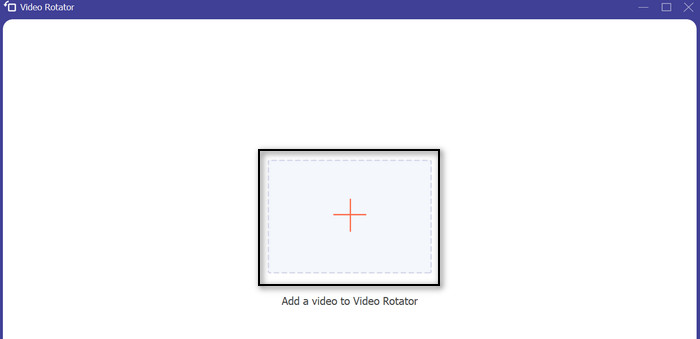
From the main interface of the tool, click the Toolbox tab and choose Video Rotator the selection of tools. After that, you can just tap the Plus sign at the center to import your recorded video. Then, you will be led to the editing section.
Step 3. Flip the video
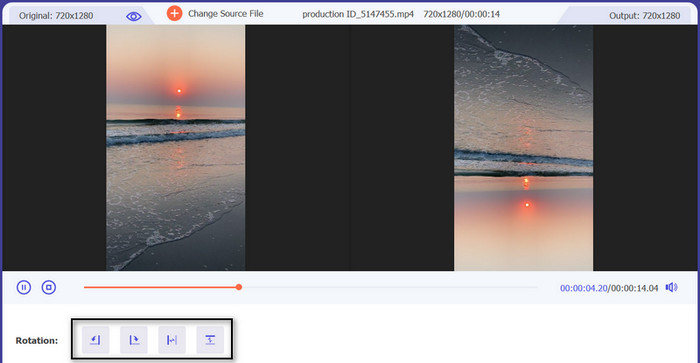
หลังจากถูกนำไปที่ส่วนการแก้ไขแล้ว แท็บจะให้ตัวเลือกด้านล่างว่าคุณต้องการสะท้อนวิดีโอในแนวนอนหรือแนวตั้ง เพียงเลือกตำแหน่งเป้าหมายของคุณที่ตัวเลือกด้านล่าง แล้วการเปลี่ยนแปลงจะปรากฏตามเวลาจริง
Step 4. Save the mirrored video
You may modify some settings by ticking the Output option. Once done, hit the Export button on the bottom right-hand side of the interface to export the video and save it on your computer.
More Reading
Best and Easy Methods on How to Turn Off HEIC on iPhone
How to Rotate Videos on Android Devices for Appropriate Viewing
ส่วนที่ 5 คำถามที่พบบ่อยเกี่ยวกับ Mirroring Camera บน Android และ iOS
จะสะท้อนกล้องบน Macbook ได้อย่างไร?
การทำมิเรอร์กล้องบน MacBook เป็นกระบวนการที่ไม่ซับซ้อน ซึ่งทำได้โดยใช้แอพ Photo Booth ในตัว เมื่อคุณเปิดแอป คุณสามารถสลับระหว่างกล้องหน้าและกล้องหลัง และเปิดใช้คุณสมบัติการสะท้อนโดยใช้ปุ่ม Mirror
จะหยุดมิเรอร์ในกล้อง iPhone ได้อย่างไร
ในทำนองเดียวกัน กระบวนการในการปิดมิเรอร์ของกล้องบน iPhone นั้นค่อนข้างง่าย สิ่งที่คุณต้องทำคือปิดกล้องหน้ากระจก จากนั้นจะหยุดมิเรอร์บนกล้อง iPhone ของคุณ
กล้องมิเรอร์เลสมีผลต่อคุณภาพของภาพหรือไม่?
คุณสมบัติกล้องมิเรอร์ไม่ส่งผลต่อคุณภาพของภาพ เนื่องจากเป็นการพลิกหรือสะท้อนภาพในแนวนอนหรือแนวตั้ง
สรุป
The process to mirror the camera may vary depending on the device and operating system, but it is generally available in the settings of most camera apps. Overall, the mirror camera feature is a helpful feature that can enhance the quality and creativity of photos and videos.
-
 3 กล้องสโลว์โมชั่นที่ดีที่สุดที่คุณควรพิจารณาซื้อ
 คุณมีช่วงเวลาที่ยากลำบากในการเลือกกล้องที่ดีที่สุดเพื่อสร้างวิดีโอสโลว์โมชั่นหรือไม่? อ่านต่อและพิจารณาตัวเลือกกล้องสโลว์โมชั่นที่ดีที่สุดสำหรับคุณ
-
 ทำให้ความละเอียดภาพถ่ายของ iPhone ดีขึ้นด้วยเครื่องมือเพิ่มประสิทธิภาพสูงสุด
 คุณต้องการปรับปรุงความละเอียดภาพถ่ายของ iPhone หรือไม่? ในบทความนี้เราจะพูดถึงเครื่องมือที่ดีที่สุดที่คุณสามารถใช้ได้และลูกเล่นอื่นๆ ที่คุณต้องรู้!
-
 แก้ไขอย่างมืออาชีพ: วิธีครอบตัดวิดีโอ iPhone ของคุณอย่างง่ายดาย
 หากคุณต้องการยกระดับทักษะการตัดต่อวิดีโอของ iPhone ไปอีกขั้น แอปครอบตัดวิดีโอคือตัวเปลี่ยนเกม เราจะกล่าวถึงแอปครอบตัดวิดีโอที่ดีที่สุดสำหรับ iPhone
