


 Video Converter Ultimate
 บันทึกหน้าจอ
 ซ่อมวิดีโอ
 ดาวน์โหลดอย่างปลอดภัย
ค้นหาโปรแกรมแปลงวิดีโอ AMV ที่ดีที่สุด: 3 ตัวเลือกที่มีให้คุณ
แม้ว่า MP4 จะเป็นรูปแบบวิดีโอที่ได้รับการรองรับอย่างแพร่หลายที่สุดบนอุปกรณ์สมัยใหม่และแพลตฟอร์มสตรีมมิงต่าง ๆ แต่ก็ไม่ได้เข้ากันได้กับทุกอย่าง วันหนึ่งคุณอาจหยิบเครื่องเล่นสื่อพกพาเครื่องเก่ามาปัดฝุ่น แล้วอยากก็อปปี้อนิเมะคลาสสิกลงไปดูให้หายคิดถึง อย่างไรก็ตาม คุณอาจพบในไม่ช้าว่าอุปกรณ์รุ่นเก่าจำนวนมากไม่รองรับไฟล์แบบ MP4 เลย.
นั่นเป็นเพราะรูปแบบไฟล์ที่ออกแบบมาสำหรับเครื่องเล่นสื่อรุ่นเก่าหลายรุ่นคือ AMV หากต้องการดูวิดีโอบนอุปกรณ์เหล่านี้ คุณจำเป็นต้องแปลงไฟล์ MP4 ให้เป็น AMV และด้วยความที่ AMV พบได้น้อยกว่า MP4 มาก ขั้นตอนการแปลงจึงอาจดูสับสน คุณควรเลือกใช้โปรแกรมแปลงวิดีโอ AMVตัวไหน? แล้วต้องแปลงไฟล์อย่างไรกันแน่?
คู่มือนี้ได้รวบรวมทุกอย่างที่คุณต้องการไว้แล้ว เราจะแนะนำเครื่องมือแปลงไฟล์วิดีโอเป็น AMV จำนวน 3 ตัวที่มีจุดเด่นแตกต่างกัน และใช้หนึ่งในนั้นเป็นตัวอย่างในการพาคุณทำตามขั้นตอนการแปลงแบบทีละสเต็ป หวังว่าคุณจะกลับมาเพลิดเพลินกับวิดีโอบนเครื่องเล่นตัวเก่าของคุณได้ในเวลาไม่นาน.

วิธีการทดสอบและตรวจสอบของเรา
คู่มือนี้ผสานประสบการณ์ใช้งานจริง สรุปข้อมูลจากแพลตฟอร์มยอดนิยม และความคิดเห็นจากผู้ใช้จริง เพื่อคัดเลือกโปรแกรมแปลงไฟล์ AVI ชั้นนำ 3 ตัวให้คุณ โดยมีเกณฑ์การคัดเลือกหลักดังนี้:
- • ความเข้ากันได้: โปรแกรมแปลงไฟล์ที่เลือกต้องรองรับการแปลงแบบสองทางระหว่างรูปแบบ MP4 และ AMV.
- • ความง่ายในการใช้งาน: โปรแกรมแปลงไฟล์ที่เลือกต้องได้รับการยอมรับจากเว็บไซต์ข่าวและรีวิวชั้นนำว่าใช้งานง่ายและมีอินเทอร์เฟซที่เป็นมิตรกับผู้ใช้.
- • คุณภาพเอาต์พุต: เพื่อให้วิดีโอไม่สูญเสียรายละเอียดหรือความคมชัดมากเกินไปหลังการแปลง โปรแกรมแปลงที่เราเลือกต้องลดการสูญเสียคุณภาพและการบีบอัดให้น้อยที่สุด.
- • ฟีเจอร์เพิ่มเติม: โปรแกรมที่มีฟีเจอร์เพิ่มเติม เช่น การตัดต่อและการเพิ่มคุณภาพวิดีโอ จะได้รับการพิจารณาเป็นพิเศษในการแนะนำของเรา.
ส่วนที่ 1 ท็อป 3 โปรแกรมแปลงวิดีโอ AMV
ในส่วนเกริ่นนำ เราได้อธิบายภาพรวมของสถานการณ์ที่คุณอาจจำเป็นต้องแปลงไฟล์วิดีโอเป็นรูปแบบ AMV ไปแล้ว หากคุณกำลังเผชิญสถานการณ์เดียวกันหรือใกล้เคียงกัน โปรดอ่านต่อ เนื้อหาหลักของส่วนนี้คือการแนะนำโปรแกรมแปลงวิดีโอเป็น AMV จำนวน 3 ตัวโดยละเอียด.
FVC Video Converter Ultimate
คะแนนรีวิว: 4.8
เหมาะสำหรับ: โปรแกรมแปลงวิดีโอแบบครบวงจรในตัวเดียว
โปรแกรมแรกคือโปรแกรมแปลงไฟล์วิดีโอ AMV และ AVI ที่ตอบโจทย์ทุกเกณฑ์ของเราได้อย่างสมบูรณ์แบบ: FVC Video Converter Ultimate เริ่มจากประเด็นพื้นฐานเรื่องความเข้ากันได้ก่อน FVC Video Converter Ultimate มีทั้งเวอร์ชันสำหรับ Windows และ Mac และรองรับรูปแบบมัลติมีเดียมากกว่า 1,000 ชนิด รวมถึง MP4 และ AMV แน่นอน เรียกได้ว่าตอบโจทย์เราครบถ้วน ไม่มีข้อจำกัดด้านระบบปฏิบัติการ ไม่เพียงแปลงไฟล์ระหว่าง MP4 และ AMV ได้เท่านั้น แต่ยังมีตัวเลือกอื่น ๆ เพิ่มเติมให้ใช้งานด้วย.
ต่อไปมาดูเรื่องคุณภาพไฟล์เอาต์พุตกันบ้าง FVC Video Converter Ultimate ให้คุณเลือกคุณภาพวิดีโอหลังการแปลงได้ตามต้องการ รองรับความละเอียดสูงสุดถึง 4K หรือแม้แต่ 8K นอกจากนี้ เทคโนโลยีเร่งความเร็วด้วยฮาร์ดแวร์เฉพาะของโปรแกรมยังทำให้การแปลงไฟล์เร็วขึ้นได้สูงสุดถึง 120 เท่า พร้อมทั้งคงคุณภาพวิดีโอแบบไม่สูญเสียรายละเอียด ดังนั้นคุณไม่ต้องกังวลเลยว่าวิดีโอที่ดาวน์โหลดมาจะมีภาพเพี้ยนหรือคุณภาพตกลง.
ความง่ายในการใช้งานและส่วนติดต่อผู้ใช้ที่สะอาดตา เข้าใจง่าย ก็เป็นอีกเหตุผลสำคัญที่ทำให้ FVC Video Converter Ultimate ได้รับความนิยมจากผู้ใช้ทั่วโลก นอกเหนือจากฟังก์ชันพื้นฐานสำหรับการแปลงไฟล์แล้ว โปรแกรมแปลงวิดีโอนี้ยังมาพร้อมชุดเครื่องมือแก้ไขวิดีโอแบบครบครัน ภายในอินเทอร์เฟซมีฟังก์ชันพื้นฐานอย่างตัด ต่อ ครอป หมุน และรวมไฟล์วิดีโอ อีกทั้งยังมี Toolbox ในตัวที่รวบรวมเครื่องมือระดับสูง เช่น ตัวเพิ่มคุณภาพวิดีโอ ตัวบีบอัดไฟล์ และตัวสร้างวิดีโอ 3D.
โดยสรุปแล้ว เมื่อพิจารณาตามทุกเกณฑ์ที่เราตั้งไว้ FVC Video Converter Ultimate คือทางเลือกที่สมบูรณ์แบบอย่างแท้จริง.
ดาวน์โหลดฟรีสำหรับ Windows 7 ขึ้นไปดาวน์โหลดอย่างปลอดภัย
ดาวน์โหลดฟรีสำหรับ MacOS 10.7 ขึ้นไปดาวน์โหลดอย่างปลอดภัย

ข้อดี
- มีความยืดหยุ่นสูง รองรับรูปแบบการแปลงหลากหลายอย่างครอบคลุม.
- ความเร็วในการแปลงสูง – เร็วขึ้นได้ถึง 120 เท่า.
- ใช้งานง่าย มีปุ่มและอินเทอร์เฟซที่เข้าใจไม่ยาก.
- มีฟีเจอร์ตัดต่อวิดีโอให้เลือกใช้หลากหลาย.
จุดด้อย
- เวอร์ชันทดลองใช้ฟรีปลดล็อกฟีเจอร์ได้เพียงบางส่วนเท่านั้น.
เบรกมือ
คะแนนรีวิว: 4.6
เหมาะสำหรับ: ฟรี ใช้งานง่าย
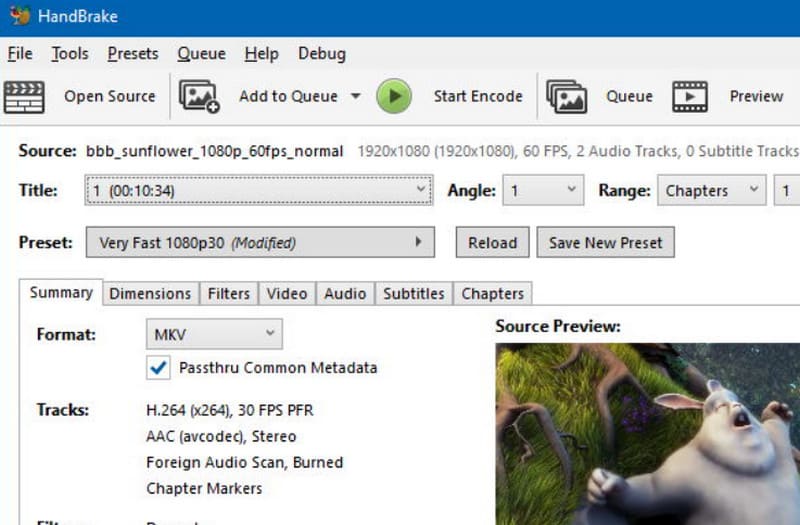
หากพูดถึงโปรแกรมแปลงวิดีโอ AMV สำหรับ Mac และ Windows ที่ใช้งานง่ายที่สุดสำหรับผู้ใช้ทั่วไป Handbrake ถือเป็นตัวเลือกอันดับต้น ๆ โปรแกรมนี้ให้บริการแปลงรูปแบบไฟล์ฟรีแก่ผู้ใช้มาเป็นเวลานาน และขึ้นชื่อเรื่องความเรียบง่ายและความรวดเร็ว เหมาะอย่างยิ่งสำหรับการแปลงวิดีโอ AMV โดยหน้าจอแปลงไฟล์ของโปรแกรมมีตัวเลือกการตั้งค่าเอาต์พุตให้ปรับได้หลากหลาย ทั้งตัวเข้ารหัส (encoder) อัตราเฟรม และคุณภาพ นอกจากนี้คุณยังสามารถปรับแต่งเสียงพื้นฐานในวิดีโอได้ด้วย.
ท้ายที่สุด เราขอเตือนให้คุณทราบว่า Handbrake ยังมีฟีเจอร์ตัดต่อวิดีโอพื้นฐาน เช่น แก้ไขคำบรรยาย เพิ่มฟิลเตอร์วิดีโอ ลดนอยส์ ครอป และปรับสเกลภาพ และคุณไม่ต้องกังวลเรื่องหน้าต่างโฆษณาให้จ่ายเงินผุดขึ้นมาเลย สามารถใช้เวลาเรียนรู้และลองเล่นโปรแกรมได้เต็มที่.
ข้อดี
- พัฒนาโดยอาสาสมัครและให้ใช้งานได้ฟรีทั้งหมด.
- อินเตอร์เฟซที่เรียบง่าย
- รองรับการตั้งค่าคุณภาพเอาต์พุต ตัวแปลงสัญญาณ FPS และพารามิเตอร์อื่น ๆ.
จุดด้อย
- รองรับรูปแบบเอาต์พุตค่อนข้างจำกัด.
- ดีไซน์อินเทอร์เฟซค่อนข้างเก่า.
MConverter
คะแนนรีวิว: 4.7
เหมาะสำหรับ: ออนไลน์
คุณอาจสังเกตว่าทั้งสองเครื่องมือที่กล่าวถึงไปก่อนหน้า ซึ่งใช้แปลงไฟล์เป็นรูปแบบวิดีโอ AMV นั้น ต้องดาวน์โหลดและติดตั้งลงในคอมพิวเตอร์ก่อนถึงจะใช้งานได้ถูกต้อง แน่นอนว่าขั้นตอนนี้ค่อนข้างใช้เวลานาน.
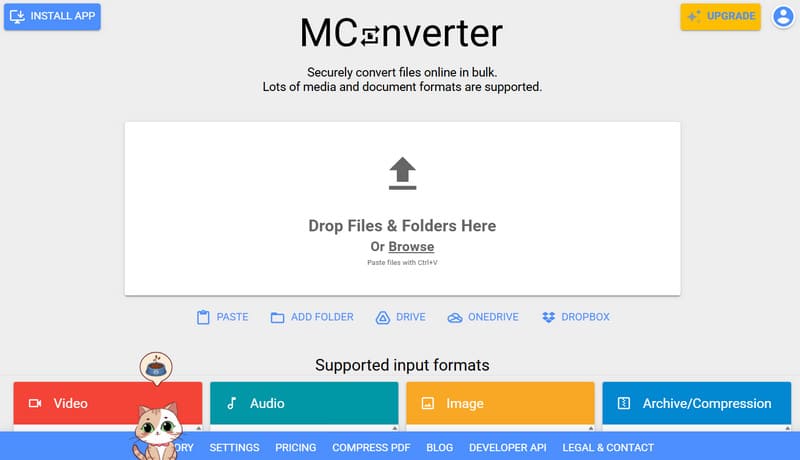
หากคุณไม่อยากเจอปัญหาดังกล่าว เราขอแนะนำให้ลองใช้โปรแกรมแปลงไฟล์ออนไลน์ชื่อ MConverter ข้อดีที่โดดเด่นที่สุดเมื่อเทียบกับผลิตภัณฑ์อื่นคืออินเทอร์เฟซแบบลากแล้ววางที่ใช้งานได้ง่ายมาก คุณจะสังเกตเห็นทันทีที่เข้าเว็บไซต์ และที่น่าประทับใจกว่านั้นคือมันรองรับการลากและวางไฟล์แบบชุดใหญ่ (batch) รวมถึงแปลงรูปแบบไฟล์หลายไฟล์พร้อมกันได้.
ผู้ใช้บางคนกังวลเรื่องความปลอดภัยของแพลตฟอร์มออนไลน์ เราจึงขอย้ำให้ชัดเจนว่า MConverter ใช้การเข้ารหัสแบบ SSL และจะลบวิดีโอที่คุณอัปโหลดโดยอัตโนมัติทันทีที่การแปลงเสร็จสมบูรณ์ เพื่อให้มั่นใจว่าไฟล์ของคุณจะไม่ถูกเปิดเผยต่อบุคคลอื่น.
ข้อดี
- กระบวนการแปลงไฟล์ทั้งหมดทำได้บนออนไลน์โดยสมบูรณ์ โดยไม่ต้องติดตั้งโปรแกรมหรือดาวน์โหลดใด ๆ.
- รองรับการแปลงแบบแบตช์
- อินเทอร์เฟซมีความเรียบง่ายมาก.
จุดด้อย
- ผู้ใช้แบบใช้ฟรีจะมีข้อจำกัดขนาดไฟล์ที่อัปโหลดได้.
- ฟีเจอร์บางอย่างจำเป็นต้องสมัครสมาชิกเพื่อปลดล็อกการใช้งาน.
ส่วนที่ 2 วิธีแปลงไฟล์ MP4 เป็นวิดีโอ AMV
ขั้นตอนการใช้เครื่องมือแปลงวิดีโอจาก MP4 เป็น AMV โดยทั่วไปแล้วจะมีลักษณะคล้ายกัน คู่มือนี้จะใช้ FVC Converter Ultimate เป็นตัวอย่างเพื่ออธิบายขั้นตอนให้คุณดูอย่างละเอียด.
ขั้นตอนที่ 1 ดาวน์โหลดและติดตั้ง FVC Converter Ultimate ลงในคอมพิวเตอร์ของคุณ เมื่อล็อกอินเข้าหน้าหลักของโปรแกรมแล้ว ให้คลิกปุ่ม Add Files ที่มุมซ้ายบนเพื่ออัปโหลดวิดีโอ MP4 ของคุณ.
ขั้นตอนที่ 2 ไปที่ตัวเลือก Output Format ที่มุมซ้ายล่าง คลิกขยายเมนูข้าง ๆ จากนั้นเลือก Video > AMV เป็นรูปแบบเอาต์พุต.

หากต้องการปรับตั้งค่าเอาต์พุตของวิดีโอ ให้คลิกไอคอน Edit หรือ Crop ถัดจากชื่อไฟล์.
ขั้นตอนที่ 3 สุดท้ายให้คลิก Convert All ที่มุมขวาล่างเพื่อเริ่มการแปลงไฟล์.

ส่วนที่ 3 คำถามที่พบบ่อยเกี่ยวกับโปรแกรมแปลงวิดีโอ AMV
ฉันจะแปลงไฟล์ MP4 เป็น AMV ได้อย่างไร?
สิ่งที่คุณต้องทำมีเพียงหาโปรแกรมแปลงไฟล์ที่รองรับทั้งรูปแบบ MP4 และ AMV จากนั้นอัปโหลดไฟล์ต้นฉบับ เลือกรูปแบบเอาต์พุต แล้วคลิกปุ่ม Convert เมื่อทำตามขั้นตอนเหล่านี้ คุณก็สามารถแปลงไฟล์จาก MP4 เป็น AMV หรือจาก AMV เป็น MP4 ได้อย่างง่ายดาย.
ตัวแปลงวิดีโอไหนดีที่สุด?
เมื่อประเมินภาพรวมแล้ว FVC Converter Ultimate ถือเป็นหนึ่งในโปรแกรมแปลงไฟล์ที่ดีที่สุด รองรับรูปแบบการแปลงมากกว่า 1,000 ชนิด และใช้งานได้ทั้งบนระบบปฏิบัติการ Windows และ Mac ความเร็วในการแปลงที่เร็วกว่าเดิมสูงสุด 120 เท่าทำให้โปรแกรมนี้โดดเด่นเหนือคู่แข่ง นอกจากนี้ FVC Converter Ultimate ยังมาพร้อมอินเทอร์เฟซที่ทันสมัย จัดวางปุ่มต่าง ๆ อย่างเป็นระเบียบและเข้าใจง่าย.
วิธีเปิดไฟล์ AMV ทำอย่างไร?
คุณสามารถเลือกโปรแกรมเล่นวิดีโอที่มีชื่อเสียงด้านการรองรับไฟล์ได้หลากหลาย เช่น VLC Media Player นอกจากนี้ Windows Media Player ซึ่งออกแบบมาสำหรับระบบปฏิบัติการ Windows โดยเฉพาะ ก็เป็นตัวเลือกที่ดีสำหรับการเปิดไฟล์ AMV เช่นกัน.
สรุป
คู่มือนี้ได้แนะนำโปรแกรมแปลงวิดีโอ AMVที่เชื่อถือได้ 3 ตัว คือ FVC Video Converter Ultimate ที่รวมจุดเด่นด้านฟีเจอร์ทรงพลัง ใช้งานง่าย รองรับการแปลงเป็นชุด และความเร็วสูง Handbrake ที่ขึ้นชื่อเรื่องความเป็นโปรแกรมฟรีและโอเพนซอร์ส และ MConverter ที่โดดเด่นด้วยการใช้งานผ่านออนไลน์โดยไม่ต้องดาวน์โหลดหรือติดตั้ง สุดท้ายแล้วตัวเลือกที่ดีที่สุดขึ้นอยู่กับว่าคุณให้ความสำคัญกับฟีเจอร์ใดมากที่สุด.
-
 รีวิวตัวแปลงวิดีโอฟรีที่ดีที่สุดสำหรับ Windows 2025
 กำลังมองหาโปรแกรมแปลงวิดีโออยู่ใช่ไหม? ไม่ต้องมองอีกต่อไป! เราได้แสดงรายการเครื่องมือที่ดีที่สุด 10 อันดับแรกสำหรับการแปลงวิดีโอฟรีในรูปแบบใด ๆ ให้เป็นเอาต์พุตที่คุณต้องการ
-
 รีวิวซอฟต์แวร์ 10 HD Video Converter (ฟรีและเชิงพาณิชย์)
 อ่านและเปรียบเทียบเพื่อรับซอฟต์แวร์แปลงวิดีโอ HD ที่ดีที่สุดจากคำแนะนำ 10 ข้อ นี่คือบทวิจารณ์โดยละเอียดของตัวแปลงวิดีโอ HD สำหรับหลายแพลตฟอร์ม
-
 ตัวแปลงวิดีโอ 4K 8 อันดับแรกสำหรับ Windows/Mac/ออนไลน์
 กำลังมองหาตัวแปลงวิดีโอ 4K ที่ดีที่สุดสำหรับวิดีโอของคุณอยู่ใช่ไหม? ค้นหาเครื่องมือที่สมบูรณ์แบบที่นี่เพื่อแปลงและปรับปรุงวิดีโอของคุณด้วยรายการทั้งหมดของเรา
