


 Video Converter Ultimate
 บันทึกหน้าจอ
 ซ่อมวิดีโอ
 ดาวน์โหลดอย่างปลอดภัย
รีวิว 8 เครื่องมือแปลงไฟล์ AVI: ตัวไหนคุ้มค่าน่าใช้?
ผมเคยเจอสถานการณ์บ่อยครั้งที่ไฟล์วิดีโอเป็นรูปแบบ AVI แล้วอุปกรณ์ไม่สามารถเล่นได้ หรือเว็บไซต์กำหนดให้ต้องเป็นวิดีโอรูปแบบเฉพาะจึงจะอัปโหลดได้ แทนที่จะต้องออกตามหาโปรแกรมแปลงไฟล์สุ่ม ๆ ทุกครั้ง ผมเลยคิดว่าจะรวบรวมโปรแกรมยอดนิยมมาเปรียบเทียบกันก่อน แล้วคัดเฉพาะตัวที่คุ้มค่าใช้และแนะนำต่อ ในบทความนี้ ผมได้ลิสต์รายการค้นพบส่วนตัวของผมเกี่ยวกับโปรแกรมแปลงไฟล์ AVI ชั้นนำในวงการ พร้อมบอกข้อดีข้อเสียและกลุ่มผู้ใช้เป้าหมายของแต่ละตัว เพื่อให้คุณเลือกโปรแกรมที่ตรงกับความต้องการและเงื่อนไขของคุณได้ โดยไม่ต้องลองเองทีละหลาย ๆ ตัวให้เสียเวลา.

วิธีที่เราใช้ทดสอบและรีวิว
- เมื่อจะเลือกโปรแกรมแปลงไฟล์ AVI ใด ๆ มานำเสนอ ผมจะใช้เกณฑ์เดียวกันทุกครั้งเพื่อให้การรีวิวมีความยุติธรรมและผลลัพธ์น่าเชื่อถือ สิ่งที่ผมตรวจเช็ค ได้แก่ ความง่ายในการใช้งาน ความเร็วในการแปลงไฟล์ คุณภาพของวิดีโอหลังแปลง ความเข้ากันได้ของนามสกุลไฟล์ และการรองรับหลายแพลตฟอร์ม นอกจากนี้ผมยังมองหาฟีเจอร์เสริมที่โปรแกรมมีให้ ระดับความน่าเชื่อถือ และความเพียงพอของเวอร์ชันฟรี เพื่อจะได้แนะนำโปรแกรมที่เหมาะสมกับผู้ใช้แต่ละประเภท.
ตารางเปรียบเทียบ: เครื่องมือแปลงไฟล์ AVI ที่ดีที่สุด
ส่วนตัวผมมักจะชอบดูประเด็นสำคัญของแต่ละผลิตภัณฑ์แบบเปรียบเทียบกันก่อน แล้วค่อยไปอ่านรีวิวละเอียดทีหลัง ตารางด้านล่างช่วยให้คุณเปรียบเทียบโปรแกรมแปลงไฟล์แต่ละตัวได้ง่าย ทั้งเรื่องราคา ความเร็วในการแปลงไฟล์ แพลตฟอร์มที่รองรับ และความเข้ากันได้ของนามสกุลไฟล์ ซึ่งเป็นปัจจัยหลักที่ควรพิจารณาเวลาจะเลือกโปรแกรมแปลงไฟล์ AVI เป็น MP4.
| เครื่องมือแปลงไฟล์ | ราคา | ความเร็วในการแปลง | แพลตฟอร์ม | รูปแบบที่รองรับ |
| FVC โปรแกรมแปลงวิดีโอออนไลน์ฟรี | ฟรี | เร็วมาก | เว็บ (Windows, Mac, Linux) | AVI, MP4, MOV, MKV, WMV, FLV, MP3, AAC และอื่น ๆ |
| เบรกมือ | ฟรี (โอเพนซอร์ส) | เร็ว | วินโดวส์, macOS, ลินุกซ์ | AVI, MP4, MKV, WebM, MPEG และอื่น ๆ |
| VLC Media Player | ฟรี | ปานกลาง | วินโดวส์, macOS, ลินุกซ์ | AVI, MP4, MOV, MKV, FLV, OGG, TS และอื่น ๆ |
| Shutter Encoder | ฟรี (รับบริจาค) | เร็ว | วินโดวส์, macOS, ลินุกซ์ | AVI, MP4, MOV, ProRes, DNxHD, MXF, WebM และอื่น ๆ |
| Format Factory | ฟรี | เร็ว | Windows | AVI, MP4, MOV, MKV, WMV, FLV, MP3, GIF และอื่น ๆ |
| แปลงวิดีโอใด ๆ ฟรี | ฟรี / เสียเงิน | เร็ว | วินโดวส์, แมคโอเอส | AVI, MP4, MOV, MKV, WMV, FLV, WebM, MP3 และอื่น ๆ |
| Freemake AVI Converter | ฟรี / เสียเงิน | ปานกลาง | Windows | AVI, MP4, MKV, WMV, MOV, DVD, MP3 และอื่น ๆ |
| Online-Convert.com | ฟรี (จำกัดฟีเจอร์) / เสียเงิน | ปานกลาง | เว็บ (Windows, Mac, Linux) | AVI, MP4, MOV, MKV, FLV, WebM, MP3 และอีกหลายร้อยรูปแบบ |
ส่วนที่ 1 ตัวเลือกโปรแกรมแปลงไฟล์ AVI ชั้นนำสำหรับ Windows และ Mac
วิธีที่ผมใช้โปรแกรมแปลงไฟล์ AVI ต่าง ๆ ตลอดหลายปีที่ผ่านมานั้น แตกต่างกันไปตามจุดเด่นของแต่ละโปรแกรม ซึ่งก็จะตอบโจทย์ความต้องการที่ต่างกันไป กลุ่มหนึ่งเหมาะมากถ้าคุณต้องการเพียงโปรแกรมแปลง AVI เป็น MP4 เปลี่ยนแค่รูปแบบไฟล์วิดีโอ แต่อีกกลุ่มหนึ่งจะให้ฟีเจอร์เพิ่มเติม เช่น การเข้ารหัส การตัดต่อ หรือการประมวลผลแบบชุด (batch) ที่นี่ผมได้คัดเลือกเฉพาะตัวที่ได้รับความนิยมสูงสุดมาให้แล้ว.
1. FVC Free Video Converter Online: โปรแกรมแปลงไฟล์ AVI แบบฟรีที่ดีที่สุดโดยรวม
คะแนน: ⭐⭐⭐⭐⭐ 5/5
เหมาะสำหรับ: ผู้ที่มองหาโปรแกรมแปลงไฟล์ AVI แบบฟรีที่ไม่ต้องติดตั้งซอฟต์แวร์.
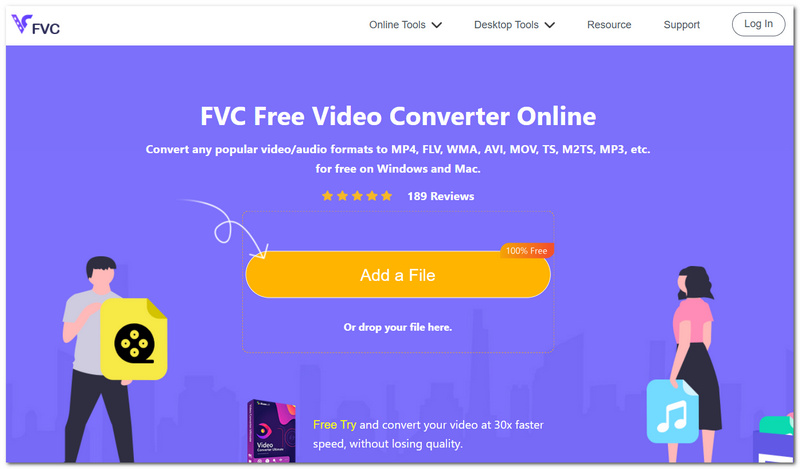
FVC Free Video Converter onlineเป็นเครื่องมือที่ผมชอบใช้มากที่สุด ใช้งานสบายและรวดเร็ว รองรับนามสกุลไฟล์วิดีโอหลายประเภท ดังนั้นคุณแทบจะทำทุกอย่างที่ต้องการได้ผ่านแอปบนเบราว์เซอร์ตัวเดียว นอกจากนี้ยังช่วยให้คุณแปลงไฟล์ AVI ได้อย่างรวดเร็วด้วยการคลิกเมาส์ไม่กี่ครั้ง พร้อมทั้งยังคงคุณภาพเอาต์พุตในระดับดี ซึ่งถือว่าเพียงพอสำหรับผู้ใช้ทั่วไปอย่างแน่นอน.
ข้อดี
- ผลิตภัณฑ์ทำงานผ่านออนไลน์ทั้งหมด จึงไม่ต้องติดตั้งบนเดสก์ท็อป.
- กระบวนการแปลงไฟล์ยังคงคุณภาพทั้งวิดีโอและเสียงเอาไว้ได้ดี.
- บริการนี้รองรับระบบปฏิบัติการ Windows, macOS และ Linux เมื่อใช้งานผ่านเว็บเบราว์เซอร์เวอร์ชันล่าสุด.
จุดด้อย
- คุณจำเป็นต้องมีอินเทอร์เน็ตที่เสถียรเพื่ออัปโหลดและแปลงไฟล์.
2. HandBrake: โปรแกรมแปลงไฟล์ AVI แบบโอเพนซอร์ซที่ดีที่สุด
คะแนน: ⭐⭐⭐⭐☆ 4.5/5
เหมาะสำหรับ: ผู้ที่กำลังมองหาโปรแกรมแปลงไฟล์ AVI แบบโอเพนซอร์ซที่เชื่อถือได้.
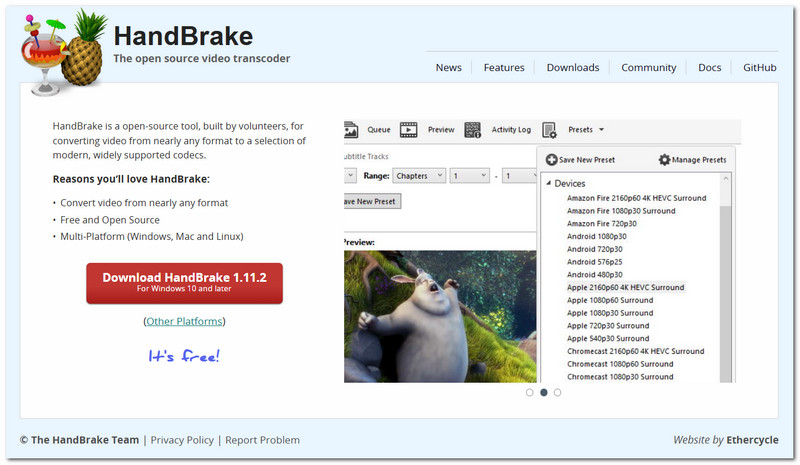
HandBrake เป็นโปรแกรมแปลงวิดีโอแบบโอเพนซอร์ซที่แนะนำอย่างมาก ซึ่งให้คุณควบคุมขั้นตอนการแปลงวิดีโอได้ละเอียดขึ้น โดยเฉพาะอย่างยิ่งเหมาะสำหรับคนที่ต้องการปรับแต่งค่าต่าง ๆ เช่น คุณภาพ ความละเอียด และบิตเรต แทนที่จะใช้ค่าเริ่มต้น หมายความว่า HandBrake จะช่วยแปลงวิดีโอให้ตรงตามสเปกที่คุณตั้งไว้ ส่งผลให้ได้ผลงานที่ดีกว่า แม้อาจต้องแลกมากับเวลาและความพยายามในการตั้งค่าในช่วงแรก.
ข้อดี
- มีตัวเลือกขั้นสูงสำหรับการเข้ารหัสและบีบอัดไฟล์.
- ให้ผลลัพธ์คุณภาพสูง ขณะเดียวกันก็ช่วยให้ขนาดไฟล์เล็กลง.
- ฟรีทั้งหมด ไม่มีป๊อปอัปโฆษณาหรือการสมัครสมาชิกรบกวน.
จุดด้อย
- ต้องใช้เวลาทำความเข้าใจพอสมควร เพราะอัดแน่นไปด้วยฟีเจอร์.
- รองรับนามสกุลไฟล์น้อยกว่าโปรแกรมแปลงวิดีโอเชิงพาณิชย์หลาย ๆ ตัว.
3. VLC Media Player: ตัวแปลงไฟล์ AVI ในตัวที่ดีที่สุด
คะแนน: ⭐⭐⭐⭐☆ 4/5
เหมาะสำหรับ: ผู้ที่ใช้โปรแกรมเล่นมีเดียที่ติดตั้งอยู่แล้ว และต้องการโปรแกรมฟรีเพื่อแปลง AVI เป็น MP4.
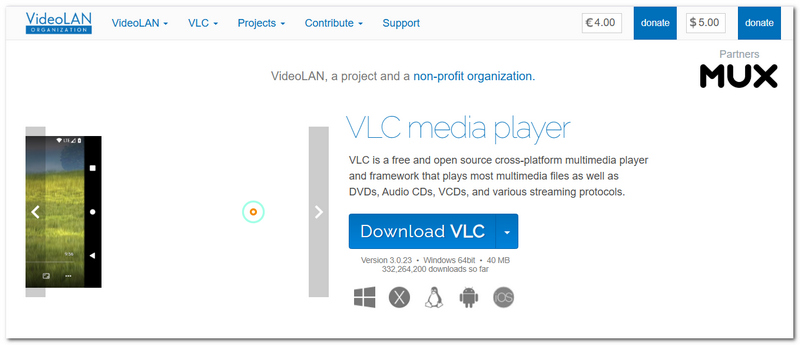
VLC Media Player ไม่ได้เป็นเพียงแค่โปรแกรมเล่นวิดีโอเท่านั้น แท้จริงแล้วมันยังมีฟังก์ชันแปลงรูปแบบไฟล์วิดีโอในตัวอีกด้วย จึงเป็นเครื่องมือที่สะดวกสำหรับคนที่ต้องการแปลงวิดีโอเป็นครั้งคราว โดยไม่ต้องยุ่งยากไปซื้อโปรแกรมแปลงวิดีโอเพิ่มเติม.
ข้อดี
- สามารถแปลงวิดีโอได้โดยตรงผ่านแอปเดียวกับที่ใช้เล่นวิดีโอ.
- ทำงานได้กับไฟล์ได้หลากหลายรูปแบบทั้งวิดีโอและเสียง.
- ซอฟต์แวร์ขนาดเล็กนี้ใช้งานได้ฟรีและเป็นโอเพ่นซอร์ส.
จุดด้อย
- เลย์เอาต์ของตัวแปลงไฟล์ใช้งานไม่ค่อยสะดวกสำหรับผู้ใช้ใหม่ เมื่อเทียบกับเครื่องมือที่ออกแบบมาเพื่อการแปลงโดยเฉพาะ.
- แอปไม่มีตัวเลือกให้ปรับแต่งมากนัก และไม่มีฟีเจอร์ขั้นสูงสำหรับการแปลงแบบชุดจำนวนมาก.
4. Shutter Encoder: ตัวแปลงไฟล์ AVI ระดับมืออาชีพที่ดีที่สุด
คะแนน: ⭐⭐⭐⭐☆ 4.5/5
เหมาะสำหรับ: นักตัดต่อวิดีโอและผู้ผลิตคอนเทนต์ที่ต้องการโปรแกรมแปลงไฟล์ AVI พร้อมความสามารถด้านการเข้ารหัสขั้นสูง.
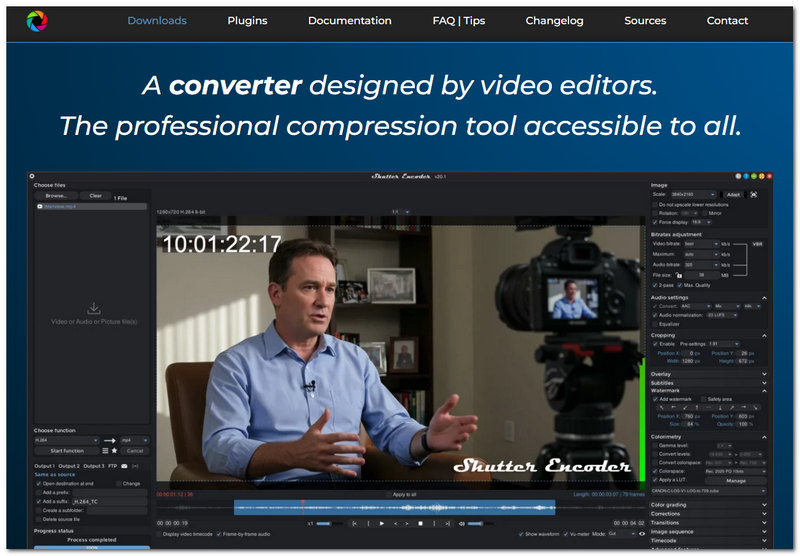
Shutter Encoder เป็นโปรแกรมแปลงวิดีโอที่มาพร้อมฟีเจอร์มากมาย ทำงานบนพื้นฐานของ FFmpeg และให้การเข้ารหัสคุณภาพสูงสำหรับรูปแบบมีเดียหลากหลาย น่าแปลกใจที่โปรแกรมนี้ฟรีทั้งหมด แต่ยังมีฟังก์ชันขั้นสูงที่ดึงดูดผู้สร้างคอนเทนต์ที่ไม่พอใจกับการแปลงวิดีโอแบบพื้น ๆ.
ข้อดี
- มีตัวเลือกโค้เดกระดับมืออาชีพและตัวเลือกการส่งออกหลายแบบให้เหมาะกับเวิร์กโฟลว์การตัดต่อที่แตกต่างกัน.
- โหมดประมวลผลแบบชุดช่วยให้สามารถแปลงไฟล์หลายไฟล์พร้อมกันได้.
- รองรับฟอร์แมตได้กว้างขึ้น และคาดหวังฟีเจอร์ใหม่ ๆ ได้จากการอัปเดตอย่างสม่ำเสมอ.
จุดด้อย
- หากคุณดูที่หน้าตาของซอฟต์แวร์ คุณอาจรู้สึกว่าค่อนข้างเรียนรู้ได้ยาก.
- คุณจำเป็นต้องรู้จริง ๆ ว่ากำลังทำอะไรอยู่ หากต้องการใช้การตั้งค่าขั้นสูงให้เกิดประโยชน์สูงสุด.
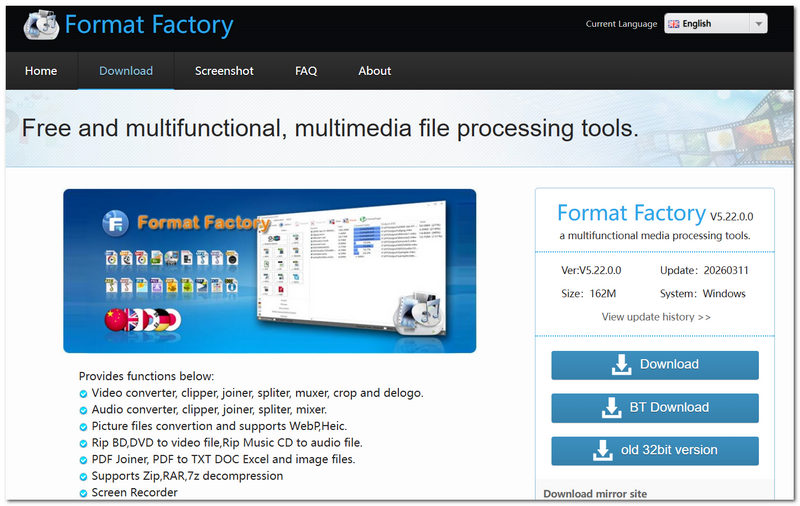
5. Format Factory: ตัวแปลงไฟล์ AVI ที่ดีที่สุดสำหรับ Windows
คะแนน: ⭐⭐⭐⭐☆ 4/5
เหมาะสำหรับ: ผู้ใช้ Windows ที่ต้องการโปรแกรมแปลงมีเดียแบบครบชุด ซึ่งยังสามารถใช้แปลง MP4 เป็น AVI ได้ฟรีในตัวเดียว.
Format Factory เป็นหนึ่งในโปรแกรมแปลงไฟล์มัลติมีเดียรุ่นเก๋าที่มีมานานหลายปี ซอฟต์แวร์แปลงวิดีโอนี้ออกแบบมาโดยเฉพาะสำหรับระบบปฏิบัติการ Windows แต่นอกจากการแปลงวิดีโอแล้ว ยังมีฟังก์ชันสำหรับแปลงไฟล์เสียง รูปภาพ และเอกสารประเภทอื่น ๆ ด้วย.
ข้อดี
- ซอฟต์แวร์นี้แปลงวิดีโอ ไฟล์เสียง รูปภาพ และเอกสารได้ในที่เดียว.
- มีลูกเล่นขั้นสูงอย่างเช่น การซ่อมไฟล์ การบีบอัดสื่อ ฯลฯ เพื่อตอบโจทย์การใช้งาน.
- ซอฟต์แวร์รองรับฟอร์แมตนำเข้า/ส่งออกจำนวนมากสำหรับงานแปลงไฟล์ในชีวิตประจำวัน.
จุดด้อย
- สามารถใช้ได้บนพีซีระบบ Windows เท่านั้น.
- ตัวติดตั้งอาจลงซอฟต์แวร์เสริมที่มาพร้อมกันแบบเลือกติดตั้งได้.
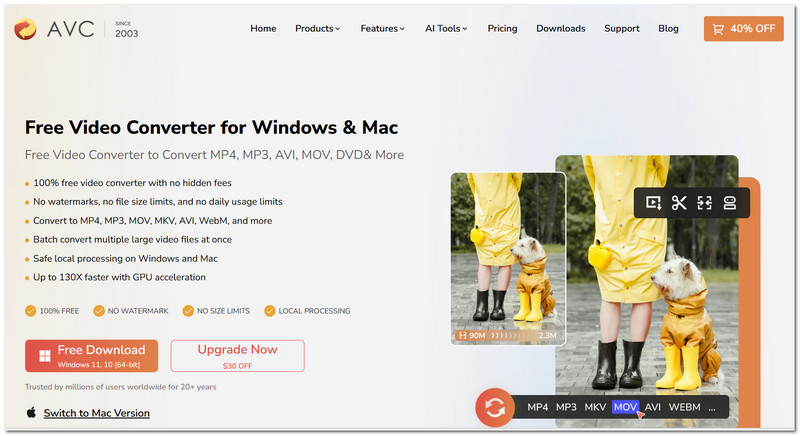
6. Any Video Converter Free: ตัวแปลงไฟล์ AVI ฟรีที่อัดแน่นด้วยฟีเจอร์มากที่สุด
คะแนน: ⭐⭐⭐⭐☆ 4.5/5
เหมาะสำหรับ: ผู้ใช้ที่ต้องการโปรแกรมแปลงไฟล์ AVI ซึ่งมาพร้อมฟีเจอร์เสริม เช่น การดาวน์โหลด การตัดต่อพื้นฐาน และการปรับแต่งรูปแบบไฟล์ ในโปรแกรมเดียว.
นอกเหนือจากการแปลงไฟล์แล้ว Any Video Converter Free ยังมีฟีเจอร์มากกว่าโปรแกรมแปลงไฟล์พื้น ๆ ทั่วไป ด้วยความสามารถในการแปลงไฟล์ AVI ที่ยอดเยี่ยมเป็นแกนหลัก ซอฟต์แวร์นี้ยังให้ผู้ใช้แก้ไขเล็กน้อย ปรับแต่งเอาต์พุต และรองรับนามสกุลวิดีโอและเสียงได้หลากหลาย ซอฟต์แวร์มัลติมีเดียที่ครบเครื่องขนาดนี้ไม่ค่อยพบได้บ่อยในคอมพิวเตอร์ของผู้ใช้ทั่วไป.
ข้อดี
- มีเครื่องมือตัดต่อพื้นฐานในตัว เช่น ตัดครอบ ตัดต่อ และอื่น ๆ.
- คุณสามารถปรับแต่งโปรไฟล์ผลลัพธ์ให้เหมาะกับอุปกรณ์และความละเอียดต่าง ๆ ได้.
- รองรับฟอร์แมตไฟล์วิดีโอและเสียงจำนวนมาก.
จุดด้อย
- คุณต้องซื้อเวอร์ชันเสียเงินจึงจะเข้าถึงฟังก์ชันขั้นสูงบางอย่างได้.
- คุณอาจเห็นหน้าต่างกระตุ้นให้อัปเกรดเป็นแบบพรีเมียมในอินเทอร์เฟซ.
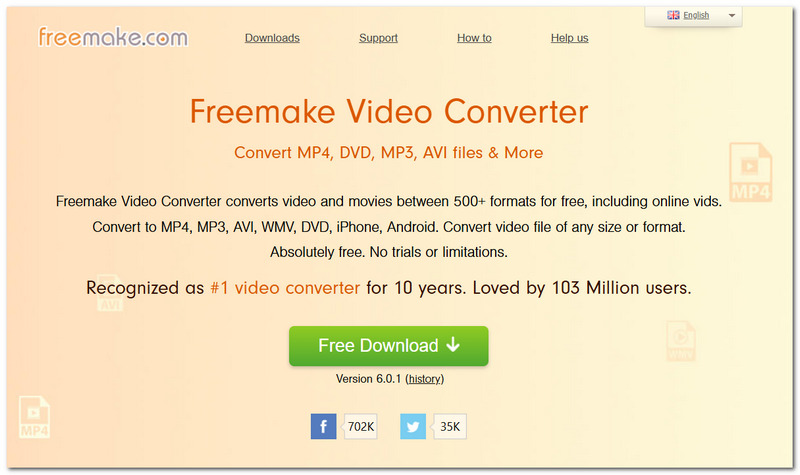
7. Freemake AVI Converter: ตัวแปลงไฟล์ AVI ที่เหมาะที่สุดสำหรับผู้เริ่มต้น
คะแนน: ⭐⭐⭐⭐☆ 4/5
เหมาะสำหรับ: ผู้เริ่มต้นที่กำลังมองหาโปรแกรมแปลงไฟล์ AVI ใช้งานง่าย อินเทอร์เฟซเข้าใจไม่ยาก สำหรับการแปลงวิดีโอเป็นประจำ.
Freemake AVI Converter เป็นโปรแกรมแปลงวิดีโอที่ใช้งานไม่ซับซ้อน ช่วยให้ผู้ใช้มือใหม่แปลงไฟล์วิดีโอได้อย่างรวดเร็ว โดยไม่ต้องหงุดหงิดกับตัวเลือกที่ยุ่งยาก นอกจากรองรับนามสกุลไฟล์จำนวนมากแล้ว โปรแกรมยังมีพรีเซ็ตแบบง่าย ๆ สำหรับงานแปลงไฟล์ยอดนิยมประเภทต่าง ๆ ด้วย.
ข้อดี
- เลย์เอาต์ค่อนข้างสะอาดตาและเข้าใจได้ง่ายมาก.
- มาพร้อมเทมเพลตสำเร็จรูปสำหรับอุปกรณ์ยอดนิยมและสไตล์วิดีโอต่าง ๆ.
- ให้คุณแปลงไฟล์หลายไฟล์พร้อมกันได้ ทำให้การทำงานเร็วขึ้น.
จุดด้อย
- แผนการใช้งานฟรีมีข้อจำกัดพอสมควร เช่น การมีโลโก้ของโปรแกรมบนวิดีโอที่แปลงเสร็จ หรือไม่สามารถใช้ฟีเจอร์ทั้งหมดได้.
- ไม่สามารถใช้งานบน Mac ได้.
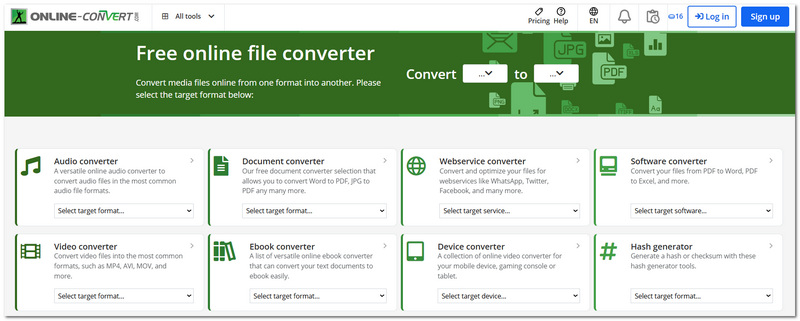
8. Online-Convert.com: ตัวแปลงไฟล์ AVI แบบใช้งานผ่านเว็บเบราว์เซอร์ที่ดีที่สุด
คะแนน: ⭐⭐⭐⭐☆ 4/5
เหมาะสำหรับ: ผู้ที่ต้องการโปรแกรมแปลงไฟล์ AVI แบบออนไลน์ โดยไม่ต้องติดตั้งซอฟต์แวร์ลงบนคอมพิวเตอร์.
Online-Convert.com เป็นโปรแกรมแปลงไฟล์ออนไลน์ที่ช่วยให้คุณแปลงไฟล์ AVI ได้ผ่านการเชื่อมต่ออินเทอร์เน็ต บนแพลตฟอร์มนี้ นอกจากแปลงวิดีโอแล้ว คุณยังสามารถแปลงเอกสาร รูปภาพ ไฟล์เสียง และแม้แต่ e-book ได้ หากคุณชอบทำงานผ่านเบราว์เซอร์ เว็บนี้ถือเป็นศูนย์รวมบริการแปลงไฟล์หลายประเภทในที่เดียว.
ข้อดี
- เครื่องมือนี้ทำงานได้โดยตรงในเว็บเบราว์เซอร์ของคุณ.
- สามารถจัดการไฟล์ได้หลากหลายประเภทมากกว่าแค่ไฟล์วิดีโอ.
- คุณสามารถเลือกเปลี่ยนพารามิเตอร์ต่าง ๆ เช่น ความละเอียด บิตเรต หรือโค้เดก ก่อนที่จะทำการแปลงได้.
จุดด้อย
- หากความเร็วอินเทอร์เน็ตของคุณช้า หรือไฟล์ที่อัปโหลดมีขนาดใหญ่ คุณจะพบว่าทั้งการอัปโหลดและการแปลงไฟล์จะช้ามาก.
- ผู้ใช้บัญชีฟรีอาจถูกจำกัดจำนวนครั้งในการแปลงต่อวัน หรือจำกัดขนาดไฟล์สูงสุด.
ส่วนที่ 2 คำถามที่พบบ่อยเกี่ยวกับโปรแกรมแปลงไฟล์ AVI
ทำไมวิดีโอที่ฉันแปลงไฟล์แล้วถึงไม่มีเสียง?
อาจมีสาเหตุได้หลายประการ เช่น มีการเลือกตัวแปลงสัญญาณเอาต์พุตที่ไม่รองรับกับโปรแกรมเล่นสื่อของคุณ หรือไฟล์วิดีโอ AVI ต้นฉบับของคุณถูกเข้ารหัสด้วยตัวแปลงสัญญาณเสียงที่ค่อนข้างหายาก การเลือกใช้รูปแบบเสียง AAC ซึ่งเป็นที่นิยมสำหรับไฟล์ MP4 หรืออัปเดตโปรแกรมเล่นสื่อของคุณ มักจะแก้ปัญหาได้เป็นอย่างดี.
ทำไมไฟล์ AVI จึงเล่นได้บนอุปกรณ์หนึ่งแต่เล่นไม่ได้บนอีกอุปกรณ์หนึ่ง?
AVI เป็นหนึ่งในรูปแบบคอนเทนเนอร์ที่สามารถบรรจุตัวแปลงสัญญาณเสียงและวิดีโอได้หลากหลาย ด้วยเหตุนี้ แม้ไฟล์ AVI สองไฟล์ที่มีนามสกุล .avi เหมือนกันและดูคล้ายกัน อาจใช้ตัวแปลงสัญญาณเสียง/วิดีโอคนละแบบ ทำให้อุปกรณ์หนึ่งเครื่องอาจรองรับตัวแปลงสัญญาณบางชนิดแต่ไม่รองรับชนิดอื่น วิธีแก้ปัญหาที่ง่ายที่สุดคือแปลงไฟล์เหล่านี้เป็นรูปแบบที่ใช้กันแพร่หลายมากกว่า เช่น MP4.
ควรใช้โปรแกรมแปลงไฟล์บนคอมพิวเตอร์หรือเครื่องมือแปลงไฟล์ออนไลน์ดีกว่ากัน?
เมื่อต้องจัดการไฟล์ขนาดใหญ่และเป็นความลับที่สามารถถ่ายโอนได้ทีละส่วนเล็ก ๆ เท่านั้น หรือคุณต้องแปลงไฟล์ AVI จำนวนมาก วิธีที่เหมาะสมที่สุดคือใช้โปรแกรมแปลงไฟล์บนเดสก์ท็อป เพราะให้ประสิทธิภาพที่เร็วกว่า ควบคุมการทำงานได้มากกว่า และไม่มีข้อจำกัดด้านการอัปโหลดหรือดาวน์โหลด แต่ถ้าเป็นการแปลงไฟล์เล็ก ๆ แบบไม่เป็นทางการ เครื่องมือแปลงไฟล์ออนไลน์ก็น่าจะเหมาะสมกว่าและใช้งานได้ง่ายกว่า.
สรุป
เมื่อเปรียบเทียบโปรแกรมเหล่านี้ ผมถึงได้รู้ว่าโปรแกรมแปลงไฟล์ AVI แต่ละตัวนั้นมีเอกลักษณ์และตอบโจทย์ความต้องการที่แตกต่างกันไป ไม่ว่าจะเน้นความเร็ว ฟีเจอร์ครบ หรือเรียบง่าย ผมมองว่าถ้าคุณต้องการโปรแกรมแปลงไฟล์ AVI เป็น MP4 ที่เชื่อถือได้ FVC Free Video Converter Online ถือว่าคุ้มค่ากับเวลาที่คุณจะลองใช้ เพราะสำหรับผมแล้วเครื่องมือนี้ให้สมดุลที่ดีที่สุดระหว่างความง่ายในการใช้งาน คุณภาพ และความสะดวกสบาย ผมหวังว่าบทความนี้จะช่วยให้คุณตัดสินใจเลือกโปรแกรมแปลงไฟล์ที่ตรงกับความต้องการได้.
-
 เครื่องบันทึกหน้าจอ AVI ฟรี 4 อันดับแรกเพื่อจับภาพวิดีโอหน้าจอเป็นไฟล์ AVI
 หากต้องการบันทึกหน้าจอในไฟล์ AVI คุณภาพสูง บทความนี้จะระบุและแบ่งปันเครื่องบันทึกหน้าจอ AVI ฟรี 4 อันดับแรกในโพสต์นี้ อ่านและรับสิ่งที่คุณต้องการ
-
 ริป DVD เป็น AVI: 3 ซอฟต์แวร์ริป DVD ที่ดีที่สุด [รีวิว]
 ต้องการริพ DVD ของคุณเป็น AVI เพื่อให้เล่นและจัดเก็บได้ง่ายขึ้นหรือไม่ อ่านบทวิจารณ์โดยละเอียดของเราเกี่ยวกับตัวแปลง DVD เป็น AVI ที่ดีที่สุดเพื่อค้นหาเครื่องมือที่สมบูรณ์แบบสำหรับคุณ
-
 6 การควบรวม AVI ที่ดีที่สุด: วิธีเข้าร่วมไฟล์วิดีโอ AVI บน Windows และ Mac
 ต้องการเข้าร่วมวิดีโอ AVI สำหรับดีวีดีหรือไม่ คุณสามารถเรียนรู้เกี่ยวกับโปรแกรมเชื่อมต่อ AVI ที่ดีที่สุด 6 อันดับแรก รวมถึงเครื่องมือออนไลน์ฟรี และโปรแกรมเดสก์ท็อปได้จากบทความ
