


 Video Converter Ultimate
 บันทึกหน้าจอ
 ซ่อมวิดีโอ
 ดาวน์โหลดอย่างปลอดภัย
ขั้นตอนโดยละเอียดในการแปลงไฟล์ AVI เป็นรูปแบบ M4V
The multimedia container format AVI, which stands for Audio Video Interleaved, is a feature of the Windows video software. It allows simultaneous playback of audio and video data combined into a single file. With its unique capabilities, including synchronized control and real-time display, AVI quickly rose to the top of the most utilized video formats. But if you want to play your video on your Mac, you must convert AVI to M4V because M4V is an Apple format that can play on iTunes, Apple QuickTime Player, and iOS devices. You may occasionally want to convert.avi files on a Mac to a universal format like M4V. In this situation, converting AVI to M4V is advised to function correctly on the Mac OS. We will show you the best methods to convert AVI to M4V using online and offline applications.

ตอนที่ 1: รู้เบื้องต้นเกี่ยวกับ AVI และ M4V
| AVI | M4V | |
| ชื่อไฟล์ | แทรกวิดีโอเสียง | วิดีโอ MPEG-4 |
| นามสกุลไฟล์ | .avi | .m4v |
| คำอธิบาย | รูปแบบไฟล์ AVI เป็นหนึ่งในคอนเทนเนอร์มัลติมีเดียที่ได้รับความนิยมมากที่สุดเท่าที่เคยสร้างมา ตัวย่อ AVI ซึ่งย่อมาจาก audio video interleaved เริ่มให้บริการแก่สาธารณชนโดย Microsoft ในปี 1992 โดยเป็นส่วนประกอบของเฟรมเวิร์กมัลติมีเดีย "วิดีโอสำหรับ Windows" ไฟล์ AVI ที่มีนามสกุลไฟล์ .avi สามารถมีทั้งเนื้อหาวิดีโอและเสียงที่ซิงโครไนซ์ได้เนื่องจากเป็นรูปแบบคอนเทนเนอร์ ดังนั้น ผู้เขียนสามารถแก้ไขและเข้ารหัสลำดับเสียงและวิดีโอหรือลำดับวิดีโอโดยใช้มาตรฐาน | Apple สร้างนามสกุลไฟล์ M4V ซึ่งคล้ายกับนามสกุลไฟล์ MP4 อย่างน่าทึ่ง สำหรับเนื้อหาของ iTunes Store อุปกรณ์ Apple เป็นอุปกรณ์เดียวที่สามารถเล่นไฟล์ M4V ได้ หากต้องการเล่นบนอุปกรณ์ Apple วิดีโอรูปแบบอื่นๆ เช่น MP4 และ MOV สามารถแปลงเป็น M4V ได้ ความแตกต่างหลักระหว่างรูปแบบไฟล์ M4V และ MP4 คือ รูปแบบเดิมรองรับการป้องกันลิขสิทธิ์ DRM ซึ่งห้ามการละเมิดลิขสิทธิ์เนื้อหาสื่อ คอมพิวเตอร์ต้องให้สิทธิ์โดยลงชื่อเข้าใช้บัญชี iTunes เพื่อซื้อไฟล์มีเดียเพื่อเล่นไฟล์ M4V ที่ป้องกันด้วย DRM อย่างไรก็ตาม หากไฟล์ไม่ได้รับการป้องกัน DRM ผู้ใช้สามารถเปลี่ยนชื่อนามสกุลไฟล์ M4V เป็น MP4 เพื่อให้เข้ากันได้กับอุปกรณ์ที่ไม่ใช่ของ Apple |
| พัฒนาโดย | Microsoft | บริษัท แอปเปิ้ล. |
| โปรแกรมที่เกี่ยวข้อง | VLC Media Player โปรแกรมเล่น Apple QuickTime อะโดบี พรีเมียร์ โปร 2020 Windows Media Player | KMPlayer มีเดียเพลเยอร์คลาสสิก เครื่องเล่นซูม \VLC มีเดียเพลเยอร์ |
| หมวดไฟล์ | วิดีโอ | วิดีโอ |
| ประเภทไมม์ | วิดีโอ/x-วิดีโอ | วิดีโอ/x-m4v |
ส่วนที่ 2: วิธีที่ดีที่สุดในการแปลง AVI เป็น M4V
You want to convert AVI to M4V for free? You can use FVC Free Video Converter Online. This tool can easily convert your AVI file format to M4V. Also, it supports more video formats, such as FLV, MP4, MOV, WMA, and more. Also, if you plan to convert multiple AVI files into different file formats, you can use this application because it offers a batch conversion process. You can also edit your videos before converting, like changing their frame rate, resolution, and bit rate. In addition, FVC Free Video Converter Online can convert audio files like MP3, AAC, AC3, FLAC, etc.
คุณสมบัติ
◆ แปลงไฟล์วิดีโอได้หลายรูปแบบ เช่น M4V, AVI, MP4, MOV, VOB, FLV, WMV เป็นต้น
◆ สามารถเปลี่ยนความละเอียดของวิดีโอ อัตราบิต และอัตราเฟรม
◆ แปลงไฟล์เสียง เช่น MP3, AAC, AC3, FLAC เป็นต้น
ทำตามคำแนะนำด้านล่างเพื่อแปลง AVI เป็น M4V ได้อย่างง่ายดาย
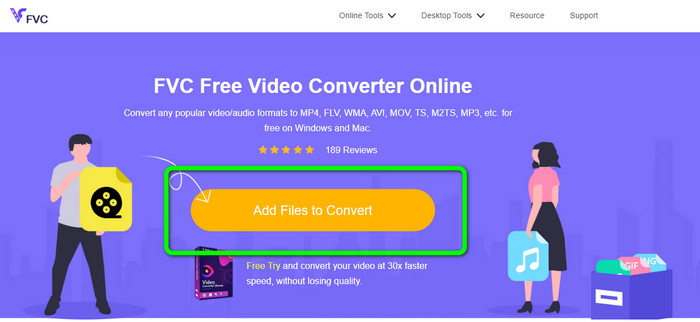
Step 1: First, open your browser and visit the FVC Free Video Converter Online website. Press the Add Files to Convert button to upload your AVI file.
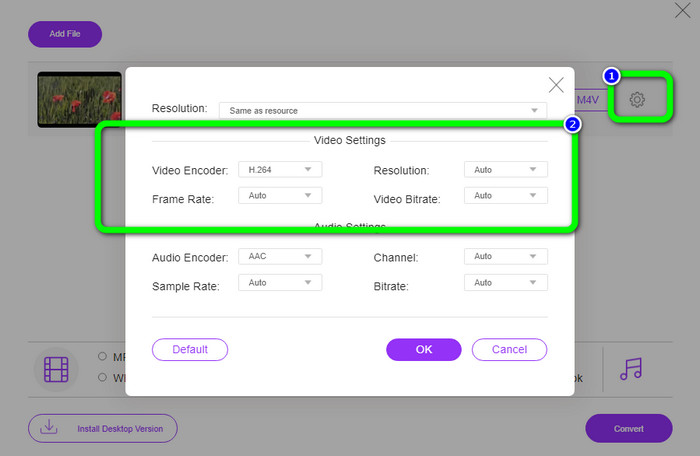
Step 2: If you desire to change your video’s resolution, frame rate, and bit rate, click the Settings icon on the left part of the interface. If you are done changing them, press OK.
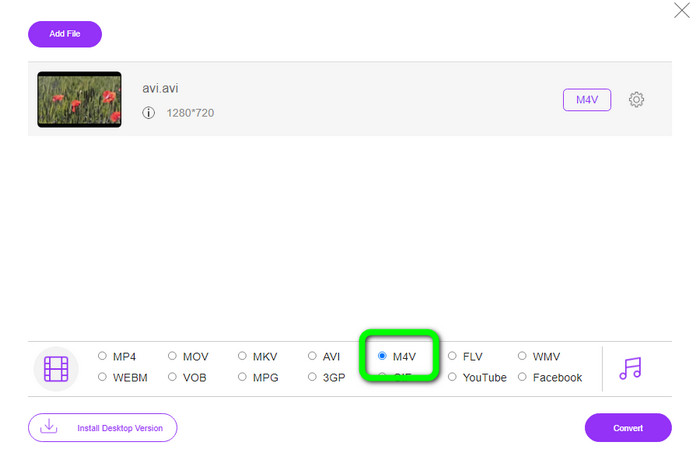
Step 3: Then, on the lower part of the interface, select the M4V file as your output format.
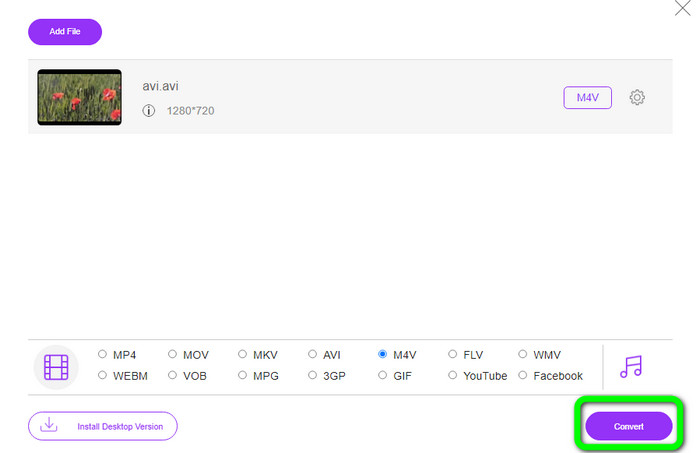
Step 4: Lastly, to save your video file, click the Convert button. Wait for the conversion process and download your final output.
ส่วนที่ 3: วิธีง่ายๆ ในการแปลง AVI เป็น M4V บน Windows และ Mac
Another excellent converter you can use is FVC Video Converter Ultimate. This tool can convert AVI to M4V on Windows. It can convert your files instantly because it has an ultra-speed conversion process, which is 30x faster. Also, you can convert multiple files at once because it enables batch conversion. In addition, it has a basic method with an intuitive interface that is perfect for beginners. Moreover, this offline tool is not only accessible on Windows. It is also available on Mac. Furthermore, you can also make some changes to your videos while converting. You can edit your videos by enhancing them, cutting them, adding filters, and more.
คุณสมบัติเด่น
◆ แปลงไฟล์วิดีโอมากกว่า 100 ไฟล์ รวมถึง M4V, MP4, AVI, FLV, MKV, MOV, VOB, WMV และอื่นๆ
◆ สร้างภาพตัดปะด้วยเทมเพลตและฟิลเตอร์ฟรี
◆ เสนอโปรแกรมสร้างมิวสิกวิดีโอ
◆ Edit videos using a video enhancer, trimmer, watermark remover, compressor, etc.
◆ แปลงรูปแบบไฟล์รูปภาพ เช่น BMP, JPG, PNG เป็นต้น
◆ เพิ่มความเร็วและลดความเร็วของวิดีโอ
ใช้คำแนะนำโดยละเอียดด้านล่างเพื่อทราบวิธีการแปลง AVI เป็น M4V บน Windows และ Mac โดยใช้ FVC Video Converter Ultimate เราจะใช้เวอร์ชัน Windows
Step 1: Download the FVC Video Converter Ultimate on your Windows or Mac by clicking the download button.
ดาวน์โหลดฟรีสำหรับ Windows 7 หรือใหม่กว่าดาวน์โหลดอย่างปลอดภัย
ดาวน์โหลดฟรีสำหรับ MacOS 10.7 หรือใหม่กว่าดาวน์โหลดอย่างปลอดภัย
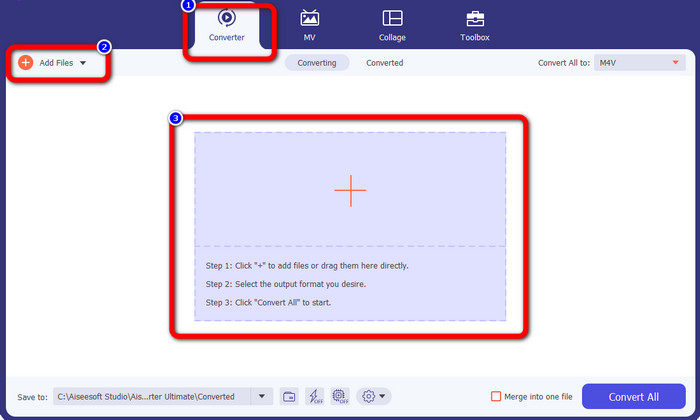
Step 2: Go to the Converter panel after opening the application. Then, you have three options to insert your AVI file. First, you can click the Add File button on the second box. The second option is to click the Plus sign on the third box. And lastly, drop the file directly into the center.
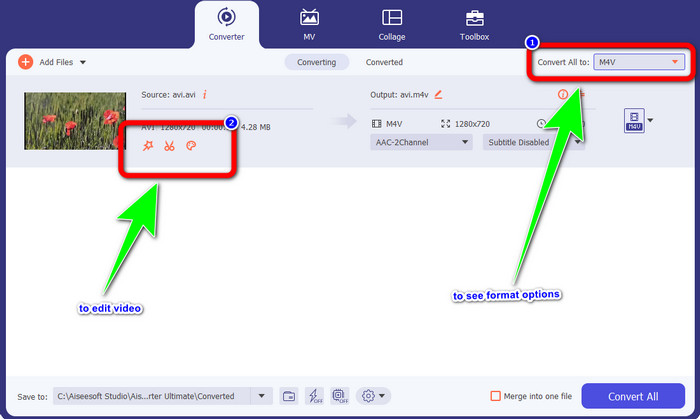
Step 3: After adding your AVI file, click the Convert All to button to see the format options, and select the M4V file format. Then, if you want to edit your video, you can go to the second box. You can use the tools to edit your video, like adding filters, rotating and cropping videos, cutting, and more.
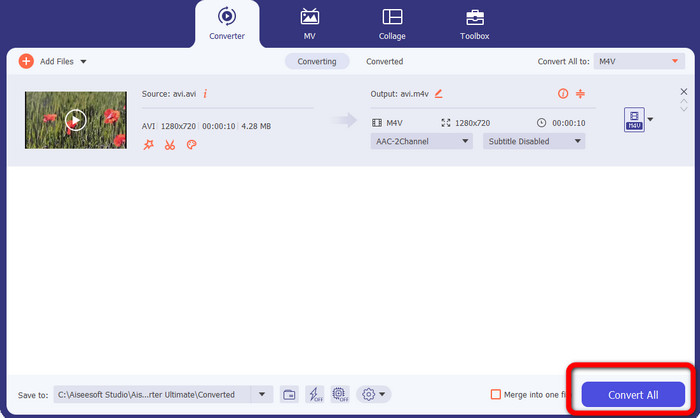
Step 4: For the final step, click the Convert button. Wait for the fast conversion process and save your converted video.
ส่วนที่ 4: วิธีแปลง AVI เป็น M4V โดยใช้เบรกมือ
Handbrake is another converter to convert AVI to M4V for free. It can convert several files like WEBM, M4V, MP4, MKV, etc. With the guide of this tool, you can easily convert many files. However, Handbrake is complicated to use. You need to have enough knowledge about this converter. Also, its installation process is confusing. You must do many procedures before utilizing it, which is time-consuming for users.
Step 1: Download the Handbrake on your computer.
Step 2: Select the AVI file format you want to convert.
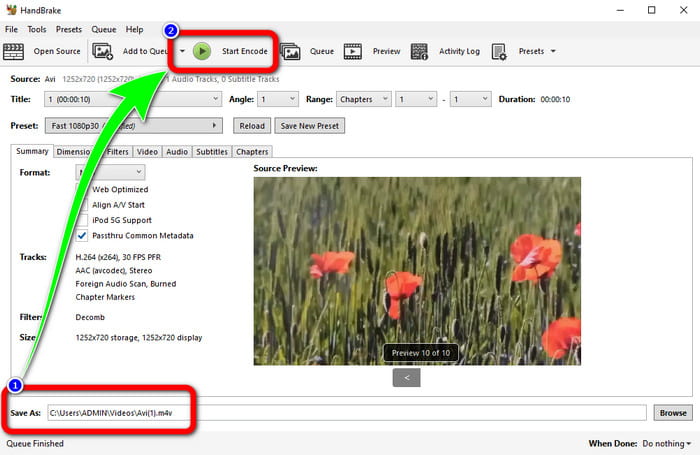
Step 3: Go to format and select the M4V. Then start the conversion process by clicking the Start button.
ส่วนที่ 5: คำถามที่พบบ่อยเกี่ยวกับการแปลง AVI เป็น M4V
1. วิธีแปลง AVI เป็น M4V บน Mac
คุณสามารถใช้ FVC Video Converter Ultimate ตัวแปลงนี้สามารถแปลง AVI ของคุณเป็น M4V โดยใช้ Mac ของคุณได้อย่างง่ายดาย
2. ไฟล์ AVI มีขนาดใหญ่แค่ไหน?
เนื่องจากวิดีโอ AVI ไม่มีการบีบอัด จึงใช้พื้นที่ฮาร์ดดิสก์มากขึ้น ตัวอย่างเช่น ฟุตเทจวิดีโอ AVI ขนาด 352x288 หนึ่งชั่วโมงสามารถใช้พื้นที่ฮาร์ดดิสก์ได้สูงสุด 33GB (3300 MB)
3. ไฟล์ AVI เป็นสากลหรือไม่?
Yes. Although more modern formats like MP4, MOV, or WMV have supplanted the AVI format, individuals still use AVI because of how portable it is. Almost any computer or gadget can play AVI files.
สรุป
This guidepost shows you the excellent methods to convert AVI files to M4V using the three converters. But, if you want an ultra-fast conversion process, use FVC Video Converter Ultimate. And if you want a more straightforward method, use the FVC Free Video Converter Online.
-
 ผู้เล่น M4V 5 อันดับแรกสำหรับ Windows / Mac / Android / iOS ที่คุณควรรู้
 เมื่อคุณไม่สามารถเล่นวิดีโอ M4V บน QuickTime Player ได้ คุณควรเรียนรู้เพิ่มเติมจากเครื่องเล่น M4V ที่ยอดเยี่ยม 5 รายการสำหรับ Windows, Mac, Android และ iOS จากบทความนี้
-
 AVI VS MP4 - ความแตกต่างและความคล้ายคลึงกันระหว่างรูปแบบ AVI และ MP4
 รูปแบบวิดีโอใดดีกว่า AVI หรือ MP4 หากคุณต้องการเปรียบเทียบโดยละเอียด คุณสามารถตรวจสอบบทความ AVI VS MP4 นี้ คุณสามารถทราบความแตกต่างและความคล้ายคลึงกันระหว่าง AVI และ MP4 ได้ในหลายแง่มุม
-
 3 โปรแกรมแปลงวิดีโอที่ใช้ในการแปลง iTunes M4V เป็น AVI บน Mac
 ไม่มีความคิดที่จะแปลง MKV เป็นรูปแบบ AVI ได้อย่างไร? ในขณะที่เราอ่านบทความนี้ต่อไป เราจะรู้จักเครื่องมือ 3 อย่างที่สามารถช่วยคุณแปลงรูปแบบไฟล์นี้ได้
