


 Video Converter Ultimate
 บันทึกหน้าจอ
 ซ่อมวิดีโอ
 ดาวน์โหลดอย่างปลอดภัย
แปลงวิดีโอของคุณเป็น HD ด้วยเครื่องมือแปลง 10 รายการเหล่านี้
คุณเคยอยากให้วิดีโอที่ดาวน์โหลดมาคมชัดและใสกว่าเดิมในแบบ HD 1080p ไหม? คุณมาถูกที่แล้ว! คู่มือสำหรับผู้เริ่มต้นฉบับนี้จะแนะนำวิธีที่ง่ายที่สุดในการแปลงวิดีโอของคุณให้เป็นความละเอียดสูง เราได้รวบรวม 10 เครื่องมือแปลงวิดีโอยอดนิยมสำหรับการแปลงวิดีโอของคุณเป็น HD 1080p ที่เหมาะกับทุกคน ไม่ว่าคุณจะเป็นมือใหม่หรือมีประสบการณ์ตัดต่อมาบ้างแล้ว ก็ไม่ต้องกังวลกับขั้นตอนที่ยุ่งยากอีกต่อไป เราพร้อมช่วยคุณหาเครื่องมือที่เหมาะที่สุดเพื่อทำให้วิดีโอของคุณดูยอดเยี่ยม มาร่วมก้าวเข้าสู่โลกของการแปลงวิดีโอเป็น HD ไปด้วยกันเลย!

ส่วนที่ 1 ภาพรวมโดยย่อ: ตัวแปลงวิดีโอ HD 10 อันดับแรก
| ชื่อผลิตภัณฑ์ | รูปแบบที่รองรับ | ดีที่สุดสำหรับ | แผนการกำหนดราคา | วิธี |
| FVC โปรแกรมแปลงวิดีโอออนไลน์ฟรี | MP4, FLV, MKV, MOV และอื่นๆ | การแปลงออนไลน์อย่างรวดเร็วโดยยังคงคุณภาพดั้งเดิมไว้ | ฟรี | ออนไลน์ |
| Aiseesoft Video Converter Ultimate | รองรับรูปแบบมากกว่า 1,000 รูปแบบ รวมถึง 4K, HD, 5K และสูงสุด 8K | คุณสมบัติการตัดต่อวิดีโอ ฟิลเตอร์ คำบรรยาย และการบีบอัดแบบ AI | ใบอนุญาต 1 เดือน: $14.50 อายุการใช้งาน: $49.96 ใบอนุญาตธุรกิจ: $79.96 | ออฟไลน์ |
| Wondershare UniConverter | MP4, AVI, MKV และอื่นๆ | การแปลงที่รวดเร็วโดยไม่กระทบต่อคุณภาพ | แผนถาวร: $79.99 แผนประจำปี: $39.99 แผนเชิงพาณิชย์ $337.46 | ออฟไลน์ |
| เบรกมือ | ดาวน์โหลดได้หลากหลายรูปแบบ รวมถึง MP4, FLV และอื่นๆ | การแปลงไฟล์วิดีโอพร้อมมอบตัวเลือกการปรับแต่งสำหรับพารามิเตอร์วิดีโอและให้เอาต์พุตคุณภาพสูง | ฟรี | ออฟไลน์ |
| ตัวแปลง DivX | รองรับ DivX, AVI, MKV และอื่นๆ | เวอร์ชันฟรีที่ดีพร้อมแผนการชำระเงินที่ไม่แพง | $19.99 ชำระครั้งเดียว | ออฟไลน์ |
| Freemake Video Converter | จัดการวิดีโอ 4K นำเสนอโปรไฟล์ที่ตั้งไว้ล่วงหน้า และการเขียนดีวีดี | คุณสมบัติอเนกประสงค์พร้อมอินเทอร์เฟซที่ใช้งานง่าย | การสมัครสมาชิกรายเดือน: $39.95 การชำระเงินครั้งเดียว: $59.95 สำหรับ | ออฟไลน์ |
| VideoProc แปลง AI | รูปแบบต่างๆ รวมถึง MP4, AVI, MKV, MOV และอื่นๆ | การแปลงวิดีโอ การแก้ไข และอื่นๆ อีกมากมาย | Premium 365: $25.95 สิทธิ์ใช้งานตลอดชีพ: $45.95 สิทธิ์การใช้งานสำหรับครอบครัว: $57.95 | ออฟไลน์ |
| Allavsoft โปรแกรมดาวน์โหลดวิดีโอและเพลง | MP4, AVI, WMV, MOV, FLV และอื่นๆ | การแปลงและดาวน์โหลดวิดีโออย่างรวดเร็ว | ใบอนุญาต 1 เดือน: $19.99 ใบอนุญาต 1 ปี: $29.99 ใบอนุญาตตลอดชีพ: $69.99 | ออฟไลน์ |
| โปรแกรมเพิ่มประสิทธิภาพวิดีโอ Cutouy.pro AI | MP4, webm, mov และ gif | การปรับปรุงคุณภาพวิดีโอ | ฟรี | ออนไลน์ |
| โปรแกรมแปลงวิดีโอ AnyMP4 HD | รูปแบบต่างๆ รวมถึง MP4, AVI, MOV และอื่นๆ | เพิ่มความคมชัดของวิดีโอจาก 420p เป็น 1080p | ราคาตลอดอายุการใช้งาน: $129.00 | ออฟไลน์ |
ส่วนที่ 2 ตัวแปลงวิดีโอ HD 10 อันดับแรกในการแปลงวิดีโอเป็น HD
ในส่วนนี้ เราจะให้คุณดูเครื่องมือแต่ละอย่างอย่างละเอียด สิ่งที่พวกเขาสามารถทำได้ อะไรที่ดีเกี่ยวกับพวกเขา อะไรที่อาจไม่ดีนัก และคำแนะนำโดยย่อ เรามาที่นี่เพื่อให้การเลือกเครื่องมือที่เหมาะสมแปลงวิดีโอของคุณเป็น HD ได้อย่างง่ายดายและง่ายดาย
FVC โปรแกรมแปลงวิดีโอออนไลน์ฟรี
FVC Free Video Converter Online เป็นเครื่องมือบนเว็บที่ใช้งานง่าย เหมาะสำหรับการแปลงวิดีโอเป็น HD นอกจากนี้ คุณยังสามารถใช้งานฟีเจอร์อื่น ๆ ได้อีก เช่น เปลี่ยนรูปแบบไฟล์ตามที่ต้องการ รองรับไฟล์วิดีโอและเสียงหลากหลายประเภท เช่น MP4, FLV, MKV, MOV และอื่น ๆ อีกมากมาย แถมยังสามารถส่งออกวิดีโอโดยไม่เสียคุณภาพ ทำให้เป็นเครื่องมือฟรีที่สะดวกมาก.
ข้อดี
- ใช้งานฟรีโดยสมบูรณ์
- การแปลงออนไลน์อย่างรวดเร็วโดยยังคงคุณภาพดั้งเดิมไว้
- ไม่จำเป็นต้องติดตั้งซอฟต์แวร์ใดๆ
จุดด้อย
- ต้องการการเชื่อมต่ออินเทอร์เน็ต
คู่มือแบบรวดเร็ว:
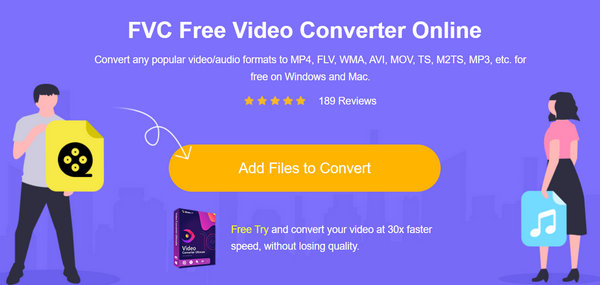
ขั้นตอนที่ 1. ไปที่เว็บไซต์ FVC Free Video Converter Online.
ขั้นตอนที่ 2. คลิกปุ่ม Add Files to Convert แล้วเลือกไฟล์วิดีโอของคุณ.
ขั้นตอนที่ 3. เลือกรูปแบบไฟล์ที่ต้องการ แล้วคลิกไอคอน Gear เพื่อกำหนดความละเอียด บิตเรตวิดีโอ ฯลฯ ด้วยตนเอง.
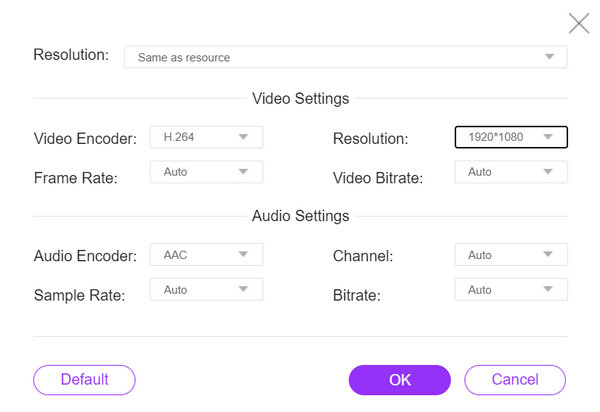
นอกจากนี้ยังสามารถตั้งค่าสิ่งที่เหมาะกับวิดีโอของคุณโดยอัตโนมัติ
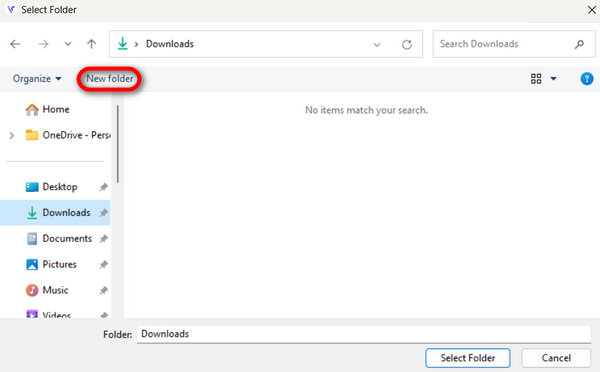
ขั้นตอนที่ 4. เมื่อต้องการเริ่มการแปลง ให้คลิกปุ่ม Convert จากนั้นเลือกหรือสร้าง New Folder ที่จะบันทึกวิดีโอโดยอัตโนมัติ.
เมื่อเสร็จแล้ว คุณจะเห็นข้อความแจ้งว่าการแปลงของคุณเสร็จสมบูรณ์
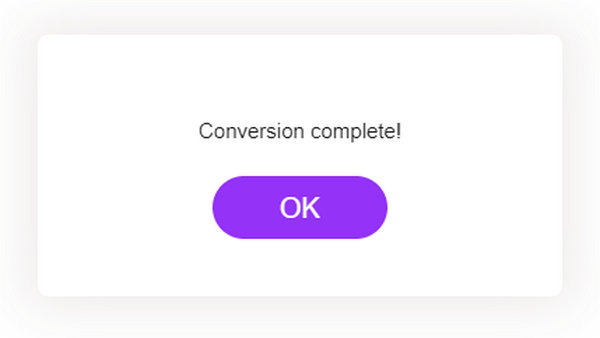
FVC Free Video Converter Online ทำงานได้อย่างมหัศจรรย์อย่างแท้จริง ด้วยขั้นตอนง่ายๆ คุณสามารถแปลงวิดีโอของคุณเป็น HD 1080p ได้อย่างง่ายดายและมีประสิทธิภาพ
Aiseesoft Video Converter Ultimate
Aiseesoft Video Converter Ultimate เป็นเครื่องมือที่รองรับได้มากกว่า 1,000 รูปแบบไฟล์ และสามารถแปลงวิดีโอเป็นความละเอียด HD, 4K, 5K และสูงสุดถึง 8K นอกจากนี้ คุณยังสามารถครอป รวม ตัดต่อ และหมุนวิดีโอที่คุณอัปสเกลแล้วได้อีกด้วย คุณสามารถทำอะไรได้มากมายด้วยเครื่องมือนี้ จึงถือเป็นหนึ่งในโปรแกรมแปลงวิดีโอที่ดีที่สุด.
ข้อดี
- การสนับสนุนรูปแบบที่ครอบคลุม
- ความสามารถในการตัดต่อวิดีโอขั้นสูง
- เอาต์พุตคุณภาพสูง
จุดด้อย
- แผนการชำระเงินจำเป็นสำหรับการเข้าถึงแบบเต็ม
คู่มือแบบรวดเร็ว:
ขั้นตอนที่ 1. ก่อนอื่น คลิก Free Download เพื่อดาวน์โหลดซอฟต์แวร์ เมื่อตัวติดตั้งดาวน์โหลดเสร็จแล้ว ให้ทำการติดตั้งลงบนคอมพิวเตอร์ของคุณ.
ดาวน์โหลดฟรีสำหรับ Windows 7 หรือใหม่กว่าดาวน์โหลดอย่างปลอดภัย
ดาวน์โหลดฟรีสำหรับ MacOS 10.7 หรือใหม่กว่าดาวน์โหลดอย่างปลอดภัย
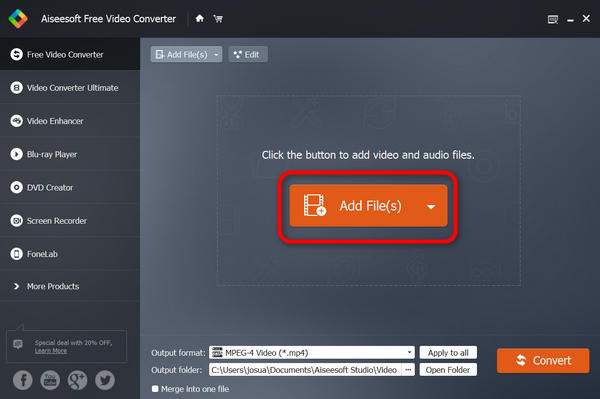
ขั้นตอนที่ 2. จากนั้นเพิ่มไฟล์ที่คุณต้องการแปลงโดยคลิกปุ่ม Add File.
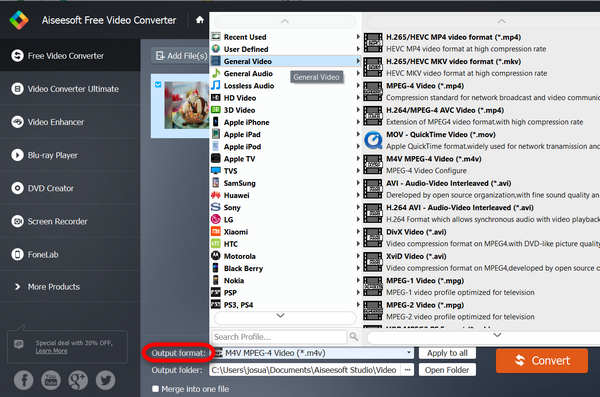
ขั้นตอนที่ 3. ตอนนี้ให้คลิกตัวเลือกแบบดรอปดาวน์ Output Format เพื่อเปลี่ยนรูปแบบไฟล์วิดีโอของคุณ.
ขั้นตอนที่ 4. สุดท้าย เมื่อต้องการแปลงไฟล์วิดีโอ ให้คลิกปุ่ม Convert All จากนั้นคุณจึงบันทึกไฟล์ได้.
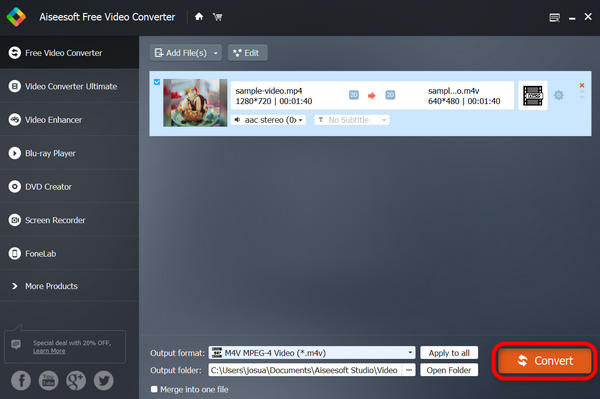
ด้วย Aiseesoft Video Converter Ultimate การแปลงวิดีโอของคุณให้มีความละเอียดที่คุณต้องการนั้นไม่ใช่ปัญหา นอกจากนี้ยังรองรับรูปแบบวิดีโอต่าง ๆ ทำให้สะดวกในการแปลงวิดีโอด้วยรูปแบบที่แตกต่างกัน
Wondershare UniConverter
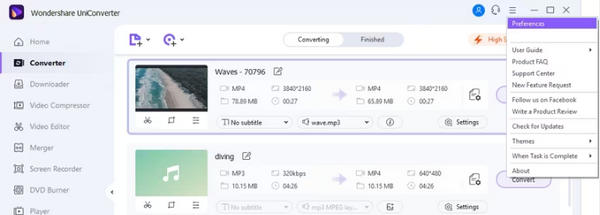
Wondershare UniConverter เป็นกล่องเครื่องมือวิดีโอที่ครอบคลุมซึ่งผู้ใช้สามารถแปลงวิดีโอเป็น 1080p HD รองรับรูปแบบวิดีโอยอดนิยมที่หลากหลาย และนำเสนอคุณสมบัติการแก้ไขที่คุณสามารถใช้ไม่เพียงแต่ในการแปลงวิดีโอของคุณเท่านั้น แต่ยังเพื่อยกระดับวิดีโออีกด้วย
ข้อดี
- การแปลงความเร็วสูง
- การประมวลผลเป็นชุด
- เครื่องมือตัดต่อวิดีโอ
จุดด้อย
- แผนการชำระเงินจำเป็นสำหรับการเข้าถึงแบบเต็ม
- คุณสมบัติบางอย่างอาจล้นหลามสำหรับผู้เริ่มต้น
คู่มือแบบรวดเร็ว:
ขั้นตอนที่ 1. ดาวน์โหลดและติดตั้ง Wondershare UniConverter.
ขั้นตอนที่ 2. นำเข้าไฟล์วิดีโอของคุณ.
ขั้นตอนที่ 3. เลือกรูปแบบไฟล์ที่ต้องการ.
ขั้นตอนที่ 4. คลิก Convert เพื่อเริ่มกระบวนการแปลงวิดีโอเป็น 1080p HD จากนั้นคุณสามารถเล่นไฟล์ที่แปลงแล้วบนเครื่องเล่นวิดีโอ 1080p HD ได้.
เบรกมือ
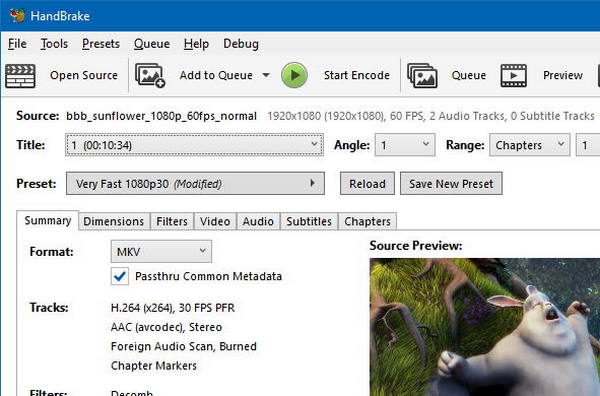
HandBrake คือเครื่องมือซอฟต์แวร์โอเพ่นซอร์สฟรีที่ใช้สำหรับการแปลงรหัสและการแปลงวิดีโอ ช่วยให้ผู้ใช้สามารถแปลงวิดีโอจากรูปแบบหนึ่งไปเป็นอีกรูปแบบหนึ่ง ปรับการตั้งค่าวิดีโอต่างๆ และแปลงวิดีโอเป็นความละเอียด HD 1080p
ข้อดี
- ฟรีและโอเพ่นซอร์ส
- รองรับรูปแบบที่หลากหลาย
- อนุญาตให้ปรับแต่งพารามิเตอร์วิดีโอ
- ให้เอาต์พุต HD 1080p คุณภาพสูง
- ใช้งานได้หลายระบบปฏิบัติการ
จุดด้อย
- อินเทอร์เฟซที่ซับซ้อนสำหรับผู้เริ่มต้น
- การแปลงไฟล์ขนาดใหญ่อาจใช้เวลานาน
- ความสามารถในการแก้ไขมีจำกัดเมื่อเทียบกับซอฟต์แวร์เฉพาะ
คู่มือแบบรวดเร็ว:
ขั้นตอนที่ 1. ดาวน์โหลดและติดตั้ง HandBrake บนอุปกรณ์ของคุณ.
ขั้นตอนที่ 2. คลิกที่เมนู File หรือ Open Source เพื่อนำเข้าวิดีโอที่คุณต้องการแปลง.
ขั้นตอนที่ 3. ในส่วน Destination ให้ระบุโฟลเดอร์ปลายทางที่ต้องการบันทึกไฟล์ที่แปลงแล้วและตั้งชื่อไฟล์.
ขั้นตอนที่ 4. ตรวจสอบส่วน Output Settings แล้วเลือกพรีเซ็ตหรือกำหนดค่าต่าง ๆ ด้วยตนเองสำหรับการส่งออกแบบ HD 1080p.
ขั้นตอนที่ 5. สุดท้าย คลิกปุ่ม Start เพื่อเริ่มการแปลงวิดีโอ.
ตัวแปลง DivX
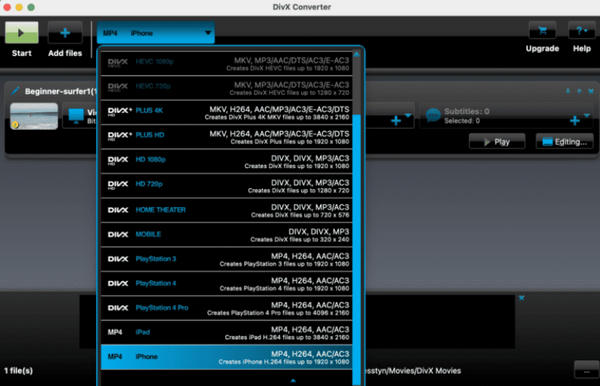
DivX Converter เป็นโซลูชั่นที่สมบูรณ์แบบสำหรับการแปลงวิดีโอเป็น HD ออนไลน์ ซอฟต์แวร์อเนกประสงค์นี้มีชื่อเสียงในด้านความสมดุลระหว่างไฟล์คุณภาพสูงและขนาดไฟล์ที่กะทัดรัด ด้วยการใช้เครื่องมือนี้ คุณสามารถแปลงวิดีโอของคุณเป็น HD ได้อย่างง่ายดาย รับประกันความคมชัดของภาพที่เหนือกว่า ขณะเดียวกันก็เพิ่มประสิทธิภาพการจัดเก็บไฟล์และความเข้ากันได้สำหรับการแชร์หรือการสตรีมออนไลน์
ข้อดี
- มีเวอร์ชันฟรีที่เหมาะสมให้บริการ
- แผนการชำระเงินที่ไม่แพง
- รองรับการแปลงวิดีโอคุณภาพสูง
จุดด้อย
- คุณสมบัติที่จำกัดเมื่อเทียบกับตัวแปลงอื่นๆ
- อินเทอร์เฟซอาจรู้สึกล้าสมัย
คู่มือแบบรวดเร็ว:
ขั้นตอนที่ 1. ดาวน์โหลด DivX Converter และติดตั้งลงบนคอมพิวเตอร์ของคุณ.
ขั้นตอนที่ 2. จากนั้นนำเข้าไฟล์วิดีโอ SD ของคุณ.
ขั้นตอนที่ 3. เลือก Output Format: เลือกรูปแบบไฟล์ที่ต้องการ (เช่น DivX, AVI) ปรับแต่งการตั้งค่า: แก้ไขการตั้งค่าวิดีโอตามต้องการ.
เริ่มการแปลง: คลิก Convert เพื่อเริ่มกระบวนการแปลงเป็นวิดีโอ 1080p HD.
iDealshare VideoGo
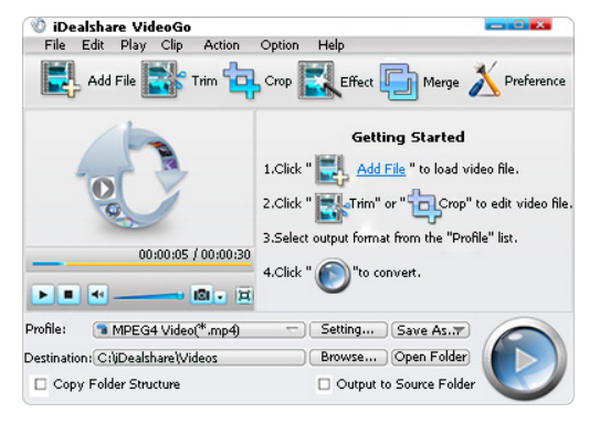
iDealshare VideoGo เป็นเครื่องมือแปลงวิดีโอ HD และตัดต่อคุณภาพสูง ออกแบบมาสำหรับผู้ใช้ทุกระดับ ไม่ว่าคุณจะเป็นมือใหม่หรือผู้ใช้ที่มีประสบการณ์ เครื่องมือนี้ก็เป็นทางออกที่เหมาะอย่างยิ่งในการแปลงวิดีโอของคุณเป็นแบบ HD.
ข้อดี
- การแปลงอย่างรวดเร็ว
- การแก้ไขคุณสมบัติ เช่น ตัดแต่ง ครอบตัด และเพิ่มเอฟเฟกต์
- รองรับรูปแบบต่างๆ
จุดด้อย
- แผนการชำระเงินจำเป็นสำหรับคุณสมบัติเต็มรูปแบบ
- อินเทอร์เฟซอาจทันสมัยกว่านี้
คู่มือแบบรวดเร็ว:
ขั้นตอนที่ 1. ติดตั้ง iDealshare VideoGo บนอุปกรณ์ของคุณ.
ขั้นตอนที่ 2. นำเข้าไฟล์วิดีโอของคุณ.
ขั้นตอนที่ 3. เลือกรูปแบบไฟล์เอาต์พุตที่ต้องการ.
ขั้นตอนที่ 4. สุดท้าย คลิกปุ่ม Convert.
Freemake Video Converter
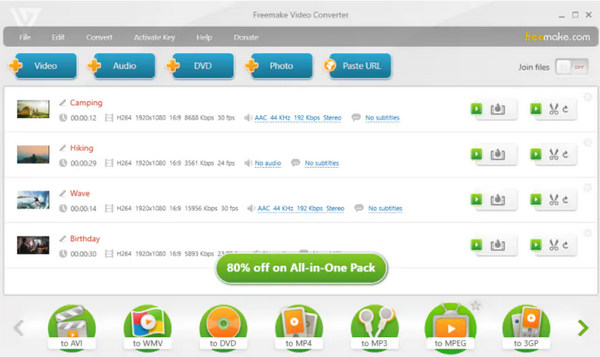
Freemake Video Converter เป็นเครื่องมือที่ยอดเยี่ยมในการแปลงวิดีโอเป็น HD ซึ่งจัดการวิดีโอ 4K มีโปรไฟล์ที่กำหนดไว้ล่วงหน้า และรองรับการเบิร์นดีวีดีด้วย
ข้อดี
- ส่วนต่อประสานที่ใช้งานง่าย
- รูปแบบที่รองรับที่หลากหลาย
- ตัวเลือกเวอร์ชันที่ต้องชำระเงินโดยไม่มีลายน้ำ
จุดด้อย
- คุณสมบัติที่จำกัดสำหรับเวอร์ชันฟรี
- ซอฟต์แวร์ที่แถมมาเป็นครั้งคราวระหว่างการติดตั้ง
คู่มือแบบรวดเร็ว:
ขั้นตอนที่ 1. ติดตั้ง Freemake Video Converter บนอุปกรณ์ของคุณ.
ขั้นตอนที่ 2. นำเข้าไฟล์วิดีโอของคุณ.
ขั้นตอนที่ 3. เลือกรูปแบบไฟล์ที่ต้องการ โดยอย่าลืมเลือกรูปแบบที่รองรับกับมีเดียเพลเยอร์ของคุณ จากนั้นคลิก Convert เพื่อเริ่มกระบวนการ.
VideoProc แปลง AI
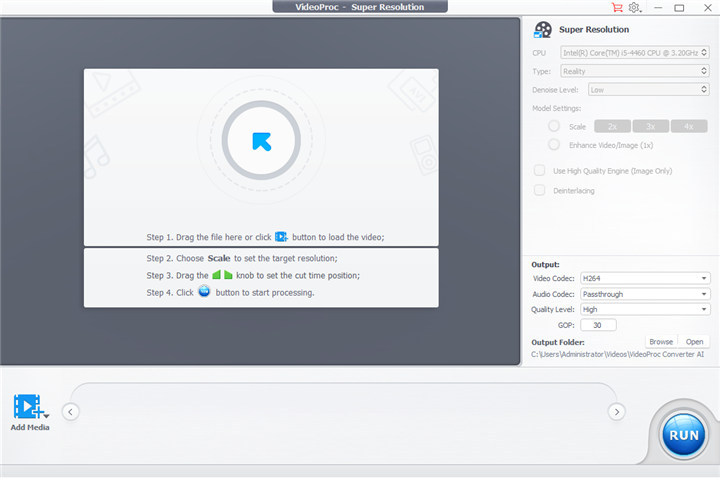
การใช้ VideoProc Converter AI ยังเหมาะอย่างยิ่งสำหรับการแปลงวิดีโอเป็น HD เครื่องมือนี้เป็นซอฟต์แวร์ประมวลผลวิดีโอแบบครบวงจรที่รวมการแปลง การตัดต่อ และการบีบอัดวิดีโอเข้าด้วยกัน รองรับรูปแบบต่าง ๆ รวมถึง MP4, AVI, MKV, MOV และอื่น ๆ
ข้อดี
- การแปลงวิดีโอคุณภาพสูง
- คุณสมบัติที่ขับเคลื่อนด้วย AI เพื่อประสิทธิภาพที่เพิ่มขึ้น
- อินเทอร์เฟซที่ใช้งานง่าย
จุดด้อย
- คุณสมบัติขั้นสูงบางอย่างจำเป็นต้องสมัครสมาชิกแบบชำระเงิน
คู่มือแบบรวดเร็ว:
ขั้นตอนที่ 1. ไปที่เว็บไซต์ VideoProc ดาวน์โหลดซอฟต์แวร์ และติดตั้งลงบนคอมพิวเตอร์ของคุณ.
ขั้นตอนที่ 2. คลิกปุ่ม Super Resolution บนอินเทอร์เฟซ.
ขั้นตอนที่ 3. เพื่อนำเข้าวิดีโอ ให้คลิกปุ่ม Add Media.
ขั้นตอนที่ 4. จากนั้นไปที่ด้านขวาแล้วค้นหาฟีเจอร์ Settings เลือกจำนวนครั้งที่ต้องการให้อัปสเกลวิดีโอของคุณ.
ขั้นตอนที่ 5. สุดท้ายให้คลิกปุ่ม Run เพื่อเริ่มอัปสเกลวิดีโอของคุณ.
Allavsoft โปรแกรมดาวน์โหลดวิดีโอและเพลง
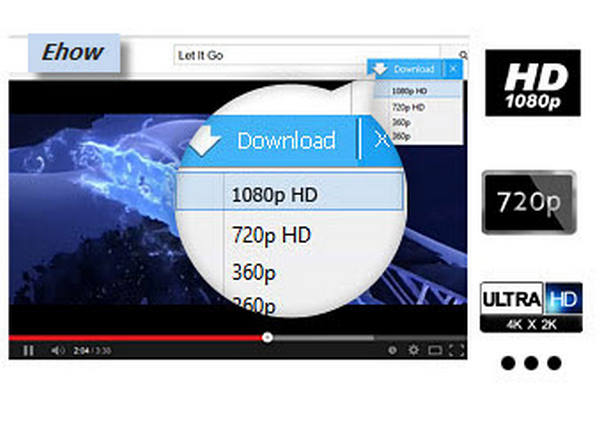
Allavsoft เป็นที่รู้จักในด้านการดาวน์โหลดวิดีโอและเพลงจากแพลตฟอร์มต่างๆ นอกจากนี้ยังมีความสามารถในการแปลงวิดีโอ ซึ่งคุณสามารถใช้แปลงวิดีโอเป็น HD ได้อย่างง่ายดาย
ข้อดี
- ดาวน์โหลดวิดีโออย่างรวดเร็ว
- รองรับหลายรูปแบบ
- กำลังดาวน์โหลดเป็นชุด
จุดด้อย
- คุณสมบัติการแก้ไขที่ จำกัด
- แผนการชำระเงินจำเป็นสำหรับการใช้งานเต็มรูปแบบ
คู่มือแบบรวดเร็ว:
ขั้นตอนที่ 1. ดาวน์โหลดและติดตั้ง Allavsoft บนคอมพิวเตอร์ของคุณ.
ขั้นตอนที่ 2. เพิ่ม URL วิดีโอโดยคัดลอกและวางลงในซอฟต์แวร์.
ขั้นตอนที่ 3. ทำเครื่องหมายที่ตัวเลือก Automatically Convert To และเลือกรูปแบบเอาต์พุตที่ต้องการ.
ขั้นตอนที่ 4. คลิกดาวน์โหลดเพื่อเริ่มกระบวนการและบันทึกวิดีโอลงในอุปกรณ์ของคุณโดยตรง.
Cutout.pro โปรแกรมเพิ่มประสิทธิภาพวิดีโอ AI
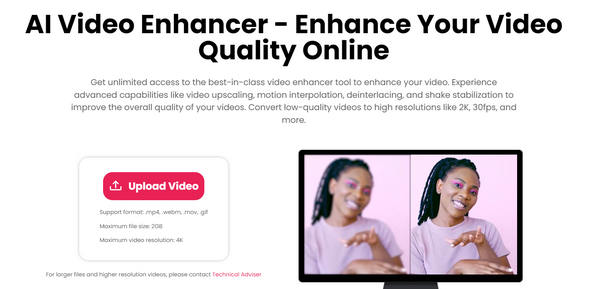
Cutout.pro AI Video Enhancer เป็นซอฟต์แวร์ที่ออกแบบมาเพื่อปรับปรุงคุณภาพวิดีโอโดยใช้อัลกอริธึมปัญญาประดิษฐ์ ฟังก์ชันหลักคือการแปลงวิดีโอให้มีความละเอียด 1080p ในขณะที่ปรับปรุงความชัดเจน ความแม่นยำของสี และความคมชัด ด้วยเครื่องมือนี้ ผู้ใช้สามารถยกระดับความน่าดึงดูดทางสายตาของวิดีโอได้อย่างง่ายดาย ส่งผลให้ได้ฟุตเทจที่คมชัด สดใส และดูเป็นมืออาชีพมากขึ้น
ข้อดี
- ใช้งานฟรีโดยสมบูรณ์
- ไม่จำเป็นต้องติดตั้งซอฟต์แวร์ใดๆ
- การลดขนาดออนไลน์อย่างรวดเร็ว
จุดด้อย
- ต้องการการเชื่อมต่ออินเทอร์เน็ต
- คุณสมบัติที่จำกัดเมื่อเทียบกับซอฟต์แวร์ออฟไลน์
คู่มือแบบรวดเร็ว:
ขั้นตอนที่ 1. ไปที่เว็บไซต์ Cutout.pro.
ขั้นตอนที่ 2. ค้นหาเมนู AI Video Enhancer ในแถบนำทาง.
ขั้นตอนที่ 3. อัปโหลดวิดีโอที่คุณต้องการอัปสเกล เลือกความละเอียดที่ต้องการ เมื่อกำหนดแล้ว ให้คลิกปุ่ม Upscale.
ขั้นตอนที่ 4. บันทึกวิดีโอที่อัปสเกลแล้วโดยคลิกปุ่ม Export.
โปรแกรมแปลงวิดีโอ AnyMP4 สุดยอด
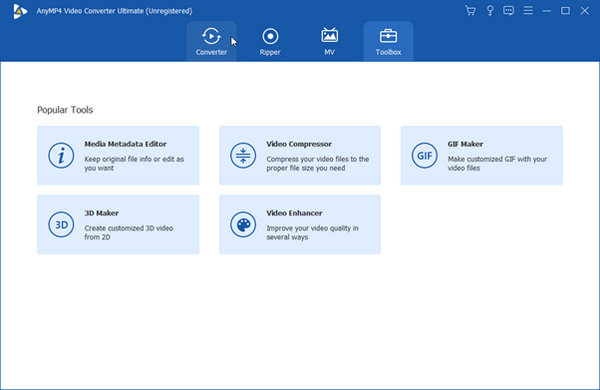
AnyMP4 Video Converter Ultimate เชี่ยวชาญในการเพิ่มความคมชัดของวิดีโอ รองรับรูปแบบต่าง ๆ รวมถึง MP4, AVI, MOV และอื่น ๆ นอกจากนี้ยังมีความสามารถในการแปลงวิดีโอเป็น HD เพื่อให้มั่นใจถึงคุณภาพของภาพที่เหนือกว่า
ข้อดี
- ปรับปรุงคุณภาพวิดีโอจาก 420p เป็น 1080p/4K/5K
- ส่วนต่อประสานที่ใช้งานง่าย
- ทดลองใช้ฟรี
จุดด้อย
- คุณสมบัติขั้นสูงที่จำกัดและคุณสมบัติครบถ้วนมีเฉพาะในเวอร์ชันที่ต้องชำระเงินเท่านั้น
- ความสามารถในการแก้ไขมีจำกัด
คู่มือแบบรวดเร็ว:
ขั้นตอนที่ 1. ดาวน์โหลดและติดตั้งซอฟต์แวร์.
ขั้นตอนที่ 2. คลิกปุ่ม Add Files เพื่อนำเข้าไฟล์วิดีโอ.
ขั้นตอนที่ 3. จากนั้นตั้งค่าไฟล์เอาต์พุตให้เป็นแบบ HD.
ขั้นตอนที่ 4. เมื่อตั้งค่าเสร็จแล้ว ให้คลิก Convert All เพื่อแปลงและบันทึกไฟล์.
ส่วนที่ 3 คำถามที่พบบ่อยเกี่ยวกับการแปลงวิดีโอเป็น HD 1080p
เหตุใดฉันจึงควรแปลงวิดีโอเป็น HD 1080p
การแปลงวิดีโอเป็น HD 1080p ช่วยเพิ่มคุณภาพวิดีโอโดยรวม โดยให้ภาพที่คมชัดยิ่งขึ้นเพื่อประสบการณ์การรับชมที่ดียิ่งขึ้น
ฉันสามารถแปลงวิดีโอใด ๆ เป็น HD 1080p ได้หรือไม่
ใช่. คุณสามารถแปลงวิดีโอส่วนใหญ่เป็น HD 1080p ได้ แต่คุณภาพเอาต์พุตจะขึ้นอยู่กับความละเอียดต้นฉบับ การแปลงวิดีโอที่มีความละเอียดต่ำอาจปรับปรุงความชัดเจน
รูปแบบวิดีโอใดบ้างที่เข้ากันได้กับ HD 1080p?
HD 1080p เป็นความละเอียดมาตรฐาน ความเข้ากันได้ขึ้นอยู่กับตัวแปลงสัญญาณวิดีโอและรูปแบบคอนเทนเนอร์มากขึ้น รูปแบบที่รองรับโดยทั่วไป ได้แก่ MP4, MKV และ AVI พร้อมตัวแปลงสัญญาณ H.264 หรือ H.265
ฉันสามารถใช้เครื่องมือใดในการแปลงวิดีโอเป็น HD 1080p
มีเครื่องมือต่างๆ เช่น HandBrake, Freemake Video Converter และ Online UniConverter สำหรับการแปลงวิดีโอ เลือกตามความต้องการของคุณ ไม่ว่าจะออนไลน์หรือออฟไลน์
การแปลงวิดีโอเป็น HD 1080p จะเพิ่มขนาดไฟล์หรือไม่
ใช่. โดยทั่วไปการแปลงเป็นความละเอียดสูงจะเพิ่มขนาดไฟล์เนื่องจากมีพิกเซลและข้อมูลมากขึ้น อย่างไรก็ตาม ขนาดสุดท้ายยังขึ้นอยู่กับการตั้งค่าการบีบอัดที่ใช้ระหว่างการแปลงด้วย
สรุป
โดยสรุปแล้ว การแปลงวิดีโอเป็นแบบ HD ทำได้ง่ายกว่าที่เคยด้วย 10 โปรแกรมแปลงวิดีโอยอดนิยมเหล่านี้ ไม่ว่าคุณจะเป็นมือใหม่หรือมีประสบการณ์ตัดต่อ วิดีโออยู่บ้าง เครื่องมือเหล่านี้ก็มีฟีเจอร์หลากหลายให้คุณใช้เพื่อยกระดับคุณภาพวิดีโอ ตั้งแต่การแปลงออนไลน์อย่างรวดเร็วด้วย FVC Free Video Converter ไปจนถึงความสามารถในการตัดต่อขั้นสูงด้วย Aiseesoft Video Converter Ultimate คุณมีตัวเลือกให้เลือกใช้อย่างหลากหลาย.
เลือกเครื่องมือที่เหมาะกับความต้องการของคุณ ทำตามคำแนะนำโดยย่อที่มีให้ และแปลงวิดีโอของคุณให้เป็นคุณภาพ HD 1080p อันน่าทึ่ง
-
 สร้างภาพ HD ด้วยวิธีที่ดีที่สุดที่คุณสามารถพบได้ในตลาด
 คุณสงสัยหรือต้องการสร้างภาพ HD หรือไม่? คุณสามารถทำตามบทช่วยสอนที่เราเพิ่มด้านล่างด้วยโซลูชันต่างๆ ที่คุณสามารถใช้ได้
-
 AVCHD กับ MP4: รูปแบบไหนดีกว่าสำหรับคุณ [รีวิวฉบับเต็ม]
 คุณลักษณะนี้จะสอนคุณถึงความแตกต่างระหว่าง AVCHD และ MP4 เรายังคัดสรร 5 AVCHD เป็น MP4 Mac, Windows และตัวแปลงอุปกรณ์พกพาที่ดีที่สุด
-
 2 วิธีในการบีบอัดวิดีโอ AVCHD ให้เป็นไฟล์ขนาดเล็กได้ฟรี
 อ่านและรับ 2 วิธีง่ายๆในการบีบอัดไฟล์วิดีโอ AVCHD คุณสามารถใช้โปรแกรมบีบอัดวิดีโอออนไลน์และออฟไลน์เพื่อลดขนาดวิดีโอ AVCHD ได้ฟรีบนคอมพิวเตอร์ของคุณ
