


 Video Converter Ultimate
 บันทึกหน้าจอ
 ซ่อมวิดีโอ
 ดาวน์โหลดอย่างปลอดภัย
การลดขนาดเสียง: วิธีแปลง WAV เป็นรูปแบบ OGG สำหรับขนาดไฟล์ที่เล็กลง
ไฟล์เสียงขนาดใหญ่อาจใช้หน่วยความจำจำนวนมากในคอมพิวเตอร์หรืออุปกรณ์พกพาของคุณเมื่อคุณต้องจัดการกับไฟล์เหล่านี้ การแปลงไฟล์เหล่านี้จากรูปแบบ WAV เป็น OGG จะช่วยลดขนาดไฟล์ได้อย่างมาก ทำให้จัดการและส่งต่อได้ง่ายขึ้น ในบทความนี้ เราจะมาดูข้อดีของการแปลงไฟล์ WAV เป็นรูปแบบ OGG และจะแสดงวิธีทำแบบทีละขั้นตอนให้คุณดู นอกจากนี้ เรายังจะแนะนำโปรแกรมที่ยอดเยี่ยมหลายตัวสำหรับการใช้งานนี้ เพื่อให้มั่นใจว่าคุณจะได้คุณภาพเสียงที่ดีที่สุด ดังนั้น ไม่ว่าคุณจะเป็นนักดนตรี นักทำพอดแคสต์ หรือเพียงแค่คนที่อยากจัดระเบียบไฟล์บันทึกเสียงของตัวเอง บทความนี้เหมาะสำหรับคุณ.

ส่วนที่ 1 การเปรียบเทียบ OGG กับ WAV
นี่คือแผนภูมิเปรียบเทียบที่สรุปความแตกต่างระหว่างการแปลง WAV เป็น OGG คุณสามารถตรวจสอบได้เพื่อเป็นข้อมูลอ้างอิงของคุณ
| WAV | OGG | |
| ขนาดไฟล์ | ใหญ่ | เล็ก |
| การบีบอัด | ไม่บีบอัด | บีบอัด |
| คุณภาพเสียง | คุณภาพสูง | คุณภาพสูง |
| ความเข้ากันได้ | เข้ากันได้อย่างกว้างขวาง | เข้ากันได้น้อย |
| รองรับแพลตฟอร์ม | รองรับทุกแพลตฟอร์ม | การสนับสนุนที่จำกัดในบางแพลตฟอร์ม |
| การแก้ไข | ง่ายต่อการแก้ไข | แก้ไขยากขึ้นเล็กน้อย |
ส่วนที่ 2 วิธีที่ดีที่สุดในการแปลง WAV เป็น OGG หรือ OGG เป็น WAV
1. FVC Video Converter Ultimate
FVC Video Converter Ultimate เป็นซอฟต์แวร์แปลงวิดีโอประสิทธิภาพสูง ที่ช่วยให้คุณแปลงไฟล์เสียง WAV ของคุณไปเป็นรูปแบบ OGG ที่บีบอัดได้อย่างรวดเร็วและง่ายดาย ด้วยอินเทอร์เฟซที่เข้าใจง่ายและเป็นมิตรกับผู้ใช้ คุณสามารถเลือกไฟล์ WAV ของคุณ เลือกรูปแบบ OGG และเริ่มกระบวนการแปลงได้เพียงไม่กี่คลิก.
นอกจากนี้ FVC Video Converter Ultimate ยังมีคุณสมบัติการตัดต่อวิดีโอขั้นสูง ช่วยให้คุณสามารถตัดแต่ง ครอบตัด เพิ่มลายน้ำ และใช้ตัวกรองต่าง ๆ กับไฟล์เสียงของคุณก่อนการแปลง คุณสมบัตินี้มีประโยชน์หากคุณต้องการปรับแต่งเล็กน้อยหรือปรับปรุงคุณภาพไฟล์เสียงของคุณก่อนที่จะแปลงเป็นรูปแบบ OGG ดังนั้น หากคุณต้องการแปลงไฟล์ OGG เป็น WAV เป็นชุดหรือกลับกัน ให้ทำตามขั้นตอนด้านล่าง:
ขั้นตอนที่ 1 ติดตั้งโปรแกรมและนำเข้าไฟล์ OGG หรือ WAV
สามารถดาวน์โหลดและติดตั้ง FVC Video Converter ได้จากเว็บไซต์ทางการ จากนั้นเปิดโปรแกรมแล้วคลิกปุ่มสัญลักษณ์ เครื่องหมายบวก เพื่อเพิ่มไฟล์เสียงที่ต้องการแปลงเข้าไป.
ดาวน์โหลดฟรีสำหรับ Windows 7 ขึ้นไปดาวน์โหลดอย่างปลอดภัย
ดาวน์โหลดฟรีสำหรับ MacOS 10.7 ขึ้นไปดาวน์โหลดอย่างปลอดภัย
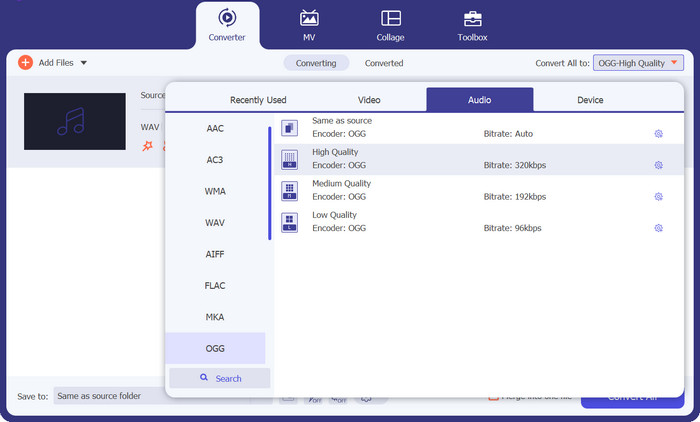
ขั้นตอนที่ 2 เลือก OGG เป็นรูปแบบผลลัพธ์
โดยการคลิกเมนูดรอปดาวน์ Profile แล้วเลือก OGG จากรายชื่อรูปแบบที่มีอยู่ คุณก็สามารถกำหนด OGG ให้เป็นรูปแบบผลลัพธ์ได้ หากต้องการ คุณยังสามารถเปลี่ยนการตั้งค่าผลลัพธ์ได้โดยคลิกปุ่ม Settings ซึ่งจะช่วยให้คุณปรับค่าพารามิเตอร์ต่าง ๆ เช่น บิตเรต อัตราการสุ่มสัญญาณ (sampling rate) และจำนวนช่องสัญญาณเสียงได้.
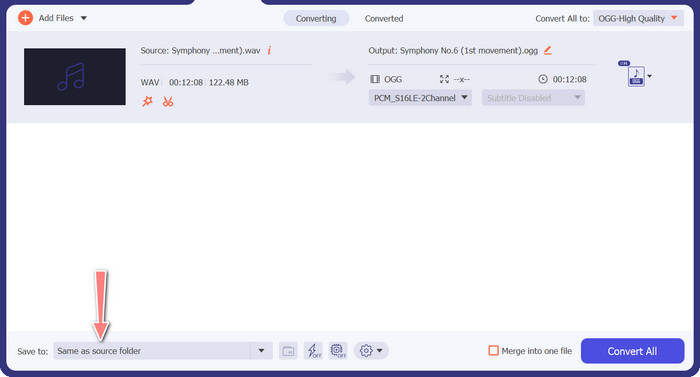
ขั้นตอนที่ 3 ระบุตำแหน่งจัดเก็บไฟล์ผลลัพธ์
คลิกปุ่ม Browse ถัดจากช่อง Output Folder เพื่อเลือกโฟลเดอร์ปลายทางที่คุณต้องการบันทึกไฟล์ที่แปลงเสร็จแล้ว.
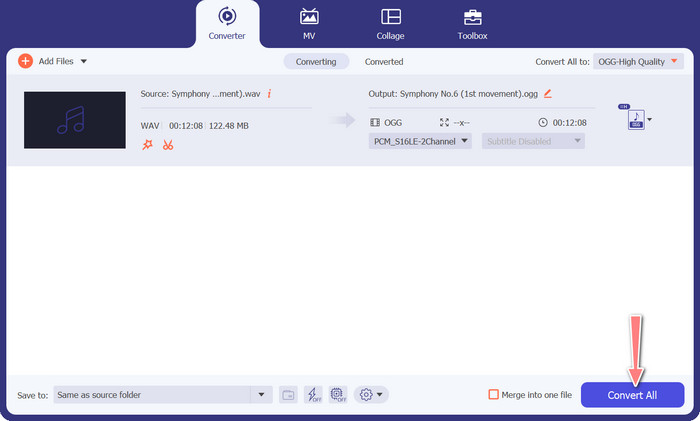
ขั้นตอนที่ 4 การแปลงไฟล์ WAV เป็น OGG
เมื่อคุณตั้งค่าทุกอย่างเรียบร้อยแล้ว ให้คลิกปุ่ม Convert All เพื่อเริ่มกระบวนการแปลง โปรแกรม FVC Free Video Converter จะเริ่มแปลงไฟล์ WAV ของคุณเป็นรูปแบบ OGG แถบแสดงความคืบหน้าจะบอกให้ทราบว่าการแปลงดำเนินไปถึงไหนแล้วและเวลาที่คาดว่าจะใช้จนเสร็จ.
2. แปลงเสียงออนไลน์ฟรี
Free Audio Converter Online เป็นเครื่องมือออนไลน์ทรงพลังสำหรับแปลงไฟล์ WAV เป็น OGG ผู้ใช้สามารถเพิ่มไฟล์ WAV หรือ OGG แล้วแปลงเป็นรูปแบบ OGG ได้อย่างรวดเร็วผ่านอินเทอร์เฟซที่ใช้งานง่าย ตัวโปรแกรมแปลงไฟล์ยังอนุญาตให้ผู้ใช้ปรับการตั้งค่าผลลัพธ์ เช่น บิตเรตและอัตราการสุ่มสัญญาณ เพื่อให้ได้คุณภาพไฟล์ OGG ตามต้องการ กระบวนการแปลงนั้นรวดเร็วและไม่ซับซ้อน และผู้ใช้สามารถดาวน์โหลดไฟล์ที่แปลงเสร็จแล้วได้โดยตรงจากเว็บไซต์.
ขั้นตอนที่ 1 ไปที่เว็บไซต์ Free Video Converter Online ด้วยเว็บเบราว์เซอร์ที่คุณใช้งานเป็นประจำ.
ขั้นตอนที่ 2 อัปโหลดไฟล์ OGG ที่คุณต้องการแปลงเป็น WAV โดยคลิกปุ่ม Add Files to Convert.
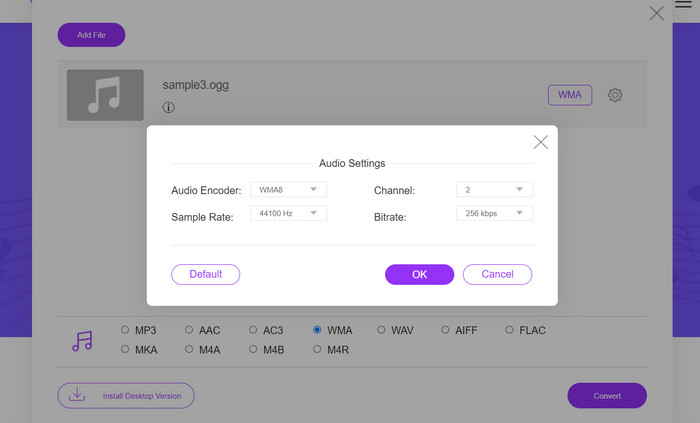
ขั้นตอนที่ 3 เลือก OGG เป็นรูปแบบผลลัพธ์จากเมนูรูปแบบ Audio ซึ่งมีรายชื่อรูปแบบที่รองรับอยู่ นอกจากนี้ คุณยังสามารถกำหนดบิตเรตและคุณภาพผลลัพธ์ของไฟล์ OGG ได้ด้วย.
ขั้นตอนที่ 4 คลิกปุ่ม Convert เพื่อเริ่มต้นกระบวนการแปลง นี่คือวิธีการแปลง OGG เป็น WAV ออนไลน์.
ส่วนที่ 2 แปลง OGG เป็น WAV หรือ WAV เป็น OGG ด้วยความกล้า
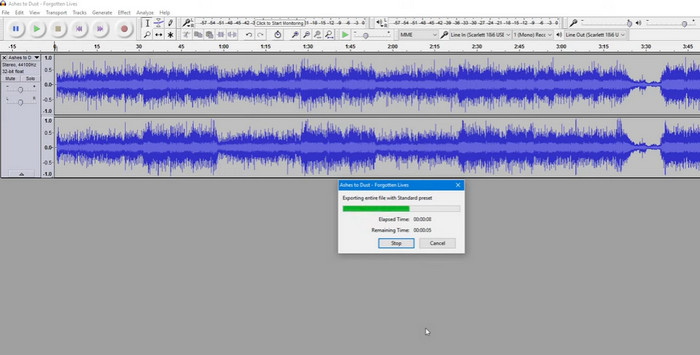
เครื่องมือนี้เป็นซอฟต์แวร์แก้ไขเสียงแบบโอเพ่นซอร์สที่สามารถแปลงไฟล์ MP3 เป็นไฟล์ OGG Audacity มีเครื่องมือแก้ไขและเอฟเฟ็กต์ที่หลากหลายนอกเหนือจากการแปลง ทำให้ผู้ใช้สามารถปรับแต่งและปรับปรุงไฟล์เสียงของตนได้ ทำให้เป็นเครื่องมืออเนกประสงค์สำหรับการดำเนินการแก้ไขและแปลงเสียง
นอกจากนี้ Audacity ยังพร้อมใช้งานสำหรับ Windows, macOS และ Linux ทำให้พร้อมใช้งานอย่างกว้างขวาง Audacity เป็นทางเลือกที่ดีสำหรับทุกคนที่ต้องการแปลงไฟล์ WAV เป็นรูปแบบ OGG เนื่องจากความสามารถที่ซับซ้อนและใช้งานง่าย ตรวจสอบคำแนะนำด้านล่างเพื่อเรียนรู้วิธีการทำงานของโปรแกรมนี้
ขั้นตอนที่ 1 ดาวน์โหลดและติดตั้ง Audacity บนคอมพิวเตอร์ของคุณ เปิดโปรแกรม Audacity แล้วเปิดไฟล์ OGG หรือ WAV ที่คุณต้องการแก้ไข คุณสามารถทำได้โดยเลือก File > Open จากนั้นไปยังตำแหน่งไฟล์ WAV บนคอมพิวเตอร์แล้วเลือกไฟล์นั้น.
ขั้นตอนที่ 2 เมื่อไฟล์ WAV ถูกเปิดใน Audacity แล้ว ให้คลิก File จากนั้นเลือก Export ในกล่องโต้ตอบ Export Audio ให้เลือก OGG Vorbis Files เป็นประเภทไฟล์.
ขั้นตอนที่ 3 คุณสามารถปรับคุณภาพของไฟล์ OGG ได้โดยเลื่อนแถบเลื่อน Quality การตั้งค่าคุณภาพที่สูงขึ้นจะทำให้ขนาดไฟล์ใหญ่ขึ้น ในขณะที่การตั้งค่าคุณภาพต่ำลงจะช่วยลดขนาดไฟล์ แต่ก็อาจทำให้คุณภาพเสียงลดลงด้วย.
ข้อดี
- มีความสามารถในการแปลง WAV เป็น OGG เป็นชุด
- แปลง OGG เป็น WAV บน Windows, macOS และ Linux
จุดด้อย
- โปรแกรมนี้ไม่มีชุมชนสนับสนุนโดยเฉพาะ
ส่วนที่ 3 แปลง OGG เป็น WAV หรือ WAV เป็น OGG ด้วย VLC
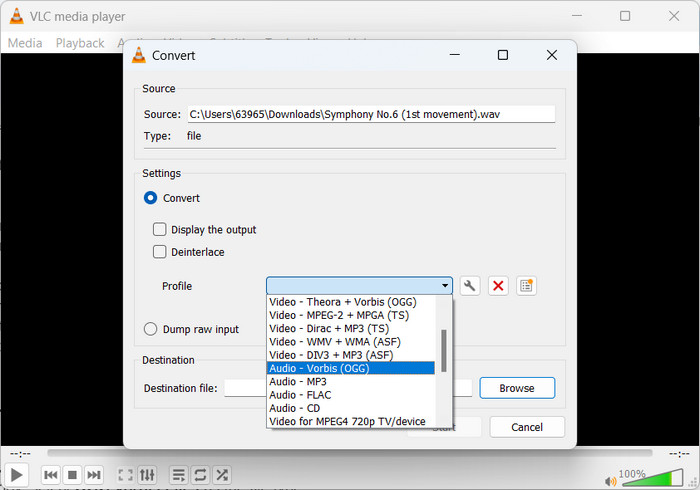
เครื่องเล่นสื่อ VLC เป็นเครื่องมือมัลติมีเดียที่มีประสิทธิภาพซึ่งใช้กันอย่างแพร่หลายสำหรับการเล่นไฟล์มีเดียประเภทต่างๆ ผู้ใช้หลายคนอาจไม่ทราบว่าโปรแกรมนี้ทำงานได้ดีพอๆ กับเครื่องมือแปลง OGG เป็น WAV สำหรับ Mac ด้วยเครื่องมือแปลงในตัว VLC มีเดียเพลเยอร์สามารถแปลงไฟล์ WAV เป็นรูปแบบ OGG ได้อย่างรวดเร็วและง่ายดาย ช่วยให้ผู้ใช้เพลิดเพลินกับเพลงโปรดในรูปแบบต่างๆ สำหรับทุกความต้องการในการแปลงเสียงของคุณ โปรแกรมเล่นสื่อ VLC นำเสนอโซลูชันที่ตรงไปตรงมาและเป็นมิตรกับผู้ใช้ ไม่ว่าคุณจะต้องการแปลงไฟล์เดียวหรือเป็นชุดของไฟล์ ทำตามขั้นตอนเหล่านี้เพื่อเรียนรู้วิธีแปลงไฟล์ MP3 เป็นไฟล์ OGG:
ขั้นตอนที่ 1 หากต้องการเล่นวิดีโอ ให้เปิดโปรแกรม VLC แล้วเลือกจากแถบเมนูของโปรแกรม จะมีตัวเลือก Convert / Save ปรากฏในเมนูดรอปดาวน์ ให้เลือกตัวเลือกนั้น.
ขั้นตอนที่ 2 คลิกปุ่ม Add แล้วเลือกไฟล์ WAV ที่คุณต้องการแปลงจากส่วน File Selection จากนั้นเมื่อคุณพร้อมที่จะแปลงหรือบันทึกไฟล์ ให้คลิกปุ่ม Convert / Save.
ขั้นตอนที่ 3 คลิกเมนูดรอปดาวน์ Profile แล้วเลือก Audio - Vorbis (OGG) เป็นโปรไฟล์ที่คุณต้องการใช้.
ขั้นตอนที่ 4 คลิกปุ่ม Browse ที่อยู่ทางขวาของส่วนไฟล์ Destination เพื่อระบุตำแหน่งใหม่และตั้งชื่อไฟล์ใหม่สำหรับไฟล์ที่แปลงเสร็จ จากนั้นคลิกปุ่ม Start ที่ด้านล่างของหน้าต่างเพื่อเริ่มการแปลง.
ข้อดี
- ส่วนต่อประสานที่ใช้งานง่าย
- รองรับรูปแบบวิดีโอและเสียงมากมาย
จุดด้อย
- การสูญเสียคุณภาพเสียงที่เป็นไปได้
อ่านเพิ่มเติม:
แปลง MP3 เป็น OGG เพื่อสัมผัสคุณภาพเสียงที่เหนือกว่า
วิธีแปลง MP4 เป็น WAV ฟรีบนเดสก์ท็อปหรือออนไลน์ [2023]
ส่วนที่ 4 คำถามที่พบบ่อยเกี่ยวกับการแปลง OGG เป็น WAV
ฉันสามารถแปลงไฟล์ WAV หลายไฟล์เป็นรูปแบบ OGG พร้อมกันได้หรือไม่
ใช่ ซอฟต์แวร์แปลงไฟล์เสียงจำนวนมาก รวมถึง FVC Video Converter Ultimate รองรับการแปลงเป็นชุด ซึ่งช่วยให้คุณสามารถแปลงไฟล์ WAV เป็นรูปแบบ OGG เป็นชุดได้พร้อมกัน
เป็นไปได้ไหมที่จะแปลงไฟล์ OGG กลับเป็นรูปแบบ WAV
ได้ เป็นไปได้ที่จะแปลงไฟล์ OGG กลับเป็นรูปแบบ WAV โดยใช้ซอฟต์แวร์แปลงเสียง อย่างไรก็ตาม โปรดทราบว่าคุณภาพเสียงอาจได้รับผลกระทบหากไฟล์ WAV ต้นฉบับถูกบีบอัดเป็นรูปแบบ OGG
ฉันสามารถแปลงไฟล์ WAV เป็นรูปแบบเสียงอื่นนอกเหนือจาก OGG ได้หรือไม่
ใช่ ซอฟต์แวร์แปลงเสียงส่วนใหญ่รองรับรูปแบบเสียงที่หลากหลาย เช่น MP3, AAC, FLAC และอื่นๆ
สรุป
การแปลงไฟล์ WAV เป็น OGG สามารถให้ประโยชน์หลายประการ เช่น การลดขนาดไฟล์ลงในขณะที่ยังคงคุณภาพเสียงไว้ได้ดี ในขณะเดียวกัน หากมีเครื่องมือแปลงเสียงที่เหมาะสมและมีความรู้พื้นฐานเล็กน้อย คุณก็สามารถแปลงไฟล์เสียงของคุณให้เป็นรูปแบบที่เหมาะสมกับความต้องการได้อย่างง่ายดาย.
-
 ผู้เล่น OGG ที่ยอดเยี่ยมสำหรับ Windows และ Mac ที่คุณไม่ควรพลาด
 เมื่อคุณต้องการเล่นเสียงโปรดในรูปแบบ OGG โดยเฉพาะอย่างยิ่งเมื่อมีพื้นที่เก็บข้อมูลน้อย คุณสามารถเรียนรู้เพิ่มเติมเกี่ยวกับ 5 ผู้เล่น OGG ที่ดีที่สุดได้จากบทความนี้
-
 ค้นหาวิธีการแปลง MP3 เป็นรูปแบบ WAV
 คุณต้องการทราบวิธีการแปลง MP3 เป็น WAV หรือไม่? พิจารณาว่าเครื่องมือใดให้การแปลงคุณภาพดีที่สุดที่คุณจะได้รับ
-
 2 วิธีที่ดีที่สุดในการแก้ไขข้อมูลเมตา OGG ที่คุณควรลองใช้ฟรี
 ต้องการแก้ไขข้อมูลเมตา OGG หรือไม่ คุณสามารถจัดการแก้ไขแท็กได้อย่างง่ายดายโดยใช้ซอฟต์แวร์ที่ถูกต้อง หากคุณไม่มี'ต้องอ่านบทความนี้
