


 Video Converter Ultimate
 บันทึกหน้าจอ
 ซ่อมวิดีโอ
 ดาวน์โหลดอย่างปลอดภัย
2 วิธีที่มีประโยชน์ในการแปลง GIF เป็น M4V อย่างง่ายดาย
ทุกวันนี้บนอินเทอร์เน็ตมีการใช้งานไฟล์หลากหลายประเภท รูปแบบไฟล์ GIF ซึ่งปัจจุบันเป็นหนึ่งในรูปแบบที่ใช้กันอย่างแพร่หลายสำหรับกราฟิกบนเว็บ มักดูเพลิดเพลินเวลาเปิดชม อย่างไรก็ตามด้วยเหตุผลบางประการ อาจมีช่วงเวลาที่คุณต้องแปลงไฟล์นี้เป็นรูปแบบอื่น เช่น M4V ในกรณีนั้น คุณต้องอ่านบทความให้ข้อมูลนี้ เราจะมอบวิธีที่ง่ายที่สุดในการแปลง GIF เป็น M4V เพื่อให้แม้แต่ผู้ใช้มือใหม่ก็ทำตามได้ อย่าพลาดโอกาสนี้ แล้วคว้าโอกาสในการเรียนรู้วิธีแปลง GIF เป็น M4V อย่างรวดเร็ว.

ตอนที่ 1: วิธีที่ดีที่สุดในการแปลง GIF เป็น M4V บนเดสก์ท็อป
ต้องการแปลง GIF เป็น M4V แบบไม่ยุ่งยากใช่ไหม ทางเลือกที่ดีที่สุดที่คุณทำได้คือใช้ Video Converter Ultimate คุณสามารถดาวน์โหลดซอฟต์แวร์นี้ลงบนเดสก์ท็อปของคุณได้ฟรี อีกทั้งด้วยความช่วยเหลือของเครื่องมือนี้ การแปลงไฟล์ GIF ของคุณเป็นรูปแบบ M4V ก็ทำได้อย่างง่ายดาย นอกจากนี้ยังมีอินเทอร์เฟซที่ใช้งานง่าย พร้อมวิธีการแปลงไฟล์ที่เข้าใจได้ไม่ยาก เหมาะอย่างยิ่งสำหรับผู้ใช้โดยเฉพาะมือใหม่ ยิ่งไปกว่านั้น จุดที่น่าสนใจที่สุดของโปรแกรมนี้คือสามารถแปลงไฟล์หลายไฟล์พร้อมกันได้ในกระบวนการเดียว เพราะรองรับการแปลงแบบแบตช์ ระหว่างการแปลงคุณไม่ต้องกังวลเรื่องเวลาเลย เนื่องจากในเครื่องมือนี้คุณสามารถแปลงไฟล์ได้เร็วกว่าความเร็วการแปลงทั่วไปถึง 30 เท่า.
แต่เดี๋ยวก่อนยังมีอีกมาก นอกจากการแปลงแล้ว คุณยังสามารถสัมผัสกับคุณสมบัติที่ยอดเยี่ยมอีกมากมายจากแอปพลิเคชันนี้ หากคุณต้องการปรับความเร็วของวิดีโอ M4V หลังจากแปลงแล้ว สามารถทำได้ในแอปพลิเคชันนี้ Video Converter Ultimate สามารถเปลี่ยนความเร็วของวิดีโอของคุณได้อย่างง่ายดายโดยใช้ Video Speed Controller คุณสามารถปรับวิดีโอของคุณจากช้าลง 0.125x ถึง 8x เร็วกว่าความเร็วเฉลี่ย นอกจากนี้ คุณสามารถเปลี่ยนสีวิดีโอของคุณโดยใช้ฟังก์ชันการแก้ไขสี คุณสามารถปรับความอิ่มตัวของสี ความสว่าง คอนทราสต์ และฮิวของวิดีโอได้อย่างง่ายดาย ด้วยวิธีนี้ คุณจะสามารถทำให้วิดีโอของคุณดีขึ้นและยอดเยี่ยมยิ่งขึ้น
คุณสมบัติเด่น
◆ แปลงไฟล์วิดีโอหลายไฟล์ เช่น M4V, GIF, MP4, FLV, MKV, MOV, VOB, AVI, WMV, SWF และอื่นๆ อีกกว่า 100 ไฟล์
◆ แปลงไฟล์หลายไฟล์พร้อมกัน
◆ สร้างมิวสิควิดีโอด้วยธีมที่หลากหลาย
◆ นำเสนอเครื่องมือสร้างภาพปะติด รวมถึงเทมเพลตและฟิลเตอร์ฟรี
◆ มีเครื่องมือแก้ไข เช่น ตัวตัดแต่งวิดีโอ ตัวเพิ่มคุณภาพ คอมเพรสเซอร์ ตัวครอบตัด การแก้ไขสี ฯลฯ
◆ แปลงรูปแบบไฟล์รูปภาพ เช่น BMP, JPG, PNG เป็นต้น
◆ ปรับความเร็วของวิดีโอจาก 0.125x เป็น 8x เร็วขึ้น
◆ สามารถปรับแต่ง GIF จากรูปภาพและวิดีโอได้
ทำตามคำแนะนำโดยละเอียดด้านล่างเพื่อแปลง GIF เป็น M4V บนเดสก์ท็อปของคุณโดยใช้ FVC Video Converter Ultimate
ขั้นตอนที่ 1: ดาวน์โหลดและติดตั้ง Video Converter Ultimate บนเดสก์ท็อปของคุณโดยคลิกปุ่ม ดาวน์โหลด ด้านล่าง หลังการติดตั้งให้เปิดโปรแกรม.
ดาวน์โหลดฟรีสำหรับ Windows 7 หรือใหม่กว่าดาวน์โหลดอย่างปลอดภัย
ดาวน์โหลดฟรีสำหรับ MacOS 10.7 หรือใหม่กว่าดาวน์โหลดอย่างปลอดภัย
ขั้นตอนที่ 2: จากนั้นที่ด้านบนของอินเทอร์เฟซ ให้เลือกแท็บ Converter แล้วเพื่อเพิ่มไฟล์ GIF ที่คุณต้องการแปลง ให้คลิกปุ่ม Add File หรือไอคอน + คุณยังสามารถลากและวางไฟล์ GIF ลงในช่องได้โดยตรง.
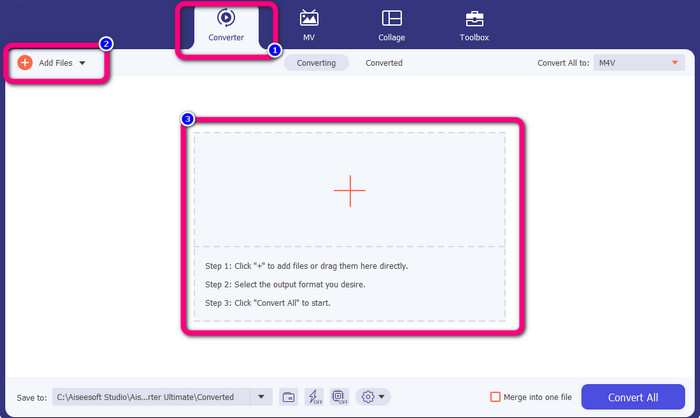
ขั้นตอนที่ 3: โปรแกรมนี้ให้คุณแปลงหลายไฟล์ได้ ดังนั้นหลังจากเพิ่มไฟล์แล้ว คุณยังสามารถเพิ่มไฟล์อื่นต่อได้โดยคลิกปุ่ม Add File จากนั้นไปที่ปุ่ม Convert All to เพื่อดูตัวเลือกรูปแบบไฟล์ แล้วเลือกไฟล์รูปแบบ M4V คุณยังสามารถเลือกระดับความละเอียดที่ต้องการได้ ตั้งแต่ 480p ถึง 1080p.
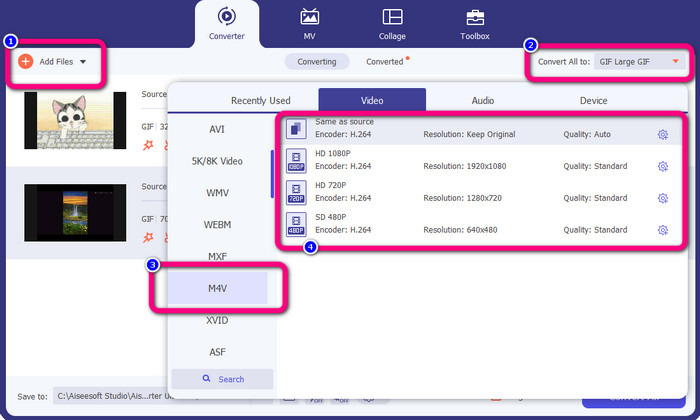
ขั้นตอนที่ 4: เมื่อคุณตั้งค่ารูปแบบเอาต์พุตของไฟล์เสร็จแล้ว ให้คลิกปุ่ม Convert All หลังจากนั้นรอให้กระบวนการแปลงเสร็จสิ้น แล้วบันทึกวิดีโอที่แปลงแล้วลงบนเดสก์ท็อปของคุณ คุณยังสามารถใช้เครื่องมือนี้เพื่อครอบตัด GIF ได้อีกด้วย.

ตอนที่ 2: วิธีง่ายๆ ในการแปลง GIF เป็น M4V ออนไลน์
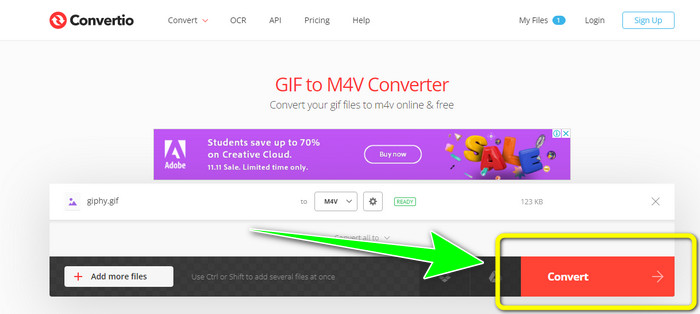
Convertio เป็นเครื่องมือออนไลน์ที่มีประสิทธิภาพสำหรับการแปลงไฟล์ GIF เป็น M4V รองรับรูปแบบหลากหลาย รวมถึง GIF, M4V, 3GP, DIVX, XVID, AVID, MP4, M4V, ASF และอื่น ๆ นอกจากนี้คุณยังสามารถแปลงไฟล์ประเภทอื่นนอกเหนือจากวิดีโอได้ เช่น รูปภาพ เสียง เอกสาร ไฟล์บีบอัด เป็นต้น คุณไม่ต้องกังวลกับการแปลงไฟล์ GIF เป็นรูปแบบ M4V เลย เพราะ Convertio เป็นเครื่องมือที่ใช้งานตรงไปตรงมา นอกจากนี้ Convertio ยังรองรับการแปลงแบบแบตช์ ที่คุณสามารถเพิ่มไฟล์ได้มากกว่าหนึ่งไฟล์ ทำให้คุณไม่จำเป็นต้องแปลงทีละไฟล์.
อย่างไรก็ตาม คุณไม่สามารถใช้ซอฟต์แวร์นี้ได้หากไม่มีอินเทอร์เน็ต เช่นเดียวกับเครื่องมือออนไลน์อื่นๆ นอกจากนี้ เครื่องมือออนไลน์นี้แสดงประสิทธิภาพต่ำในบางครั้ง นอกจากนี้ เวอร์ชันฟรีของ Convertio ยังมีข้อจำกัด สามารถแปลงไฟล์ที่มีขนาดไม่เกิน 100Mb เท่านั้น คุณต้องซื้อซอฟต์แวร์เพื่อเพิ่มขนาดไฟล์สูงสุดและเพลิดเพลินกับประสิทธิภาพที่ยอดเยี่ยม ในการแปลงไฟล์ GIF เป็นรูปแบบไฟล์ M4V ให้ทำตามขั้นตอนต่อไปนี้
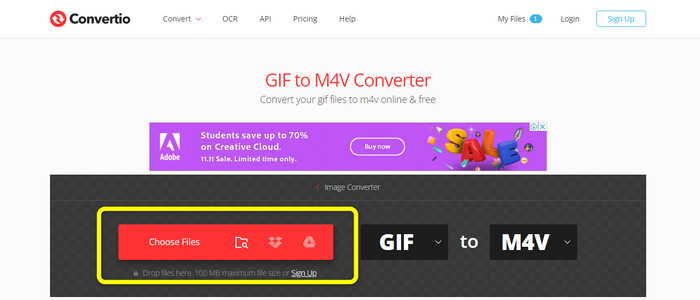
ขั้นตอนที่ 1: ไปที่เว็บไซต์ของ Convertio จากนั้นคลิกปุ่ม Choose Files เพื่ออัปโหลดไฟล์ GIF.
ขั้นตอนที่ 2: จากนั้นไปที่ตัวเลือกรูปแบบไฟล์ ไปที่หมวดวิดีโอและเลือกไฟล์ M4V เป็นรูปแบบเอาต์พุตที่คุณต้องการ คุณยังสามารถคลิกปุ่ม Add more files เพื่อเพิ่มไฟล์อื่นที่ต้องการแปลงได้.
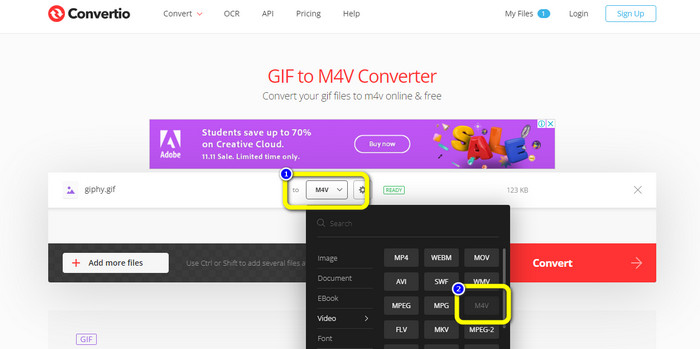
ขั้นตอนที่ 3: ขั้นตอนสุดท้าย ให้กดปุ่ม Convert เพื่อแปลง GIF เป็น M4V รอให้กระบวนการแปลงเสร็จ แล้วบันทึกวิดีโอลงในเดสก์ท็อปของคุณ เครื่องมือนี้ยังช่วยคุณแปลง GIF เป็น DIVX ได้อีกด้วย.
ตอนที่ 3: ความแตกต่างระหว่าง GIF และ M4V
| รูปแบบไฟล์ | GIF | M4V |
| ชื่อไฟล์ | ไฟล์รูปแบบการแลกเปลี่ยนกราฟิก | วิดีโอ iTunes |
| นามสกุลไฟล์ | .gif | .m4v |
| คำอธิบาย | Graphical Interchange Format หรือ GIF เป็นรูปแบบภาพบิตแมปที่ CompuServe เปิดตัวครั้งแรกในปี 1987 GIF นำเสนอความสามารถในการใช้งานเว็บที่ยอดเยี่ยมแม้จะรองรับเพียง 256 สีเนื่องจากความสามารถในการพกพาและความเข้ากันได้ข้ามแพลตฟอร์ม ส่วนใหญ่แล้ว เว็บไซต์จะใช้ GIF สำหรับปุ่ม แบนเนอร์ และรูปภาพส่วนหัว เนื่องจาก GIF ใช้อัลกอริทึมการบีบอัด LZW แบบไม่สูญเสียคุณภาพของภาพจึงไม่ลดลงเมื่อขนาดภาพลดลง การดูไฟล์ GIF นั้นง่ายพอเพราะเว็บเบราว์เซอร์ส่วนใหญ่รองรับ | รายการทีวี มิวสิควิดีโอ และภาพยนตร์ขนาดยาวทั้งหมดสามารถดาวน์โหลดได้จาก Apple iTunes Store เป็นไฟล์ M4V ซึ่งเป็นไฟล์ MPEG-4 แม้ว่าจะเทียบได้กับรูปแบบ .MP4 แต่อาจมีการป้องกันการทำสำเนาโดยใช้การป้องกันลิขสิทธิ์ FairPlay DRM ของ Apple |
| นักพัฒนา | คอมพูเซิร์ฟ | แอปเปิ้ล |
| โปรแกรมที่เกี่ยวข้อง | Adobe Photoshop ดูตัวอย่างแอปเปิ้ล Corel Paint Shop โปร โปรแกรมดูรูปภาพของ Microsoft Windows | แอปเปิ้ลไอทูนส์ VLC Media Player โปรแกรมเล่น Apple QuickTime |
| ประเภทไมม์ | รูปภาพ/gif | วิดีโอ/x-m4v |
ส่วนที่ 4: คำถามที่พบบ่อยเกี่ยวกับการแปลง GIF เป็น M4V
ไฟล์ GIF มีคุณภาพสูงหรือไม่
ไฟล์ GIF ไม่ได้ออกแบบมาเพื่อเก็บภาพคุณภาพสูง แต่ GIF จะทำงานได้ดีที่สุดกับงานออกแบบและโลโก้ที่มีสีจำกัด ขอบคมชัด และเส้น
ฉันจะแปลง GIF เป็น M4V อย่างรวดเร็วได้อย่างไร
หากคุณกำลังมองหาวิธีที่เร็วที่สุดในการแปลงไฟล์ GIF เป็นรูปแบบ M4V ขอแนะนำให้ใช้ Video Converter Ultimate ตัวแปลงนี้มีกระบวนการแปลงความเร็วสูงพิเศษ ซึ่งเร็วกว่าตัวแปลงวิดีโออื่น ๆ ถึง 30 เท่า
ความละเอียดของ GIF คืออะไร?
ขนาด GIF ที่เหมาะคือ 480x480 สิ่งสำคัญคือต้องเลือกรูปภาพเกือบสี่เหลี่ยมจัตุรัส เช่นเดียวกับรูปภาพ ผู้ใช้อาจต้องขยายขนาดหากกว้างหรือสูงเกินกว่าจะเพลิดเพลินได้เต็มที่
สรุป
ทั้งสองโปรแกรมนี้มอบวิธีการที่มีประสิทธิภาพที่สุดในการแปลง GIF เป็น M4V อย่างไรก็ตาม เครื่องมือออนไลน์ก็มีข้อจำกัด หากคุณต้องการใช้โปรแกรมแปลงไฟล์โดยไม่มีข้อจำกัด คุณสามารถใช้ Video Converter Ultimate ได้.
-
 เรียนรู้กระบวนการง่ายๆ ในการแปลง M4V เป็น 3GP
 ต่อไปนี้เป็นขั้นตอนที่ตรงไปตรงมาที่สุดในการแปลง M4V เป็น 3GP บนอุปกรณ์ของคุณ หากคุณยินดีที่จะเรียนรู้ เรามาเริ่มกันที่บทความนี้เลย
-
 กระบวนการที่ตรงไปตรงมาเพื่อแปลง SWF เป็น M4V อย่างมีประสิทธิภาพ
 อย่าพลาดโอกาสนี้ในการเรียนรู้วิธีการที่ไม่ซับซ้อนในการแปลง SWF เป็น M4V ทางออนไลน์และใช้แอปพลิเคชันที่ดาวน์โหลดได้ อ่านโพสต์นี้เพื่อหาคำตอบ!
-
 วิธีง่ายๆ ในการแปลง MTS เป็น M4V อย่างง่ายดาย
 คุณต้องการแปลงไฟล์ MTS ของคุณเป็น M4V โดยไม่พบปัญหาใดๆ หรือไม่? ไปที่บทความนี้ เราได้จัดเตรียมขั้นตอนโดยละเอียดที่คุณสามารถปฏิบัติตามได้
