


 Video Converter Ultimate
 บันทึกหน้าจอ
 ซ่อมวิดีโอ

 ดาวน์โหลดอย่างปลอดภัย
รีวิว HitPaw Video Converter: สิ่งที่คุณควรรู้ก่อนใช้งาน
นี่คือบทวิจารณ์ HitPaw Video Converter ที่ครอบคลุมมากที่สุด.
ผู้ใช้ที่ต้องการตัดต่อวิดีโอหรือสร้างวิดีโอระดับมืออาชีพอาจพบเครื่องมือนี้ระหว่างค้นหาทางออนไลน์ แต่การใช้แบบไม่ศึกษาล่วงหน้าก็เสี่ยงเกินไป – มันดีจริงหรือเปล่า? มีฟีเจอร์มากพอไหม? เข้ากันได้กับไฟล์วิดีโอของฉันหรือไม่?
คำถามเหล่านี้ทั้งหมดจะได้รับคำตอบในบทความนี้ นอกจากนี้ เพื่อผู้ใช้ที่ไม่เคยใช้เครื่องมือประเภทนี้มาก่อน บทความนี้ยังมีคำแนะนำแบบทีละขั้นตอนสำหรับการใช้ HitPaw Video Converter รวมถึงแผนราคาปัจจุบันให้ด้วย.
เราหวังว่าบทวิจารณ์นี้จะช่วยปูทางให้กับเส้นทางการสร้างวิดีโอของคุณ.

วิธีการทดสอบและตรวจสอบของเรา
ข้อมูลของเราเชื่อถือได้หรือไม่? แน่นอน! คู่มือนี้รวบรวมข้อมูลที่ชัดเจนเป็นระบบตามหลักการต่อไปนี้:
- • เราทดสอบการใช้งานโปรแกรมด้วยตัวเอง และบันทึกความรู้สึกต่อฟีเจอร์แต่ละอย่างและประสบการณ์การใช้งานโดยรวม.
- • เราศึกษาข้อมูลซอฟต์แวร์จากแพลตฟอร์มรีวิวที่น่าเชื่อถือที่สุด และรวบรวมรีวิวจากผู้ใช้ทั่วไปในฟอรั่มสำคัญต่าง ๆ.
- • เพื่อทำความเข้าใจฟีเจอร์อย่างรอบด้าน เราตรวจสอบข้อมูลบนเว็บไซต์ทางการของ HitPaw Video Converter อย่างละเอียด รวมถึงคำอธิบายของฟีเจอร์และนวัตกรรมต่าง ๆ.
ส่วนที่ 1 รีวิว HitPaw Video Converter แบบตรงไปตรงมา
เพื่อไม่ให้เสียเวลา มาเข้าสู่ประเด็นหลักของบทความนี้กันเลยว่า HitPaw Video Converter คืออะไร และสามารถทำอะไรให้คุณได้บ้าง หลังจากอธิบายภาพรวมแล้ว เราจะไล่ดูฟีเจอร์สำคัญแบบเป็นข้อ ๆ.
HitPaw Video Converter คืออะไร?
HitPaw Video Converter เป็นโปรแกรมแปลงรูปแบบวิดีโอระดับมืออาชีพที่ยังให้ฟีเจอร์ตัดต่อวิดีโอมาตรฐานครบเกือบทุกอย่าง ตัวอย่างเช่น คุณจะพบตัวเลือกสำหรับการบีบอัดวิดีโอ ตัดต่อ และแม้แต่ลบฉากหลังได้ภายในซอฟต์แวร์.
นอกจากนี้ ยังมีสองจุดเด่นที่โดดออกมาชัดเจนคือ ความเร็ว และความเข้ากันได้ ซึ่งเราจะวิเคราะห์อย่างละเอียดในหัวข้อถัดไป.
คุณสมบัติหลัก
• รองรับการแปลงเป็นมากกว่า 1,000 รูปแบบ
HitPaw Video Converter ช่วยให้ผู้ใช้แปลงวิดีโอหรือไฟล์เสียงเป็นรูปแบบหรือโค้เด็กมากกว่า 1,000 ชนิด เช่น MP4, AVI, WMV, MOV, MKV, M4V, MP3, WAV, WMA, M4A, M4B, M4R, APE, AAC, AC3 และอื่น ๆ อีกมากมาย.
สำหรับอุปกรณ์เฉพาะอย่างเช่น iPhone ก็มีการตั้งค่าผลลัพธ์ที่ปรับแต่งมาให้เหมาะสมโดยเฉพาะ.
ด้วยไลบรารีรูปแบบไฟล์ที่รองรับอย่างแข็งแกร่งเช่นนี้ คุณแทบจะไม่เจอปัญหาความเข้ากันไม่ได้เลย.
• การแปลงความเร็วสูงแบบไม่สูญเสียคุณภาพ
ด้วยการเร่งความเร็วด้วยฮาร์ดแวร์ GPU HitPaw Video Converter สำหรับ Mac และ Windows สามารถเพิ่มความเร็วในการแปลงไฟล์ได้สูงสุดถึง 170 เท่า แม้คุณจะมีงานแปลงไฟล์จำนวนมาก โปรแกรมนี้ก็จะช่วยให้คุณทำงานเสร็จได้อย่างมีประสิทธิภาพสูงสุด.
อีกเรื่องที่น่าประทับใจคือ HitPaw Video Converter รับประกันว่าจะไม่ทำให้คุณภาพไฟล์ลดลงระหว่างกระบวนการแปลง.
แน่นอนว่า HitPaw Video Converter ยังรองรับการแปลงไฟล์แบบชุด (batch conversion) ด้วย.
• ชุดเครื่องมือ AI อเนกประสงค์
วิดีโอของฉันยังต้องปรับเพิ่มเติมอีกเล็กน้อย – HitPaw Video Converter ช่วยได้ไหม?
ช่วยได้แน่นอน ไม่ว่าจะเป็นวิดีโอหรือไฟล์เสียง ซอฟต์แวร์ก็มีฟีเจอร์เสริมด้วย AI ขั้นสูง เช่น:
- • AI ถอดเสียงเป็นข้อความ: แปลงวิดีโอสัมภาษณ์หรือคลิปเสียงให้กลายเป็นข้อความถอดเสียง.
- • AI แยกเสียงร้อง: แยกเสียงร้องออกจากดนตรีประกอบในไฟล์เสียง เพื่อนำไปใช้สร้างเพลงคาราโอเกะแบบมีแต่ดนตรี.
- • AI ตัดเสียงรบกวน: ลบเสียงรบกวนรอบข้าง เสียงฮัม และเสียงรบกวนอื่น ๆ ออกจากเสียงได้อย่างง่ายดาย.
- • AI เพิ่มคุณภาพวิดีโอ: ยกระดับคุณภาพวิดีโอเป็น 1080p หรือแม้แต่ 4K โดยคงรายละเอียดทั้งหมดเอาไว้.
- • AI เบลอใบหน้า: เบลอใบหน้าในวิดีโอโดยอัตโนมัติเพื่อปกป้องความเป็นส่วนตัว.
......
ยังมีฟีเจอร์อื่น ๆ รอให้คุณเข้าไปสำรวจอีกมาก ทั้งการตัดต่อภาพและวิดีโอ การแปลงไฟล์ และการเพิ่มคุณภาพ.
หากต้องการดู โปรแกรมตัดต่อวิดีโอ MP4 เพิ่มเติม คุณสามารถคลิกที่นี่.
ตอนนี้คุณได้ทำความเข้าใจฟีเจอร์ของ HitPaw Univd Video Converter อย่างครบถ้วนแล้ว ผู้ใช้จะสามารถสัมผัสประโยชน์เหล่านี้ได้จริงหรือไม่? แล้วซอฟต์แวร์นี้มีจุดอ่อนอะไรบ้าง?
จากประสบการณ์ของเราเองและความคิดเห็นจากผู้ใช้รายอื่น เราได้สรุปข้อดีและข้อเสียดังต่อไปนี้.
ข้อดี
- ประสิทธิภาพการแปลงไฟล์ชั้นนำของอุตสาหกรรม ความเร็วสูงสุดได้ถึง 170 เท่า และรองรับการแปลงแบบแบตช์.
- รองรับรูปแบบไฟล์ได้หลากหลายมากกว่าตัวแปลง MP4 ส่วนใหญ่ที่มีลักษณะคล้ายกัน.
- อินเทอร์เฟซออกแบบได้สวยงาม และปุ่มฟังก์ชันต่าง ๆ หาได้ง่าย.
จุดด้อย
- เวอร์ชันฟรีปลดล็อกฟีเจอร์ได้เพียงบางส่วนเท่านั้น.
- เครื่องมือแก้ไขวิดีโอมีให้ใช้งานค่อนข้างจำกัด.
ส่วนที่ 2 ราคา HitPaw Video Converter
เราเข้าใจว่าบางครั้งถึงคุณจะสนใจซอฟต์แวร์ตัวหนึ่ง แต่ราคาแพงเกินไปก็อาจทำให้คุณตัดสินใจไม่ซื้อได้ ดังนั้นหลังจากประเมินฟีเจอร์ของ HitPaw Video Converter แล้ว เราจึงเข้าไปดูหน้าสมัครสมาชิกทันทีเพื่อเช็กราคา.
โดยสรุปแล้ว ราคาของ HitPaw Video Converter ขึ้นอยู่กับแผนที่คุณเลือก ปัจจุบันเว็บไซต์ทางการมีแพ็กเกจสมัครสมาชิกหลักอยู่สามแบบคือ
• ไลเซนส์ 1 เดือน: $19.95
ด้วยแผนนี้ คุณจะสามารถใช้ฟีเจอร์มาตรฐานทั้งหมดของซอฟต์แวร์ และได้รับเครดิตเครื่องมือ AI เพิ่มอีก 300 เครดิตสำหรับลองใช้ฟังก์ชันระดับสูง.
• ไลเซนส์ 1 ปี: $39.95
นี่คือการสมัครแบบรายปี นอกจากฟังก์ชันครบถ้วนแล้ว คุณยังจะได้รับเครดิตเครื่องมือ AI จำนวน 800 เครดิต.
• ไลเซนส์ถาวร: $79.95
เมื่อปลดล็อกแผนนี้แล้ว คุณจะได้ใช้ HitPaw Video Converter ตลอดชีพ และได้รับเครดิตเครื่องมือ AI จำนวน 1,600 เครดิตตั้งแต่เริ่มต้น.
ทั้งสามแผนมีทดลองใช้งานฟรี 7 วัน และคุณสามารถยกเลิกการสมัครได้ทุกเมื่อภายใน 7 วันนั้น.
ส่วนที่ 3 HitPaw Video Converter ปลอดภัยหรือไม่
หากคุณสงสัยว่า HitPaw Video Converter ปลอดภัยหรือไม่ โดยทั่วไปแล้วไม่จำเป็นต้องกังวลมากนัก ภายใต้เงื่อนไขปกติ การดาวน์โหลดและติดตั้งซอฟต์แวร์จากเว็บไซต์ทางการของ HitPaw ไม่ควรสร้างความเสี่ยงด้านความปลอดภัยให้คอมพิวเตอร์ของคุณ เพราะมันเป็นเครื่องมือแปลงและตัดต่อวิดีโอที่ถูกต้องตามกฎหมายและรองรับทั้ง Windows และ Mac.
อย่างไรก็ตาม แหล่งที่มาของไฟล์ดาวน์โหลดคือสิ่งที่คุณต้องให้ความสำคัญจริง ๆ ปัจจุบันมีเวอร์ชันเถื่อนและตัวติดตั้งจากบุคคลที่สามที่อาจดูเหมือนฟรี แต่แฝงมาด้วยโฆษณา มัลแวร์ หรือซอฟต์แวร์ไม่พึงประสงค์อื่น ๆ เพื่อหลีกเลี่ยงความเสี่ยงเหล่านี้ แนะนำให้ดาวน์โหลด HitPaw Video Converter โดยตรงจากเว็บไซต์อย่างเป็นทางการของ HitPaw และตรวจสอบตัวเลือกต่าง ๆ ให้รอบคอบในระหว่างขั้นตอนการติดตั้ง.
ส่วนที่ 4 วิธีใช้ HitPaw Video Converter
ตอนนี้เมื่อเราอธิบายฟีเจอร์ไปแล้ว ก็ถึงเวลามาดูส่วนการใช้งานจริงกันบ้าง โดยจะใช้ตัวอย่างการแปลงรูปแบบวิดีโอเพื่อสาธิตวิธีใช้ HitPaw Video Converter.
นี่คือวิธีการใช้ HitPaw Video Converter.
ขั้นตอนที่ 1 ดาวน์โหลด HitPaw Video Converter จากเว็บไซต์ทางการและเปิดโปรแกรมบนคอมพิวเตอร์ของคุณ.
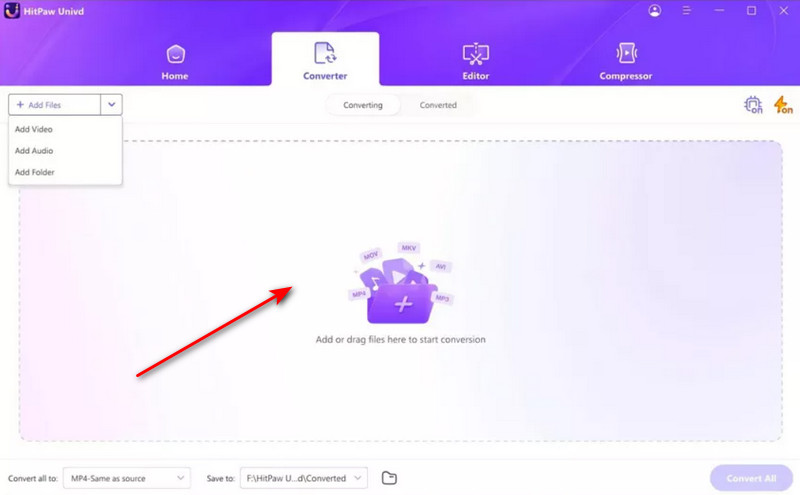
ขั้นตอนที่ 2 ลากและวางวิดีโอที่คุณต้องการแปลงลงในหน้าต่างของ HitPaw หรือคลิก Add Files เพื่อเพิ่มวิดีโอเข้ามา.
ขั้นตอนที่ 3 หาเมนู Convert all to แล้วคลิกที่รายการดรอปดาวน์ด้านข้าง เลือกรูปแบบเอาต์พุตที่ต้องการจากตัวเลือกที่มี.
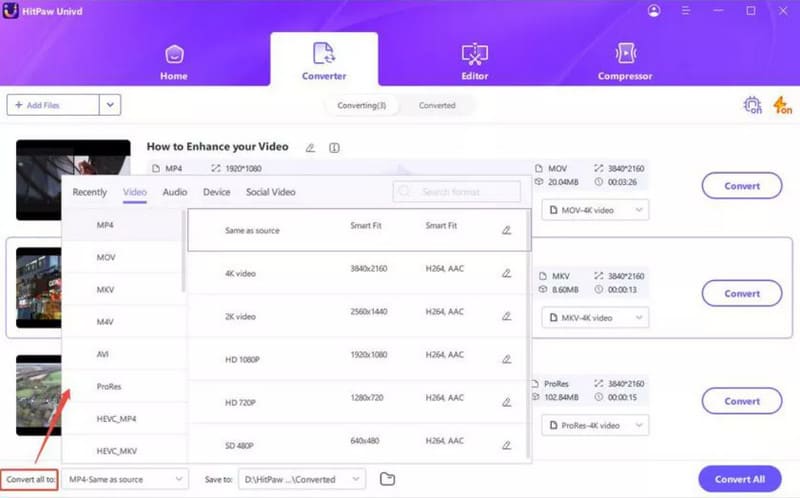
ขั้นตอนที่ 4 คลิก Save to เพื่อเลือกโฟลเดอร์ปลายทางสำหรับวิดีโอที่แปลงเสร็จ เมื่อเตรียมทุกอย่างเรียบร้อยแล้ว ให้คลิก Convert เพื่อเริ่มการแปลง.
ส่วนที่ 5 ทางเลือกที่ดีที่สุดแทน HitPaw Video Converter
หากคุณยังไม่พอใจกับ HitPaw Video Converter ในบางด้าน เราก็มีตัวเลือกที่ดีกว่าให้แนะนำ นั่นคือ FVC Video Converter Ultimate.
FVC Video Converter Ultimate เป็นโปรแกรมแปลงไฟล์เสียงและวิดีโอที่ทรงพลังไม่แพ้กัน รองรับมากกว่า 1,000 รูปแบบ และสามารถแปลงแบบชุดได้เช่นกัน ในด้าน AI ก็โดดเด่นไม่แพ้กัน โมเดลที่ใช้เทคโนโลยีล้ำสมัยช่วยเพิ่มความคมชัดของวิดีโอได้ง่าย ๆ เป็น 4K หรือแม้แต่ 8K.
ดาวน์โหลดฟรีสำหรับ Windows 7 ขึ้นไปดาวน์โหลดอย่างปลอดภัย
ดาวน์โหลดฟรีสำหรับ MacOS 10.7 ขึ้นไปดาวน์โหลดอย่างปลอดภัย
ขั้นตอนที่ 1 ดาวน์โหลดและติดตั้ง FVC Video Converter Ultimate หลังจากเปิดโปรแกรมแล้ว ให้คลิก Add Files เพื่ออัปโหลดวิดีโอที่คุณต้องการแปลง.

ขั้นตอนที่ 2 เมื่ออัปโหลดเสร็จ ให้หาเมนู Output Format เปิดรายการดรอปดาวน์ข้าง ๆ แล้วเลือกรูปแบบเอาต์พุตที่คุณต้องการ.

ขั้นตอนที่ 3 สุดท้ายคลิก Convert All.
ส่วนที่ 6 คำถามที่พบบ่อยจากรีวิว HitPaw Video Converter
HitPaw Video Converter มีค่าใช้จ่ายเท่าไร?
HitPaw Video Converter มีแพ็กเกจให้เลือกหลากหลาย แผนที่ถูกที่สุดเริ่มต้นที่ $19.95 ต่อเดือน.
มีโปรแกรมแปลงวิดีโอ 4K ฟรีไหม?
มี FVC Video Converter Ultimate เป็นตัวเลือกที่ดีหากคุณต้องการโปรแกรมแปลงรูปแบบวิดีโอ 4K และตัวแปลงความละเอียดแบบฟรี รองรับการแปลงวิดีโอคุณภาพสูงและใช้งานได้ไม่ซับซ้อน.
HitPaw Video Converter คืออะไร?
HitPaw Video Converter เป็นเครื่องมือสำหรับการแปลงวิดีโอ การดาวน์โหลดวิดีโอออนไลน์ และการตัดต่อพื้นฐาน รองรับไฟล์วิดีโอและเสียงหลากหลายรูปแบบ และสามารถใช้งานได้ทั้งบน Windows และ Mac.
สรุป
หลังจากอ่านบทวิจารณ์ HitPaw Video Converter ของเราแล้ว คุณน่าจะเข้าใจความสามารถของมันอย่างละเอียด มันรองรับรูปแบบการแปลงที่หลากหลาย ให้ความเร็วการแปลงที่น่าประทับใจ และมีแพ็กเกจราคาให้เลือกหลายแบบ.
แน่นอนว่าหากคุณกำลังมองหาผลิตภัณฑ์ที่คล้ายกัน เราขอแนะนำให้ลองใช้ FVC Video Converter Ultimate เป็นอีกทางเลือกหนึ่ง ประสิทธิภาพการแปลงไฟล์ดีไม่แพ้ HitPaw Video Converter แถมยังมีอินเทอร์เฟซที่ใช้งานง่ายและความเข้ากันได้ยอดเยี่ยม.
-
 รีวิวตัวแปลงวิดีโอฟรีที่ดีที่สุดสำหรับ Windows 2025
กำลังมองหาโปรแกรมแปลงวิดีโออยู่ใช่ไหม? ไม่ต้องมองอีกต่อไป! เราได้แสดงรายการเครื่องมือที่ดีที่สุด 10 อันดับแรกสำหรับการแปลงวิดีโอฟรีในรูปแบบใด ๆ ให้เป็นเอาต์พุตที่คุณต้องการ
-
 รีวิวซอฟต์แวร์ 10 HD Video Converter (ฟรีและเชิงพาณิชย์)
อ่านและเปรียบเทียบเพื่อรับซอฟต์แวร์แปลงวิดีโอ HD ที่ดีที่สุดจากคำแนะนำ 10 ข้อ นี่คือบทวิจารณ์โดยละเอียดของตัวแปลงวิดีโอ HD สำหรับหลายแพลตฟอร์ม
-
 ตัวแปลงวิดีโอ 4K 8 อันดับแรกสำหรับ Windows/Mac/ออนไลน์
กำลังมองหาตัวแปลงวิดีโอ 4K ที่ดีที่สุดสำหรับวิดีโอของคุณอยู่ใช่ไหม? ค้นหาเครื่องมือที่สมบูรณ์แบบที่นี่เพื่อแปลงและปรับปรุงวิดีโอของคุณด้วยรายการทั้งหมดของเรา
