


 Video Converter Ultimate
 บันทึกหน้าจอ
 ซ่อมวิดีโอ
 ดาวน์โหลดอย่างปลอดภัย
5 ตัวเลือก: ค้นหาแอปแปลงวิดีโอบน Android ที่เหมาะที่สุดสำหรับคุณ
ฉันต้องการแปลงวิดีโอให้เป็นรูปแบบที่ใช้งานร่วมกับอุปกรณ์ Android ของฉันได้ ควรทำอย่างไรดี?
ความคิดแรกของคุณอาจเป็นการใช้โปรแกรมแปลงไฟล์วิดีโอ มัลติมีเดียเพลเยอร์ หรือโปรแกรมตัดต่อบนคอมพิวเตอร์ แต่คุณไม่อาจมั่นใจได้ว่าจะมีคอมพิวเตอร์อยู่ใกล้ตัว แถมยังต้องโอนย้ายวิดีโอจากโทรศัพท์ไปยังคอมพิวเตอร์ก่อนอีก ดังนั้นมาทำให้ทุกอย่างง่ายขึ้นดีกว่า – ใช้แอปแปลงวิดีโอบน Android เพื่อแปลงไฟล์วิดีโอให้จบได้เลยบนมือถือของคุณ.
คู่มือนี้ถูกสร้างขึ้นมาเพื่อช่วยคุณแก้ปัญหานี้โดยเฉพาะ เพื่อประหยัดเวลาที่ต้องใช้เลือกแอปแปลงวิดีโอบน Android เราได้คัดเลือกตัวเลือกที่น่าเชื่อถือ 5 ตัวในตลาดไว้ล่วงหน้าแล้ว โดยการสรุปจุดเด่น ข้อดี และข้อเสีย เราเชื่อว่าคุณจะสามารถตัดสินใจได้อย่างมีข้อมูลเพียงพอ.

วิธีการทดสอบและตรวจสอบของเรา
- • จากการทดสอบใช้งานจริง: เราได้ทดสอบโปรแกรมแปลงไฟล์ทั้งหมดที่แนะนำในบทความนี้ด้วยตัวเอง และสรุปรีวิวจากประสบการณ์ใช้งานจริงและคุณภาพของผลลัพธ์ที่ได้.
- • อ้างอิงจากแหล่งข้อมูลที่เชื่อถือได้: เราอ้างอิงรีวิวและคำแนะนำจากเว็บไซต์และแพลตฟอร์มใหญ่ๆ เพื่อคัดเลือกตัวเลือกผลิตภัณฑ์ที่น่าเชื่อถือ.
- • รวบรวมความคิดเห็นจากผู้ใช้: เรารวบรวมรีวิวของผู้ใช้เกี่ยวกับแอปแปลงวิดีโอบน Android จากฟอรั่มและเว็บรีวิวต่างๆ โดยให้ความสำคัญกับข้อดีและปัญหาที่ผู้ใช้ให้ความสนใจมากที่สุด.
ส่วนที่ 1 แอปแปลงวิดีโอบน Android ที่ดีที่สุด 5 ตัว
เข้าสู่ประเด็นหลักกันเลย มาดู 5 แอปแปลงรูปแบบวิดีโอบน Android ที่เราขอแนะนำให้คุณใช้ ซึ่งทั้งหมดสามารถดาวน์โหลดและติดตั้งได้จาก Google Play.
เราจะให้คำแนะนำสั้นๆ เกี่ยวกับแต่ละผลิตภัณฑ์ พร้อมชี้ให้เห็นฟีเจอร์เด่น รวมถึงข้อดีและข้อเสีย เพื่อให้คุณเห็นภาพรวมได้ครบถ้วนที่สุด.
อินช็อต
เหมาะที่สุดสำหรับ: การใช้งานง่าย; ฟีเจอร์ครบครันที่สุด
คะแนน: 4.5/5
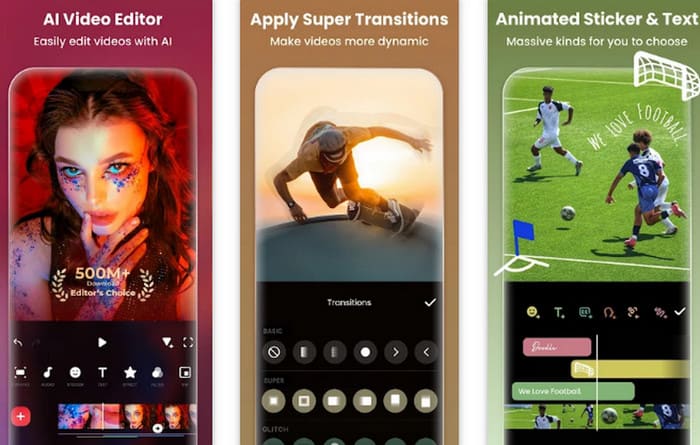
จากการสำรวจของเรา พบว่าผู้ใช้จำนวนมากเห็นตรงกันว่า InShot เป็นแอปแปลงวิดีโอบน Android ที่ใช้งานง่ายและมีฟีเจอร์หลากหลายที่สุด แอปเดียวรวมทั้งตัวแปลงวิดีโอ โปรแกรมตัดต่อวิดีโอ เครื่องอัดเสียงพากย์ ไลบรารีเอฟเฟกต์ ไลบรารีเพลง เครื่องมือแก้ไข 3D ตัวลบพื้นหลัง และอื่นๆ อีกมากมาย จากการดูบันทึกการอัปเดตแอป เราจะเห็นได้ว่าค่อยๆ เพิ่มฟีเจอร์อย่างการแต่งภาพบุคคลด้วย AI ฟิลเตอร์ความงาม อีควอไลเซอร์เสียง และตัวเลือกตัดต่อวิดีโอขั้นสูงอื่นๆ เข้ามาอย่างต่อเนื่อง.
นอกจากนี้ยังควรกล่าวถึงว่าตัวแอปทำงานได้ลื่นไหล แทบไม่พบข้อผิดพลาดหรือบั๊ก อย่างไรก็ตาม ผู้ใช้บางส่วนกล่าวว่าขั้นตอนการปลดล็อกฟีเจอร์แบบชำระเงินค่อนข้างไม่สะดวก และหวังว่าผู้พัฒนาจะปรับปรุงในเร็วๆ นี้.
ข้อดี
- ทำงานได้ลื่นไหลและมีฟีเจอร์ให้ใช้อย่างครบถ้วน.
- ไม่พบอาการหน่วงหรือข้อผิดพลาด และไม่มีโฆษณารบกวนการใช้งาน.
- มีการเพิ่มฟีเจอร์ใหม่ๆ อยู่เสมอ.
จุดด้อย
- ฟีเจอร์จำนวนมากจำเป็นต้องปลดล็อกแบบเสียเงิน และขั้นตอนการสมัครสมาชิกดูค่อนข้างยุ่งยากเล็กน้อย.
CapCut
เหมาะที่สุดสำหรับ: รองรับการแปลงวิดีโอได้หลายรูปแบบ; เหมาะกับการสร้างคอนเทนต์ลงโซเชียลมีเดีย
คะแนน: 4.8/5
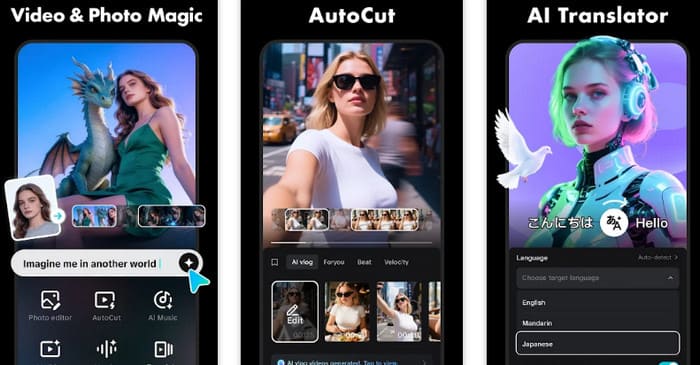
หากคุณเคยตัดต่อวิดีโอมาก่อน น่าจะคุ้นชื่อ CapCut กันดี เพราะทั้งตัวแปลงวิดีโอบน Android แบบออนไลน์และโปรแกรมตัดต่อของมันมีความเป็นมืออาชีพและเป็นที่รู้จักอย่างกว้างขวาง อีกทั้งตอนนี้ยังมีโมเดลสร้างวิดีโอด้วย AI เพิ่มเข้ามาแล้วด้วย ที่น่าแปลกใจก็คือ CapCut ยังออกแอปมือถือที่ถ่ายทอดฟีเจอร์หลักจากเวอร์ชันออนไลน์มาได้เกือบทั้งหมด.
แอปบนมือถือรองรับการแปลงไฟล์ได้หลากหลายรูปแบบ (MOV, MP4, M4V, MKV, AVI, WEBM, RM, RMVB ฯลฯ) ให้กลายเป็นรูปแบบมาตรฐานอย่าง MP4 และ MOV นอกจากนี้ยังมีฟีเจอร์ขั้นสูงอย่างซับไตเติลอัตโนมัติ การติดตามการเคลื่อนไหว การลบพื้นหลัง ข้อความเป็นเสียงพูด อวาตาร์ AI การกันสั่น แอนิเมชันแบบคีย์เฟรม สโลว์โมชั่น และอื่นๆ อีกมากมาย.
หากคุณมีแผนจะตัดต่อวิดีโอเพื่อแชร์บนแพลตฟอร์มโซเชียลยอดนิยมอย่าง Instagram, TikTok, WhatsApp และ YouTube แล้วล่ะก็ CapCut ถือเป็นตัวเลือกที่เหมาะที่สุดสำหรับคุณ.
ข้อดี
- การผสานรวมเทคโนโลยีปัญญาประดิษฐ์ (AI) ล่าสุด.
- มีฟีเจอร์ที่ครอบคลุมมาก พร้อมด้วยส่วนติดต่อผู้ใช้ที่ชัดเจนและใช้งานง่าย.
- มีเอฟเฟ็กต์และฟีเจอร์การตัดต่อยอดนิยม เหมาะอย่างยิ่งสำหรับสร้างคอนเทนต์บนโซเชียลมีเดียที่กำลังเป็นกระแส.
จุดด้อย
- ผู้ใช้จำนวนมากรายงานว่าแอปเกิดอาการหน่วงอย่างมากขณะนำเข้าฟุตเทจวิดีโอ.
- ค่าธรรมเนียมการสมัครสมาชิกค่อนข้างสูง.
ตัวแปลงและบีบอัดวิดีโอ (Video Converter & Compressor)
เหมาะที่สุดสำหรับ: ตัวเลือกการควบคุมแบบละเอียดมาก
คะแนน: 4.3/5
ฉันอยากให้ทุกองค์ประกอบของวิดีโอที่แปลงแล้วออกมาตรงตามที่ฉันคาดหวัง มีเครื่องมือไหนที่ให้ฉันควบคุมการตั้งค่าได้ละเอียดในระดับนี้บ้างไหม?
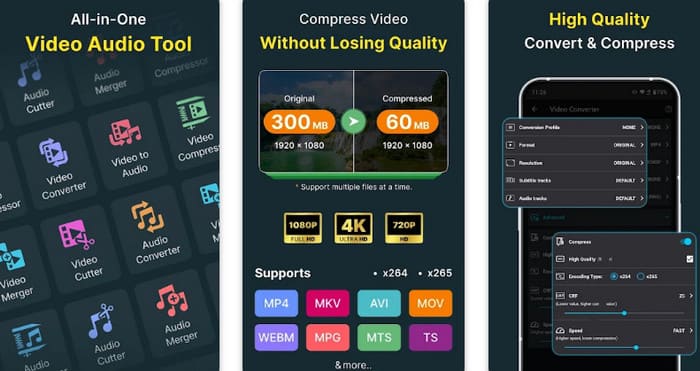
จากข้อมูลที่เชื่อถือได้ เราขอแนะนำให้คุณลองใช้ Video Converter & Compressor โดย Inverse.AI นี่คือแอปแปลงวิดีโอเป็นเสียงสำหรับ Android ที่มีตัวเลือกละเอียดและครบถ้วนจริงๆ อย่างแรก คือรองรับไฟล์ได้หลากหลายรูปแบบ เช่น MP4, MKV, AVI, MOV, WEBM, MPG, MTS, TS และอื่นๆ อีกทั้งยังมีตัวเลือกที่ใช้งานง่ายสำหรับปรับอัตราเฟรม บิตเรต และความละเอียด และคุณยังตัดและรวมคลิปก่อนส่งออกไฟล์ที่แปลงแล้วได้ด้วย อย่างที่สอง คุณยังใช้เป็นแอปแปลงไฟล์เสียงหรือแปลงวิดีโอเป็น MP3 บน Android ได้เช่นกัน สุดท้าย คุณสามารถแปลงและบีบอัดวิดีโอแบบเป็นชุดได้ ซึ่งมีประโยชน์มากในการเพิ่มประสิทธิภาพการทำงาน.
ข้อดี
- ช่วยให้ผู้ใช้ควบคุมพารามิเตอร์ของวิดีโอได้อย่างแม่นยำ.
- รองรับการแปลงไฟล์วิดีโอและเสียง.
- รองรับการแปลงแบบแบตช์
- มีฟีเจอร์เพิ่มเติม เช่น การเพิ่มเสียงและคำบรรยาย รวมถึงการบีบอัดวิดีโอ.
จุดด้อย
- อาจทำให้โทรศัพท์ร้อนเกินไปในบางครั้ง จึงไม่เหมาะกับการใช้งานต่อเนื่องเป็นเวลานาน.
Video Converter - Remux
เหมาะที่สุดสำหรับ: ใช้งานจริงได้ดี; รองรับไฟล์หลากหลายรูปแบบ
คะแนน: 4/5
หากคุณกังวลว่าไฟล์วิดีโอต้นฉบับของคุณจะมีรูปแบบที่แปลกหรือไม่ค่อยมีใครใช้ Remux ก็น่าจะเป็นตัวแปลงไฟล์ที่เหมาะที่สุดสำหรับคุณ.
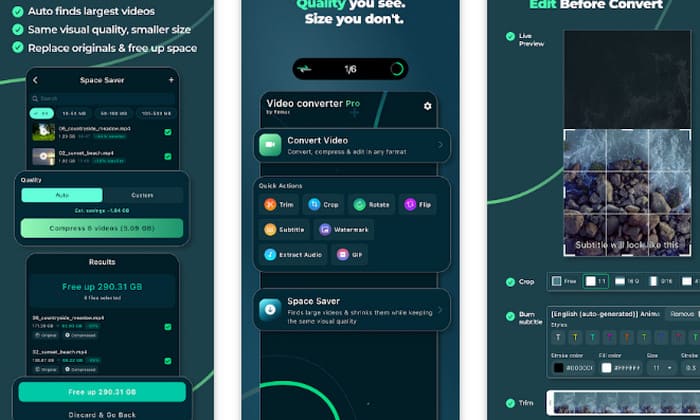
แอปนี้รองรับรูปแบบไฟล์เอาต์พุตมากกว่า 20 แบบ รวมถึงวิดีโออย่าง MOV, MP4, WEBM, MTS, GIF, WMV, TS, M4V, OGV, FLV, 3GP, F4V และ MPG และยังรองรับไฟล์เสียงอย่าง WAV, FLAC, MP3, AIF และ M4A อีกด้วย.
ยังมีฟีเจอร์อื่นๆ ที่อยากให้คุณรู้ไว้: ถ้าคุณต้องการเก็บไว้แค่เสียงจากวิดีโอ ก็สามารถส่งออกเฉพาะไฟล์เสียงได้ หรือถ้าคุณอยากสร้างภาพเคลื่อนไหวจากวิดีโอ ก็สามารถตัดคลิปแล้วส่งออกเป็นไฟล์ GIF ได้ วิดีโอทุกไฟล์ที่แปลงจะถูกบีบอัดอย่างเหมาะสมเพื่อช่วยคุณประหยัดพื้นที่จัดเก็บ.
ข้อดี
- มีความเข้ากันได้กับฟอร์แมตไฟล์ที่ยอดเยี่ยมมาก.
- มีฟีเจอร์ตัดครอปที่มีประโยชน์อย่างมาก.
จุดด้อย
- บางครั้งอาจเกิดข้อผิดพลาด เช่น การแปลงไฟล์ล้มเหลว หรือได้ไฟล์เอาต์พุตที่มีขนาดใหญ่เกินไป.
Wondershare Filmora
เหมาะที่สุดสำหรับ: ฟีเจอร์ทรงพลังระดับเดียวกับซอฟต์แวร์บนเดสก์ท็อป
คะแนน: 4.1/5
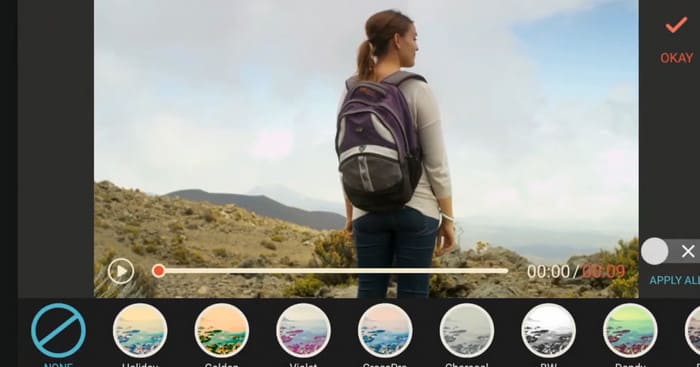
Wondershare Filmora เป็นซอฟต์แวร์แปลงและตัดต่อวิดีโอบนเดสก์ท็อปที่มีชื่อเสียงมาอย่างยาวนาน และตอนนี้ผู้พัฒนาก็ได้ออกแอปมือถือที่ถ่ายทอดความสามารถจากเวอร์ชันเดสก์ท็อปมาอย่างครบถ้วน.
ด้วยแอปนี้ คุณสามารถแปลงรูปแบบไฟล์วิดีโอได้อย่างง่ายดาย พร้อมทั้งทำงานตัดต่อพื้นฐาน เช่น ตัดต่อความยาว หมุนภาพ รวมคลิป เพิ่มเพลงประกอบ ใส่เสียงพากย์ และเอฟเฟกต์พิเศษ นอกจากนี้คุณยังปลดล็อกข้อความและสไตล์ไตเติลแบบแอนิเมชันสุดฮิต ฟิลเตอร์ และองค์ประกอบภาพเคลื่อนไหวต่างๆ ได้อีกด้วย.
ข้อดี
- ฟีเจอร์ครบถ้วนทัดเทียมเวอร์ชันเดสก์ท็อป.
- ไลบรารีสื่อที่ควรค่าแก่การค้นหา.
จุดด้อย
- ส่วนติดต่อผู้ใช้ไม่ค่อยเป็นธรรมชาติเท่าที่ควร.
ส่วนที่ 2 โปรแกรมแปลงวิดีโอขั้นสูงเพิ่มเติมสำหรับเดสก์ท็อป
ด้วยความช่วยเหลือของแอปแปลงวิดีโอ 5 ตัวสำหรับ Android นี้ คุณสามารถแปลงรูปแบบไฟล์วิดีโอบนมือถือได้อย่างง่ายดาย แม้ในเวลาที่ไม่มีคอมพิวเตอร์อยู่ใกล้ตัว.
อย่างไรก็ตาม ด้วยข้อจำกัดด้านขนาดหน้าจอสมาร์ทโฟน เราก็ยังขอแนะนำให้ใช้คอมพิวเตอร์และซอฟต์แวร์แปลงไฟล์ระดับมืออาชีพเมื่อเป็นไปได้ หากคุณต้องการตัดต่อวิดีโอแบบละเอียดมากขึ้น ผลิตภัณฑ์อย่าง FVC Video Converter Ultimate จะเป็นผู้ช่วยที่ดีที่สุดของคุณ.
FVC Video Converter Ultimate มีทุกฟีเจอร์ที่ซอฟต์แวร์แปลงไฟล์ระดับท็อปควรมี อย่างแรก คือความสามารถในการรองรับไฟล์ที่ยอดเยี่ยม: ซอฟต์แวร์นี้รองรับรูปแบบมัลติมีเดียมากกว่า 1,000 ชนิด และมีทั้งเวอร์ชันสำหรับ Windows และ Mac อย่างที่สอง FVC รองรับการแปลงไฟล์แบบเป็นชุด และด้วยเทคโนโลยีเร่งความเร็วด้วยฮาร์ดแวร์ ทำให้ความเร็วในการแปลงไฟล์เพิ่มขึ้นได้สูงสุดถึง 120 เท่า สุดท้าย ในด้านคุณภาพเอาต์พุต FVC รับประกันว่าวิดีโอที่แปลงแล้วจะคงคุณภาพใกล้เคียงต้นฉบับมากที่สุดเท่าที่จะทำได้ แน่นอนว่าผู้ใช้ยังสามารถเลือกคุณภาพเอาต์พุตและปรับค่าต่างๆ เช่น อัตราเฟรมได้เองก่อนเริ่มการแปลง.
ดาวน์โหลดฟรีสำหรับ Windows 7 ขึ้นไปดาวน์โหลดอย่างปลอดภัย
ดาวน์โหลดฟรีสำหรับ MacOS 10.7 ขึ้นไปดาวน์โหลดอย่างปลอดภัย
นี่คือวิธีแปลงรูปแบบไฟล์วิดีโอด้วย FVC Video Converter Ultimate.
ขั้นตอนที่ 1 ดาวน์โหลดและติดตั้ง FVC Video Converter Ultimate บนคอมพิวเตอร์ของคุณ.
ขั้นตอนที่ 2 คลิกปุ่ม Add Files เพื่ออัปโหลดไฟล์วิดีโอที่คุณต้องการแปลง.

จากนั้นให้หาเมนู Output Format (ที่มุมล่างซ้ายของหน้า) คลิกเพื่อขยายเมนูดรอปดาวน์ แล้วเลือก Video > MP4 หรือรูปแบบเอาต์พุตอื่นๆ ที่คุณต้องการ.

ขั้นตอนที่ 3 คลิก Convert All เพื่อเริ่มการแปลงไฟล์.

ส่วนที่ 3 คำถามที่พบบ่อยเกี่ยวกับ Video Converter บน Android
แอปแปลงวิดีโอที่ดีที่สุดบน Android คืออะไร?
มันขึ้นอยู่กับว่าคุณให้ความสำคัญกับฟีเจอร์แบบไหนมากที่สุดในเครื่องมือ หากคุณให้ความสำคัญกับการรองรับไฟล์หลากหลายรูปแบบ Video Converter - Remux อาจเป็นตัวเลือกที่ดีที่สุด แต่ถ้าคุณต้องการฟีเจอร์ตัดต่อที่ครบถ้วนที่สุด เราขอแนะนำ CapCut.
โปรแกรมแปลงวิดีโอฟรีที่ดีที่สุดคืออะไร?
เมื่อพูดถึงโปรแกรมแปลงวิดีโอแบบฟรี เครื่องมือบนเดสก์ท็อปหรือเครื่องมือออนไลน์อาจตอบโจทย์ความต้องการของคุณได้ดีกว่า หนึ่งในตัวเลือกฟรีที่เป็นที่รู้จักกันดีคือ Handbrake และโปรแกรม VLC Media Player ก็ถือว่าเป็นหนึ่งในโปรแกรมแปลงรูปแบบไฟล์ที่ดีที่สุดเช่นกัน.
โปรแกรมแปลงวิดีโอตัวไหนใช้งานได้ง่ายที่สุด?
โปรแกรมแปลงไฟล์ที่ใช้งานค่อนข้างง่ายได้แก่ Handbrake และ VLC Media Player หากคุณกำลังมองหาตัวเลือกที่เป็นมืออาชีพมากขึ้นพร้อมฟีเจอร์การตัดต่อเพิ่มเติม เราขอแนะนำให้ลองใช้ FVC Video Converter Ultimate.
สรุป
คู่มือนี้แนะนำแอปแปลงวิดีโอสำหรับ Android ทั้งหมด 5 ตัว โดยจากฟีเจอร์ของแต่ละแอป เราขอสรุปคำแนะนำดังนี้: หากคุณต้องการโซลูชันที่ฟีเจอร์ครบและใช้งานได้ในระดับมืออาชีพ ให้เลือกใช้ InShot, CapCut หรือ Wondershare Filmora; แต่หากคุณให้ความสำคัญกับความใช้งานได้จริงและความเข้ากันได้ของไฟล์ แนะนำให้ลอง Video Converter & Compressor หรือ Video Converter - Remux.
แน่นอนว่าการตัดต่อวิดีโอที่สะดวกที่สุดยังคงเป็นการทำงานบนคอมพิวเตอร์ และในกรณีนั้น FVC Video Converter Ultimate คือเครื่องมือที่เหมาะสมที่สุดสำหรับคุณ.
-
 4 อันดับสุดยอดโปรแกรมแปลงวิดีโอ MP4 บน Mac: รีวิวฉบับครบถ้วน [ปี 2026]
 กำลังมองหาโปรแกรมแปลงไฟล์วิดีโอ MP4 ที่ดีที่สุดสำหรับ Mac อยู่ใช่ไหม? อ่านรีวิวเชิงลึกนี้เพื่อทำความเข้าใจฟีเจอร์ จุดเด่น จุดด้อย และประสิทธิภาพการทำงานของแต่ละเครื่องมือได้อย่างชัดเจน.
-
 ตัวแปลงวิดีโอ 4K 8 อันดับแรกสำหรับ Windows/Mac/ออนไลน์
 กำลังมองหาตัวแปลงวิดีโอ 4K ที่ดีที่สุดสำหรับวิดีโอของคุณอยู่ใช่ไหม? ค้นหาเครื่องมือที่สมบูรณ์แบบที่นี่เพื่อแปลงและปรับปรุงวิดีโอของคุณด้วยรายการทั้งหมดของเรา
-
 สุดยอดเครื่องมือแปลงเสียงเป็นวิดีโอ AI 3 อันดับเพื่อสร้างภาพยนตร์
 กำลังดิ้นรนเพื่อค้นหาตัวแปลงเสียงเป็นวิดีโอจาก AI ใช่หรือไม่? การต่อสู้นั้นสิ้นสุดลงในวันนี้เพราะในรีวิวนี้ เราจะมอบตัวแปลง AI ที่ดีที่สุดที่คุณสามารถใช้ได้
