


 Video Converter Ultimate
 บันทึกหน้าจอ
 ซ่อมวิดีโอ
เรียนรู้เทคนิคเกี่ยวกับวิธีแปลง WebM เป็น AVI ด้วยตัวแปลง 3 ตัวที่มีจำหน่าย
หากคุณต้องการฟอร์แมตที่รองรับกับ HTML5 ทุกตัวแล้ว WebM ต้องเป็นตัวเลือกที่คุณใช้ ฟอร์แมตนี้ถือเป็นหนึ่งในฟอร์แมตที่ดีที่สุดสำหรับใช้งานบนเว็บไซต์ของคุณ โดยทั่วไปแล้วไฟล์ WebM ถูกสร้างมาเพื่อใช้บนเว็บไซต์เพราะให้คุณภาพที่ดีกว่าและใช้โครงสร้างแบบ EBML ซึ่ง EBML ใช้รหัสไบนารีที่มนุษย์อย่างเราอ่านไม่ได้แต่มีการใช้งานเฉพาะทาง ดังนั้นเมื่อคุณดาวน์โหลดไฟล์ WebM ลงในไดรฟ์ของคุณ ก็อาจมีช่วงเวลาที่ไฟล์ฟอร์แมตนี้ไม่สามารถเล่นได้ อย่างไรก็ตาม ยังมีวิธีทำให้เล่นได้โดยการแปลงเป็นฟอร์แมตใหม่อย่าง AVI ดังนั้นต่อไปเรามาพูดถึงว่าทำไมคุณจึงจำเป็นต้องแปลงไฟล์ WebM เป็นฟอร์แมต AVI และเครื่องมือต่าง ๆ ที่คุณสามารถใช้ได้กัน.
ส่วนที่ 1 ทำไมเราต้องแปลง WebM เป็น AVI
ดังที่เราได้กล่าวไว้ก่อนหน้านี้ ทั้งสองรูปแบบนี้สามารถมีทั้งวิดีโอและเสียงในไฟล์เดียว แม้ว่าพวกเขาจะมีความคล้ายคลึงกัน แต่ก็ยังมีความแตกต่างมากมาย เช่นเดียวกับโครงสร้าง ตัวแปลงสัญญาณ ความสามารถพิเศษ ประสิทธิภาพ แพลตฟอร์มที่รองรับ และอื่นๆ ดังนั้นเพื่อให้มีความคิดเกี่ยวกับมันแล้ว เรามาพิจารณากัน
WebM พร้อมใช้งานบนเว็บเบราว์เซอร์ที่อัปเดต เช่น Mozilla Firefox หรือ Google Chrome อย่างไรก็ตาม บางเบราว์เซอร์ไม่รองรับรูปแบบนี้ มีความเชี่ยวชาญในการใช้งานบนเว็บเบราว์เซอร์เพื่อให้มีคุณภาพที่สมบูรณ์แบบด้วยการโหลดไฟล์ได้เร็วและดีขึ้น นอกจากนี้ยังมีรูปแบบเดียวกับ MKV ที่มีตัวแปลงสัญญาณเดียวกันอีกด้วย รูปแบบ AVI ต่างจากรูปแบบ WebM ที่เป็นที่รู้จักในโปรแกรมเล่นสื่อ เว็บ และวิดีโอแชร์แพลตฟอร์มทั้งหมด เนื่องจากได้รับความนิยมและการสนับสนุน เนื่องจาก AVI จัดเก็บคุณภาพวิดีโอและเสียงชั้นหนึ่งที่คุณจะต้องหลงรัก ดีกว่า WebM ในเกือบทุกด้าน ขนาดไฟล์ยังคงเป็นข้อเสียเปรียบหลักของรูปแบบ ดังนั้นตอนนี้ ถ้าคุณต้องการแก้ไข บันทึก และเล่น ให้ใช้ WebM จำเป็นต้องแปลงรูปแบบ WebM เป็น AVI เพื่อดำเนินการดังกล่าวด้วยเครื่องมือสามอย่างที่มีอยู่ในรายการ
ส่วนที่ 2 วิธีการแปลง WebM เป็น AVI ด้วย Desktop Based Tool Available
1. FVC Video Converter Ultimate
ยังไม่รู้วิธีแปลง WebM เป็น AVI เพราะไม่มีประสบการณ์ด้านการแปลงไฟล์เลยหรือเปล่า? แต่ก็ยังอยากได้ผลงานสุดท้ายที่ดูดีใช่ไหม? ถ้าอย่างนั้น FVC Video Converter Ultimate คือโปรแกรมแปลงไฟล์สุดยอดที่คุณจะต้องชอบ เพราะตัวโปรแกรมรองรับฟอร์แมตเสียงและวิดีโอกว่า 200+ ฟอร์แมต นอกจากนี้ยังมีฟีเจอร์ขั้นสูงให้ใช้งานที่คุณจะต้องชอบ แม้คุณจะไม่ใช่มือโปรก็ตาม ยิ่งไปกว่านั้น กระบวนการแปลงไฟล์ยังทำได้ทันทีเพราะรองรับการเร่งด้วยฮาร์ดแวร์และการแปลงความเร็วสูง แต่คุณจะใช้ซอฟต์แวร์นี้ได้ก็ต่อเมื่อซื้อเท่านั้น ซึ่งไม่แพงเลย ดังนั้นหากคุณอยากสัมผัสความมหัศจรรย์ของการแปลงไฟล์ที่เครื่องมือนี้มอบให้ ก็ให้ทำตามขั้นตอนด้านล่างนี้.
ขั้นตอนที่ 1. หากคุณยังไม่มีซอฟต์แวร์นี้ ให้ดาวน์โหลดลงในไดรฟ์เดสก์ท็อปของคุณก่อน เมื่อติดตั้งไฟล์ดาวน์โหลดเสร็จแล้ว ให้ติดตั้งโปรแกรม จากนั้นทำการตั้งค่าอย่างรวดเร็วเพื่อไปต่อ.
ดาวน์โหลดฟรีสำหรับ Windows 7 หรือใหม่กว่าดาวน์โหลดอย่างปลอดภัย
ดาวน์โหลดฟรีสำหรับ MacOS 10.7 หรือใหม่กว่าดาวน์โหลดอย่างปลอดภัย
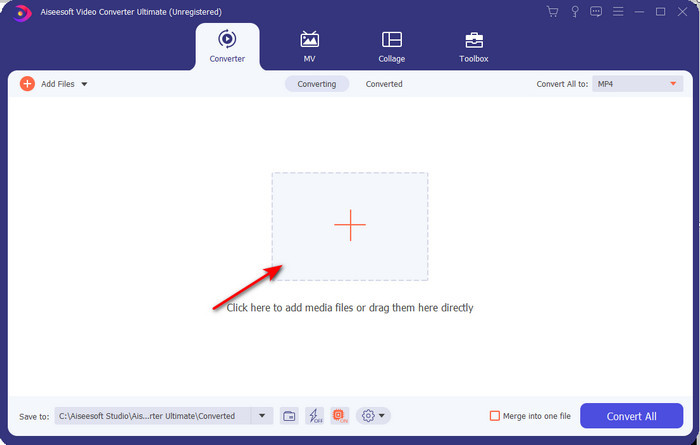
ขั้นตอนที่ 2. ต่อไปให้กดปุ่ม + ตรงกลางหน้าต่างโปรแกรม จากนั้นค้นหาวิดีโอในโฟลเดอร์ที่ปรากฏบนหน้าจอของคุณ แล้วคลิก Open เพื่อเพิ่มไฟล์.
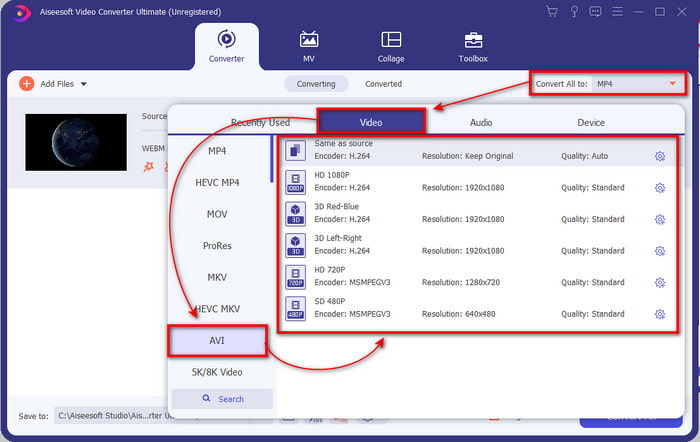
ขั้นตอนที่ 3. กด Convert All to: เพื่อเปลี่ยนวิดีโอ WebM ให้เป็นฟอร์แมต AVI และเลือกความละเอียดจากตัวเลือกที่มี.
ขั้นตอนที่ 4. เมื่อคุณเลือกฟอร์แมตเรียบร้อยแล้ว ก็ถึงเวลาที่จะเริ่มแปลงไฟล์โดยคลิกที่ Convert All.
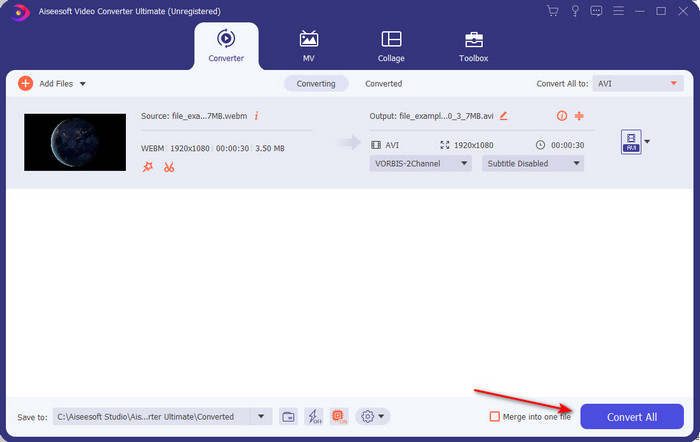
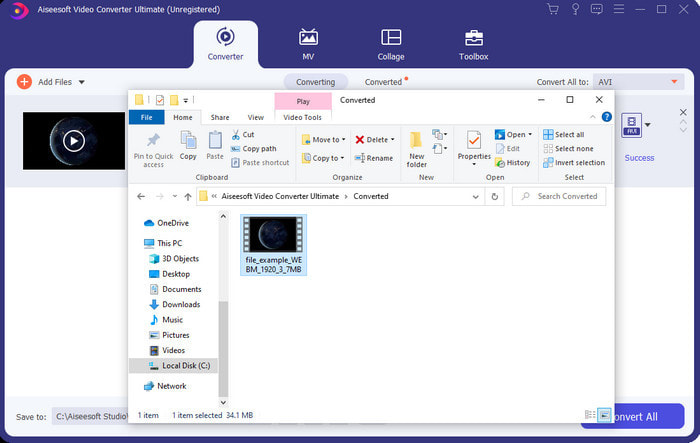
ขั้นตอนที่ 5. กระบวนการแปลงไฟล์ที่นี่เร็วกว่ามาก จึงไม่ต้องรอนาน จะมีโฟลเดอร์ปรากฏขึ้นบนหน้าจอของคุณพร้อมไฟล์ที่ถูกแปลงเป็นฟอร์แมต AVI แล้ว หากต้องการดูไฟล์ที่แปลงแล้วก็เพียงคลิกเพื่อเปิดและเพลิดเพลินกับ WebM ที่เพิ่งแปลงใหม่ของคุณ.
2. FFmpeg
การเปลี่ยนฟอร์แมต WebM ด้วยการใช้ FFmpeg สามารถทำได้อย่างรวดเร็วหากคุณรู้วิธีใช้ ดังนั้นหากคุณต้องการปรับแต่งข้อมูลรายละเอียดต่าง ๆ ของไฟล์ คุณจำเป็นต้องใช้ตัวนี้ อย่างไรก็ตาม ซอฟต์แวร์นี้ไม่เหมาะสำหรับผู้เริ่มต้นเพราะต้องใช้โค้ดในการแปลงไฟล์ให้ถูกต้อง อีกทั้งซอฟต์แวร์นี้ยังทำงานบนอินเทอร์เฟซแบบ CLI ตามที่กล่าวไปก่อนหน้า การสั่งงานจึงจำเป็นต้องสื่อสารผ่านคำสั่ง และหากตอนนี้คุณต้องการใช้ FFmpeg เพื่อแปลง WebM เป็น AVI ให้ทำตามขั้นตอนด้านล่าง.
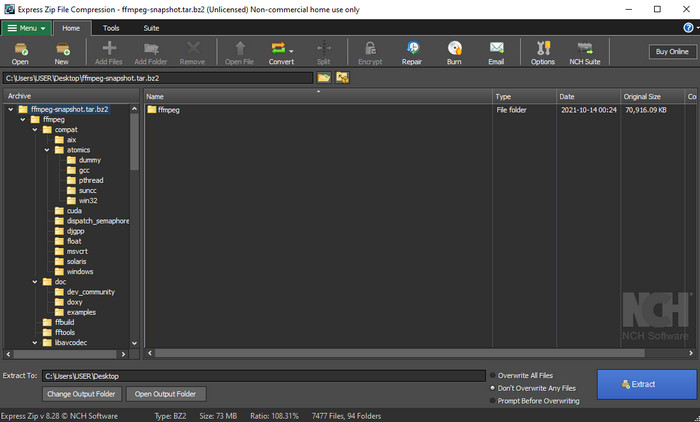
ขั้นตอนที่ 1. ดาวน์โหลด FFmpeg ลงในเดสก์ท็อปของคุณ เมื่อดาวน์โหลดแล้วต้องทำการแตกไฟล์ จากนั้นสร้างโฟลเดอร์ใหม่เพื่อแตกไฟล์ไว้ในโฟลเดอร์นั้น แล้วคัดลอกที่อยู่ของโฟลเดอร์ไว้ เพราะคุณจะต้องใช้ในภายหลัง.
ขั้นตอนที่ 2. กดปุ่ม Windows บนเดสก์ท็อปของคุณ แล้วพิมพ์ CMD เพื่อสื่อสารกับซอฟต์แวร์.
ขั้นตอนที่ 3. ค้นหาตำแหน่งไฟล์ WebM โดยใช้ Command Prompt จากนั้นคัดลอกโค้ดนี้ ffmpeg -i input.webm -vn -ar 44100 -ac 2 -b:a 192k output.avi แล้วกดปุ่ม Enter บนแป้นพิมพ์ของคุณ.
ส่วนที่ 3 วิธีการแปลง WebM เป็น AVI โดยใช้เครื่องมือเว็บที่ดีที่สุดที่มีอยู่
FVC โปรแกรมแปลงวิดีโอออนไลน์ฟรี
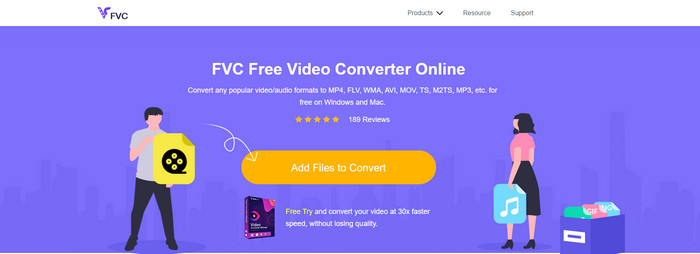
หากคุณไม่ต้องการดาวน์โหลดซอฟต์แวร์ลงไดรฟ์ ก็สามารถค้นหาตัวแปลงไฟล์ WebM เป็น AVI แบบออนไลน์ได้ เครื่องมือ FVC Free Video Converter Online นี้พร้อมให้คุณใช้งานได้ทุกที่ทุกเวลา แต่ต้องจำไว้ว่าต้องมีการเชื่อมต่ออินเทอร์เน็ตเพราะเครื่องมือนี้ต้องใช้อินเทอร์เน็ต แม้ว่าเว็บเครื่องมือนี้จะใช้งานได้ฟรี แต่ก็ยังไม่รองรับฟอร์แมตที่หลากหลายเท่ากับ FVC Video Converter Ultimate ดังนั้นหากคุณต้องการแปลงไฟล์โดยไม่เสียเงิน ให้ทำตามขั้นตอนด้านล่างเพื่อสัมผัสการแปลงไฟล์ออนไลน์.
ขั้นตอนที่ 1. หากต้องการเปิดเว็บไซต์ FVC Free Video Converter Online ให้คลิกที่ลิงก์นี้.
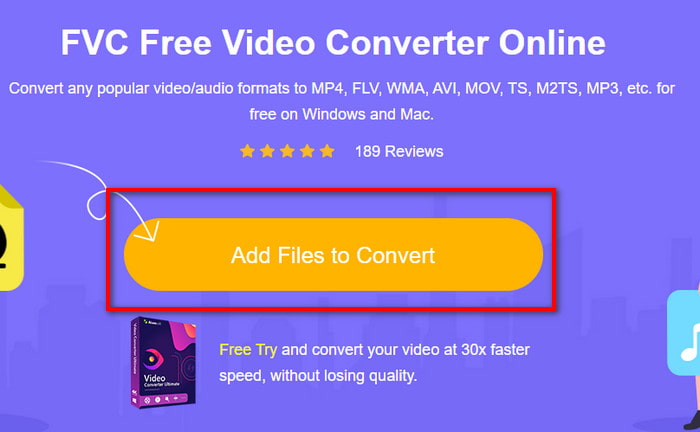
ขั้นตอนที่ 2. เมื่อต้องการเปิดใช้งานเครื่องมือ ให้คลิก Add Files to Convert แล้วจะมีโฟลเดอร์ปรากฏบนหน้าจอของคุณ ค้นหาไฟล์ในโฟลเดอร์ จากนั้นคลิก Open.
ขั้นตอนที่ 3. เมื่อไฟล์อยู่บนหน้าต่างโปรแกรมแล้ว ให้เลือกฟอร์แมต AVI หรือฟอร์แมตอื่นที่คุณต้องการจะแปลงบริเวณด้านล่าง.
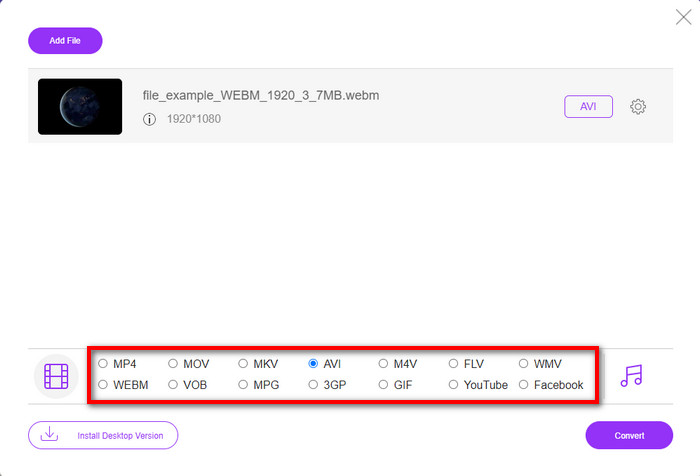
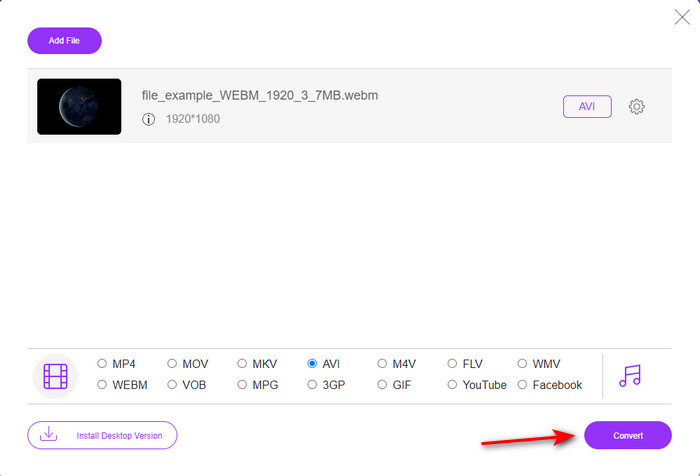
ขั้นตอนที่ 4. ตอนนี้มาเริ่มกระบวนการแปลงไฟล์โดยคลิก Convert คุณยังสามารถแปลงไฟล์ได้หลายไฟล์ด้วยตัวแปลง WebM เป็น AVI ออนไลน์ฟรีนี้ แต่ไม่รองรับการแปลงแบบแบตช์.
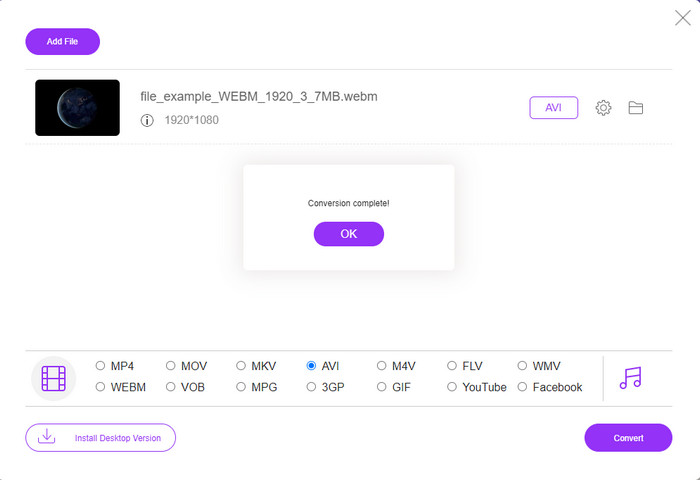
ขั้นตอนที่ 5. เมื่อแปลงเสร็จแล้ว คุณสามารถไปตรวจสอบไฟล์ได้ในโฟลเดอร์.
ส่วนที่ 4 คำถามที่พบบ่อยเกี่ยวกับ WebM และ AVI
เหตุใดจึงรองรับรูปแบบ WebM ในเบราว์เซอร์รุ่นใหม่
วิดีโอในฟอร์แมต WebM สามารถเล่นบน HTML5 ของคุณได้โดยไม่ต้องใช้ปลั๊กอิน อย่างไรก็ตาม วิดีโอในฟอร์แมต WebM จะไม่สามารถเล่นได้บนเบราว์เซอร์เวอร์ชันเก่า ดังนั้นตรวจสอบให้แน่ใจว่าเบราว์เซอร์ของคุณอัปเดตเป็นเวอร์ชันใหม่เพื่อเล่นวิดีโอ WebM ที่นี่คุณสามารถเรียนรู้เกี่ยวกับโปรแกรมเล่น WebM ที่ดีที่สุดที่มีให้ใช้เพื่อเล่นไฟล์ WebM ของคุณได้อย่างลื่นไหล.
WebM ใช้ตัวแปลงสัญญาณใด
WebM ใช้ตัวแปลงสัญญาณวิดีโอสองแบบที่แตกต่างกัน นั่นคือ VP8 และ VP9 แต่ VP9 เป็นตัวแปลงสัญญาณวิดีโอที่ใช้บ่อยที่สุดสำหรับ WebM เนื่องจากสามารถบีบอัดไฟล์ได้ดีบน Google และเบราว์เซอร์อื่นๆ นอกจากนี้ VP9 ยังเป็นผู้สืบทอดของ VP8 และเคยแข่งขันกับตัวแปลงสัญญาณ MPEG
การแปลง WebM สูญเสียคุณภาพหรือไม่
ดังนั้นหากคุณแปลง WebM เป็นฟอร์แมตใหม่ อย่าคาดหวังว่าจะมีการเปลี่ยนแปลงในด้านคุณภาพ เพราะคุณเพียงแค่เปลี่ยนฟอร์แมตเท่านั้น แต่หากคุณแปลง WebM เป็น GIF แล้ว ให้คาดหวังได้เลยว่าจะสูญเสียคุณภาพไปบางส่วน เพราะ GIF รองรับชุดสี (color palette) ในช่วงที่แคบกว่าฟอร์แมตอื่น.
สรุป
มาถึงตอนท้ายของบทความนี้ เราพบว่าทุกวิธีที่กล่าวมาด้านบนล้วนใช้ได้ผลจริง อย่างไรก็ตาม แต่ละวิธีก็แตกต่างกันทั้งในด้านกระบวนการแปลง ความเร็วในการแปลง และอื่น ๆ ดังนั้นหากคุณกำลังมองหาโปรแกรมแปลงไฟล์ชั้นยอดที่รองรับฟอร์แมตทั้งหมดแล้ว FVC Video Converter Ultimate คือเครื่องมือที่สมบูรณ์แบบสำหรับงานนี้ และหากต้องการสัมผัสความมหัศจรรย์ที่เครื่องมือขั้นสุดยอดนี้มอบให้ คุณจำเป็นต้องดาวน์โหลดมาใช้.
-
 WebM เป็น MP4 | ฟรีแปลง WebM เป็น MP4 (ออนไลน์และเดสก์ท็อป)
 จะดูไฟล์ WebM โดยไม่ใช้เว็บเบราว์เซอร์ได้อย่างไร? คุณต้องแปลง WebM เป็น MP4 นี่คือตัวแปลง WebM เป็น MP4 ฟรี 10 อันดับแรกเพื่อเปลี่ยน WebM เป็น MP4 ออนไลน์และบนคอมพิวเตอร์ Mac และ Windows
-
 4 วิธีที่มีประสิทธิภาพในการแปลง MOV เป็น AVI บนพีซีและ Mac [2021]
 คุณต้องการที่จะรู้ว่าอะไรคือตัวแปลง MOV เป็น AVI ที่ดีที่สุดบนเว็บ? และเหตุใด FVC Ultimate Video Converter จึงเหมาะสำหรับคุณ
-
 3 วิธีง่ายๆในการแปลง FLV เป็น AVI บนเดสก์ท็อปและออนไลน์
 ต่อไปนี้คือสามวิธีที่จะช่วยให้คุณแปลงไฟล์วิดีโอ FLV ของคุณเป็นรูปแบบ AVI บน Windows และ Mac ได้อย่างมีประสิทธิภาพ เพื่อให้คุณรับชมได้อย่างมีคุณภาพสูง
