


 Video Converter Ultimate
 บันทึกหน้าจอ
 ซ่อมวิดีโอ
 ดาวน์โหลดอย่างปลอดภัย
4 แอปพลิเคชั่นที่ดีที่สุดสำหรับใช้ในการแปลง Xvid เป็น DivX
ในยุคสมัยใหม่แบบนี้ วิดีโอมักจะปรากฏให้เห็นอยู่ทุกที่ ผู้คนชอบดูภาพยนตร์ คลิปต่าง ๆ ฯลฯ อย่างไรก็ตาม บางครั้งก็มีเหตุการณ์ไม่คาดคิดเมื่อวิดีโอไม่รองรับกับแพลตฟอร์มที่ต้องการใช้ หนึ่งในเหตุผลหลักคือรูปแบบไฟล์วิดีโอ (file format) อาจไม่รองรับบนแพลตฟอร์มนั้น ดังนั้นทางออกที่ดีที่สุดคือแปลงวิดีโอให้เป็นรูปแบบไฟล์อื่น เมื่อจะแปลงรูปแบบไฟล์ คุณต้องมองหาซอฟต์แวร์ที่ดีเยี่ยมสำหรับใช้แปลงไฟล์จากฟอร์แมตหนึ่งไปยังอีกฟอร์แมตหนึ่ง ถ้าคุณอยากเรียนรู้วิธีแปลงXvid เป็น DivX อ่านต่อเพื่อดูรายละเอียดได้เลย.

ตอนที่ 1: แอปพลิเคชั่นที่ดีที่สุดในการแปลงบนคอมพิวเตอร์
Video Converter Ultimate เป็นซอฟต์แวร์ที่ยอดเยี่ยมและทรงพลังที่คุณสามารถใช้แปลง Xvid เป็น DivX บนคอมพิวเตอร์ของคุณ แอปพลิเคชันนี้รองรับทั้งบน Windows และ Mac นอกจากนี้ยังรองรับรูปแบบไฟล์หลากหลาย เช่น GIF, FLV, AVI, MOC, MKV และอื่น ๆ อีกมากมาย โปรแกรมแปลงไฟล์นี้สามารถแปลงไฟล์ที่ไม่รองรับในโปรแกรมหรืออุปกรณ์อื่น ๆ ให้ใช้งานได้ คุณยังสามารถแปลงไฟล์ของคุณโดยไม่สูญเสียคุณภาพได้อีกด้วย นอกจากนี้ Video Converter Ultimate ยังใช้งานง่าย เหมาะอย่างยิ่งสำหรับผู้เริ่มต้นที่ต้องการแปลงไฟล์อย่างสะดวก นอกจากความสามารถในการแปลงไฟล์หลายประเภทแล้ว ซอฟต์แวร์นี้ยังมีเครื่องมือแก้ไขวิดีโอให้ใช้งานอีกมากมาย เช่น ตัวทำคอลลาจ ปรับความเร็ววิดีโอ บีบอัดวิดีโอ บีบอัดเสียง เพิ่มและลบลายน้ำ ครอปวิดีโอ ทำคอลลาจ เพิ่มลายน้ำ ปรับสี และอื่น ๆ หากคุณต้องการแปลง Xvid เป็น DivX ให้ทำตามขั้นตอนง่าย ๆ ด้านล่างนี้.
ขั้นตอนที่ 1: ดาวน์โหลด Video Converter Ultimate ลงบนคอมพิวเตอร์ของคุณ จากนั้นเปิดโปรแกรมหลังจากติดตั้งเสร็จสิ้น.
ดาวน์โหลดฟรีสำหรับ Windows 7 หรือใหม่กว่าดาวน์โหลดอย่างปลอดภัย
ดาวน์โหลดฟรีสำหรับ MacOS 10.7 หรือใหม่กว่าดาวน์โหลดอย่างปลอดภัย
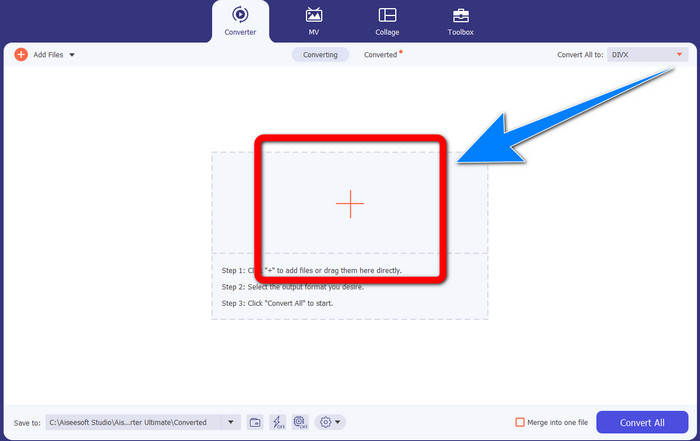
ขั้นตอนที่ 2: หลังจากเปิด Video Converter Ultimate แล้ว ให้ไปที่เมนู Converter จากนั้นคลิกปุ่มสัญลักษณ์ เครื่องหมายบวก (Plus) เพื่อเพิ่มไฟล์วิดีโอ Xvid ที่คุณต้องการแปลงเป็น DivX.
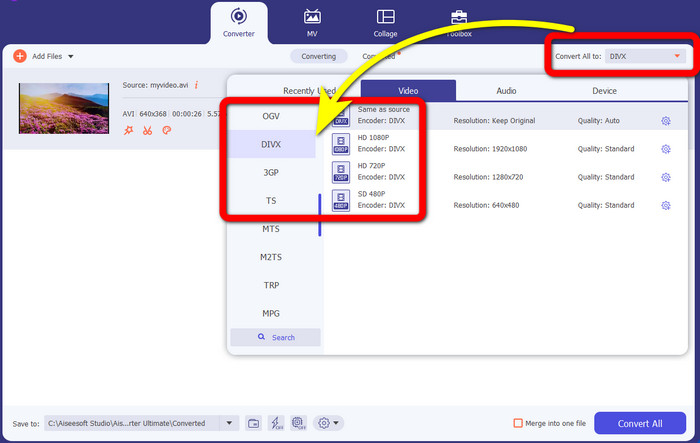
ขั้นตอนที่ 3: เมื่อคุณเพิ่มไฟล์วิดีโอ Xvid เรียบร้อยแล้ว ให้คลิกปุ่ม Convert All to จากนั้นเลือกไฟล์ DivX และเลือกระดับคุณภาพที่ต้องการ เช่น 480p, 720p หรือ 1080p.
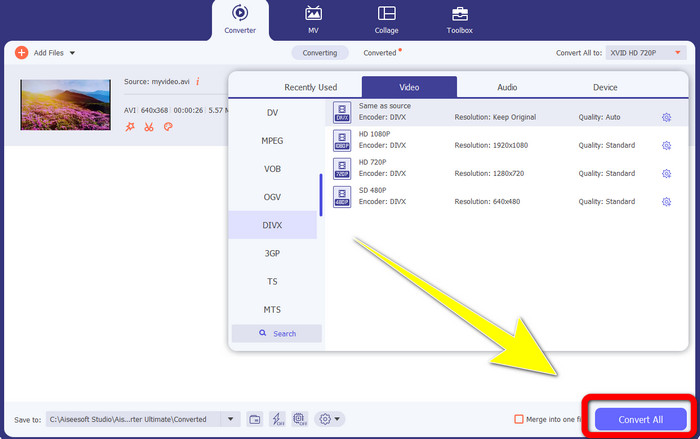
ขั้นตอนที่ 4: หลังจากที่คุณเปลี่ยนวิดีโอจากไฟล์ Xvid เป็นไฟล์ DivX แล้ว ให้คลิกปุ่ม Convert All เพื่อแปลงและบันทึกไฟล์ผลลัพธ์สุดท้าย จากนั้นคุณสามารถทดลองเปิดไฟล์ที่แปลงแล้วบนอุปกรณ์ของคุณเพื่อตรวจสอบว่ารองรับการใช้งานหรือไม่.
ส่วนที่ 2: ซอฟต์แวร์ฟรีสำหรับแปลง Xvid เป็น DivX
ตัวแปลงวิดีโออีกตัวที่คุณสามารถใช้ได้ฟรีคือ HitPaw Video Converter คุณสามารถดาวน์โหลดโปรแกรมนี้บน Windows และ Mac โปรแกรมนี้ช่วยให้คุณแปลง Xvid เป็น DivX ได้ นอกจากนี้ยังสามารถแปลงไฟล์ได้มากกว่า 1000+ รูปแบบ เช่น MP4, M4V, MOV, MKV, WMV, MPEG, AVI, FLV และอื่น ๆ อีกมากมาย HitPaw Video Converter เป็นโปรแกรมที่ใช้งานง่าย เหมาะสำหรับผู้ใช้ทุกระดับ ด้วยโปรแกรมนี้คุณสามารถแปลงไฟล์จำนวนมากได้สะดวกยิ่งขึ้น อย่างไรก็ตาม ขั้นตอนการติดตั้งค่อนข้างใช้เวลา และฟีเจอร์ขั้นสูงบางอย่างมีเฉพาะในเวอร์ชันเสียเงิน หากคุณต้องการแปลง Xvid เป็น DivX ให้ทำตามขั้นตอนต่อไปนี้.
ขั้นตอนที่ 1: ดาวน์โหลด HitPaw Video Converter บน Windows หรือ Mac ของคุณ หลังจากติดตั้งเสร็จแล้วให้เปิดโปรแกรม.
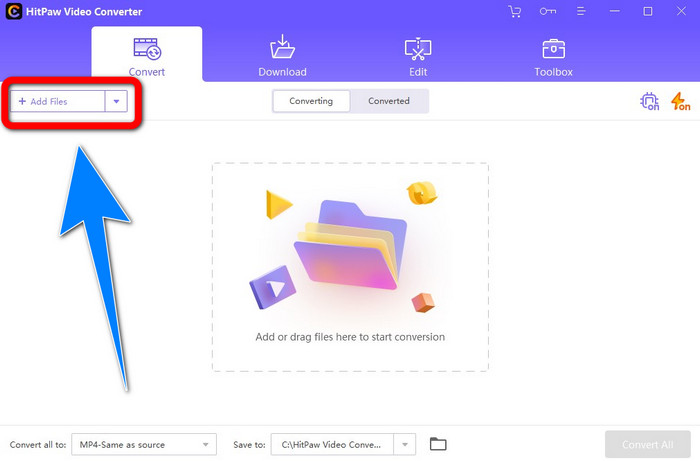
ขั้นตอนที่ 2: คลิกปุ่ม Add File เพื่อเพิ่มไฟล์ Xvid ของคุณ.
ขั้นตอนที่ 3: ไปที่ตัวเลือกฟอร์แมต (format options) แล้วคลิกเลือก ไฟล์ DivX.
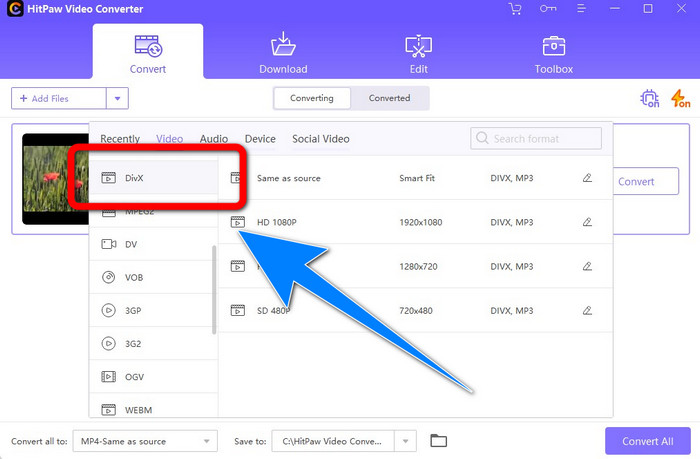
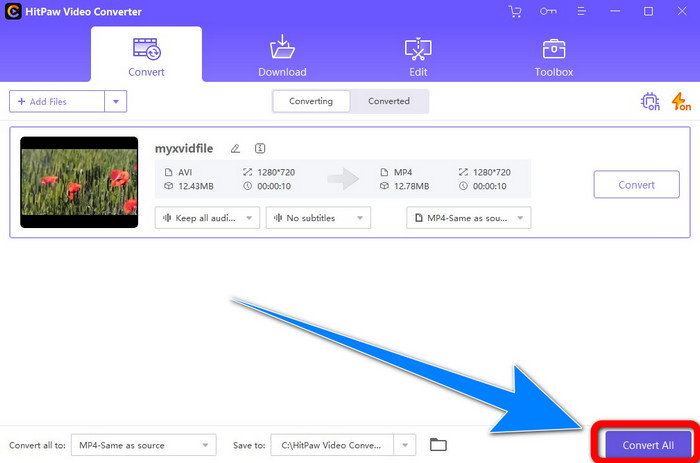
ขั้นตอนที่ 4: หลังจากเลือกฟอร์แมตไฟล์ DivX แล้ว ให้คลิกปุ่ม Convert All เพื่อแปลงและบันทึกไฟล์ผลลัพธ์สุดท้ายของคุณ.
ตอนที่ 3: การแปลง Xvid เป็น DivX โดยใช้เครื่องมือออนไลน์
1. ใช้อีวาโน
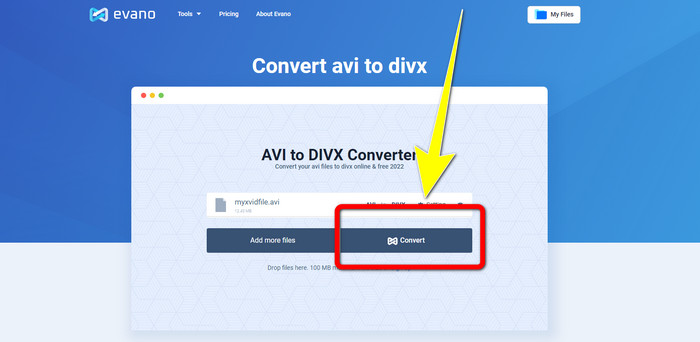
Evano เป็นหนึ่งในซอฟต์แวร์ที่เชื่อถือได้และมีประสิทธิภาพ ซึ่งคุณสามารถใช้แปลงไฟล์ Xvid ของคุณให้เป็นไฟล์ DivX ได้ นอกจากนี้ซอฟต์แวร์นี้ยังให้ใช้งานฟรีและมีวิธีการแปลงที่เรียบง่าย เหมาะสำหรับผู้ใช้มือใหม่ อีกทั้งยังรองรับรูปแบบไฟล์เสียงและวิดีโอหลากหลาย ด้านเสียงรองรับไฟล์ MP3, WAV, FLAC, M4R, DTS, AAC, MP2 และฟอร์แมตเสียงอื่น ๆ ส่วนด้านวิดีโอนั้นรองรับ DivX, Xvid, AVI, MPEG, MKV, MOV, MJPEG, WEBM และอื่น ๆ อย่างไรก็ตาม ซอฟต์แวร์นี้มีข้อจำกัด คุณสามารถแปลงไฟล์ได้อย่างน้อยเพียงสิบไฟล์ต่อวัน ซึ่งไม่เหมาะสำหรับผู้ที่ต้องแปลงไฟล์จำนวนมาก อีกทั้งกระบวนการแปลงยังค่อนข้างช้า ใช้เวลาหลายนาที หากคุณต้องการแปลง Xvid เป็น DivX ด้วย Evano ให้ทำตามขั้นตอนด้านล่างนี้.
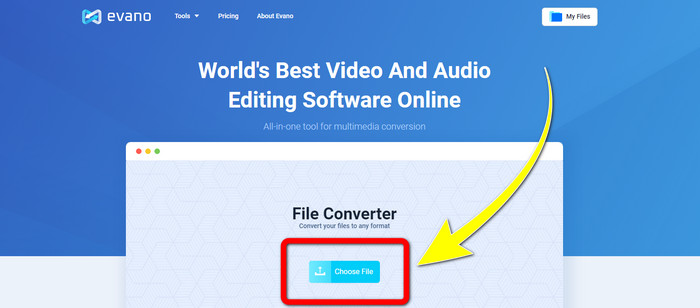
ขั้นตอนที่ 1: ไปที่เว็บไซต์ของ Evano จากนั้นคลิก Choose file และเพิ่มไฟล์วิดีโอ Xvid ของคุณ.
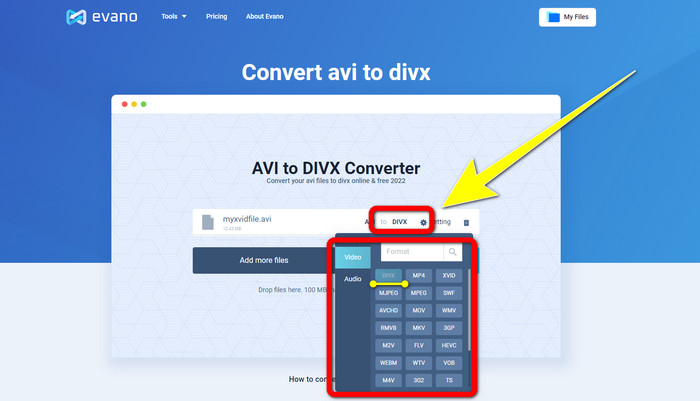
ขั้นตอนที่ 2: เมื่อคุณอัปโหลดไฟล์วิดีโอเรียบร้อยแล้ว ให้ไปที่ Format options จากนั้นเลือกฟอร์แมต ไฟล์ DivX.
ขั้นตอนที่ 3: หลังจากคลิกเลือกไฟล์ DivX แล้ว ให้คลิกปุ่ม Convert รอให้กระบวนการแปลงเสร็จสิ้น จากนั้นจึงดาวน์โหลด (Download) ไฟล์ที่แปลงแล้วของคุณ.
2. การใช้ AnyConv
หากคุณกำลังมองหาโปรแกรมออนไลน์อื่นที่มีประโยชน์สำหรับแปลง Xvid เป็น DivX AnyConv คือซอฟต์แวร์ที่คุณสามารถใช้ได้ นอกจากนี้คุณไม่ต้องเสียเงินสมัครสมาชิกเพราะโปรแกรมนี้ให้ใช้งานฟรี อีกทั้งยังรองรับไฟล์เสียง วิดีโอ และรูปภาพหลายประเภท เช่น 3GP, DIVX, MOV, FLAC, FLV, H264, JPEG, JPG, MP3, MP4, MPEG และอื่น ๆ อีกมากมาย นอกจากนี้คุณยังสามารถใช้ซอฟต์แวร์นี้ได้อย่างง่ายดาย เพราะมีเพียงสามขั้นตอนง่าย ๆ ในการแปลงไฟล์ Xvid ของคุณเป็น DivX อย่างไรก็ตาม กระบวนการแปลงของ AnyConv ค่อนข้างช้า และบางครั้งซอฟต์แวร์ก็ทำงานไม่เสถียร แต่หากคุณต้องการแปลงไฟล์หลากหลายประเภทด้วยโปรแกรมออนไลน์ตัวนี้ ให้ทำตามขั้นตอนด้านล่าง.
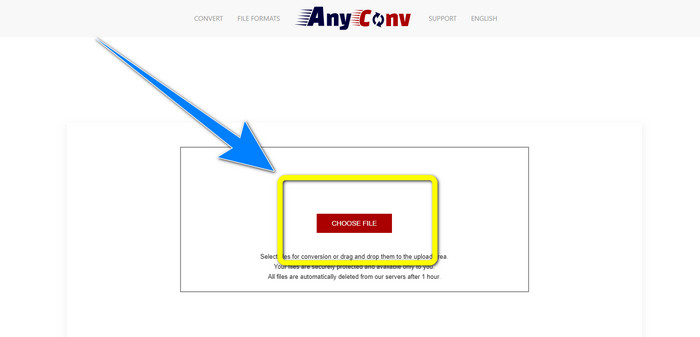
ขั้นตอนที่ 1: เข้าไปยังเว็บไซต์ของ AnyConv คลิกปุ่ม Choose File แล้วเพิ่มวิดีโอที่คุณต้องการแปลง.
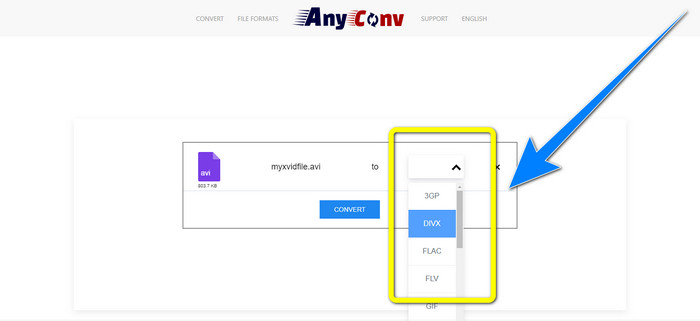
ขั้นตอนที่ 2: หลังจากคุณเพิ่มไฟล์เรียบร้อยแล้ว ให้ไปที่ format options แล้วเลือกฟอร์แมต DivX.
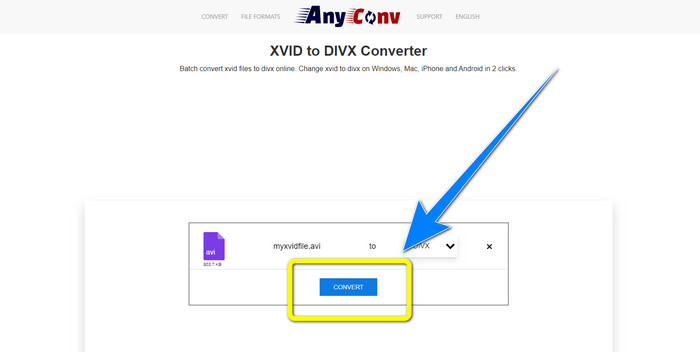
ขั้นตอนที่ 3: จากนั้นคลิกปุ่ม Convert หลังจากกระบวนการแปลงเสร็จสิ้น ให้ดาวน์โหลดไฟล์ที่คุณแปลงแล้วและบันทึกลงในอุปกรณ์ของคุณ.
ที่เกี่ยวข้อง:
วิธีแปลง XviD เป็น FLV โดยไม่สูญเสียคุณภาพ [แก้ไขแล้ว]
2 วิธีที่มีประโยชน์ในการแปลง XviD เป็น WMV แบบไม่สูญเสียคุณภาพ
ตอนที่ 4: บทนำของ Xvid และ DivX
Xvid เป็นซอฟต์แวร์ที่เผยแพร่ภายใต้ GNU General Public License โดยอ้างอิงจากฟอร์แมต MPEG-4 นอกจากนี้ยังสามารถบีบอัดวิดีโอภาพยนตร์ DVD แบบเต็มเรื่องให้พอดีกับแผ่น CD เพียงแผ่นเดียวได้ อีกทั้งยังมีต้นกำเนิดมาจาก DivX และเป็นคู่แข่งโดยตรงของ DivX อีกด้วย นอกจากนี้ Xvid ยังเป็นเทคโนโลยีรุ่นใหม่ที่มีเทคโนโลยีดีกว่าฟอร์แมตอื่น ๆ ในทางกลับกัน DivX เป็นหนึ่งในตัวแปลงรหัสวิดีโอ (video codec) ที่เก่าแก่ที่สุดตัวหนึ่งในตลาด และเป็นสมาชิกของตระกูล MPEG-4 เช่นเดียวกัน อย่างไรก็ตาม ขนาดไฟล์ของ DivX จะเล็กกว่าฟอร์แมตอื่น จุดเด่นคือไฟล์ DivX เข้ากันได้กับระบบปฏิบัติการและอุปกรณ์หลากหลายประเภท.
ส่วนที่ 5: คำถามที่พบบ่อยเกี่ยวกับการแปลง Xvid เป็น DivX
ใช้เวลานานเท่าใดในการแปลง Xvid ของฉันเป็นไฟล์ DivX
กระบวนการแปลงวิดีโอความเร็วจะขึ้นอยู่กับแอปพลิเคชันที่คุณใช้ บางแอปพลิเคชันใช้เวลาในการแปลงเพียงไม่กี่วินาที และบางแอปพลิเคชันใช้เวลาสักครู่ นอกจากนี้ยังขึ้นอยู่กับขนาดไฟล์ของวิดีโอด้วย
ฉันสามารถแปลง Xvid เป็นไฟล์ DivX โดยใช้ Mac ของฉันได้หรือไม่
ได้แน่นอน! คุณสามารถแปลง Xvid เป็นไฟล์ DivX บน Mac ได้ โปรแกรมที่เหมาะกับอุปกรณ์ของคุณคือ Video Converter Ultimate ซึ่งรองรับทั้งบน Windows และ Mac นอกจากนี้ยังช่วยให้คุณแปลงไฟล์ได้เร็วกว่าซอฟต์แวร์ตัวอื่น.
ฉันสามารถแปลงไฟล์ MP4 เป็นไฟล์อื่นโดยใช้ Video Converter Ultimate ได้หรือไม่
ใช่คุณสามารถ! Video Converter Ultimate รองรับไฟล์วิดีโอหลายรูปแบบ เช่น MP4, WEBM, MXF, FLV, GIF, XVID, DIVX, AVI, 5K/8K Video และอื่นๆ ด้วยวิธีนี้ คุณสามารถแปลงไฟล์รูปแบบต่างๆ โดยใช้แอปพลิเคชันนี้
เหตุใดฉันจึงต้องแปลงไฟล์เป็นรูปแบบอื่น
บางครั้งคุณต้องแปลงไฟล์เป็นรูปแบบอื่นเพื่อให้เข้ากันได้กับอุปกรณ์ของคุณมากขึ้น
สรุป
ดังที่คุณเห็น การแปลง Xvid เป็น DivX นั้นสำคัญอย่างมาก มันไม่ใช่แค่การเปลี่ยนรูปแบบไฟล์เท่านั้น แต่ยังเป็นเรื่องของการทำให้คุณสามารถเล่นวิดีโอบนอุปกรณ์ที่ต้องการได้โดยไม่พบปัญหา การแปลงไฟล์จึงเป็นทางออกที่ดีที่สุด โดยเฉพาะเมื่อวิดีโอของคุณไม่รองรับหรือไม่เข้ากันกับอุปกรณ์ นอกจากนี้ หากคุณต้องการแปลงไฟล์จำนวนมากและเปลี่ยนเป็นรูปแบบไฟล์อื่น ๆ ตัวแปลงไฟล์ที่ดีที่สุดและเชื่อถือได้มากที่สุดที่คุณสามารถใช้ได้คือ Video Converter Ultimate.
-
 ตัวแปลงที่แนะนำ 2 อันดับแรกในการแปลง XviD เป็น MOV [ออนไลน์และออฟไลน์]
 ค้นหาตัวแปลงที่แนะนำ 2 รายการที่คุณสามารถใช้เพื่อแปลงไฟล์ XviD เป็นรูปแบบ MOV อ่านบทความนี้อย่างละเอียดเพื่อให้มีแนวคิดเกี่ยวกับวิธีการแปลงไฟล์ Xvid
-
 วิธีการแปลง XviD เป็น AVI โดยไม่สูญเสียคุณภาพของวิดีโอ [2021]
 คุณต้องการแปลงไฟล์ XviD ของคุณเป็น AVI หรือไม่? หากเป็นเช่นนั้น โปรดอ่านบทความนี้ในขณะที่เราพูดถึง XviD เพิ่มเติมและวิธีแปลงไฟล์ XviD ของคุณให้อยู่ในรูปแบบ AVI
-
 วิธีแปลง MKV เป็น DivX ออนไลน์และออฟไลน์ฟรี
 คุณกำลังมองหาวิธีที่ดีที่สุดในการแปลงรูปแบบ MKV เป็น DivX ได้ฟรีหรือไม่ อ่านต่อเพื่อทำความรู้จักตัวแปลง MKV เป็น DivX ออนไลน์และออฟไลน์ที่ดีที่สุด
