


 Video Converter Ultimate
 บันทึกหน้าจอ
 ซ่อมวิดีโอ
 ดาวน์โหลดอย่างปลอดภัย
ทีละขั้นตอนเกี่ยวกับวิธีเพิ่มปกอัลบั้มลงใน MP3 โดยใช้ซอฟต์แวร์ที่ดีที่สุดบนเดสก์ท็อป
การใส่ภาพปกอัลบั้มสามารถมีประโยชน์มาก โดยเฉพาะอย่างยิ่งหากคุณต้องการช่วยให้ผู้ฟังรู้สึกผูกพันกับเพลงที่กำลังฟังอยู่ ด้วยภาพปกอัลบั้ม ผู้ใช้จะสามารถมองเห็นแนวคิดคร่าว ๆ ว่าเพลงนั้นเกี่ยวกับอะไร โดยเฉพาะเพลงในรูปแบบดิจิทัล ในบางกรณี ไฟล์ MP3 ไม่มีภาพปกอัลบั้มที่เหมาะสม หรือไม่ได้แนบภาพปกไว้กับไฟล์ หากคุณพบปัญหาแบบเดียวกัน การเรียนรู้วิธีเพิ่มภาพปกอัลบั้มให้กับไฟล์ MP3 บนเดสก์ท็อปจึงเป็นสิ่งสำคัญ หากต้องการทราบรายละเอียดเพิ่มเติมเกี่ยวกับหัวข้อนี้ โปรดอ่านบทความนี้ต่อ เราได้สรุปข้อมูลที่กระชับเกี่ยวกับปัญหานี้ไว้ให้แล้ว.

ส่วนที่ 1 วิธีเพิ่มปกอัลบั้มเป็น MP3 ด้วย Video Converter Ultimate [ตัวแก้ไขแท็กที่แนะนำ]
คุณกำลังมองหาซอฟต์แวร์ระดับสุดยอดเพื่อเพิ่มภาพปกอัลบั้มให้กับ MP3 อยู่หรือไม่? FVC Video Converter Ultimate คือโปรแกรมแก้ไขแท็กที่เราแนะนำสำหรับงานนี้ ซอฟต์แวร์นี้ไม่ถูกแนะนำมาลอย ๆ แตกต่างจากโปรแกรมอื่นที่รองรับรูปแบบไฟล์ภาพปกอัลบั้มให้ใช้กับไฟล์ MP3 ได้อย่างจำกัด แต่เครื่องมือนี้ไม่เป็นเช่นนั้น ด้วยซอฟต์แวร์สุดยอดนี้ คุณสามารถเพิ่มภาพปกอัลบั้มให้กับไฟล์ MP3, WAV, WMA, AAC, FLAC และรูปแบบวิดีโอและเสียงอื่น ๆ อีกกว่า 1000 ชนิด น่าทึ่งใช่ไหม? เครื่องมือนี้จึงเป็นตัวเลือกอันดับแรกสำหรับการเพิ่มภาพปกให้กับอัลบั้มของคุณ ต้องการรู้วิธีใช้ซอฟต์แวร์ตัวนี้หรือไม่? ถ้าอย่างนั้น คุณสามารถอ่านและทำตามขั้นตอนสาธิตอย่างละเอียดที่เราใส่ไว้ด้านล่างได้เลย.
ขั้นตอนที่ 1. คลิกปุ่มดาวน์โหลดด้านล่าง แล้วเลือกระบบปฏิบัติการที่คุณใช้งานอยู่ หลังจากดาวน์โหลดซอฟต์แวร์เสร็จแล้ว ให้ติดตั้งเครื่องมือให้เรียบร้อย จากนั้นคลิก Start Now เพื่อเปิดโปรแกรมบนเดสก์ท็อปของคุณ.
ดาวน์โหลดฟรีสำหรับ Windows 7 หรือใหม่กว่าดาวน์โหลดอย่างปลอดภัย
ดาวน์โหลดฟรีสำหรับ MacOS 10.7 หรือใหม่กว่าดาวน์โหลดอย่างปลอดภัย
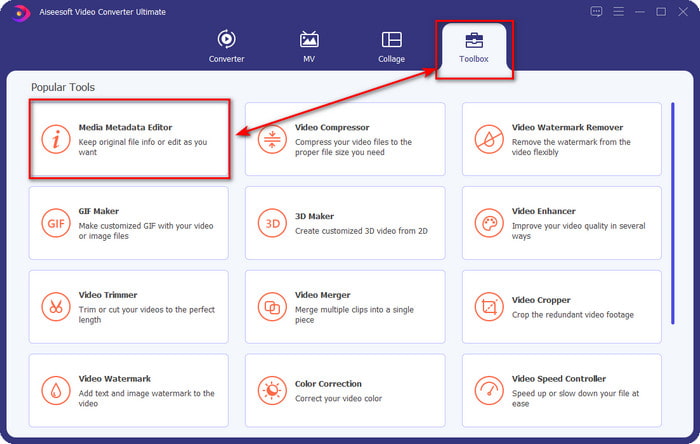
ขั้นตอนที่ 2. ไปที่เมนู Toolbox แล้วคลิก Media Metadata Editor ภายใต้หมวดหมู่นี้.
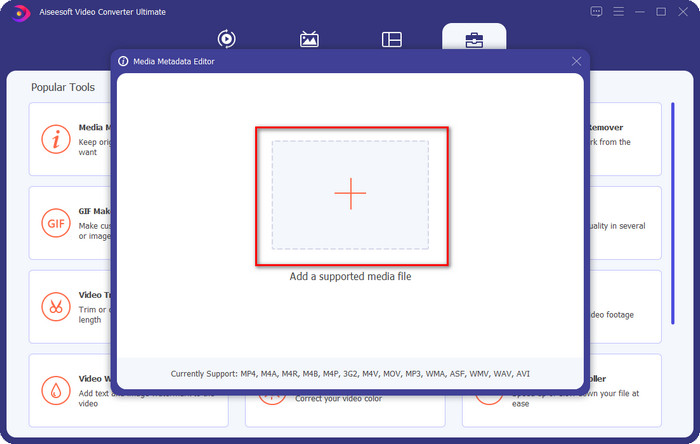
ขั้นตอนที่ 3. เลือกไฟล์เพลงที่คุณต้องการเพิ่มภาพปกอัลบั้มโดยคลิกปุ่ม + จากนั้นคลิก Open เพื่อเพิ่มไฟล์เพลงที่คุณเลือก.
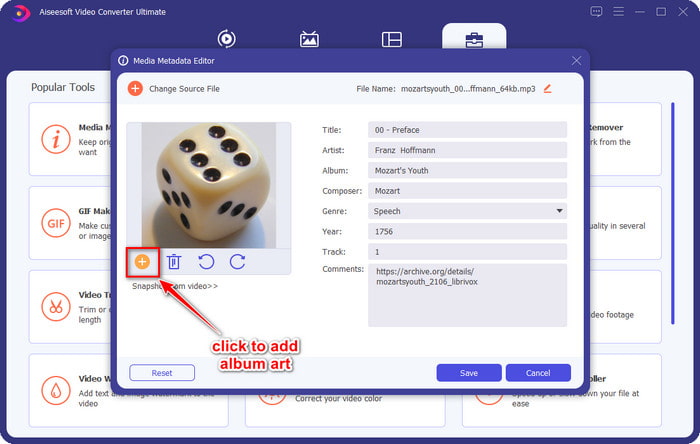
ขั้นตอนที่ 4. ต่อไป คลิกปุ่ม + ที่มุมล่างซ้ายของอินเทอร์เฟซ ค้นหาภาพปกอัลบั้มที่คุณต้องการใช้ แล้วคลิก Open หากต้องการ คุณสามารถกรอกข้อมูลเมทาดาทาอื่น ๆ ลงในกล่องข้อความ (textbox) ได้ด้วย.
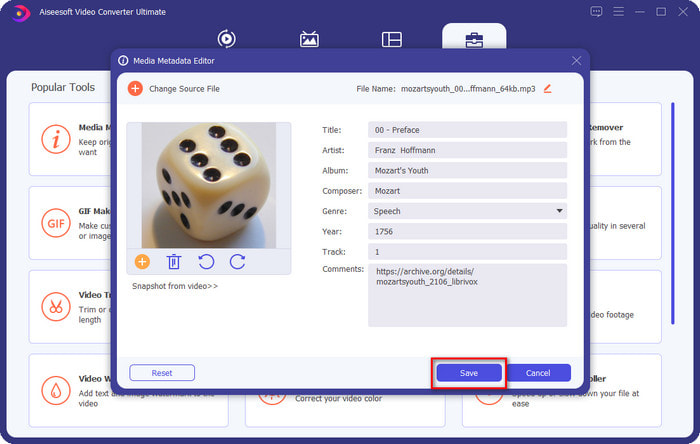
ขั้นตอนที่ 5. เมื่อคุณเพิ่มภาพปกอัลบั้มและข้อมูลเมทาดาทาในไฟล์ MP3 เสร็จเรียบร้อยแล้ว ให้คลิก Save เพื่อแนบภาพปกอัลบั้มเข้ากับไฟล์ MP3 ที่คุณอัปโหลด ง่ายใช่ไหมล่ะ? ทุกอย่างจะเป็นไปได้และง่ายขึ้นมากหากคุณใช้เครื่องมือสุดยอดนี้ในการแก้ปัญหา.
ส่วนที่ 2 วิธีเพิ่มปกอัลบั้มเป็น MP3 โดยใช้ VLC Media Player Free Metadata Editor]
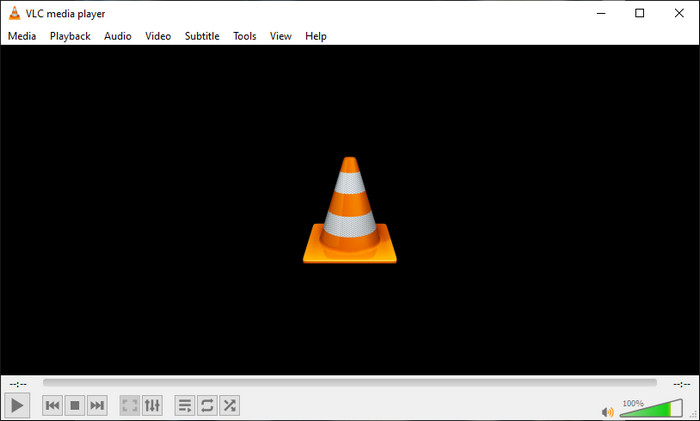
VLC Media Player เป็นหนึ่งในโปรแกรมเล่นสื่อที่ดีที่สุดที่หลายคนมีติดเครื่องอยู่แล้ว เครื่องมือนี้สามารถเล่นไฟล์วิดีโอได้แทบทุกชนิด และยังสามารถแก้ไขเมทาดาทาได้ด้วย เช่น การเพิ่มภาพปกอัลบั้มให้กับไฟล์เพลง ด้วยโปรแกรมเล่นสื่อนี้ คุณสามารถปรับหรือเพิ่มเมทาดาทาได้อย่างอิสระ หากคุณต้องการบทแนะนำการเพิ่มภาพปกอัลบั้มให้กับ MP3 บน Windows 10/11 หรือ Mac ด้วยเครื่องมือนี้ สามารถทำตามขั้นตอนด้านล่างได้เลย.
ขั้นตอนที่ 1. ดาวน์โหลดโปรแกรมเล่นสื่อ (VLC) ลงในเดสก์ท็อปของคุณและเปิดโปรแกรม.
ขั้นตอนที่ 2. บนหน้าหลัก ให้คลิกเมนู Tools แล้วคลิก Information ใต้เมนูนั้น.
ขั้นตอนที่ 3. คลิกขวาที่ไอคอน VLC ตรงมุมล่างขวา เพิ่มภาพปกอัลบั้ม จากนั้นคลิก Save.
ส่วนที่ 3 วิธีเพิ่มปกอัลบั้มเป็น MP3 ใน iTunes [ตัวแก้ไขข้อมูลเมตาในตัวบน Mac]
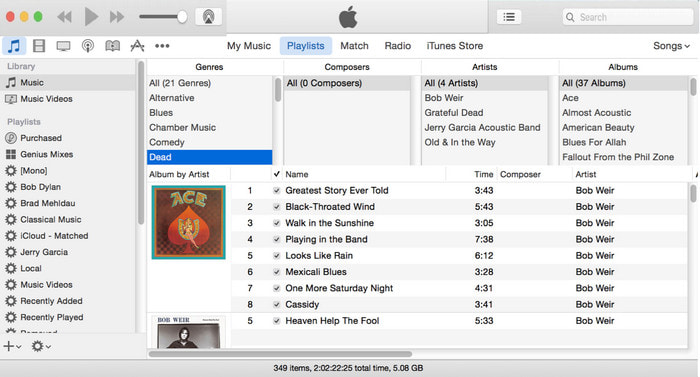
สำหรับผู้ใช้ Mac iTunes คือโปรแกรมแก้ไขเมทาดาทาที่เรามักใช้เพื่อเพิ่มภาพปกให้กับไฟล์ MP3 แอปในตัวนี้ช่วยให้เราแก้ไขเมทาดาทาในไฟล์ที่มีอยู่บน Mac ได้ อย่างไรก็ตาม ซอฟต์แวร์ตัวนี้อาจไม่มีให้ใช้งานใน Mac บางเวอร์ชันแล้ว เพราะได้ถูกแยกออกเป็นสามแอปที่ทำงานคล้ายกับ iTunes แต่บน Mac บางเครื่องที่ใช้เวอร์ชันเก่ากว่ายังมีอยู่ หากคุณเป็นหนึ่งในผู้ใช้ Mac ที่อยากรู้วิธีเพิ่มภาพปกอัลบั้มให้กับ MP3 บน iTunes คุณสามารถทำตามขั้นตอนด้านล่างได้.
ขั้นตอนที่ 1. เปิดแอปพลิเคชัน iTunes บน Mac ของคุณ.
ขั้นตอนที่ 2. คลิก Music จากนั้นไปที่ Library แล้วคลิกขวาที่ไฟล์เพลงที่ยังไม่มีภาพปกอัลบั้ม.
ขั้นตอนที่ 3. ที่ตัวเลือกด้านบน ให้คลิก Artwork แล้วเลือก Add Artwork จากนั้นเลือกภาพที่คุณต้องการอัปโหลด แล้วคลิก OK เพื่อยืนยันการใช้งาน.
ส่วนที่ 4 คำถามที่พบบ่อยเกี่ยวกับวิธีเพิ่มปกอัลบั้มบน MP3
ฉันสามารถเพิ่มปกอัลบั้มเป็น MP3 บน Audacity ได้หรือไม่
ขออภัย คุณไม่สามารถเพิ่มภาพศิลป์ในไฟล์ MP3 ที่คุณมีโดยใช้ Audacity เครื่องมือนี้ไม่สนับสนุนรูปแบบรูปภาพหรือวิดีโอใดๆ เนื่องจากมีวัตถุประสงค์เพื่อใช้เป็นโปรแกรมแก้ไขเพลง แต่คุณยังคงสามารถใช้ Audacity เป็นตัวแก้ไขข้อมูลเมตาได้ หากคุณต้องการแก้ไขข้อมูลเมตา MP3 ของคุณ
เหตุใดปกอัลบั้มของฉันจึงหายไปจากไฟล์เสียง
มีเหตุผลสามประการที่ทำให้ปกอัลบั้มของคุณหายไปจากไฟล์เสียงของคุณ เหตุผลประการแรกคือไฟล์ที่คุณดาวน์โหลดไม่มีปกอัลบั้ม โดยเฉพาะอย่างยิ่งหากเป็นการละเมิดลิขสิทธิ์ ไฟล์เพลงส่วนใหญ่ที่เราดาวน์โหลดทางเว็บไม่มีปกอัลบั้มเพื่อหลีกเลี่ยงปัญหาการเขียนคำโฆษณา ถัดไป ไฟล์หายไปเนื่องจากแนบรูปภาพไม่ถูกต้อง ผู้ใช้บางคนพบปัญหานี้ และเป็นการยากที่จะจัดการ ดังนั้นการใช้โปรแกรมเพิ่มหน้าปกอัลบั้มแบบมืออาชีพจึงเป็นสิ่งจำเป็น สุดท้าย ภาพเสียหาย; หากไฟล์ที่คุณอัปโหลดไม่พร้อมใช้งานเป็นรูปหน้าปกอัลบั้มหรือไฟล์เพลงที่คุณได้รับความเสียหาย นี่อาจเป็นสาเหตุเบื้องหลัง
ข้อมูลเมตาที่ดีที่สุดที่ฉันสามารถใช้ได้คืออะไร
หากโปรแกรมแก้ไขเมทาดาทาที่เรานำเสนอข้างต้นยังไม่เพียงพอ คุณสามารถคลิกลิงก์นี้เพื่อไปยังบทความใหม่เพื่อดูรายชื่อโปรแกรมแก้ไขเมทาดาทาที่ดีที่สุดทั้งหมดที่คุณสามารถใช้งานได้.
สรุป
ตอนนี้เรามีแนวคิดในการเพิ่มปกอัลบั้มใน MP3 แล้ว ก็ถึงเวลาเลือกเครื่องมือที่เราคิดว่าเหมาะกับเราที่สุด หากคุณเป็นผู้ใช้ Mac และไม่ต้องการดาวน์โหลดซอฟต์แวร์ใดๆ บนเดสก์ท็อป คุณต้องเลือก iTunes แต่ iTunes จะถูกยกเลิกใน Mac เวอร์ชันอัปเดต หากคุณต้องการดาวน์โหลดเครื่องมือฟรีที่สามารถช่วยคุณเพิ่มคัฟเวอร์ให้กับเพลงของคุณ VLC เป็นตัวเลือกที่ยอดเยี่ยม อย่างไรก็ตาม เครื่องมือนี้ไม่ใช่เครื่องมือระดับมืออาชีพ ดังนั้น หากคุณต้องการซอฟต์แวร์ผู้เชี่ยวชาญที่สามารถรองรับงานนี้ซึ่งมีให้ใช้งานทั้งบนระบบปฏิบัติการ Windows และ Mac ให้ใช้ซอฟต์แวร์ที่ดีที่สุด ดาวน์โหลดซอฟต์แวร์บนเดสก์ท็อปของคุณเพื่อให้มีเครื่องมือระดับมืออาชีพอยู่ใกล้แค่เอื้อมโดยคลิกปุ่มดาวน์โหลดที่แสดงด้านบน
-
 วิธีดูข้อมูลเมตาของรูปภาพและวิดีโอบน iOS อย่างง่ายดาย
 คุณต้องการทราบวิธีการดูข้อมูลเมตาบน iPhone และ iPad หรือไม่? การอ่านบทความนี้อาจช่วยให้คุณแก้ปัญหานี้ได้อย่างง่ายดาย
-
 เทคนิคที่ดีที่สุดในการแก้ไขแท็ก iD3 บน iTunes [เคล็ดลับที่มีประสิทธิภาพ]
 ต้องการทราบวิธีการแก้ไขแท็กบน iTunes หรือไม่? ถ้าอย่างนั้นคุณก็มาถูกที่แล้ว ตามที่เราพูดถึงวิธีการต่างๆ คุณสามารถปฏิบัติตามเพื่อแก้ไขแท็กโดยใช้ iTunes
-
 วิธีแก้ไขคุณสมบัติของไฟล์ WAV บน Windows 10/11 และ Mac [แก้ไขแล้ว]
 คุณกำลังมองหาวิธีแก้ไขคุณสมบัติของไฟล์ WAV ใน Windows 10/11 อยู่หรือเปล่า? คำถามนี้จะมีคำตอบหากคุณอ่านบทความนี้ต่อไป
