


 Video Converter Ultimate
 บันทึกหน้าจอ
 ซ่อมวิดีโอ
วิธีเพิ่มคำบรรยายลงในวิดีโอที่คุณบันทึกลงในเดสก์ท็อป
คำบรรยายเป็นวิธีที่ดีที่สุดในการแปลบทสนทนาของประเทศอื่นให้กลายเป็นข้อความในภาษาของคุณเอง สร้างขึ้นมาเพื่อผู้ที่ฟังนักแสดงชายหรือหญิงไม่รู้เรื่อง นอกจากนี้ยังช่วยเพิ่มการมีส่วนร่วมของผู้ชมต่อภาพยนตร์ ซีรีส์ และหนังต่าง ๆ โดยรวมอีกด้วย แต่ในบางกรณี วิดีโอที่คุณดาวน์โหลดมาอาจไม่มีคำบรรยายติดมาด้วยหรือมีไฟล์คำบรรยายแยกต่างหาก ดังนั้น วิธีที่ดีที่สุดในการใส่คำบรรยายลงในวิดีโอจึงถูกนำเสนอไว้ในบทความนี้ โปรดอ่านบทความนี้ต่อไป เราจะอธิบายขั้นตอนการใส่คำบรรยายของคุณเอง รวมถึงแนะนำเครื่องมือหลากหลายแบบที่คุณสามารถใช้ได้.

ส่วนที่ 1 เครื่องมือที่ดีที่สุด 4 อย่างที่คุณสามารถใช้เพื่อเพิ่มคำบรรยายลงในวิดีโอของคุณ
1. Video Converter Ultimate (Windows และ Mac)
คุณทราบหรือไม่ว่าคุณสามารถใส่คำบรรยายลงในวิดีโอด้วย Video Converter Ultimate ได้? โปรแกรมแปลงไฟล์สุดยอดนี้มีฟีเจอร์หลากหลายที่ทำให้เราประทับใจได้ทุกครั้ง ประสิทธิภาพโดยรวมของซอฟต์แวร์นี้โดดเด่นมาก ทั้งด้านการแปลงไฟล์ แก้ไข สร้าง เพิ่มลูกเล่น และอื่น ๆ อีกมากมาย แต่ตอนนี้เราจะมาอธิบายทีละลำดับอย่างชัดเจนว่าจะใส่คำบรรยายลงในวิดีโอได้อย่างไร นอกจากนี้ เครื่องมือนี้ยังรองรับรูปแบบไฟล์คำบรรยายทุกชนิดที่คุณสามารถนำมาใช้กับวิดีโอของคุณได้ ดังนั้นโดยไม่เสียเวลา ไปดูวิธีเพิ่มคำบรรยายตามขั้นตอนที่เตรียมไว้ให้คุณด้านล่างนี้กันเลย.
5 ขั้นตอนง่าย ๆ ในการใส่คำบรรยายลงในวิดีโอของคุณด้วย Video Converter Ultimate
ขั้นตอนที่ 1. ดาวน์โหลดซอฟต์แวร์ลงในไดรฟ์ Windows หรือ Mac ของคุณ จากนั้นติดตั้งและตั้งค่าอย่างรวดเร็วให้เสร็จ แล้วคลิก Finish เพื่อจบการติดตั้ง.
ดาวน์โหลดฟรีสำหรับ Windows 7 หรือใหม่กว่าดาวน์โหลดอย่างปลอดภัย
ดาวน์โหลดฟรีสำหรับ MacOS 10.7 หรือใหม่กว่าดาวน์โหลดอย่างปลอดภัย
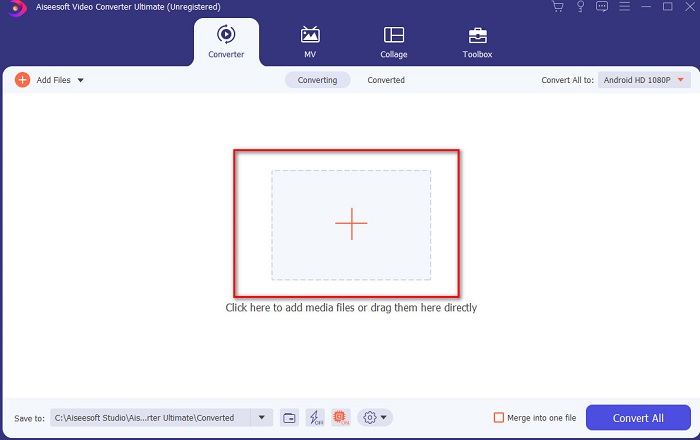
ขั้นตอนที่ 2. เปิดโปรแกรม แล้วคลิกปุ่มบวกตรงกลางหน้าต่าง จากนั้นค้นหาวิดีโอจากโฟลเดอร์แล้วคลิก Open
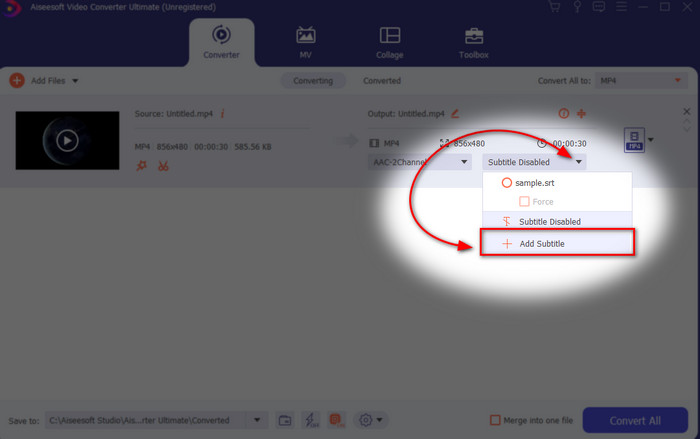
ขั้นตอนที่ 3. บนหน้าต่างโปรแกรม ให้คลิกปุ่มดรอปดาวน์ของ Subtitle แล้วคลิก Add Subtitle เลือกไฟล์คำบรรยายจากโฟลเดอร์ไฟล์แล้วคลิก Open
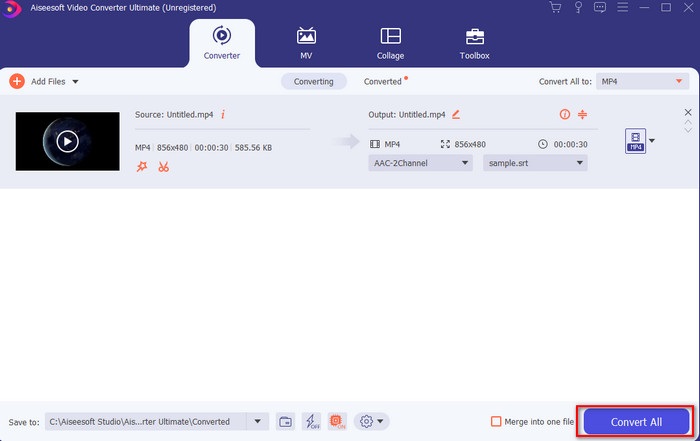
ขั้นตอนที่ 4. หลังจากใส่คำบรรยายแล้ว คุณสามารถส่งออกไฟล์ได้โดยคลิก Convert All
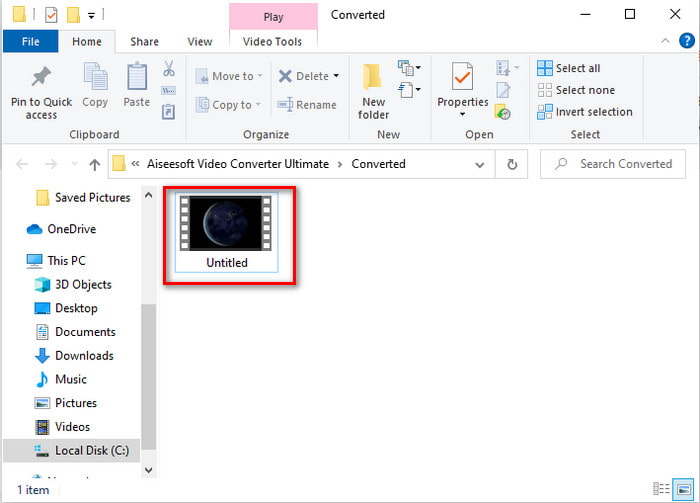
ขั้นตอนที่ 5. หน้าต่างตัวจัดการไฟล์ (File Explorer) จะเด้งขึ้นมาที่หน้าจอของคุณ โดยมีไฟล์วิดีโอที่ใส่คำบรรยายเรียบร้อยแล้ว คลิกไฟล์เพื่อเปิดดูและอ่านคำบรรยายได้ทันทีโดยไม่สะดุด.
ที่เกี่ยวข้อง:
2. iMovie (Mac และ iPhone)
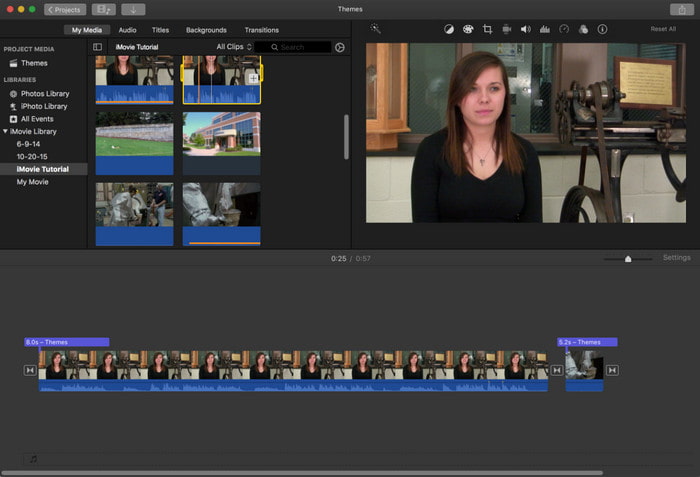
หนึ่งในเครื่องมือที่ดีที่สุดที่ Apple มอบให้ผู้ใช้ ทำให้การใส่คำบรรยายลงในวิดีโอบน iMovie นั้นง่ายและฟรี เครื่องมือพื้นฐานตัวนี้ยอดเยี่ยมมากด้านการตัดต่อบน Mac ดังนั้นการใส่คำบรรยายที่นี่จึงทำได้ง่ายมาก อย่างไรก็ตาม คุณไม่สามารถใช้ไฟล์คำบรรยายแบบ SRT แล้วเพิ่มลงในวิดีโอได้ เพราะ iMovie ไม่รองรับรูปแบบนี้ ถึงอย่างนั้น ประสิทธิภาพโดยรวมของโปรแกรมตัดต่อพื้นฐานบน Mac ตัวนี้ก็ยังดีมาก เหมาะกับใครก็ตามที่มีงบจำกัด นอกจากนี้ เครื่องมือนี้ยังมีเวอร์ชันพรีเมียมที่รองรับฟีเจอร์การตัดต่ออีกมากมายให้คุณได้ใช้งาน.
3. Adobe Premiere Pro (Windows และ Mac)
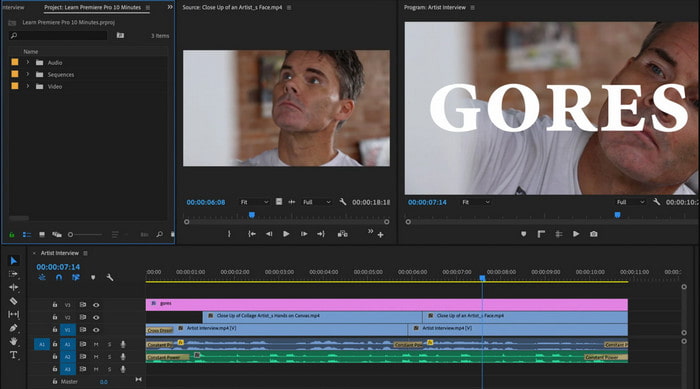
Adobe Premiere Pro มาพร้อมฟีเจอร์ตัดต่อระดับมืออาชีพที่ถูกใช้กันอย่างแพร่หลายในวงการตัดต่อวิดีโอ นอกจากนี้ เครื่องมือนี้ยังสามารถใส่คำบรรยายในรูปแบบไฟล์ SRT ได้ ซึ่งต่างจาก iMovie ที่ทำไม่ได้ และยังรองรับเกือบทุกฟอร์แมตคำบรรยายที่คุณต้องการใช้ แม้ตัวโปรแกรมจะดูแทบไม่มีข้อเสีย แต่ราคาค่อนข้างสูง หากคุณต้องการแค่ใส่คำบรรยายลงในวิดีโอบน Adobe Premiere Pro ก็ถือว่าเป็นตัวเลือกที่ใช้ได้ แต่ไม่ใช่ตัวเลือกที่ดีที่สุด โดยเฉพาะอย่างยิ่งถ้าคุณมีงบจำกัดและไม่อยากใช้เงินมาก อีกทั้งถ้าคุณเป็นมือใหม่ โปรแกรมนี้ก็อาจไม่เหมาะนัก เพราะต้องใช้เวลาเรียนรู้ค่อนข้างมากก่อนจะใช้งานได้คล่อง.
4. คลิดิโอ (ออนไลน์)
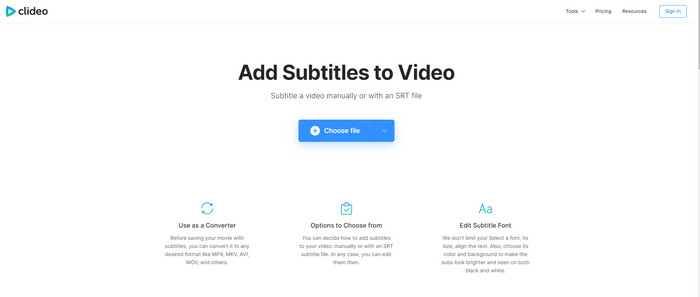
Clideo รองรับฟีเจอร์การตัดต่อที่คุณสามารถใช้งานได้ฟรีตราบใดที่มีการเชื่อมต่ออินเทอร์เน็ต เครื่องมือนี้ใช้ได้บนทุกอุปกรณ์ขอแค่มีเบราว์เซอร์ ถึงแม้จะยืดหยุ่น แต่รูปแบบคำบรรยายที่รองรับมีเพียง .srt เท่านั้น ดังนั้นหากไฟล์คำบรรยายของคุณไม่ใช่รูปแบบ SRT คุณจะต้องพิมพ์หรือแก้ไขเองบนเว็บ ซึ่งอาจสร้างความยุ่งยากให้คุณ นอกจากนี้ ความเร็วในการอัปโหลดวิดีโอขึ้นอยู่กับความเร็วอินเทอร์เน็ตของคุณด้วย กล่าวคือ หากอินเทอร์เน็ตช้า คุณก็ต้องใช้เวลารอนานกว่าจะเสร็จ มากกว่าการใส่คำบรรยายในวิดีโอออนไลน์ด้วยตัวเลือกอื่น
ส่วนที่ 2 คำถามที่พบบ่อยเกี่ยวกับการเพิ่มคำบรรยายในวิดีโอ
รูปแบบคำบรรยายประเภทต่าง ๆ มีอะไรบ้าง
บนเว็บมีรูปแบบคำบรรยายต่างๆ มากมาย แต่รูปแบบคำบรรยายที่ใช้บ่อยที่สุดที่คุณพบคือรูปแบบคำบรรยาย SRT, WEBVTT และ SBV เนื่องจากเป็นรูปแบบที่ดีที่สุดและยืดหยุ่น คุณจึงใช้งานได้ง่าย แต่มี SSA, TTML, DFXB, TXT และอื่นๆ แม้ว่าจะใช้งานได้ดี แต่รูปแบบคำบรรยายแรกที่กล่าวถึงนั้นดีที่สุดที่คุณสามารถใช้ได้
คำบรรยายใต้ภาพและคำบรรยายต่างกันอย่างไร
แม้ว่าจะใช้รูปแบบเดียวกัน แต่ก็ยังมีความแตกต่างหลักระหว่างคำอธิบายภาพและคำบรรยาย ประการแรก คำบรรยายจะรวมอยู่ในวิดีโอเพื่อแปลภาษาพูดของนักแสดงหรือนักแสดงเป็นภาษาของผู้ชม โดยทั่วไปจะใช้สำหรับผู้ที่สามารถได้ยินเสียงแต่ไม่เข้าใจสิ่งที่พวกเขาพูด ในขณะที่คำอธิบายภาพถูกสร้างขึ้นเพื่ออธิบายสิ่งที่เกิดขึ้นและผ่านข้อความเช่นเอฟเฟกต์เสียง สิ่งเหล่านี้สร้างขึ้นสำหรับผู้ที่สามารถรับชมวิดีโอแต่ไม่ได้ยินเสียงอย่างชัดเจนหรือคนหูหนวก
พากย์ vs. ย่อย; อันไหนดีกว่า?
ผู้ดูคนอื่นบางคนชอบ Dub มากกว่า Sub ในขณะที่คนอื่นกลับตรงกันข้าม แม้ว่าจะเป็นวิธีการที่มีประสิทธิภาพในการแปลสื่อให้กับผู้ชมได้ดียิ่งขึ้น เสียงพากย์และซับมีความแตกต่างกันมาก ตัวอย่างเช่น คำบรรยายคือเวอร์ชันที่แปลของเสียงและเปลี่ยนเป็นข้อความในวิดีโอ ในขณะที่เสียงพากย์ถูกใช้โดยผู้ชมที่มีปัญหาในการอ่าน ดังนั้น แทนที่จะอ่านบริบท พวกเขาใช้เสียงพากย์เพื่อเน้นสิ่งที่พวกเขากำลังดูดีขึ้น ดังนั้นมันจึงขึ้นอยู่กับคุณว่าคุณต้องการใช้แบบใด ถ้าคุณสามารถอ่านขณะดูซับได้ดีที่สุด แต่ถ้าคุณต้องการให้เลเซอร์โฟกัสไปที่วิดีโอด้วยตัวของมันเอง ให้ใช้ dub..
สรุป
สุดท้ายนี้ เราได้เข้าใจและเรียนรู้แล้วว่าจะใส่ไฟล์คำบรรยายลงในวิดีโอของคุณแบบถาวรได้อย่างไร เราช่วยให้การค้นหาของคุณง่ายขึ้นด้วยการนำเสนอวิธีแก้ปัญหาหลากหลายแบบให้เลือกใช้ แต่ก็ปฏิเสธไม่ได้ว่า Video Converter Ultimate คือทางเลือกที่ดีที่สุดในรายการนี้ เพราะรองรับฟอร์แมตคำบรรยายทุกชนิดที่คุณต้องการใช้ ดังนั้น แทนที่จะต้องจ่ายเงินจำนวนมากให้กับเครื่องมืออื่นที่ทำงานได้เหมือนกัน หรืออาจดีกว่าบางตัว แล้วทำไมไม่ลองเริ่มจากโปรแกรมนี้และใช้งานด้วยตัวคุณเองดูก่อนล่ะ เพื่อจะได้รู้ว่าที่เราพูดถึงนั้นเป็นอย่างไร.
-
 บทช่วยสอน - 4 วิธีฟรีในการรวมวิดีโอบน iPhone เป็นวิดีโอใหม่
 อ่านและรับ 4 วิธีง่ายๆในการรวมวิดีโอบน iPhone รองรับ iPhone ทุกรุ่นและ iOS ทุกรุ่น คุณสามารถรวมวิดีโอ 2 รายการขึ้นไปบน iPhone เป็นวิดีโอใหม่ได้อย่างรวดเร็ว
-
 วิธีบีบอัดไฟล์ M4V ให้มีขนาดเล็กลง (ฟรีและออนไลน์)
 หากคุณกำลังค้นหาวิธีง่ายๆในการลดขนาดไฟล์ M4V ของคุณคุณควรเข้ามาอ่านบทความนี้ เราจะแบ่งปันวิธีที่ง่ายที่สุดในการบีบอัดไฟล์ M4V กับคุณ
-
 บีบอัด WebM - วิธีบีบอัดไฟล์ WebM ออนไลน์
 จะบีบอัดไฟล์ WebM ออนไลน์ได้อย่างไร? วิธีที่เร็วที่สุดในการบีบอัดไฟล์ขนาดใหญ่คืออะไร? โพสต์นี้บอกวิธีบีบอัด WebM ฟรี 2 วิธี
