


 Video Converter Ultimate
 บันทึกหน้าจอ
 ซ่อมวิดีโอ
 ดาวน์โหลดอย่างปลอดภัย
บีบอัดวิดีโอสำหรับข้อความตัวอักษร Android? วิธีแก้ปัญหาอย่างละเอียดอยู่ที่นี่แล้ว
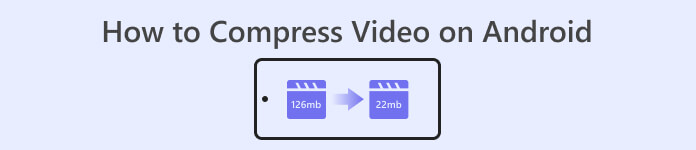
หากคุณเป็นผู้ใช้ Android ที่ชอบบันทึกวิดีโอบ่อย ๆ คุณอาจสังเกตได้ว่าวิดีโอเหล่านี้ใช้พื้นที่จัดเก็บบนอุปกรณ์ของคุณค่อนข้างมาก ซึ่งอาจสร้างความน่าหงุดหงิด เพราะทำให้คุณเก็บเนื้อหาอื่น ๆ ได้น้อยลง นอกจากนี้ การเก็บวิดีโอหลายไฟล์บน Android ยังอาจกระทบต่อประสิทธิภาพของอุปกรณ์ ทำให้การทำงานช้าลงและทำงานได้ไม่เต็มที่ โชคดีที่มีหลายวิธีในการบีบอัดวิดีโอบน Android โดยไม่ทำให้คุณภาพลดลง บางวิธีได้ถูกรวบรวมไว้ในบทความนี้ คุณสามารถอ่านและวิเคราะห์ได้ด้านล่างในขณะที่เราคลี่รายละเอียดและคุณสมบัติของแต่ละวิธีให้ชมกัน.
ส่วนที่ 1 วิธีการบีบอัดวิดีโอบน Android
1. บีบอัดคอมเพรสเซอร์ขนาดวิดีโอ
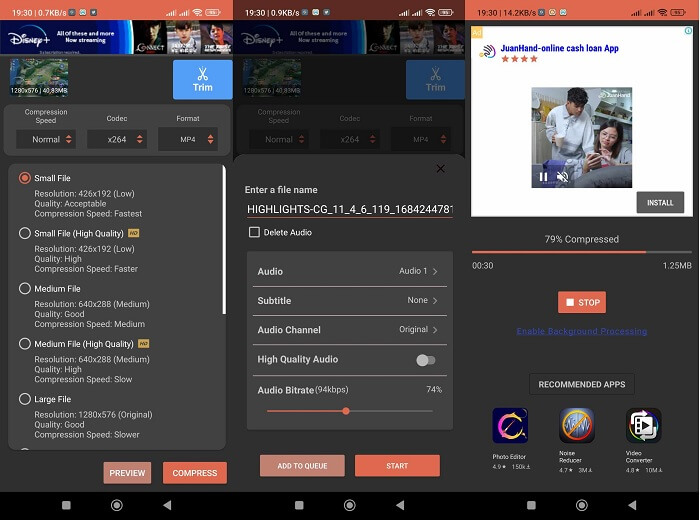
คุณกำลังมองหาโปรแกรมบีบอัดวิดีโอที่เป็นที่ต้องการบนอุปกรณ์ Android ของคุณหรือไม่? Compress Video Size Compressor เป็นเครื่องมือที่จะทำให้คุณสั่นกระดิ่งในใจคุณอย่างแน่นอน จากชื่อของมัน ยูทิลิตี้วิดีโอนี้สามารถบีบอัดขนาดวิดีโอที่เหมาะกับอุปกรณ์ Android ของคุณได้ ผู้ใช้สามารถใช้คอนเทนเนอร์วิดีโอที่รองรับได้หลากหลายในวิดีโอของตน พวกเขาสามารถใช้ MP4, MKV, 3GP, MTS, MPG, WMV, M4V, VOB, FLV, MOV, MPEG, AVI และอื่นๆ เครื่องมือนี้มีความพิเศษในฐานะเครื่องมือบีบอัดวิดีโอ เนื่องจากสามารถบีบอัดวิดีโอด้วยตนเองโดยการป้อนจำนวนขนาดไฟล์ที่แน่นอนที่ผู้ใช้ต้องการสำหรับวิดีโอของตน คุณสมบัตินี้เหมาะสำหรับผู้ใช้ที่ต้องการขนาดไฟล์วิดีโอที่แน่นอนเมื่อจัดเก็บวิดีโอบน Android ตรวจสอบวิธีการที่ระบุไว้ด้านล่างเกี่ยวกับวิธีการใช้งานแอพนี้
คุณสมบัติเด่น
◆ มันมาพร้อมกับกระบวนการบีบอัดแบบแบตช์
◆ ผู้ใช้สามารถเลือกความละเอียดที่กำหนดเองสำหรับวิดีโอของตนได้
◆ สามารถบันทึกวิดีโอบนอุปกรณ์ Android หรือแอปแกลเลอรีได้โดยตรง
คู่มือผู้ใช้:
ขั้นตอนที่ 1. ไปที่ Play Store ของคุณ แล้วค้นหาแอป Compress Video Size Compressor โดยพิมพ์ชื่อแอปในช่องค้นหา จากนั้นแตะไอคอน ติดตั้ง เพื่อดาวน์โหลดแอปลงในอุปกรณ์ของคุณ.
ขั้นตอนที่ 2. เปิดใช้งานแอปบนอุปกรณ์ Android แล้วแตะปุ่ม Import เพื่อเพิ่มวิดีโอที่คุณต้องการบีบอัด.
ขั้นตอนที่ 3. เมื่อคุณเลือกวิดีโอเรียบร้อยแล้ว เครื่องมือจะวิเคราะห์ไฟล์และแสดงตัวเลือกการบีบอัดวิดีโอหลายแบบให้คุณเลือก เลือกไฟล์ที่มีขนาดเล็กลงแต่ยังคงคุณภาพวิดีโอที่คุณรับได้.
ขั้นตอนที่ 4. แตะปุ่ม compress แล้วบันทึกไฟล์วิดีโอที่บีบอัดแล้วลงในอุปกรณ์ของคุณ คุณยังสามารถเลือกตัวเลือกให้ลบไฟล์ต้นฉบับที่มีขนาดใหญ่กว่าทิ้งได้ด้วย.
ข้อดี
- แอพนี้สามารถบีบอัดคุณภาพสูงและคุณภาพต่ำได้
- มันมาพร้อมกับเครื่องเล่นวิดีโอในตัวเพื่อเล่นวิดีโอที่ถูกบีบอัด
- ผู้ใช้สามารถแชร์วิดีโอกับแอพนี้ได้โดยตรง
- มันมาพร้อมกับตัวแปลงสัญญาณ HEVC
- เครื่องมือนี้มีการตั้งค่าการบีบอัดวิดีโอที่กำหนดไว้ล่วงหน้า
- ผู้ใช้สามารถเปรียบเทียบวิดีโอที่บีบอัดกับไฟล์ต้นฉบับได้
จุดด้อย
- มีโฆษณาบนอินเทอร์เฟซมากเกินไป
- คุณจะต้องใช้ประโยชน์จากแผนระดับพรีเมียมเพื่อเพลิดเพลินกับคุณสมบัติการบีบอัดขั้นสูง
2. โปรแกรมบีบอัดวิดีโอฟรี FVC
คุณต้องการเครื่องมือที่เชื่อถือได้ในการบีบอัดวิดีโอจากอุปกรณ์ Android หรือไม่? FVC Free Video Compressor คือเครื่องมือที่ควรลองใช้ แอปบนเว็บนี้มีความยืดหยุ่นสำหรับผู้ใช้ที่ไม่ต้องการติดตั้งแอปเพื่อบีบอัดคลิปวิดีโอบน Android เป็นเครื่องมือที่ช่วยให้คุณไม่ต้องลงแอปในเครื่อง เพราะทำงานผ่านเว็บเบราว์เซอร์บนคอมพิวเตอร์ PC เครื่องมือนี้สามารถปรับบิตเรต อัตราสุ่มเฟรม อัตราเฟรม ระดับเสียง และความละเอียดของไฟล์ เพื่อลดหรือบีบอัดขนาดไฟล์ได้ อีกทั้งยังรองรับรูปแบบไฟล์วิดีโอหลากหลาย เช่น MP4, MKV, AVI, MOV และอื่น ๆ ไม่มีข้อจำกัดด้าน API คุณจึงสามารถเข้าใช้แอปได้ฟรี จุดเด่นที่ทำให้เครื่องมือนี้แตกต่างจากแอปอื่นที่คล้ายกันคือ ไฟล์วิดีโอที่ได้จะไม่มีลายน้ำ คุณจึงใช้เครื่องมือนี้เป็นทางเลือกแทนแอปอื่น ๆ ที่ใช้บีบอัดวิดีโอบน Android ได้.
คุณสมบัติเด่น
◆ ใช้งานได้บน Chrome, Firefox, Mozilla, Opera Mini และเว็บเบราว์เซอร์อื่นๆ
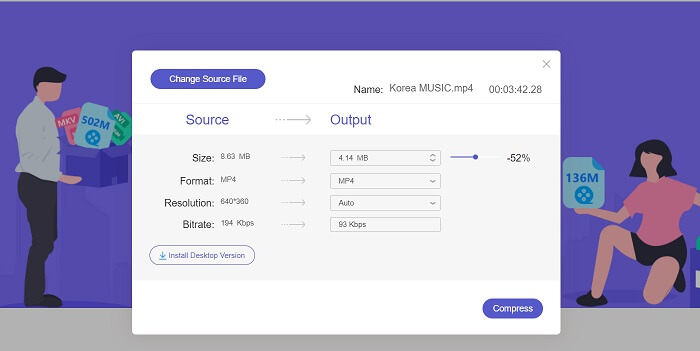
◆ มันมาพร้อมกับแถบเลื่อนเพื่อลดไฟล์วิดีโอด้วยตนเอง
◆ มันมาพร้อมกับคุณสมบัติการบีบอัดแบบแบตช์
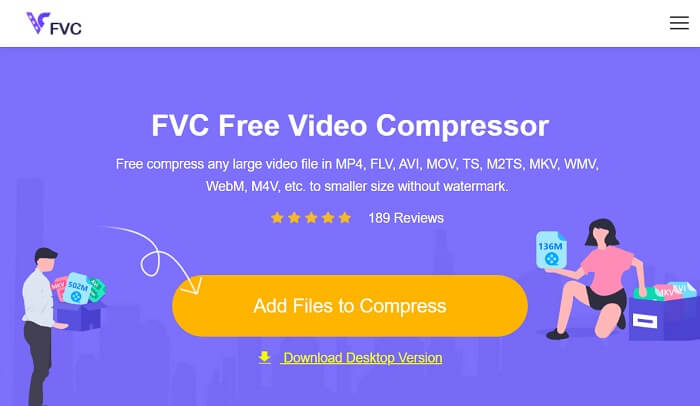
ขั้นตอนที่ 1 เข้าถึงเครื่องมือออนไลน์
ขั้นตอนเริ่มต้นในการบีบอัดไฟล์วิดีโอที่ถ่ายจากอุปกรณ์ Android คือการเข้าถึง FVC Free Video Compressor คุณสามารถค้นหาแอปโดยใช้ Chrome, Firefox, Opera Mini หรือเบราว์เซอร์ในตัว ค้นหาหน้าหลักของแอปจากผลการค้นหาและเข้าถึงหน้าหลักของแอป
ขั้นตอนที่ 2 นำเข้าวิดีโอ
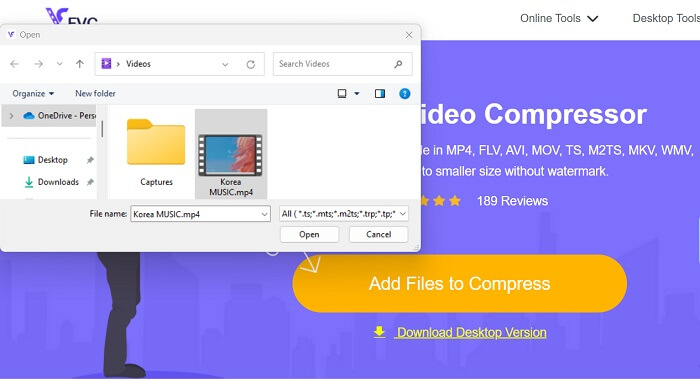
หากต้องการนำเข้าไฟล์วิดีโอที่คุณต้องการบีบอัด ให้คลิก Add Files to Convert จากนั้นจะมีหน้าต่างโฟลเดอร์ของอุปกรณ์คุณปรากฏขึ้น เลือกไฟล์วิดีโอที่ต้องการบีบอัดแล้วคลิก Open เพื่อนำเข้าไฟล์.
ขั้นตอนที่ 3. ลดขนาดไฟล์วิดีโอ
จากนั้นจะมีหน้าต่างกล่องโต้ตอบปรากฏบนหน้าจอ ให้เลื่อนปุ่มเพื่อควบคุมแถบเลื่อน และกำหนดเปอร์เซ็นต์ที่ต้องการลดขนาดไฟล์ กดปุ่ม Compress เพื่อบีบอัดไฟล์ คุณสามารถตรวจสอบไฟล์ผลลัพธ์บน PC ของคุณ และดับเบิลคลิกไฟล์เพื่อเล่นและพรีวิววิดีโอที่บีบอัดแล้ว.
ข้อดี
- สามารถบีบอัดวิดีโอ 4K ได้
- ผู้ใช้ยังสามารถลดขนาดไฟล์ของวิดีโอ 3D ได้อีกด้วย
- แอปนี้รักษาความเป็นส่วนตัวของไฟล์วิดีโอของคุณ
- คุณสามารถบีบอัดวิดีโอโดยไม่มีลายน้ำบนวิดีโอเอาท์พุตได้
- มันมาพร้อมกับความเร็วในการบีบอัด 30x
- คุณสามารถเปลี่ยนไฟล์ต้นฉบับได้อย่างง่ายดายโดยไม่ต้องปิดแอป
จุดด้อย
- ขึ้นอยู่กับความเร็วอินเทอร์เน็ต
ส่วนที่ 2 บีบอัดวิดีโอ Android บนคอมพิวเตอร์
คุณกำลังมองหาเครื่องมือที่มีประสิทธิภาพในการบีบอัดไฟล์วิดีโอบนอุปกรณ์อยู่หรือไม่? คุณสามารถใช้ Video Converter Ultimate เพื่อลดและปรับขนาดไฟล์วิดีโอบนคอมพิวเตอร์ของคุณได้เสมอ แอปพลิเคชันนี้ใช้งานได้ทั้งบน Mac และ Windows คุณจึงติดตั้งบนอุปกรณ์ใดก็ได้ นอกจากนี้ยังรองรับไฟล์วิดีโอหลากหลายรูปแบบ เช่น MP4, MOV, MKV, WebM, AVI และอื่น ๆ ภายในโปรแกรมมีแถบเลื่อนให้ผู้ใช้สามารถบีบอัดไฟล์วิดีโอเป็นเปอร์เซ็นต์ตามต้องการ โดยไม่ต้องตัดระยะเวลาวิดีโอ อีกทั้งยังสามารถประมวลผลวิดีโอระดับ 4K ได้อย่างราบรื่น ใช้เทคโนโลยีขั้นสูงในการประมวลผลและบีบอัดวิดีโอ ความสามารถในการลดขนาดไฟล์โดยไม่มีข้อจำกัดหรือเงื่อนไขต่าง ๆ ทำให้เครื่องมือนี้โดดเด่นในฐานะโปรแกรมบีบอัดวิดีโอ ลองตรวจสอบและทำตามคู่มือการใช้งานอย่างละเอียดของเครื่องมือนี้.
ขั้นตอนที่ 1: ติดตั้งแอป
สิ่งแรกที่ผู้ใช้ต้องทำคือดาวน์โหลด Video Converter Ultimate บนคอมพิวเตอร์หรือแล็ปท็อปของตน เพื่อให้ติดตั้งโปรแกรมได้ง่าย เพียงคลิกไอคอน Free Download ที่แสดงด้านล่าง.
ดาวน์โหลดฟรีสำหรับ Windows 7 ขึ้นไปดาวน์โหลดอย่างปลอดภัย
ดาวน์โหลดฟรีสำหรับ MacOS 10.7 หรือใหม่กว่าดาวน์โหลดอย่างปลอดภัย
ขั้นตอนที่ 2: นำเข้าไฟล์วิดีโอ
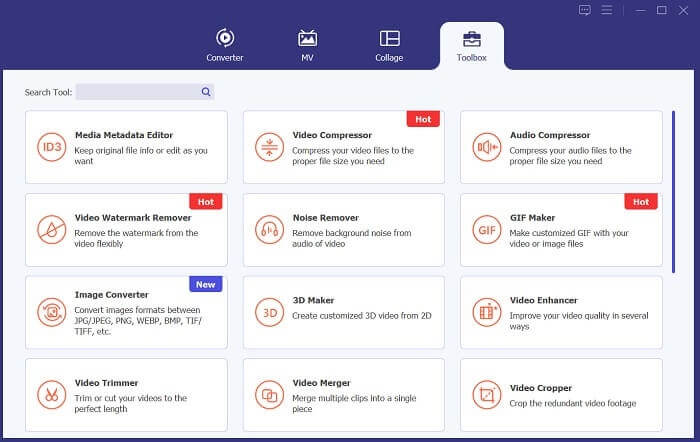
ขั้นตอนถัดมาคือการนำเข้าวิดีโอมายังอินเทอร์เฟซของโปรแกรม คุณสามารถทำได้โดยเปิดหน้าเครื่องมือแล้วคลิกที่เมนู Toolbox จากนั้นเลือกฟีเจอร์ Video Compressor จากรายการและกดไอคอน +.
ขั้นตอนที่ 3: บีบอัดวิดีโอ
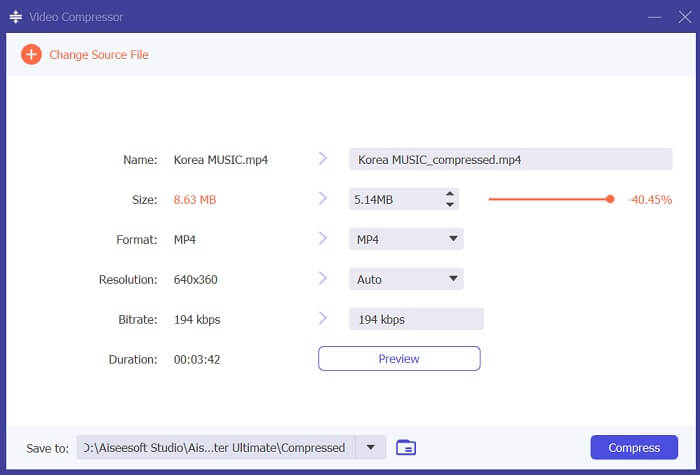
หลังจากนั้นคุณจะสามารถเปิดดูโฟลเดอร์ในเครื่อง PC ของคุณได้ เลือกวิดีโอที่ต้องการแปลงแล้วคลิก Open เพื่อนำเข้า จะมีหน้าต่างใหม่ปรากฏขึ้นซึ่งคุณสามารถลดขนาดไฟล์ได้ ปรับแถบเลื่อนหรือเปลี่ยนค่าพารามิเตอร์วิดีโอ เช่น ความละเอียด รูปแบบไฟล์ และบิตเรต จากนั้นคลิกตัวเลือก Compress เพื่อเริ่มต้นกระบวนการ.
อ่านเพิ่มเติม:
วิธีบีบอัดวิดีโอสำหรับ Twitter? 4 วิธีที่เชื่อถือได้
3 วิธีเยี่ยมในการตัดต่อวิดีโอบน Android
ส่วนที่ 3 คำถามที่พบบ่อยเกี่ยวกับการบีบอัดวิดีโอสำหรับ Android
ฉันจะบีบอัดวิดีโอบนโทรศัพท์ Samsung ของฉันได้อย่างไร
หากต้องการบีบอัดวิดีโอในโทรศัพท์ Samsung คุณสามารถใช้แอปตัวจัดการไฟล์ที่รองรับการบีบอัดไฟล์ได้ ขั้นแรก ค้นหาไฟล์วิดีโอที่คุณต้องการบีบอัดลงในที่จัดเก็บข้อมูลในโทรศัพท์ของคุณ จากนั้นเลือกไฟล์และเลือกบีบอัดหรือบีบอัดไฟล์ คุณยังสามารถเลือกรูปแบบการบีบอัดและระดับการบีบอัดได้อีกด้วย เมื่อไฟล์วิดีโอถูกซิปแล้ว คุณสามารถแชร์หรือจัดเก็บไว้ในที่จัดเก็บข้อมูลในโทรศัพท์ของคุณโดยลดขนาดไฟล์ลงได้
เหตุใดฉันจึงไม่สามารถส่งวิดีโอขนาดใหญ่ทางอีเมลได้
คุณอาจไม่สามารถส่งวิดีโอขนาดใหญ่ทางอีเมลได้ด้วยเหตุผลบางประการ ประการแรก ผู้ให้บริการอีเมลมักมีการจำกัดขนาดไฟล์ที่แนบมากับอีเมล คุณสมบัตินี้ป้องกันไม่ให้เซิร์ฟเวอร์โอเวอร์โหลดและทำให้แน่ใจว่าสามารถส่งอีเมลได้อย่างรวดเร็วและมีประสิทธิภาพ นอกจากนี้ ไคลเอนต์อีเมลบางประเภทอาจจำกัดประเภทของไฟล์วิดีโอที่สามารถแนบได้ เช่น วิดีโอในรูปแบบเฉพาะ ในกรณีเหล่านี้ คุณอาจจำเป็นต้องใช้วิธีอื่นในการแชร์วิดีโอของคุณ เช่น การอัปโหลดไปยังบริการแชร์ไฟล์และการส่งลิงก์ไปยังผู้รับ
การบีบอัดวิดีโอบน Android จะลดคุณภาพลงหรือไม่
การบีบอัดวิดีโอบน Android อาจสูญเสียคุณภาพ โดยเฉพาะหากคุณเลือกระดับการบีบอัดที่สูง อย่างไรก็ตาม มีวิธีลดการสูญเสียคุณภาพให้เหลือน้อยที่สุด เช่น การเลือกการตั้งค่าการบีบอัดที่ถูกต้อง และการใช้แอปการบีบอัดคุณภาพสูง
สรุป
โดยสรุป หากคุณเป็นผู้ใช้ Android ที่บันทึกวิดีโอบ่อย ๆ คุณอาจสังเกตได้ว่าวิดีโอใช้พื้นที่ในอุปกรณ์ของคุณมาก ซึ่งสถานการณ์แบบนี้อาจน่าหงุดหงิด เพราะจำกัดปริมาณเนื้อหาที่คุณสามารถเก็บได้ และยังอาจทำให้อุปกรณ์ทำงานช้าลง การเข้าใจวิธีบีบอัดวิดีโอบน Android จะช่วยให้คุณประหยัดพื้นที่จัดเก็บและปรับปรุงประสิทธิภาพการทำงานของอุปกรณ์มือถือได้ ด้วยเครื่องมือและเทคนิคที่เหมาะสมอย่างที่กล่าวไว้ข้างต้น คุณสามารถทำขั้นตอนนี้ได้โดยไม่ต้องแลกกับคุณภาพของวิดีโอ.
-
 วิธีที่ง่ายที่สุดในการเร่งความเร็ววิดีโอบนอุปกรณ์ Android ของคุณ [2023]
 คุณรู้หรือไม่ว่าคุณสามารถเพิ่มความเร็ววิดีโอบน Android ของคุณ? ดังนั้น หากคุณต้องการทราบวิธีเพิ่มความเร็ววิดีโอบนโทรศัพท์ Android ของคุณ ให้อ่านบทความนี้
-
 วิธีครอบตัดวิดีโอบน Android เพื่อปรับปรุงเนื้อหาวิดีโอของคุณใหม่
 อย่าปล่อยให้วิดีโอขนาดใหญ่ทำให้คุณช้าลง! เรียนรู้วิธีปรับขนาดวิดีโอบน Android ด้วยคำแนะนำแบบทีละขั้นตอนของเรา
-
 คำแนะนำเกี่ยวกับวิธีการซ่อมแซมวิดีโอที่ไม่เล่นบนโทรศัพท์ Android
 ต้องการทราบสาเหตุที่วิดีโอบนอุปกรณ์ Android ของคุณไม่สามารถเล่นได้หรือไม่? หากเป็นเช่นนั้น เพื่อแก้ไขปัญหาด้วยตัวเอง คุณสามารถอ่านต่อเพื่อทราบข้อมูลเพิ่มเติมได้
