


 Video Converter Ultimate
 บันทึกหน้าจอ
 ซ่อมวิดีโอ
2 วิธีฟรีที่ดีที่สุดในการบีบอัดไฟล์ MPV ขนาดใหญ่บน Windows และ Mac
วิธีการบีบอัดไฟล์ MPV คุณเพิ่งบันทึกวิดีโอด้วยเครื่องบันทึกหน้าจอใน Windows 10 ด้วยเหตุนี้เครื่องบันทึกจึงสร้างไฟล์ MPV ขนาดใหญ่ที่คุณไม่สามารถรับชมหรือแก้ไขได้ อะไรจะแย่กว่ากัน? MPV ไม่อยู่ในรายการรูปแบบวิดีโอยอดนิยม ดูวิธีบีบอัดไฟล์วิดีโอ MPV ขนาดใหญ่ในบทความนี้

ส่วนที่ 1: วิธีบีบอัดวิดีโอ MPV ขนาดใหญ่ทางออนไลน์
วิธีที่รวดเร็วที่สุดคือใช้ FVC Free Video Compressor ด้วยโปรแกรมบีบอัดวิดีโอ MPV ที่ดีที่สุดตัวนี้ คุณเพียงทำตาม 3 ขั้นตอนง่าย ๆ เพื่อบีบอัดไฟล์วิดีโอ MPV ขนาดใหญ่แบบออนไลน์ได้สำเร็จ.
คุณสมบัติเด่น:
- 1. ลดไฟล์วิดีโอจากขนาดใดก็ได้ในขณะที่รักษาคุณภาพสูง
- 2. ปรับแต่งการตั้งค่าทุกครั้งเมื่อบีบอัดไฟล์
- 3. อินเทอร์เฟซที่ใช้งานง่ายสำหรับผู้ใช้ทุกระดับรวมถึงผู้เริ่มต้น
- 4. รองรับ TS, MOV, 3GP, MP4, WMV, RMVB, AVI และรูปแบบอื่น ๆ
ขั้นตอนการบีบอัดไฟล์ MPV ออนไลน์
ขั้นตอนที่ 1: เปิดโปรแกรมบีบอัด MPV และเข้าสู่หน้าอินเทอร์เฟซ.
เปิด FVC Free Video Compressor แล้วคลิกปุ่ม Add Files to Compress จากนั้นเลือกไฟล์ MPV ที่ต้องการอัปโหลดและบีบอัด.

หมายเหตุ: หากเป็นการใช้โปรแกรมบีบอัด MPV นี้เป็นครั้งแรก คุณต้องดาวน์โหลดและเปิดไฟล์ชื่อ fvc-launcher.exe ก่อน หลังจากติดตั้งตัวเรียกใช้งานเสร็จแล้ว เพียงคลิกปุ่ม Add Files to Compress อีกครั้ง หน้าต่าง Open ก็จะเด้งขึ้นมา.
ขั้นตอนที่ 2: ปรับแต่งการตั้งค่าสำหรับการบีบอัด MPV.
ขนาด (Size): ลากเพื่อเปลี่ยนขนาดไฟล์เอาต์พุต ยิ่งไฟล์วิดีโอเอาต์พุตมีขนาดเล็กลงเท่าใด คุณภาพของภาพก็จะสูญเสียมากขึ้นเท่านั้น.
รูปแบบไฟล์ (Format): เลือกรูปแบบที่คุณต้องการ.
ความละเอียด (Resolution): คุณสามารถลดความละเอียดลงหรือคงค่าเดิมไว้ก็ได้.
บิตเรต (Bitrate): บิตเรตสุดท้ายจะขึ้นอยู่กับการผสมผสานระหว่างขนาดไฟล์และความละเอียด.

ขั้นตอนที่ 3: เริ่มบีบอัดไฟล์ MPV และรอผลลัพธ์.
คลิกปุ่ม Compress แล้วเลือกตำแหน่งที่คุณต้องการบันทึกไฟล์ MPV ที่บีบอัดแล้ว ระหว่างที่กำลังบีบอัดไฟล์ MPV หลีกเลี่ยงการปิดเบราว์เซอร์หรือปิดคอมพิวเตอร์.

Further Reading:
วิธีบีบอัดไฟล์ WebM ออนไลน์ด้วยโปรแกรมบีบอัดวิดีโอฟรี 2 ตัว
2 วิธีง่าย ๆ ในการบีบอัดไฟล์ MXF ให้มีขนาดเล็กลง
ส่วนที่ 2: วิธีบีบอัดวิดีโอ MPV ขนาดใหญ่บน Windows และ Mac
นอกจากการบีบอัดวิดีโอ MPV ให้มีขนาดเล็กลงแล้ว คุณอาจต้องการตัดต่อวิดีโอด้วย แต่ FVC Free Video Compressor ไม่รองรับการตัดต่อ ดังนั้นคุณจึงต้องใช้ Aiseesoft Video Converter Ultimate ซึ่งเป็นเครื่องมือแบบครบวงจรสำหรับการแปลง ริป ตัดต่อ และบีบอัดวิดีโอ MPV.
คุณสมบัติเด่น:
- 1. บีบอัดไฟล์วิดีโอ MPV โดยสูญเสียคุณภาพน้อยที่สุด
- 2. เข้ากันได้กับ Windows 10/8/7 และ Mac OS X 10.7 หรือสูงกว่า
- 3. รวมรูปแบบการเข้ารหัสทั้งหมดเช่น H.264, VP8, H.265 / HEVC เป็นต้น
- 4. รองรับ 1,000+ รูปแบบ: AVI, WMV, MP3, MP4, FLAC, WMA และอื่น ๆ
- 5. การเร่งฮาร์ดแวร์และซอฟต์แวร์ให้ความเร็วสูงสุด
- 6. ใช้เอฟเฟกต์ทรงพลังและฟิลเตอร์ที่สวยงามเพียงคลิกเดียว
ดาวน์โหลดฟรีสำหรับ Windows 7 หรือใหม่กว่าดาวน์โหลดอย่างปลอดภัย
ดาวน์โหลดฟรีสำหรับ MacOS 10.7 หรือใหม่กว่าดาวน์โหลดอย่างปลอดภัย
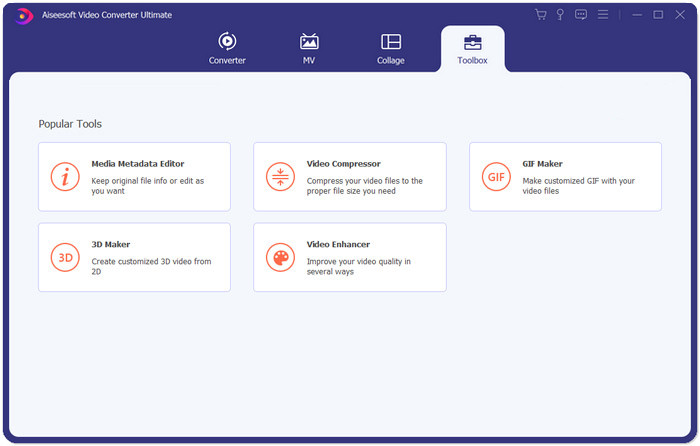
ขั้นตอนที่ 1: ดาวน์โหลด ติดตั้ง และเปิดโปรแกรมบีบอัด MPV ขั้นสูงนี้บน Windows หรือ Mac จากนั้นไปที่แท็บ Toolbox.
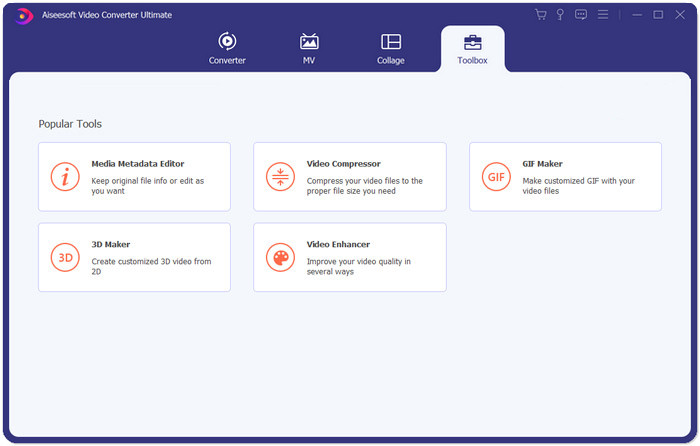
ขั้นตอนที่ 2: หากต้องการบีบอัดไฟล์ MPV คุณต้องใช้ฟังก์ชัน Video Compressor.
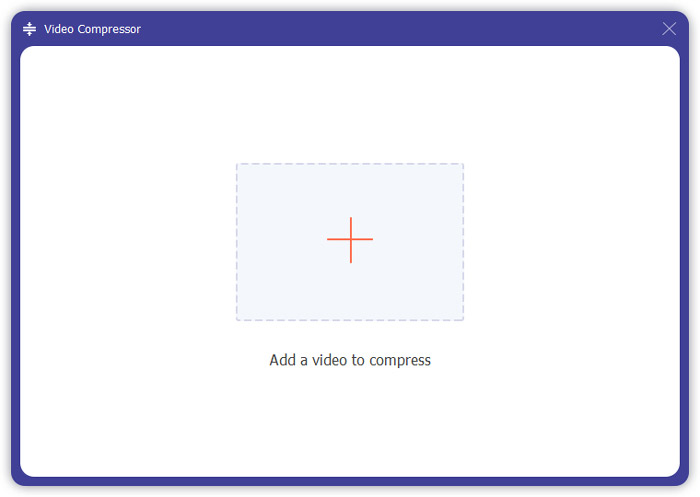
ขั้นตอนที่ 3: คลิกปุ่มเครื่องหมาย “+” แล้วเลือกไฟล์ MPV ที่คุณต้องการบีบอัด.
ขั้นตอนที่ 4: ปรับแต่งการตั้งค่าก่อนเริ่มบีบอัดไฟล์ MPV ขนาด (Size): คุณสามารถลากแถบเปอร์เซ็นต์เพื่อปรับขนาดเอาต์พุต หรือพิมพ์ค่าขนาดเอาต์พุตที่ต้องการโดยตรง.
รูปแบบไฟล์ (Format): ไม่มี MPV อยู่ในรายการ คุณสามารถเลือกรูปแบบใดก็ได้จากตัวเลือกทั้ง 16 แบบ.
ความละเอียด (Resolution): แนะนำให้เลือกแบบ Auto หรือจะลดลงเป็นความละเอียดที่ต่ำกว่าก็ได้.
บิตเรต (Bitrate): บิตเรตจะถูกคำนวณโดยอัตโนมัติตามขนาดที่บีบอัดแล้ว.
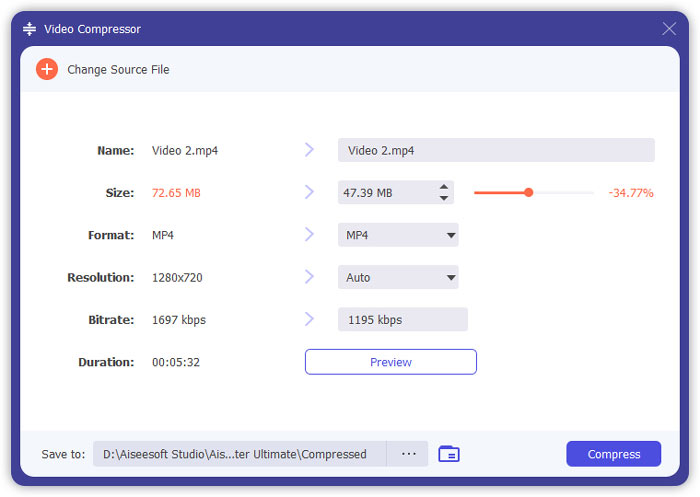
ขั้นตอนที่ 5: คลิกปุ่ม Compress ที่มุมล่างขวาของหน้าอินเทอร์เฟซ Video Compressor ก่อนหน้านั้นคุณสามารถเปลี่ยนชื่อไฟล์เอาต์พุตได้.
ส่วนที่ 3: คำถามที่พบบ่อยเกี่ยวกับการบีบอัด MPV
ไฟล์ MPV คืออะไร?
MPV เป็นไฟล์วิดีโอสตรีมขั้นต้น MPEG ชนิดหนึ่ง ประกอบด้วยข้อมูลวิดีโอดิบและไม่มีการบีบอัด
ฉันต้องแปลง MPV เป็น MP4 หรือไม่?
มันจะขึ้นอยู่กับสถานการณ์ ตัวอย่างเช่นหากคุณจะนำไฟล์ไปยังคอมพิวเตอร์ในชั้นเรียนและเล่นในชั้นเรียนคุณควรแปลงไฟล์เป็น MP4 ไว้ก่อนเพื่อความเข้ากันได้ที่ดีขึ้น
ฉันสามารถเปิดไฟล์ MPV ด้วย Windows Media Player ได้หรือไม่?
ใช่. Windows Media Player รองรับไฟล์ MPV
ฉันสามารถเปิดไฟล์ MPV ด้วย QuickTime ได้หรือไม่
ไม่ต้องใช้ คุณไม่จำเป็นต้องใช้ MPV โดยเฉพาะบน Mac หากต้องการเปิดไฟล์ MPV บน Mac คุณสามารถดาวน์โหลดและติดตั้ง Blu-ray player ได้.
สรุป
บทความนี้แนะนำสองวิธีฟรีในการบีบอัดไฟล์ MPV ขนาดใหญ่บน Windows และ Mac วิธีที่ง่ายที่สุดคือใช้ FVC Free Video Compressor เพื่อประสบการณ์ที่สมบูรณ์ยิ่งขึ้นคุณสามารถดาวน์โหลด Video Converter Ultimate เป็นเครื่องมือแบบ all-in-one ในการแปลงตัดแต่งและบีบอัดไฟล์ MPV
-
 วิธีบีบอัดวิดีโอสำหรับ Facebook ฟรีและออนไลน์
 หากคุณถูกห้ามไม่ให้อัปโหลดวิดีโอขนาดใหญ่บน Facebook ไม่ต้องกังวล เพียงบีบอัดวิดีโอขนาดใหญ่จาก GBs เป็น MBs ด้วยโปรแกรมอัดวิดีโอฟรี
-
 บีบอัด MPEG-4 | วิธีทำให้ไฟล์ MPEG-4 มีขนาดเล็กลงโดยไม่สูญเสียคุณภาพ
 มีพื้นที่เก็บไฟล์ไม่เพียงพอที่จะเก็บไฟล์ MPEG-4 ทั้งหมดของคุณหรือไม่? ต่อไปนี้เป็นวิธีแก้ปัญหาบางส่วนที่สามารถช่วยคุณทำให้ไฟล์วิดีโอมีขนาดเล็กลง
-
 การบีบอัด VOB: วิธีลดขนาดไฟล์ VOB อย่างง่ายดายแบบออนไลน์ฟรี
 คุณกำลังมองหาวิธีการบีบอัดไฟล์ VOB หรือไม่? เรียนรู้วิธีที่ดีที่สุดในการทำให้ขนาดไฟล์ VOB เล็กลงในบทความนี้
