


 Video Converter Ultimate
 บันทึกหน้าจอ
 ซ่อมวิดีโอ
 ดาวน์โหลดอย่างปลอดภัย
วิธีการลดขนาดไฟล์วิดีโอสำหรับ YouTube ใน 2 วิธี
“ฉันจะบีบอัดวิดีโอเพื่ออัปโหลดขึ้น YouTubeอย่างไร เพื่อไม่ให้แล็ปท็อปร้อน?”
การสร้างวิดีโอเป็นกระบวนการที่ยาวนานซึ่งต้องใช้เวลาและทรัพยากร อัปโหลดวิดีโอ
เมื่อคุณอัปโหลดวิดีโอขนาดยาวที่มีขนาดไฟล์ใหญ่จากคอมพิวเตอร์ไปยัง YouTube เวลาในการอัปโหลดที่ยาวนานอาจทำให้คอมพิวเตอร์ของคุณร้อนขึ้น นอกจากนี้ YouTube ยัง จำกัด ขนาดวิดีโอและความยาวในการอัปโหลด
ไม่ว่าคุณจะเกิดปัญหาใดคุณสามารถรับโปรแกรมบีบอัดวิดีโอเพื่อลดขนาดวิดีโอเพื่อให้คุณสามารถอัปโหลดสำหรับ YouTube ได้
เลื่อนลงเพื่อดูข้อมูลเพิ่มเติมเกี่ยวกับเครื่องอัดวิดีโอและวิธีบีบอัดวิดีโอสำหรับ YouTube

ส่วนที่ 1 ขนาดการอัปโหลดสูงสุดของ YouTube และขีด จำกัด ความยาว
โดยค่าเริ่มต้นคุณสามารถอัปโหลดวิดีโอที่มีความยาวไม่เกิน 15 นาทีไปยัง YouTube ในการอัปโหลดไฟล์วิดีโอที่ยาวขึ้นไปยัง YouTube คุณควรยืนยันบัญชีของคุณ
ขนาดไฟล์วิดีโอสูงสุดที่คุณสามารถอัปโหลดไปยัง YouTube คือ 128 GB หรือ 12 ชั่วโมง
ในการอัปโหลดวิดีโอขนาดใหญ่ไปยัง YouTube อย่างมีประสิทธิภาพคุณควรมีโปรแกรมบีบอัดวิดีโอลดขนาดไฟล์ลง
ต่อไปคุณจะได้เรียนรู้วิธีการบีบอัดวิดีโอสำหรับ YouTube ได้ 2 วิธี
ส่วนที่ 2 วิธีการบีบอัดวิดีโอฟรีสำหรับ YouTube ออนไลน์โดยไม่มีลายน้ำ
ตัวบีบอัดวิดีโอออนไลน์ฟรี เป็นตัวลดขนาดไฟล์วิดีโอออนไลน์ฟรี 100% ใช้งานง่ายเป็นเครื่องมือบีบอัดวิดีโอสำหรับ YouTube ที่ช่วยให้อัปโหลด บีบอัด และดาวน์โหลดไฟล์วิดีโอที่ถูกบีบอัดได้ภายใน 3 ขั้นตอน จะไม่มีไฟล์ใดถูกเก็บไว้หลังจากคุณบีบอัดเสร็จ คุณจึงสบายใจได้ รองรับทุกฟอร์แมตยอดนิยมอย่าง MP4, WMV, MOV, AVI และอื่น ๆ ตัวบีบอัดวิดีโอนี้สามารถลดขนาดไฟล์สำหรับ YouTube, Instagram, Facebook และแพลตฟอร์มอื่น ๆ ได้.
ขั้นตอนในการบีบอัดวิดีโอสำหรับ YouTube นั้นค่อนข้างง่าย:
1. อัปโหลดวิดีโอออนไลน์
2. เลือกขนาดไฟล์วิดีโอ ความละเอียด และฟอร์แมตเอาต์พุตที่ YouTube รองรับ
3. เริ่มบีบอัดและดาวน์โหลดไฟล์วิดีโอที่บีบอัด
ขั้นตอนโดยละเอียดมีดังต่อไปนี้:
ขั้นตอนที่ 1. อัปโหลดไฟล์วิดีโอออนไลน์
เปิดตัวบีบอัดวิดีโอออนไลน์ฟรีนี้ผ่านเบราว์เซอร์บนคอมพิวเตอร์ของคุณ คลิกปุ่ม Add Files to Compress เพื่อติดตั้งตัวเรียกใช้งานวิดีโอ (launcher) ตัวเรียกใช้งานนี้จะช่วยเร่งขั้นตอนการบีบอัดโดยลดขนาดไฟล์และดาวน์โหลดไฟล์ที่ถูกบีบอัดโดยอัตโนมัติ.
หลังจากนั้นในหน้าต่างโอเพนซอร์สให้เลือกและเพิ่มวิดีโอของคุณที่คุณต้องการบีบอัดสำหรับ YouTube

ขั้นตอนที่ 2. เลือกขนาดไฟล์สำหรับ YouTube
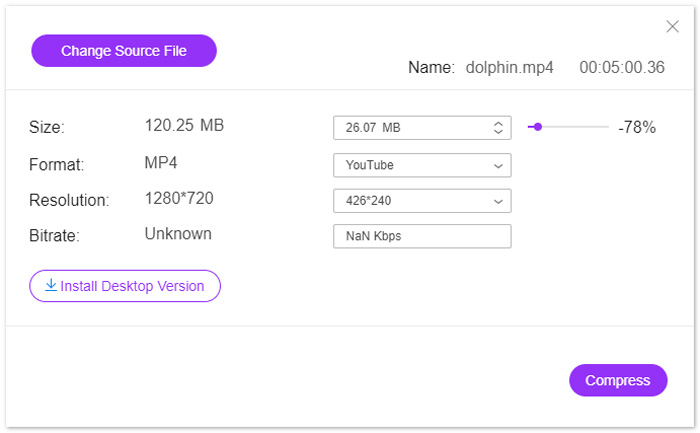
หลังจากอัปโหลดวิดีโอสำเร็จคุณจะเห็นหน้าต่างการบีบอัดซึ่งคุณสามารถแก้ไขการตั้งค่าของไฟล์เอาต์พุตได้
ถัดจาก Size ให้คลิกไอคอนลูกศรลงหรือลูกศรขึ้นเพื่อปรับขนาดวิดีโอเอาต์พุต หรือคุณสามารถเลื่อนแถบสไลด์เพื่อควบคุมขนาดวิดีโอได้ คุณสามารถลดขนาดวิดีโอสำหรับ YouTube จากระดับ GB ให้เหลือระดับ MB ได้.
หลังจากนั้น ที่ส่วน Resolution จะรองรับ 1080p HD, 720p HD และอื่น ๆ ได้เป็นอย่างดีสำหรับการอัปโหลดขึ้น YouTube.
ในที่สุดก็มาถึงรูปแบบเอาต์พุตคุณสามารถเลือก YouTube จากตัวเลือก drop-dwon หรือเลือกรูปแบบอื่น ๆ เช่น WMV, MOV, MKV, M4V, FLV, MPG เป็นต้นสำหรับไซต์อื่น ๆ
ขั้นตอนที่ 3. บีบอัดวิดีโอสำหรับ YouTube
เมื่อกำหนดค่าทุกอย่างเสร็จแล้ว ให้คลิกปุ่ม “Compress” ด้านล่าง เลือกตำแหน่งสำหรับบันทึกไฟล์วิดีโอที่ถูกบีบอัด และเริ่มบีบอัดวิดีโอสำหรับ YouTube ทันที.
ส่วนที่ 3 วิธีการบีบอัดวิดีโอสำหรับ YouTube โดยไม่สูญเสียคุณภาพ
อีกวิธีหนึ่งในการบีบอัดวิดีโอสำหรับ YouTube คือการใช้ Video Converter Ultimate
เป็นโปรแกรมอัดวิดีโอโปรแกรมตัดต่อและแปลงไฟล์แบบออล - อิน - วันบนคอมพิวเตอร์
ไม่เพียง แต่บีบอัดไฟล์วิดีโอโดยการลดขนาด แต่ซอฟต์แวร์นี้ยังสามารถลดขนาดความยาวไฟล์วิดีโอได้ด้วยการแยกไฟล์
นอกจากนี้คุณสามารถ:
1. รองรับ 8K, 5K, 4K, 1080pHD และความละเอียดวิดีโออื่น ๆ
2. แก้ไขเอฟเฟกต์วิดีโอ เช่น ฟิลเตอร์ ลายน้ำ ครอบตัด หมุน และอื่นๆ
3. กล่องเครื่องมือสามารถเพิ่มคุณภาพวิดีโอ แก้ไขข้อมูลเมตา แปลงวิดีโอ 3 มิติ และสร้าง GIF
4. สร้าง GIF และแบ่งหน้าจอเพื่อดูวิดีโอได้อย่างอิสระ
ดาวน์โหลดฟรีสำหรับ Windows 7 หรือใหม่กว่าดาวน์โหลดอย่างปลอดภัย
ดาวน์โหลดฟรีสำหรับ MacOS 10.7 หรือใหม่กว่าดาวน์โหลดอย่างปลอดภัย
ตอนนี้เรามาดูวิธีการบีบอัดไฟล์วิดีโอด้วยซอฟต์แวร์นี้
ขั้นตอนที่ 1. เลือกตัวบีบอัดวิดีโอ
ดาวน์โหลดโปรแกรมบีบอัดวิดีโอ YouTube นี้ฟรีลงคอมพิวเตอร์ของคุณ ติดตั้งและเปิดใช้งานทันที ไปที่แท็บ Toolbox แล้วเลือก Video Compressor.
ขั้นตอนที่ 2. เพิ่มไฟล์วิดีโอ
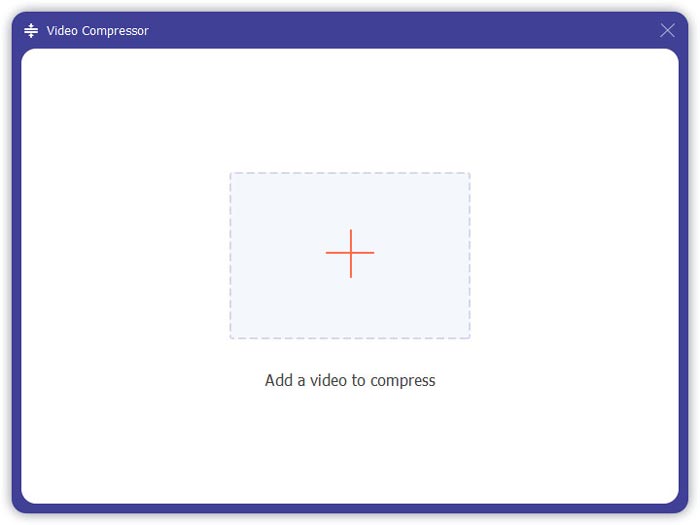
คลิกปุ่มบวกขนาดใหญ่เพื่อเลือกและเพิ่มไฟล์วิดีโอที่คุณต้องการอัปโหลดไปยัง YouTube
ขั้นตอนที่ 3. บีบอัดวิดีโอสำหรับ YouTube
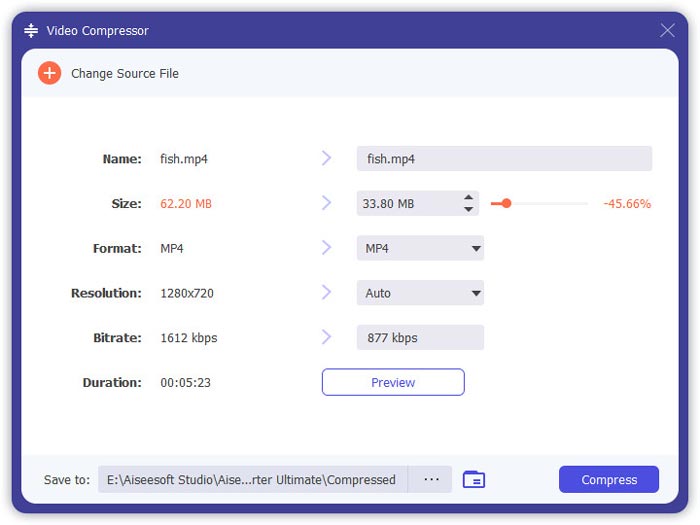
เลื่อนแถบสไลด์เพื่อเลือกขนาดไฟล์วิดีโอที่คุณต้องการเก็บไว้เลือกรูปแบบวิดีโอความละเอียดและรูปแบบเอาต์พุต
ปุ่ม Preview ช่วยให้คุณดูวิดีโอที่ถูกบีบอัดล่วงหน้า และตรวจสอบว่าคุณภาพเป็นไปตามที่ต้องการหรือไม่.
สุดท้าย ตรวจสอบตำแหน่งจัดเก็บไฟล์วิดีโอที่ถูกบีบอัดด้านล่าง แล้วคลิก Compress เพื่อเริ่มลดขนาดไฟล์วิดีโอสำหรับ YouTube.
หากคุณต้องการบีบอัดไฟล์วิดีโอโดยไม่สูญเสียคุณภาพวิธีที่แนะนำคือเข้ารหัสไฟล์วิดีโอใน H.264
1. เรียกใช้ซอฟต์แวร์นี้อีกครั้งและคลิกที่เครื่องหมายบวกขนาดใหญ่เพื่อเพิ่มไฟล์วิดีโอ
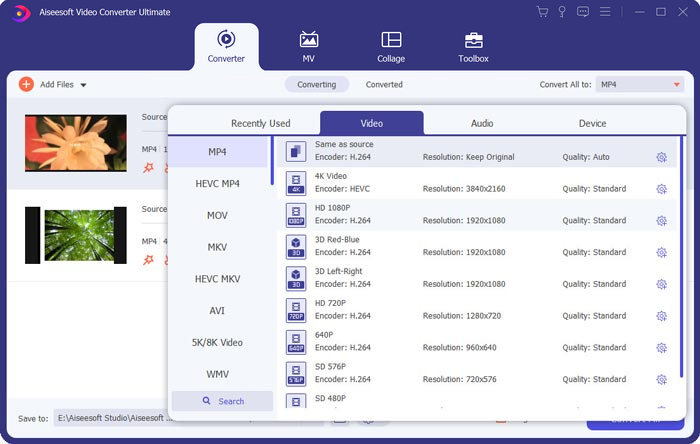
2. เลือกรูปแบบที่ YouTube รองรับด้วยการเข้ารหัส H.264
3. คลิก Convert All เพื่อเริ่มการแปลงรหัสวิดีโอ YouTube ใน H.264
ส่วนที่ 4. คำถามที่พบบ่อยเกี่ยวกับการบีบอัดไฟล์วิดีโอสำหรับ YouTube
คุณสามารถอัปโหลดวิดีโอบน YouTube ได้กี่วิดีโอต่อวัน
ขีดจำกัดการอัปโหลดวิดีโอจะแตกต่างกันไปตามภูมิภาคหรือประวัติช่อง หากคุณพบข้อความผิดพลาดว่า 'Upload limit reached' ขณะพยายามอัปโหลดวิดีโอ คุณสามารถลองอัปโหลดวิดีโอภายใน 24 ชั่วโมง.
วิธีอัปโหลดวิดีโอแนวตั้งบน YouTube
หากคุณบันทึกวิดีโอแนวตั้งบน iPhone อย่าเพิ่มแถบสีดำที่ด้านข้างของวิดีโอ YouTube สามารถหาวิธีที่ดีที่สุดในการแสดงเนื้อหาและพอดีกับหน้าจอ
รูปแบบไฟล์ YouTube ที่รองรับคืออะไร?
MOV
MPEG4
MP4
AVI
WMV
MPEGPS
FLV
3GPP
WebM
DNxHR
ProRes
CineForm
HEVC (h265)
สรุป
YouTube เป็นหนึ่งในแพลตฟอร์มสำหรับแชร์คลิปวิดีโอเช่นรายการทีวีสารคดีมิวสิกวิดีโอตัวอย่างภาพยนตร์วิดีโอเพื่อการศึกษาการบันทึกวิดีโอวิดีโอบล็อกและอื่น ๆ อีกมากมาย อย่างไรก็ตามเมื่อคุณอัปโหลดไฟล์วิดีโอที่มีเวลานานหรือมีคุณภาพสูงโดยทั่วไปวิดีโอจะแสดงไฟล์ขนาดใหญ่ซึ่งหมายความว่าการอัปโหลดจะใช้เวลานาน โพสต์นี้แชร์ 2 วิธีในการบีบอัดวิดีโอสำหรับ YouTube
คุณต้องการลดขนาดวิดีโอออนไลน์ฟรีหรือไม่?
หรือคุณอาจต้องการบีบอัดไฟล์วิดีโอโดยการเข้ารหัส
ไม่ว่าจะด้วยวิธีใดแสดงความคิดเห็นของคุณด้านล่างหากคุณมีข้อเสนอแนะอื่น ๆ
-
 วิธีที่ดีที่สุดในการลดขนาดวิดีโอ Vimeo สำหรับการอัปโหลด
 ในโพสต์นี้เราจะแสดงวิธีบีบอัดไฟล์วิดีโอของคุณสำหรับการอัปโหลดไฟล์บน Vimeo พร้อมกับแนวทางที่คุณอาจต้องการสำหรับการบีบอัดวิดีโอและเสียง
-
 วิธีการลดขนาดไฟล์วิดีโอสำหรับ YouTube ใน 2 วิธี
 วิดีโอ YouTube มีขนาดใหญ่และอัปโหลดช้า? เพียงบีบอัดขนาดไฟล์วิดีโอให้เล็กลงสำหรับ YouTube ได้ 2 วิธีทางออนไลน์และบนคอมพิวเตอร์
-
 วิธีบีบอัดวิดีโอสำหรับ Facebook ฟรีและออนไลน์
 หากคุณถูกห้ามไม่ให้อัปโหลดวิดีโอขนาดใหญ่บน Facebook ไม่ต้องกังวล เพียงบีบอัดวิดีโอขนาดใหญ่จาก GBs เป็น MBs ด้วยโปรแกรมอัดวิดีโอฟรี
