


 Video Converter Ultimate
 บันทึกหน้าจอ
 ซ่อมวิดีโอ
[พิสูจน์แล้ว] วิธีแก้ไขคุณสมบัติของไฟล์ WAV บน Windows 10/11 และ Mac ได้อย่างง่ายดาย
หากคุณต้องการจัดเก็บบิตสตรีมเสียงบนพีซี แน่นอนว่าไฟล์เสียงมาตรฐานที่คุณต้องใช้คือรูปแบบ WAV ในฐานะที่เป็นรูปแบบที่เลียนแบบ RIFF ไฟล์ WAV จะเก็บข้อมูลเมทาดาทาไว้ในส่วน INFO chunk แม้ว่ามันจะสามารถเก็บข้อมูลได้มากกว่าสัญญาณเสียง แต่บางครั้งข้อมูลที่อยู่ในไฟล์ WAV ก็อาจไม่ถูกต้อง ดังนั้นหากข้อมูลในไฟล์ WAV ของคุณผิดไป คุณควรใช้คู่มือนี้เพื่อเรียนรู้วิธีแก้ไขคุณสมบัติของไฟล์ WAV บน Windows 10/11 และ Mac ด้วยขั้นตอนละเอียดที่ทำตามได้ง่าย.

ส่วนที่ 1 วิธีแก้ไขคุณสมบัติของไฟล์ WAV ด้วยเครื่องมือที่ดีที่สุดบน Windows
สุดยอดโปรแกรมแก้ไขข้อมูลเมตาบน Windows & Mac - FVC Video Converter Ultimate
การเรียนรู้วิธีแก้ไขคุณสมบัติของไฟล์ WAV บน Windows 10/11 และ Mac ไม่ใช่ปัญหาใหญ่ด้วยความช่วยเหลือของตัวแก้ไขข้อมูลเมตาที่ดีที่สุดที่คุณสามารถดาวน์โหลดได้บนแพลตฟอร์มดังกล่าว FVC Video Converter Ultimate นำเสนอตัวแปลงที่ดีที่สุดและเป็นหนึ่งในโปรแกรมแก้ไขข้อมูลเมตาระดับแนวหน้าที่คุณสามารถใช้และดาวน์โหลดบนเดสก์ท็อปของคุณ ไม่เหมือนกับเครื่องมืออื่นๆ ในตลาดและรายการนี้ เครื่องมือนี้นำเสนอตัวแก้ไขแท็กที่มีประสิทธิภาพในไฟล์สื่อมากกว่า 1,000 ไฟล์ รวมถึง WAV
นอกจากนั้น แม้ว่าคุณจะมีประสบการณ์หรือไม่เคยแก้ไขแท็กข้อมูลเมตา คุณสามารถคิดออกทั้งหมดได้อย่างรวดเร็วโดยใช้ตัวแปลงขั้นสูงสุด ไม่มีงานที่ซับซ้อนใดที่สามารถเอาชนะได้อย่างรวดเร็วด้วยเครื่องมือนี้ ทำให้ซอฟต์แวร์มีเอกลักษณ์เฉพาะตัวและทรงพลัง ต้องการทราบวิธีการใช้เครื่องมือหรือไม่? คุณสามารถทำตามคำแนะนำที่เราเพิ่มด้านล่างและคัดลอกขั้นตอนเพื่อให้งานสำเร็จลุล่วงได้
ขั้นตอนที่ 1. ให้คลิกปุ่มดาวน์โหลดที่แสดงด้านล่าง แล้วคลิกปุ่มดาวน์โหลดที่เหมาะสม จากนั้นติดตั้งและตั้งค่าเครื่องมือให้เรียบร้อยแล้วเปิดใช้งาน.
ดาวน์โหลดฟรีสำหรับ Windows 7 หรือใหม่กว่าดาวน์โหลดอย่างปลอดภัย
ดาวน์โหลดฟรีสำหรับ MacOS 10.7 หรือใหม่กว่าดาวน์โหลดอย่างปลอดภัย
ขั้นตอนที่ 2. เมื่อคุณเปิดซอฟต์แวร์แล้ว ให้ไปที่ส่วน กล่องเครื่องมือ (Toolbox) แล้วเลือก ตัวแก้ไขเมทาดาทาสื่อ (Media Metadata Editor) จากรายการด้านล่าง.
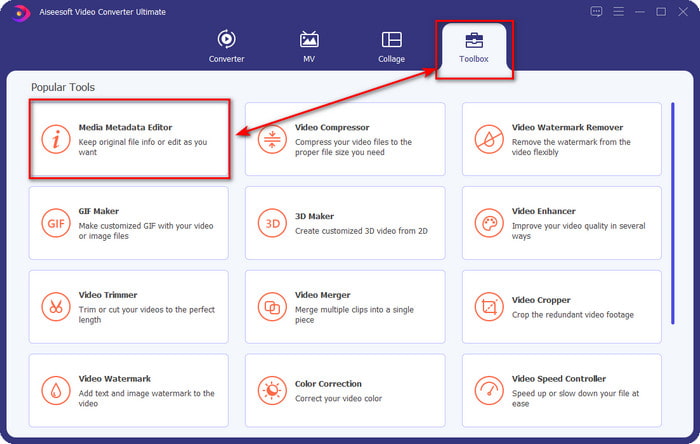
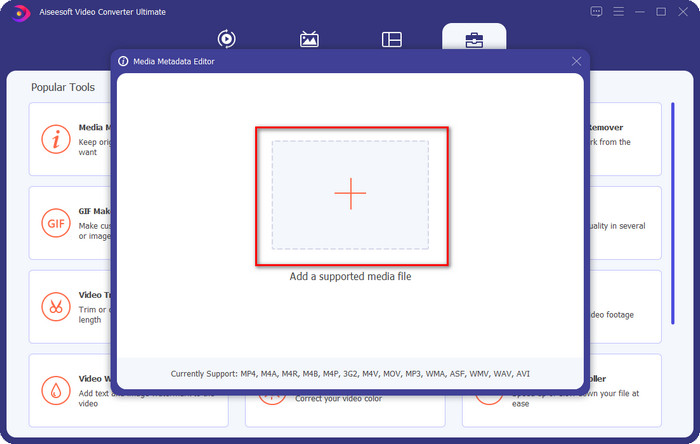
ขั้นตอนที่ 3. เพิ่มไฟล์โดยคลิกปุ่ม + ที่แสดงบนหน้าจอของคุณ ค้นหาไฟล์ WAV ที่คุณต้องการเพิ่มเมทาดาทาในโฟลเดอร์บนคอมพิวเตอร์ จากนั้นกด Open.
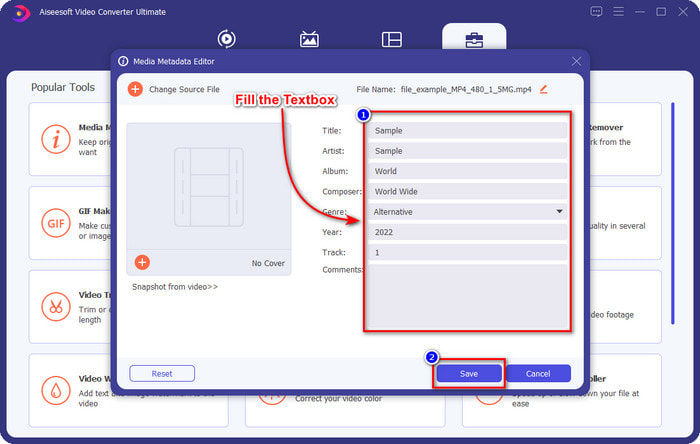
ขั้นตอนที่ 4. แก้ไขหรือลบข้อมูลในกล่องข้อความ (textbox) หากคุณกรอกข้อมูลครบถ้วนแล้ว ให้คลิก Save เพื่อใช้การเปลี่ยนแปลง เพียงเท่านี้คุณก็ได้เรียนรู้วิธีแก้ไขแท็กในไฟล์ WAV ด้วยความช่วยเหลือของเครื่องมือขั้นสุดยอดแล้ว.
ความกล้า
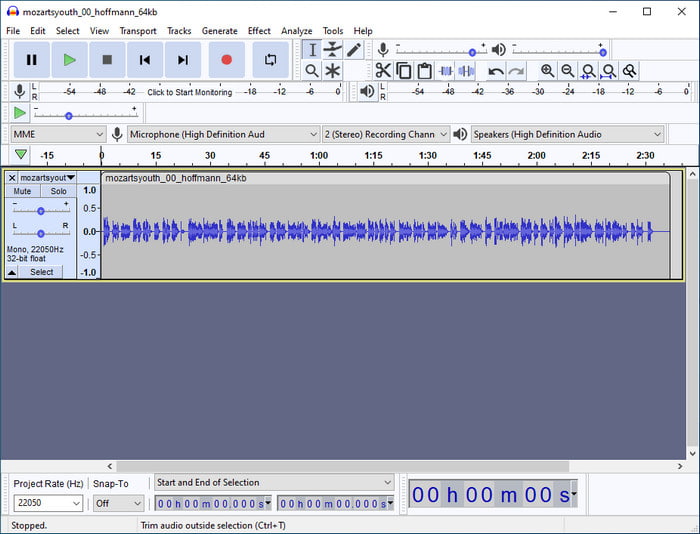
หนึ่งในซอฟต์แวร์ที่ดีที่สุดที่คุณสามารถใช้เพื่อปรับปรุงเสียงของคุณคือ Audacity ซอฟต์แวร์บน Windows ตัวนี้มาพร้อมฟังก์ชันปรับแต่งและแก้ไขเสียงอันทรงพลังที่คุณต้องหลงรัก และใช้งานได้ฟรี แม้ว่ามันจะช่วยปรับปรุงไฟล์เสียงของคุณได้ แต่ก็ยังสามารถเปลี่ยนแท็กในไฟล์เสียงได้เมื่อคุณต้องการ คุณสามารถทำตามคำแนะนำด้านล่างหากต้องการรู้วิธีแก้ไขคุณสมบัติของไฟล์ WAV ด้วยเครื่องมือนี้.
ขั้นตอนที่ 1. ดาวน์โหลด Audacity บน Windows แล้วเปิดโปรแกรม.
ขั้นตอนที่ 2. จากนั้นให้ลากแล้ววางไฟล์ WAV ที่คุณต้องการเข้าไป คลิก Edit และภายใต้เมนูนั้นให้คลิก Metadata.
ขั้นตอนที่ 3. แตะแต่ละช่องใต้คอลัมน์ Value เพื่อแก้ไขแท็กของไฟล์ WAV แล้วคลิก OK เพื่อยืนยัน จากนั้นคลิก File และเลือก Save Project.
ส่วนที่ 2 วิธีแก้ไขคุณสมบัติของไฟล์ WAV ด้วยซอฟต์แวร์ยอดนิยมบน Mac
เพลงแท็กโปร
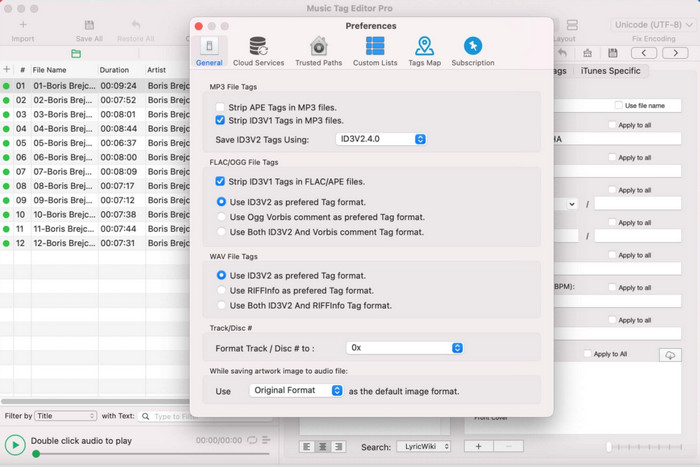
Music Tag Pro เป็นซอฟต์แวร์ที่คุณสามารถดาวน์โหลดบน Mac เพื่อแก้ไขเมทาดาทาของไฟล์เสียงและวิดีโอได้ นอกจากนี้ยังสามารถแก้ไขแท็กเมทาดาทาแบบกลุ่ม (bulk edit) เพื่อเปลี่ยนข้อมูลเมทาดาทาของไฟล์ได้อย่างมีประสิทธิภาพ ด้วยประสิทธิภาพโดยรวมของตัวแก้ไขแท็กบน Mac ทำให้ผู้ใช้จำนวนมากชื่นชอบและแสดงความคิดเห็นเชิงบวกไว้มากมายบน App Store หากคุณลองเข้าไปดู อย่างไรก็ตาม ข้อมูลที่คุณแก้ไขได้บนไฟล์มีเดียอาจมีข้อจำกัดบ้าง แต่งานก็ยังสามารถทำได้ด้วยเครื่องมือนี้ หากคุณอยากใช้งาน คู่มือนี้จะแนะนำวิธีแก้ไขคุณสมบัติของไฟล์ WAV บน Mac ให้คุณ.
ขั้นตอนที่ 1. ค้นหาเครื่องมือนี้ใน App Store แล้วดาวน์โหลด.
ขั้นตอนที่ 2. คลิกปุ่ม Import เพื่อเพิ่มไฟล์ WAV.
ขั้นตอนที่ 3. คลิกเลือกไฟล์ WAV แก้ไขแท็กในแต่ละคอลัมน์ แล้วคลิก Save All เมื่อคุณแก้ไขไฟล์ WAV เสร็จแล้ว.
ตัวแก้ไขแท็กสำหรับ Mac
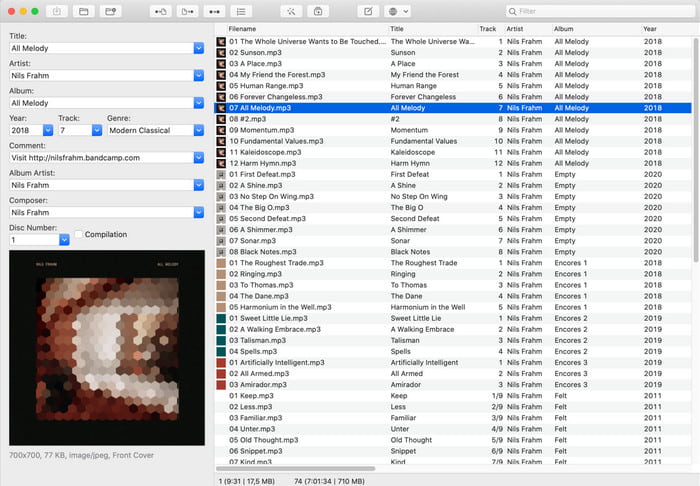
Tag Editor for Mac เป็นซอฟต์แวร์ที่มีประโยชน์สำหรับการเพิ่มแท็กให้ไฟล์เสียงของคุณ เช่น WAV ด้วยซอฟต์แวร์นี้ คุณสามารถเพิ่มเมทาดาทาลงในไฟล์เสียงใดก็ได้อย่างง่ายดายโดยไม่ทำให้คุณภาพลดลง เช่นเดียวกับที่เครื่องมือขั้นสุดยอดทำได้ นอกจากนี้ ซอฟต์แวร์นี้ไม่ได้รับคำชมจากผู้ใช้เพียงแค่ด้านความสามารถในการแก้ไขแท็กเท่านั้น แต่ยังรวมถึงการบริการลูกค้าที่รวดเร็วสำหรับผู้ที่ต้องการความช่วยเหลือด้วย หากคุณต้องการคู่มือแบบทีละขั้นตอนเกี่ยวกับวิธีแก้ไขคุณสมบัติของไฟล์ WAV ด้วยโปรแกรมนี้ โปรดอ่านด้านล่าง.
ขั้นตอนที่ 1. เปิด App Store แล้วดาวน์โหลด Tag Editor จากนั้นเปิดโปรแกรม.
ขั้นตอนที่ 2. คลิกปุ่ม + ด้านบนเพื่อเพิ่มไฟล์ WAV แล้วไฟล์จะถูกจัดวางลงในรายการด้านล่างโดยอัตโนมัติ.
ขั้นตอนที่ 3. คลิก Edit เพื่อเปลี่ยนเมทาดาทา จากนั้นคลิก Save เพื่อบันทึกการเปลี่ยนแปลง.
ส่วนที่ 3 คำถามที่พบบ่อยเกี่ยวกับการแก้ไขคุณสมบัติในไฟล์ WAV
เหตุใดคุณภาพเสียงของ WAV จึงลดลงหลังจากแก้ไขข้อมูลเมตา
เครื่องมือบางอย่างอาจลดคุณภาพเสียงของไฟล์ WAV ของคุณ ผู้ใช้หลายคนบ่นเกี่ยวกับปัญหานี้แม้ว่าจะไม่ได้แก้ไขคุณภาพของปัญหาก็ตาม ดังนั้น หากคุณไม่แน่ใจเกี่ยวกับซอฟต์แวร์ที่คุณใช้ ควรอ่านบทวิจารณ์ที่เชื่อถือได้เพื่อพิจารณาว่าจะสูญเสียคุณภาพเสียงเมื่อคุณส่งออกไปแล้วหรือไม่
ฉันสามารถดูข้อมูลเมตา WAV ของฉันได้หรือไม่
ได้เลย คุณสามารถทำได้แน่นอน หากคุณยังไม่รู้วิธีดูเมทาดาทาของไฟล์มีเดีย บน Windows, Mac และบริการออนไลน์ ให้คลิกที่ลิงก์นี้.
ข้อมูลเมตาจำเป็นสำหรับ WAV หรือไม่
ได้อย่างแน่นอน เมทาดาทามีความสำคัญกับไฟล์มีเดียทุกประเภทที่คุณมี ไม่ว่าจะเป็นไฟล์เสียงหรือวิดีโอ ดังนั้นการเพิ่มเมทาดาทาในไฟล์ WAV จะช่วยให้คุณและไลบรารีสามารถจัดเรียงไฟล์ WAV แต่ละไฟล์ตามชื่อผู้สร้าง ชื่อเรื่อง เวลา วันที่ สถานที่ และอื่น ๆ อีกมากมาย หากคุณยังไม่มั่นใจเรื่องการเพิ่มเมทาดาทาลงในไฟล์ WAV ของคุณ เราขอแนะนำให้อ่านบทความนี้เพื่อเรียนรู้เพิ่มเติมเกี่ยวกับเมทาดาทา.
สรุป
ด้วยความช่วยเหลือจากบทความนี้ ตอนนี้เราได้มีความรู้เพียงพอเกี่ยวกับวิธีแก้ไขคุณสมบัติของไฟล์ WAV บน Windows 10/11 และ Mac แล้ว หากคุณเป็นผู้ใช้ทั้งสองระบบ คุณสามารถใช้โปรแกรมเหล่านี้ได้ฟรี แต่บางตัวอาจมีค่าใช้จ่าย ไม่ว่าคุณจะเลือกตัวไหน เราเชื่อว่าการแก้ไขเมทาดาทานั้นไม่ยาก แต่หากคุณต้องการตัวแก้ไขเมทาดาทาต้นทุนต่ำที่ช่วยแก้ไขแท็ก WAV ได้อย่างง่ายดาย คุณควรเลือกใช้เครื่องมือขั้นสุดยอด FVC Video Converter Ultimate เป็นตัวแก้ไขเมทาดาทามืออาชีพราคาประหยัดที่คุณสามารถใช้ได้ทั้งบน Windows และ Mac คุณสามารถตรวจสอบฟีเจอร์สุดยอดต่าง ๆ ที่เครื่องมือนี้มีให้ได้ด้วยการดาวน์โหลดไปใช้ เพียงคลิกปุ่มดาวน์โหลดแล้วเริ่มใช้งาน.
-
 วิธีแก้ไขและแก้ไขข้อมูลเมตา MP4 อย่างชาญฉลาด
 คุณต้องการทราบวิธีการแก้ไขข้อมูลเมตา MP4 หรือไม่? ในกรณีนั้น ให้อ่านเนื้อหาทั้งหมดของบทความนี้เพื่อทราบเคล็ดลับในการแก้ไขแท็ก MP4 อย่างง่ายดาย
-
 4 วิธีที่ดีที่สุดในการแก้ไขและแก้ไขข้อมูลเมตา MP3 บน Windows และ Mac
 ต้องการทราบเคล็ดลับของการแก้ไขข้อมูลเมตา MP3 อย่างง่ายดายหรือไม่? บล็อกนี้จะสอนเทคนิคต่างๆ แก่คุณด้วยเครื่องมือต่างๆ ที่คุณเข้าถึงได้ง่าย
-
 2 วิธีที่ดีที่สุดในการแก้ไขข้อมูลเมตา OGG ที่คุณควรลองใช้ฟรี
 ต้องการแก้ไขข้อมูลเมตา OGG หรือไม่ คุณสามารถจัดการแก้ไขแท็กได้อย่างง่ายดายโดยใช้ซอฟต์แวร์ที่ถูกต้อง หากคุณไม่มี'ต้องอ่านบทความนี้
