


 Video Converter Ultimate
 บันทึกหน้าจอ
 ซ่อมวิดีโอ
 ดาวน์โหลดอย่างปลอดภัย
วิธีที่ดีที่สุดในการปรับปรุงคุณภาพวิดีโอจากเทป VHS คืออะไร
เนื่องจากเทป VHS ไม่ได้รับการรองรับจากอุตสาหกรรมส่วนใหญ่แล้ว ปัจจุบันจึงมักถูกแปลงให้เป็นไฟล์ดิจิทัลเพื่อให้ใช้งานร่วมกับอุปกรณ์และฟอร์แมตสมัยใหม่ได้ อย่างไรก็ตาม แม้จะแปลงเป็นดิจิทัลแล้ว วิดีโอเหล่านี้ก็มักยังคงมีข้อบกพร่องดั้งเดิมอยู่ เช่น ความละเอียดต่ำ สัญญาณรบกวน ภาพเบลอ และสีซีดจาง ทำให้ดูแล้วไม่น่าเพลิดเพลินเท่าที่ควร.
อย่างไรก็ดี ด้วยความช่วยเหลือจากเครื่องมือขั้นสูงและเทคโนโลยี AI ในปัจจุบัน เราสามารถยกระดับคุณภาพวิดีโอจากเทป VHS ได้อย่างมีนัยสำคัญ ไม่ว่าจะเป็นการอัปสเกลความละเอียด ลดเกรน เพิ่มความคมชัดของรายละเอียด และกู้คืนสีสันให้กลับมาชัดเจนมากขึ้น ในบทความนี้ คุณจะได้เรียนรู้วิธีที่ดีที่สุดในการปรับปรุงคุณภาพวิดีโอจากเทป VHS พร้อมทั้งเครื่องมือที่เชื่อถือได้และวิธีการง่าย ๆ ที่ใช้ยกระดับไฟล์บันทึกเก่าให้เข้าใกล้ความละเอียดระดับ 4K หรือแม้แต่ 8K โดยไม่ทำให้บรรยากาศดั้งเดิมของวิดีโอสูญหายไป.

ส่วนที่ 1 วิดีโอ VHS คืออะไร
วิดีโอ VHS หมายถึงไฟล์ดิจิทัลที่ได้จากการแปลงหรือดิจิไทซ์จากเทป VHS ดั้งเดิม หรือเทป Video Home System แทนที่จะดูผ่านเครื่องเล่น VCR เนื้อหาจะถูกแปลงให้อยู่ในรูปแบบดิจิทัลเพื่อให้เล่นบนคอมพิวเตอร์ โทรศัพท์ หรือทีวีสมัยใหม่ได้.
ยิ่งไปกว่านั้น แม้จะแปลงเป็นดิจิทัลแล้ว วิดีโอก็ยังคงข้อจำกัดดั้งเดิมของฟอร์แมต VHS อยู่ นั่นหมายความว่า ภาพอาจยังคงมีความละเอียดต่ำ เบลอ มีเกรน หรือสีซีดจาง ปัญหาเหล่านี้เกิดจากความเป็นระบบอนาล็อกของ VHS ไม่ใช่ขั้นตอนการแปลงโดยตรง ในหลายกรณี ไฟล์ผลลัพธ์จะถูกบันทึกในฟอร์แมตยอดนิยมอย่าง MP4 หรือ AVI ทำให้ง่ายต่อการจัดเก็บ แก้ไข และแชร์.
ด้วยเหตุนี้ การปรับปรุงคุณภาพวิดีโอจากเทป VHS จึงกลายมาเป็นสิ่งที่ผู้คนให้ความสนใจ โดยมีเป้าหมายเพื่อเพิ่มความคมชัด ลดสัญญาณรบกวน แก้ไขสี และอัปสเกลความละเอียดของภาพ.
ส่วนที่ 2 วิธีปรับปรุงคุณภาพวิดีโอ VHS บน Windows/macOS ให้ได้ถึงระดับ 4K/8K
หากคุณมีวิดีโอจากเทป VHS และต้องการอัปสเกลหรือปรับปรุงให้มีประสบการณ์รับชมที่ดียิ่งขึ้น ก็มีวิธีทำได้ คุณสามารถใช้โปรแกรมเพิ่มคุณภาพวิดีโออย่าง FVC Video Converter Ultimate เครื่องมือนี้เป็นที่รู้จักดีด้านความสามารถในการแปลงวิดีโอระดับ 4K สำหรับไฟล์ 4K MP4, 4K MKV, 4K MOV, 4K AVI ฯลฯ เมื่อเทียบกับโปรแกรมแปลงวิดีโอ 4K อื่น ๆ เครื่องมือนี้ไม่ได้แค่แปลงฟอร์แมตเท่านั้น แต่ยังมีฟีเจอร์อัปสเกลวิดีโอได้สูงสุดถึง 8K อีกด้วย นอกจากนี้ยังให้คุณปรับแต่งและแก้ไขตัวเข้ารหัส (encoder) เฟรมเรต ความละเอียด และบิตเรตสำหรับทั้งเสียงและสตรีมวิดีโอ 4K ได้อีกด้วย ยิ่งไปกว่านั้น ยังมีตัวเลือก AI video enhancer ที่ช่วยปรับและแก้ไขความละเอียดวิดีโอโดยอัตโนมัติในคลิกเดียว จึงเหมาะมากสำหรับการใช้ปรับปรุงคุณภาพวิดีโอจากเทป VHS.
ที่น่าสนใจคือ เครื่องมือนี้รองรับการเร่งความเร็วด้วย GPU ทำให้ความเร็วในการแปลงสูงขึ้นถึง 120 เท่า ช่วยให้จัดการไฟล์วิดีโอขนาดใหญ่ได้อย่างรวดเร็ว ท้ายสุด หากคุณมีคลิปหลายไฟล์ที่ต้องการแปลงเป็น 4K และรวมเป็นไฟล์เดียว ก็สามารถทำได้อย่างราบรื่นภายในซอฟต์แวร์นี้.
คุณสมบัติหลัก
- • อินเทอร์เฟซที่ใช้งานง่าย เหมาะสำหรับการแปลงวิดีโอระดับ 4K.
- • แปลงไฟล์วิดีโอหรือเสียงได้มากกว่า 1000 ฟอร์แมต.
- • เครื่องมือมากกว่า 20 อย่างในกล่องเครื่องมือเพื่อปรับแต่งฟุตเทจ 4K ของคุณ เช่น เครื่องมือลบลายน้ำวิดีโอ โปรแกรมบีบอัดวิดีโอ เป็นต้น.
- • เทคโนโลยี AI เพื่อเพิ่มคุณภาพวิดีโอ เช่น การลบสัญญาณรบกวน ปรับปรุงวิดีโอและคอนทราสต์ และลดการสั่นไหวของวิดีโอ.
ขั้นตอนการปรับปรุงวิดีโอ VHS ด้วย FVC Video Converter Ultimate:
ขั้นตอนที่ 1 อันดับแรก คุณต้องดาวน์โหลดและติดตั้งเครื่องมือนี้ลงในคอมพิวเตอร์ของคุณก่อน.
ดาวน์โหลดฟรีสำหรับ Windows 7 หรือใหม่กว่าดาวน์โหลดอย่างปลอดภัย
ดาวน์โหลดฟรีสำหรับ MacOS 10.7 หรือใหม่กว่าดาวน์โหลดอย่างปลอดภัย
ขั้นตอนที่ 2 เสร็จแล้วให้เปิดโปรแกรม แล้วคลิกแท็บ Enhancer จากนั้นคุณจะสามารถเลือกใช้เครื่องมือเพิ่มคุณภาพด้วย AI หลายแบบ รวมถึง Video Quality Repair Model.
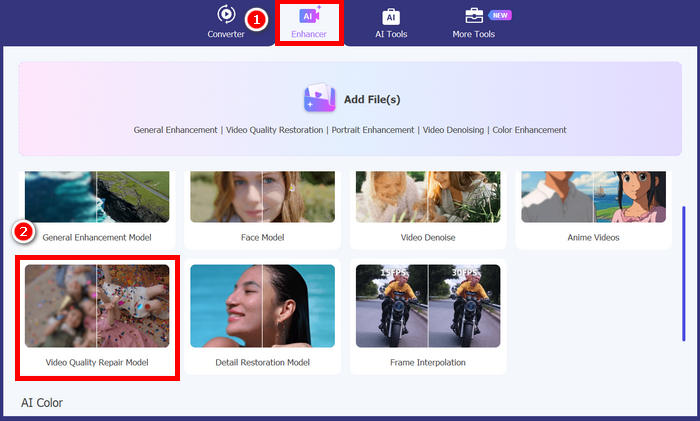
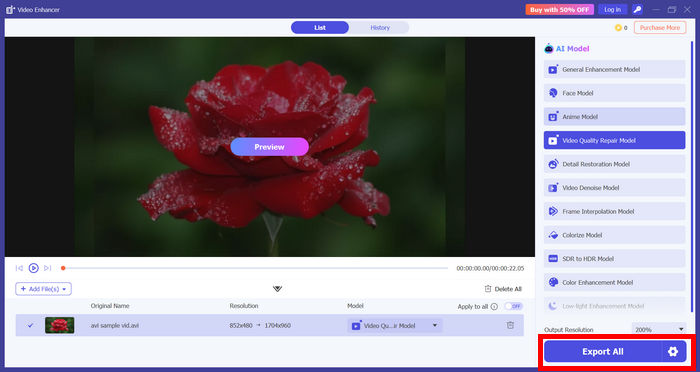
ขั้นตอนที่ 3 จากนั้นเลือก Video Quality Repair Model และนำเข้าวิดีโอที่ต้องการเพิ่มคุณภาพ รอสักครู่เพื่อให้ระบบเพิ่มคุณภาพวิดีโอให้โดยอัตโนมัติ จากนั้นคลิกปุ่ม Export เพื่อดาวน์โหลด.
ส่วนที่ 3 วิธีใช้ Topaz Video Enhance AI เพื่อปรับปรุงคุณภาพ VHS
Topaz Video AI เป็นโปรแกรมเพิ่มคุณภาพวิดีโอขั้นสูงที่ใช้ปัญญาประดิษฐ์ในการปรับปรุงคุณภาพภาพเคลื่อนไหว โดดเด่นเป็นพิเศษในการใช้ยกระดับวิดีโอจากเทป VHS คลิปความละเอียดต่ำ รวมถึงไฟล์ที่เสียหายหรือมีนอยส์รบกวนมาก.
จุดเด่นของโปรแกรมนี้คือความสามารถในการอัปสเกลวิดีโออย่างชาญฉลาดโดยยังคงเก็บรายละเอียดเอาไว้ แทนที่จะเพียงแค่ขยายภาพให้ใหญ่ขึ้น ระบบจะวิเคราะห์แต่ละเฟรมเพื่อเพิ่มความคมชัด ลดสัญญาณรบกวน และกู้คืนความใสของภาพ ด้วยเหตุนี้จึงมักถูกเลือกใช้เพื่ออัปเกรดวิดีโอ VHS ให้มีความละเอียดระดับ HD 1080p, 4K หรือแม้แต่ 8K.
คุณสมบัติหลัก
- • การอัปสเกลวิดีโอด้วย AI ได้สูงสุดถึงระดับ 4K และ 8K.
- • รองรับวิดีโอจากเทป VHS และวิดีโอความละเอียด SD.
- • ลดสัญญาณรบกวนและเพิ่มรายละเอียดโดยอัตโนมัติ.
- • ประมวลผลแบบเฟรมต่อเฟรมเพื่อให้ภาพคมชัดและใสขึ้น.
- • รองรับวิดีโอหลากหลายประเภท ทั้งไฟล์เก่า ไฟล์คุณภาพต่ำ และไฟล์ความละเอียดสูง.
- • ตั้งค่าผลลัพธ์ได้อย่างยืดหยุ่น ทั้งด้านความละเอียดและคุณภาพ.
วิธีใช้ Topaz Video AI เพื่อปรับปรุงคุณภาพวิดีโอ VHS:
ขั้นตอนที่ 1 ก่อนอื่นให้ดาวน์โหลดและติดตั้ง Topaz Video AI บนคอมพิวเตอร์ของคุณ แล้วเปิดโปรแกรมขึ้นมา.
ขั้นตอนที่ 2 คลิกที่ Browse เพื่อเพิ่มวิดีโอ VHS ของคุณ หรือเพียงลากและวางไฟล์ลงในโปรแกรม เมื่อเพิ่มไฟล์แล้ว คุณจะเห็นตัวเลือกการตั้งค่าหลายอย่างทางแถบด้านขวาสำหรับใช้ปรับปรุงคุณภาพวิดีโอ.
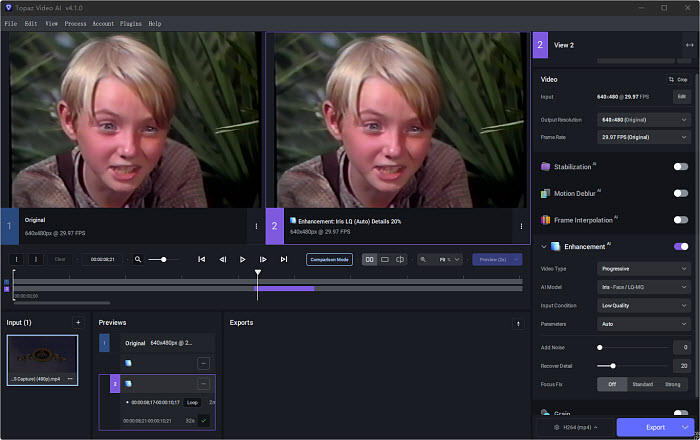
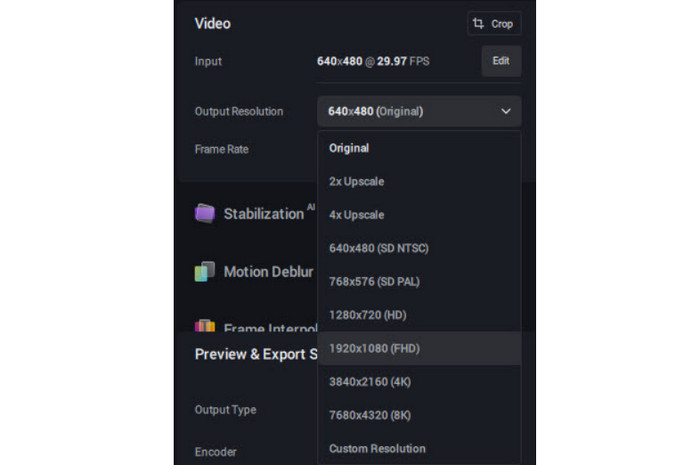
ขั้นตอนที่ 3 จากนั้น เลือกค่าพรีเซ็ตตามความต้องการของคุณ เช่น แปลงเป็น 60fps สร้างวิดีโอสโลว์โมชั่น ลบการอินเทอร์เลซ หรืออัปสเกลเป็น HD และ 4K.
ขั้นตอนที่ 4 ต่อมา ให้เปิดใช้งานฟีเจอร์ Enhancement เพื่อเริ่มปรับปรุงวิดีโอของคุณ.
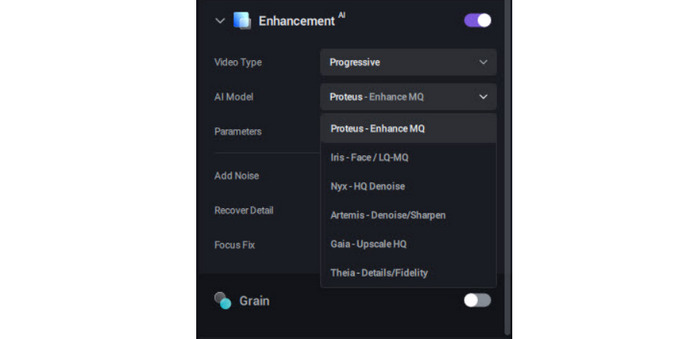
ขั้นตอนที่ 5 สุดท้าย กำหนดฟอร์แมตและความละเอียดไฟล์เอาต์พุตตามที่ต้องการ จากนั้นคลิก Export เพื่อเริ่มประมวลผล เมื่อเสร็จสิ้น วิดีโอที่ผ่านการปรับปรุงแล้วจะถูกบันทึกไว้ในโฟลเดอร์เดียวกับไฟล์ต้นฉบับโดยค่าเริ่มต้น.
บทสรุป: แม้ว่า Topaz Video AI จะให้ผลลัพธ์คุณภาพสูง แต่กระบวนการประมวลผลอาจค่อนข้างช้า โดยเฉพาะเมื่อทำงานกับไฟล์ขนาดใหญ่หรือความละเอียดสูง นอกจากนี้ยังเป็นโปรแกรมแบบเสียค่าใช้จ่าย ราคาประมาณ $299 และเวอร์ชันทดลองใช้งานฟรีจะมีลายน้ำขนาดสังเกตเห็นได้ชัดบนวิดีโอที่ส่งออก.
เคล็ดลับ: วิธีแปลงเทป VHS ให้เป็นวิดีโอดิจิทัลเพื่อใช้ในการอัปสเกล
เพื่อให้สามารถปรับปรุงคุณภาพวิดีโอจากเทป VHS ได้ ก่อนอื่นจำเป็นต้องริปหรือแปลงข้อมูลจากเทปออกมาก่อน และเครื่องมือที่ดีที่สุดสำหรับแปลงเทป VHS ให้เป็นวิดีโอดิจิทัลก็คือโปรแกรม FVC Video Converter.
ขั้นตอนที่ 1 ก่อนอื่นคุณต้องดาวน์โหลดและติดตั้งเครื่องมือลงบนอุปกรณ์ของคุณก่อน.
ดาวน์โหลดฟรีสำหรับ Windows 7 หรือใหม่กว่าดาวน์โหลดอย่างปลอดภัย
ดาวน์โหลดฟรีสำหรับ MacOS 10.7 หรือใหม่กว่าดาวน์โหลดอย่างปลอดภัย
หมายเหตุ: ก่อนทำขั้นตอนถัดไป คุณต้องใส่เทป VHS ลงในไดรฟ์ DVD ของคอมพิวเตอร์ แล้วรอสักครู่จนกว่าระบบจะตรวจพบ.
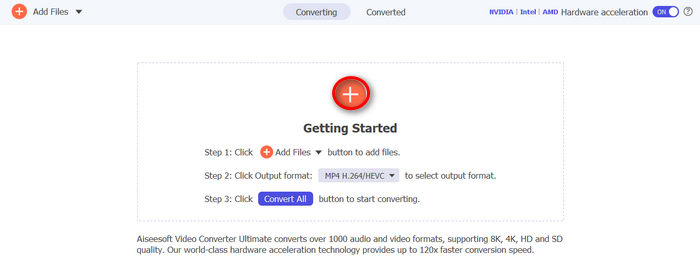
ขั้นตอนที่ 2 จากนั้นเปิดโปรแกรมขึ้นมาแล้วคลิกไอคอน Add File เพื่อโหลดแผ่นดิสก์.
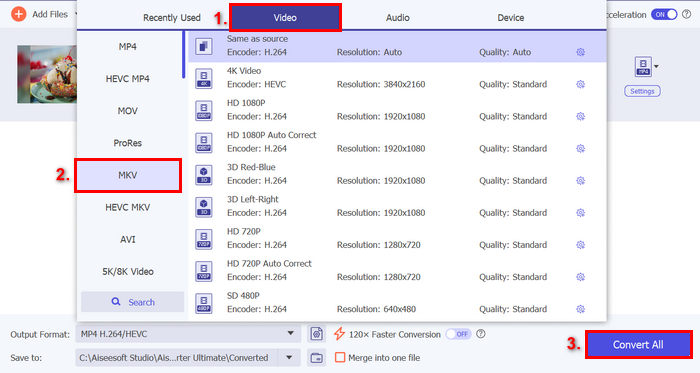
ขั้นตอนที่ 3 หลังจากนั้น ให้คลิกที่ Output Format ที่ด้านล่างแล้วเลือกฟอร์แมตดิจิทัลที่คุณต้องการจากแท็บ Video เมื่อเลือกเสร็จแล้ว เพียงคลิกปุ่ม Convert All เพื่อเริ่มกระบวนการริป DVD.
เมื่อคุณแปลงเทป VHS ให้เป็นไฟล์ดิจิทัลเรียบร้อยแล้ว ก็สามารถดำเนินการปรับปรุงคุณภาพวิดีโอ VHS นี้ต่อได้เพื่อประสบการณ์การรับชมที่ดียิ่งขึ้น.
ส่วนที่ 5 คำถามที่พบบ่อยเกี่ยวกับการปรับปรุงคุณภาพวิดีโอจากเทป VHS
วิธีที่ดีที่สุดในการปรับปรุงคุณภาพวิดีโอจากเทป VHS คืออะไร?
วิธีที่ดีที่สุดในการปรับคุณภาพวิดีโอจากเทป VHS ให้ดีขึ้นคือการใช้โปรแกรมปรับแต่งวิดีโอที่ขับเคลื่อนด้วยปัญญาประดิษฐ์ (AI) เครื่องมืออย่าง FVC Video Converter Ultimate มีฟีเจอร์ต่าง ๆ เช่น การลดสัญญาณรบกวน การอัปสเกลความละเอียด และการปรับสี ช่วยให้การปรับปรุงฟุตเทจเก่าเป็นเรื่องง่ายขึ้นเพียงไม่กี่คลิก.
ฉันจำเป็นต้องแปลงเทป VHS ก่อนปรับคุณภาพหรือไม่?
ใช่ คุณต้องแปลงเทป VHS ให้เป็นไฟล์ดิจิทัลก่อนจึงจะทำการปรับปรุงคุณภาพได้ เมื่อแปลงเป็นไฟล์ดิจิทัลแล้ว เช่น รูปแบบ MP4 หรือ AVI คุณจึงสามารถใช้เครื่องมือสำหรับการปรับคุณภาพ เพื่ออัปสเกลความละเอียด ลดสัญญาณรบกวน และปรับปรุงคุณภาพวิดีโอโดยรวมได้.
ทำไมวิดีโอจากเทป VHS ที่แปลงเป็นดิจิทัลแล้วถึงยังดูมีคุณภาพต่ำอยู่?
แม้หลังจากแปลงไฟล์แล้ว วิดีโอจากเทป VHS ก็ยังดูมีคุณภาพต่ำอยู่ดี เพราะฟุตเทจต้นฉบับถูกบันทึกด้วยระบบ VHS ซึ่งมีความละเอียดและรายละเอียดที่จำกัด การแปลงเป็นดิจิทัลเป็นเพียงการถ่ายโอนเนื้อหาเท่านั้น และจะไม่ช่วยเพิ่มคุณภาพของภาพ เว้นแต่จะใช้เครื่องมือพิเศษในการปรับแต่งและเพิ่มคุณภาพเพิ่มเติม.
สรุป
แม้ว่าวิดีโอจากเทป VHS จะไม่สามารถเทียบกับคุณภาพวิดีโอในปัจจุบันได้ แต่ก็ไม่ได้หมายความว่าจะปรับปรุงไม่ได้ ด้วยการแปลงให้เป็นไฟล์ดิจิทัลและใช้เครื่องมือเพิ่มคุณภาพที่เหมาะสม คุณสามารถทำให้ภาพชัดขึ้น คมขึ้น และดูเพลิดเพลินมากกว่าเดิม.
ด้วยความช่วยเหลือจากเครื่องมืออย่าง FVC Video Converter Ultimate และ Topaz Video AI การปรับปรุงวิดีโอจากเทป VHS จึงกลายเป็นขั้นตอนที่ทำได้ไม่ยาก ดังนั้นจึงไม่มีเหตุผลใดที่วิดีโอเหล่านี้ต้องคงสภาพคุณภาพต่ำเอาไว้อีกต่อไป จะรออะไรอยู่? เตรียมตัวแล้วเริ่มปรับปรุงวิดีโอจากเทป VHS ของคุณได้เลยวันนี้!
-
 วิธีปรับคุณภาพวิดีโอบน Canva: สิ่งสำคัญที่คุณต้องรู้
 กำลังสงสัยว่า Canva ช่วยปรับคุณภาพวิดีโอให้ดีขึ้นได้ไหม? อ่านบทความนี้เพื่อเรียนรู้เพิ่มเติม พร้อมทั้งดูขั้นตอนการปรับคุณภาพวิดีโอ และทำความรู้จักกับทางเลือกที่ดีกว่า Canva.
-
 วิธีที่ง่ายที่สุดในการเพิ่มคุณภาพวิดีโอใน Premiere Pro
 เรียนรู้วิธีเพิ่มคุณภาพวิดีโอใน Premiere Pro แบบง่าย ๆ การตั้งค่าการส่งออกที่ดีที่สุด และทางเลือกด้วย AI เพื่อผลลัพธ์คุณภาพระดับมืออาชีพ.
-
 เรียนรู้วิธีที่ CapCut ช่วยเพิ่มคุณภาพวิดีโอของคุณ: 3 วิธีง่าย ๆ
 คุณอยากยกระดับคุณภาพวิดีโอของคุณด้วย CapCut แต่ยังไม่มั่นใจว่าจะเริ่มตรงไหนดีหรือเปล่า? อ่านบทความนี้เพื่อเรียนรู้วิธีที่ CapCut ช่วยปรับปรุงคุณภาพวิดีโอได้อย่างง่ายดาย.
