


 Video Converter Ultimate
 บันทึกหน้าจอ
 ซ่อมวิดีโอ
 ดาวน์โหลดอย่างปลอดภัย
วิธีแปลงวิดีโอบน iPhone หรือ Android ทำให้การพลิกง่าย
วิดีโอแบบคงที่น่าเบื่อใช่ไหม ด้วยสถานการณ์นี้ คุณต้องการเพิ่มมุมมองใหม่ให้กับเนื้อหาวิดีโอของคุณและดึงดูดผู้ชมของคุณ ถ้าใช่ ก็ถึงเวลาที่จะเริ่มพลิกวิดีโอบนอุปกรณ์ Android หรือ iPhone ของคุณ การพลิกวิดีโอเป็นวิธีง่ายๆ แต่ทรงพลังในการแปลงเนื้อหาและสร้างประสบการณ์การรับชมแบบไดนามิก ด้วยโปรแกรมและเทคนิคที่เหมาะสม คุณสามารถพลิกและหมุนวิดีโอของคุณได้อย่างง่ายดายเพื่อเพิ่มสัมผัสที่ไม่เหมือนใครให้กับวิดีโอบล็อก โพสต์บนโซเชียลมีเดีย หรือโปรเจ็กต์วิดีโอใดๆ ที่คุณคิดไว้
เมื่อคุณเรียนรู้วิธีกลับด้านวิดีโอบน iPhone หรืออุปกรณ์ Android แล้ว คุณจะต้องทึ่งว่าการพลิกวิดีโอสามารถเปลี่ยนคอนเทนต์ของคุณได้มากแค่ไหน เอาล่ะ มาดูวิธีพลิกวิดีโอบนมือถือให้ได้แบบมืออาชีพกันเลย!

ส่วนที่ 1 คำแนะนำวิธีการพลิกวิดีโอบน iPhone
InShot ดาวน์โหลดและใช้งานได้ฟรี โดยมีฟีเจอร์มากมายให้ใช้งานโดยไม่ต้องซื้อในแอป ยิ่งไปกว่านั้น แอพนี้ยังให้คุณพลิกและหมุนวิดีโอได้โดยไม่ยุ่งยาก คุณสามารถพลิกหรือมิเรอร์วิดีโอในแนวนอนและแนวตั้งได้ นอกจากนี้ ยังสามารถหมุนคลิปได้ 90 หรือ 180 องศาโดยใช้โปรแกรมนี้ หากต้องการดูวิธีพลิกวิดีโอบน iPhone ให้ทำตามขั้นตอนที่กำหนด:
ขั้นตอนที่ 1. หากคุณยังไม่มี ให้ไปที่ App Store แล้วดาวน์โหลดแอป InShot มาก่อน.
ขั้นตอนที่ 2. เมื่อต้องการกลับด้านวิดีโอ ให้เปิดแอป InShot แล้วแตะไอคอน บวก บนหน้าจอหลัก จากนั้นเครื่องมือ Flip พร้อมกับตัวเลือกการตัดต่ออื่น ๆ จะปรากฏขึ้น เมื่อคุณเลือกเครื่องมือ Flip แล้ว คุณสามารถเลือกได้ระหว่าง แนวนอน และ แนวตั้ง.
ขั้นตอนที่ 3. เพียงเลือกตัวเลือกที่ต้องการ วิดีโอของคุณก็จะถูกกลับด้านทันที คุณสามารถกดปุ่ม เล่น เพื่อดูตัวอย่างวิดีโอที่พลิกแล้วได้.
ส่วนที่ 2 บทช่วยสอนวิธีพลิกวิดีโอบน Android
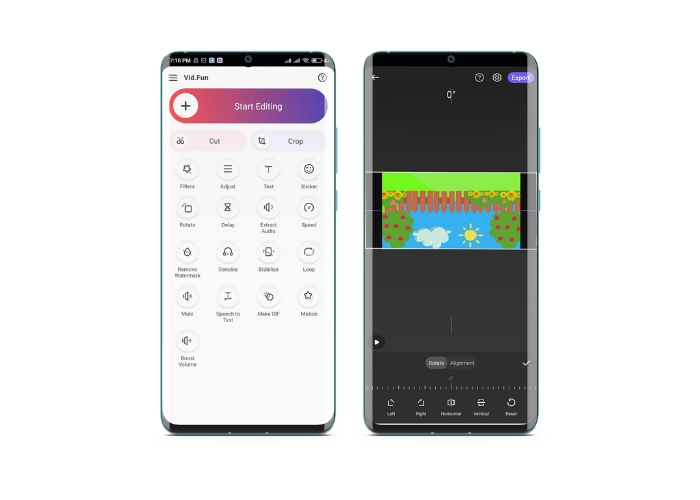
Vid.Fun เป็นแอปตัดต่อวิดีโอทรงพลังที่ออกแบบมาโดยเฉพาะสำหรับอุปกรณ์ Android นอกจากการกลับด้านวิดีโอทั้งในแนวนอนและแนวตั้งแล้ว คุณยังสามารถใช้เครื่องมือตัดต่อที่มีประโยชน์อื่น ๆ ได้อีก เช่น การตัดต่อ (trim) การตัดแบ่ง (cut) การรวมคลิป (merge) และการแบ่งคลิป (split) นอกจากนี้ คุณยังสามารถโชว์ความคิดสร้างสรรค์ของคุณผ่านฟีเจอร์สไลด์โชว์ของแอปได้เช่นกัน ต่อไปนี้คือคู่มือแบบทีละขั้นตอนเกี่ยวกับวิธีการพลิกวิดีโอบนอุปกรณ์ Android:
ขั้นตอนที่ 1. เปิดแอปแล้วแตะปุ่ม Start Editing เพื่อเลือกวิดีโอที่คุณต้องการพลิก จากนั้นแตะ Yes ที่ด้านล่างหน้าจอเพื่อยืนยันวิดีโอที่เลือก.
ขั้นตอนที่ 2. หลังจากนั้น ให้แตะ All ตรงมุมล่างขวา ตัวเลือกการตัดต่อหลากหลายแบบจะปรากฏขึ้น จากนั้นแตะที่ตัวเลือก Motion.
ขั้นตอนที่ 3. คุณจะเห็นเครื่องมือตัดต่อหลายแบบปรากฏขึ้น รวมถึงเครื่องมือพลิกวิดีโอด้วย ให้แตะตัวเลือกที่เหมาะสมระหว่าง Horizontal และ Vertical เลือกตัวเลือกที่คุณต้องการ วิดีโอของคุณก็จะถูกพลิกตามนั้น คุณสามารถดูตัวอย่างวิดีโอที่พลิกแล้วได้โดยแตะปุ่ม Play.
ขั้นตอนที่ 4. หากคุณพอใจกับวิดีโอที่พลิกแล้ว ให้แตะปุ่ม Export เพื่อบันทึกลงในอุปกรณ์ของคุณ หรือแชร์ไปยังโซเชียลมีเดียได้โดยตรง นั่นคือวิธีการใช้แอปพลิกวิดีโอตัวนี้.
โบนัส: วิธีพลิกวิดีโอบนคอมพิวเตอร์
หากคุณกำลังมองหาวิธีง่าย ๆ และมีประสิทธิภาพในการพลิกวิดีโอบนคอมพิวเตอร์ของคุณ FVC Video Converter Ultimate คือคำตอบ ซอฟต์แวร์ตัดต่อวิดีโอยอดนิยมตัวนี้มาพร้อมกับเครื่องมือและฟีเจอร์การตัดต่อมากมาย รวมถึงความสามารถในการพลิกและหมุนวิดีโอได้เพียงไม่กี่คลิก รองรับทั้งการกลับด้านวิดีโอในแนวนอน แนวตั้ง และการหมุนวิดีโอ นอกจากนี้ โปรแกรมยังมีกล่องเครื่องมือ (toolbox) ที่รวมเครื่องมือตัดต่อหลากหลายประเภทไว้สำหรับตอบโจทย์การใช้งานของคุณ.
ขั้นตอนที่ 1. ดาวน์โหลดโปรแกรม
ก่อนอื่น ให้ดาวน์โหลดตัวติดตั้งของโปรแกรมโดยคลิกปุ่ม Free Download ด้านล่าง อย่าลืมเลือกตัวติดตั้งให้ตรงกับระบบปฏิบัติการของคอมพิวเตอร์คุณ จากนั้นติดตั้งและเปิดโปรแกรมขึ้นมา.
ดาวน์โหลดฟรีสำหรับ Windows 7 ขึ้นไปดาวน์โหลดอย่างปลอดภัย
ดาวน์โหลดฟรีสำหรับ MacOS 10.7 ขึ้นไปดาวน์โหลดอย่างปลอดภัย
ขั้นตอนที่ 2. เปิดใช้งานตัวหมุนวิดีโอ
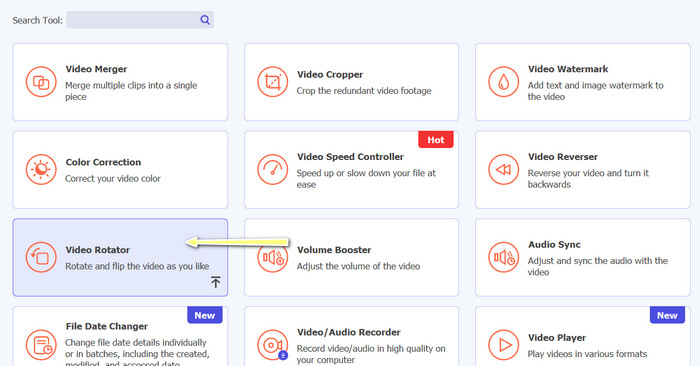
เมื่อเปิดโปรแกรมแล้ว คุณจะเห็นหน้าต่างหลักที่มีสี่แท็บ ให้เลือก Video Rotator จากเมนู Toolbox นอกจากนี้ คุณยังสามารถใช้ช่องค้นหาเพื่อค้นหาเครื่องมือนี้และเข้าถึงได้อย่างรวดเร็ว.
ขั้นตอนที่ 3. เพิ่มไฟล์วิดีโอ
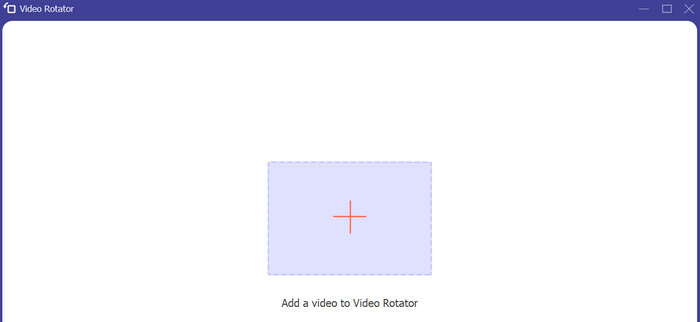
ในหน้า Video Rotator จะมีปุ่ม + สำหรับอัปโหลดวิดีโอ ให้คลิกปุ่มนั้น จากนั้นหน้าต่างสำหรับพลิกวิดีโอจะถูกโหลดขึ้นมา.
ขั้นตอนที่ 4. กลับด้านวิดีโอ
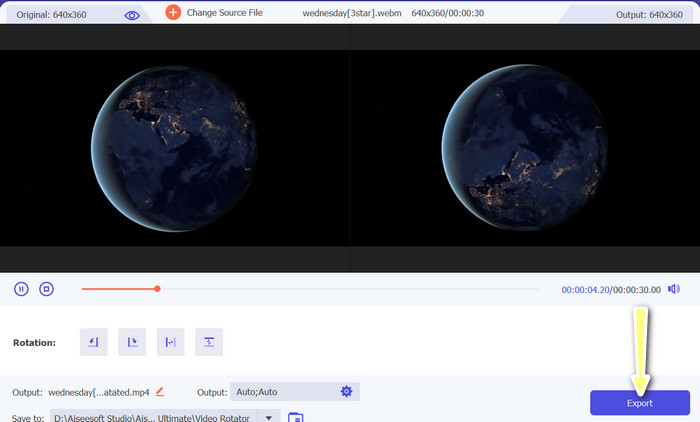
เมื่ออินเทอร์เฟซสำหรับพลิกวิดีโอปรากฏขึ้น คุณสามารถใช้ปุ่มกลับด้านที่มีอยู่ได้ คุณสามารถเลือกให้เล่นวิดีโอแบบกลับด้านแนวนอนหรือแนวตั้งก็ได้ เมื่อตั้งค่าถูกต้องแล้ว ให้คลิกปุ่มที่ต้องการ แล้วจึงกดปุ่ม Export เพื่อเสร็จสิ้นขั้นตอน.
อ่านเพิ่มเติม:
วิธีที่ง่ายที่สุดในการเร่งความเร็ววิดีโอบนอุปกรณ์ Android ของคุณ [2023]
วิธีย่อความยาววิดีโอบน iPhone [คู่มือแบบละเอียด]
ส่วนที่ 3 คำถามที่พบบ่อยเกี่ยวกับการพลิกวิดีโอบน Android และ iPhone
ฉันสามารถพลิกวิดีโอกลับไปเป็นการวางแนวดั้งเดิมได้หรือไม่
ได้ คุณสามารถพลิกวิดีโอกลับไปเป็นการวางแนวดั้งเดิมได้อย่างง่ายดายโดยใช้แอปเพื่อพลิกวิดีโอบน Android หรือ iPhone เพียงใช้เอฟเฟ็กต์การพลิกอีกครั้ง แล้วเอฟเฟกต์จะย้อนกลับเป็นการวางแนวเดิม
ฉันสามารถพลิกวิดีโอโดยใช้แอพกล้องในตัวบนอุปกรณ์ Android หรือ iPhone ของฉันได้หรือไม่
ไม่ แอพกล้องในตัวไม่มีฟีเจอร์การพลิกวิดีโอ คุณจะต้องใช้แอปหรือซอฟต์แวร์ตัดต่อวิดีโอเพื่อพลิกวิดีโอของคุณ
การพลิกวิดีโอจะลดคุณภาพหรือไม่
การพลิกวิดีโอไม่ควรลดคุณภาพ แต่อาจส่งผลต่อการวางแนวของข้อความหรือกราฟิกในวิดีโอ หากคุณกังวลเรื่องคุณภาพ ควรใช้แอปหรือซอฟต์แวร์ตัดต่อวิดีโอคุณภาพสูง
สรุป
แล้วทำไมไม่ลองดาวน์โหลดแอปเหล่านี้สักตัววันนี้ และเริ่มพลิกวิดีโอของคุณเพื่อสร้างคอนเทนต์ที่น่าตื่นเต้นและไม่ซ้ำใครสำหรับผู้ชมของคุณล่ะ? คุณจะได้ยอดวิวและยอดกดไลก์เพิ่มขึ้นอย่างแน่นอนหลังจากเรียนรู้วิธีพลิกวิดีโอบน iPhone หรืออุปกรณ์ Android แล้ว.
-
 บทช่วยสอน - 4 วิธีฟรีในการรวมวิดีโอบน iPhone เป็นวิดีโอใหม่
 อ่านและรับ 4 วิธีง่ายๆในการรวมวิดีโอบน iPhone รองรับ iPhone ทุกรุ่นและ iOS ทุกรุ่น คุณสามารถรวมวิดีโอ 2 รายการขึ้นไปบน iPhone เป็นวิดีโอใหม่ได้อย่างรวดเร็ว
-
 เคล็ดลับเกี่ยวกับวิธีการเปลี่ยนข้อมูลเมตาของวิดีโอบน iPhone ภายในการเข้าถึง
 คุณมีปัญหาในการเปลี่ยนข้อมูลเมตาของวิดีโอบนอุปกรณ์ iPhone หรือไม่? โชคดีที่บทความนี้พูดถึงวิธีที่ดีที่สุดในการเปลี่ยนข้อมูลเมตาของวิดีโอบน iPhone
-
 แก้ไขอย่างมืออาชีพ: วิธีครอบตัดวิดีโอ iPhone ของคุณอย่างง่ายดาย
 หากคุณต้องการยกระดับทักษะการตัดต่อวิดีโอของ iPhone ไปอีกขั้น แอปครอบตัดวิดีโอคือตัวเปลี่ยนเกม เราจะกล่าวถึงแอปครอบตัดวิดีโอที่ดีที่สุดสำหรับ iPhone
