


 Video Converter Ultimate
 บันทึกหน้าจอ
 ซ่อมวิดีโอ
 ดาวน์โหลดอย่างปลอดภัย
สามารถรวมวิดีโอใน HandBrake ได้จริงหรือไม่?
HandBrake เป็นหนึ่งในเครื่องมือโอเพ่นซอร์สยอดนิยมสำหรับการแปลงและบีบอัดวิดีโอ จึงกลายเป็นตัวเลือกหลักของผู้ใช้จำนวนมาก ด้วยคุณสมบัติการประมวลผลสื่อที่หลากหลาย ผู้ใช้จึงมักสงสัยว่ามันสามารถรวมวิดีโอหลายไฟล์ให้เป็นไฟล์เดียวได้หรือไม่ อย่างไรก็ตาม ไม่ใช่ทุกเครื่องมือสื่อจะมีฟังก์ชันเหมือนกัน การเข้าใจสิ่งที่ HandBrake ถูกออกแบบมาให้ทำจะช่วยให้คุณประหยัดเวลาและหลีกเลี่ยงความยุ่งยาก.
ในบทความนี้ เราจะมาดูกันว่า HandBrake สามารถรวมวิดีโอได้หรือไม่ อธิบายความสามารถที่แท้จริงของโปรแกรม และแนะนำทางเลือกที่ดีที่สุดหากคุณต้องการฟังก์ชันรวมวิดีโอ นอกจากนี้ เรายังมีคู่มือทีละขั้นตอนเพื่อช่วยให้คุณรวมวิดีโอได้อย่างง่ายดายด้วยเครื่องมือที่เหมาะสมกว่า.

ส่วนที่ 1 HandBrake สามารถรวมวิดีโอได้หรือไม่
คำตอบสั้น ๆ คือไม่ได้ HandBrake ไม่สามารถรวมวิดีโอหลายไฟล์ให้เป็นไฟล์เดียวได้ เพราะไม่มีฟีเจอร์รวมวิดีโอในตัว แม้ว่า HandBrake จะเป็นเครื่องมือโอเพ่นซอร์สที่ทรงพลังสำหรับการแปลง บีบอัด แปลงรหัส (transcoding) และงานประมวลผลวิดีโอพื้นฐาน แต่ก็ไม่ได้ถูกออกแบบมาให้ทำงานเป็นโปรแกรมตัดต่อวิดีโอแบบเต็มรูปแบบ.
ความเข้าใจผิดที่ว่า HandBrake สามารถรวมวิดีโอได้นั้นพบได้บ่อยในหมู่ผู้ใช้ที่คุ้นเคยกับตัวเลือกการเข้ารหัสที่หลากหลายของ HandBrake เนื่องจากซอฟต์แวร์สามารถประมวลผลวิดีโอได้หลายรูปแบบและปรับแต่งการตั้งค่าผลลัพธ์ได้ หลายคนจึงคิดว่ามันน่าจะรวมคลิปหลายคลิปเข้าด้วยกันได้เช่นกัน อย่างไรก็ตาม ในความเป็นจริงแล้ว แต่ละวิดีโอจะถูกประมวลผลแยกกัน และไม่มีตัวเลือกในตัวสำหรับนำเข้าหลายวิดีโอแล้วส่งออกเป็นไฟล์เดียวที่เล่นต่อเนื่องกัน.
ส่วนที่ 2 ทางเลือกที่ดีที่สุดแทน HandBrake สำหรับการรวมวิดีโอ
หากต้องการรวมคลิปวิดีโอหลายไฟล์ คุณจำเป็นต้องใช้โปรแกรมตัดต่อวิดีโอหรือโปรแกรมแปลงวิดีโอที่มีฟีเจอร์รวมวิดีโอในตัว เครื่องมือเหล่านี้ช่วยให้คุณนำคลิปมาต่อกันตามลำดับที่ต้องการ ปรับแก้เล็กน้อยหากจำเป็น และส่งออกทั้งหมดเป็นวิดีโอเดียวจบ โดยไม่ต้องสลับไปมาระหว่างหลายโปรแกรม.
ด้านล่างนี้คือทางเลือกที่ดีที่สุดสำหรับใช้แทน HandBrake ในการรวมวิดีโอ:
FVC Video Converter สุดยอด:
FVC Video Converter Ultimate เป็นซอฟต์แวร์มัลติมีเดียแบบครบวงจรที่ทำได้มากกว่าการแปลงวิดีโอ โดยมีเครื่องมือตัดต่อหลากหลาย รวมถึงตัวรวมวิดีโอ (Video Merger) ในตัว แตกต่างจากกระบวนการใช้ HandBrake รวมวิดีโอ ตรงที่โปรแกรมนี้ให้คุณรวมคลิปวิดีโอหลายคลิปเป็นไฟล์เดียวได้โดยยังคงคุณภาพวิดีโอไว้ได้ดี คุณยังสามารถตัดต่อ ครอป หมุน เพิ่มเอฟเฟกต์ ปรับปรุงคุณภาพ และส่งออกในหลากหลายรูปแบบ จึงเหมาะทั้งผู้เริ่มต้นและผู้ใช้ที่มีประสบการณ์.
เหมาะสำหรับ:
- • รวมวิดีโอหลายไฟล์โดยไม่สูญเสียคุณภาพ.
- • ผู้เริ่มต้นที่ชอบอินเทอร์เฟซที่เข้าใจง่าย.
- • ตัดต่อวิดีก่อนนำมารวมกัน.
- • ส่งออกวิดีโอที่รวมแล้วในหลายรูปแบบและหลายความละเอียด.
วิธีรวมวิดีโอด้วย FVC Video Converter Ultimate:
ขั้นตอนที่ 1 ดาวน์โหลดและติดตั้ง FVC Video Converter Ultimate.
ดาวน์โหลดฟรีสำหรับ Windows 7 หรือใหม่กว่าดาวน์โหลดอย่างปลอดภัย
ดาวน์โหลดฟรีสำหรับ MacOS 10.7 หรือใหม่กว่าดาวน์โหลดอย่างปลอดภัย
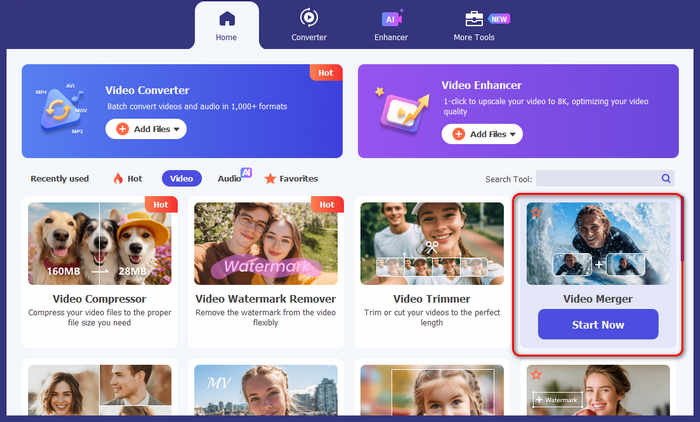
ขั้นตอนที่ 2 จากนั้นเปิดโปรแกรมแล้วคลิกแท็บ หน้าแรก (Home) จากนั้นเลือกเครื่องมือ Video Merger.
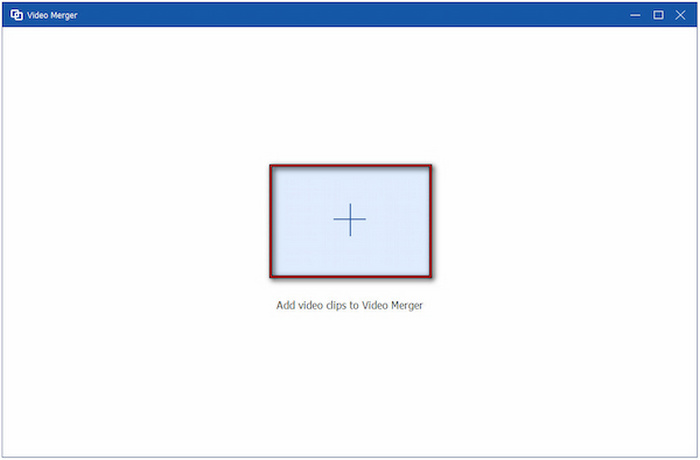
ขั้นตอนที่ 3 ในหน้าต่าง Video Merger ให้คลิกปุ่มเครื่องหมายบวกเพื่อโหลดไฟล์วิดีโอที่ต้องการรวม หากแรกเริ่มคุณอัปโหลดวิดีโอเพียงไฟล์เดียว ให้คลิก +Add เพื่อเพิ่มคลิปอื่น ๆ.
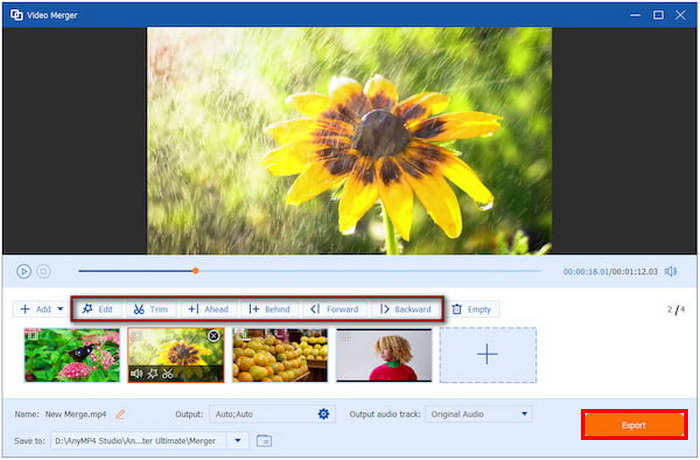
ขั้นตอนที่ 4 เมื่อจัดการเสร็จแล้ว เพียงคลิกปุ่ม Export เพื่อรวมและบันทึกวิดีโอ.
FFmpeg
FFmpeg เป็นเฟรมเวิร์กมัลติมีเดียแบบโอเพ่นซอร์สที่ทำงานผ่านคำสั่งบรรทัดคำสั่ง (command-line) ใช้สำหรับบันทึก แปลง สตรีม และตัดต่อไฟล์เสียงและวิดีโอ แม้จะไม่มีส่วนติดต่อแบบกราฟิก แต่ก็มีคำสั่งที่ทรงพลังซึ่งช่วยให้ผู้ใช้สามารถรวมวิดีโอได้อย่างรวดเร็วและมีประสิทธิภาพ FFmpeg ได้รับความนิยมในหมู่นักพัฒนา มืออาชีพด้านวิดีโอ และผู้ใช้ระดับสูงที่ต้องการควบคุมการประมวลผลสื่ออย่างละเอียด.
เหมาะสำหรับ:
- • ผู้ใช้ขั้นสูงที่คุ้นเคยกับเครื่องมือบรรทัดคำสั่ง.
- • การรวมวิดีโออย่างรวดเร็วแบบไม่สูญเสียคุณภาพ.
- • ทำงานประมวลผลวิดีโอแบบอัตโนมัติ.
- • รองรับรูปแบบไฟล์วิดีโอและเสียงที่หลากหลาย.
วิธีรวมวิดีโอด้วย FFmpeg:
ขั้นตอนที่ 1 สร้างไฟล์ข้อความธรรมดา (plain text) แล้วลิสต์ชื่อไฟล์วิดีโอตามลำดับที่ต้องการให้เล่น โดยใช้รูปแบบต่อไปนี้:
file 'video1.mp4'
file 'video2.mp4'
file 'video3.mp4'
ขั้นตอนที่ 2 เปิด Command Prompt หรือ Terminal จากนั้นไปยังโฟลเดอร์ที่เก็บไฟล์วิดีโอและไฟล์ข้อความนั้นไว้.
รันคำสั่งต่อไปนี้: ffmpeg -f concat -safe 0 -i list.txt -c:v copy -c:a copy output.mp4
รอให้FFmpeg ทำงานให้เสร็จ วิดีโอที่รวมแล้วจะถูกบันทึกเป็นไฟล์ output.mp4.
Shotcut
Shotcut เป็นโปรแกรมตัดต่อวิดีโอแบบโอเพ่นซอร์สฟรี ที่มาพร้อมชุดเครื่องมือตัดต่ออย่างครบถ้วน รวมถึงความสามารถในการนำคลิปวิดีโอหลายคลิปมาวางรวมบนไทม์ไลน์ โปรแกรมรองรับรูปแบบไฟล์เสียงและวิดีโอกว่าหลายร้อยชนิดผ่าน FFmpeg และมีเครื่องมือตัดต่อ เช่น การตัดต่อ การใส่ทรานซิชัน ฟิลเตอร์ การปรับสี และอื่น ๆ เวิร์กโฟลว์แบบไทม์ไลน์ทำให้ Shotcut เป็นทางเลือกที่ใช้งานได้จริงแทน HandBrake สำหรับการรวมวิดีโอ.
เหมาะสำหรับ:
- • ผู้ใช้ที่มองหาโปรแกรมตัดต่อวิดีโอฟรี.
- • การรวมวิดีโอพร้อมใส่ทรานซิชันและเอฟเฟกต์.
- • ตัดต่อวิดีก่อนส่งออก.
- • ใช้งานข้ามแพลตฟอร์มบน Windows, macOS และ Linux.
ขั้นตอนที่ 1 ก่อนอื่น ให้ดาวน์โหลดและติดตั้ง Shotcut บนคอมพิวเตอร์ของคุณ.
ขั้นตอนที่ 2 เปิดโปรแกรม จากนั้นคลิก Open File เพื่อนำเข้าวิดีโอแรก เมื่อโหลดเสร็จแล้วให้ลากคลิปลงบนไทม์ไลน์ที่ด้านล่างของหน้าต่างโปรแกรม.
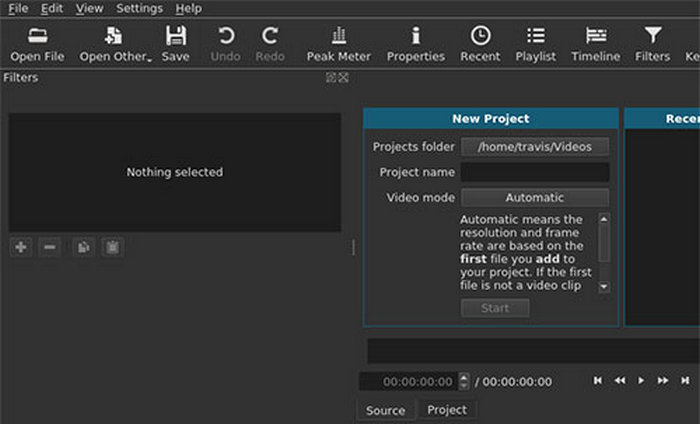
ขั้นตอนที่ 3 จากนั้นนำเข้าวิดีโอต่อไปด้วยวิธีเดิม แล้วลากลงบนแทร็กไทม์ไลน์เดียวกัน.
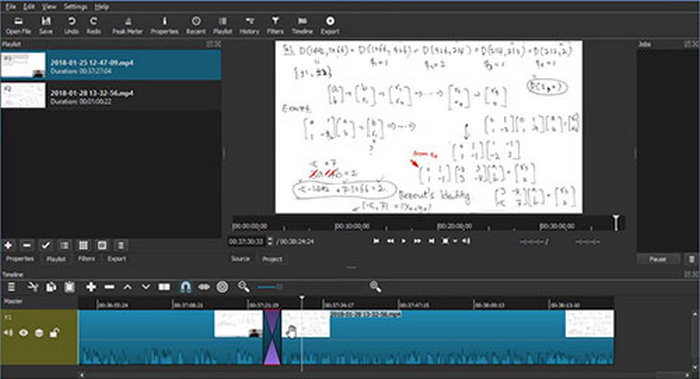
ตรวจสอบให้แน่ใจว่าจุดสิ้นสุดของคลิปแรกต่อเนื่องกับจุดเริ่มต้นของคลิปที่สอง เพื่อให้เล่นต่อกันอย่างราบรื่น ทำซ้ำขั้นตอนนี้จนกว่าคุณจะเพิ่มวิดีโอที่ต้องการรวมครบทุกไฟล์.
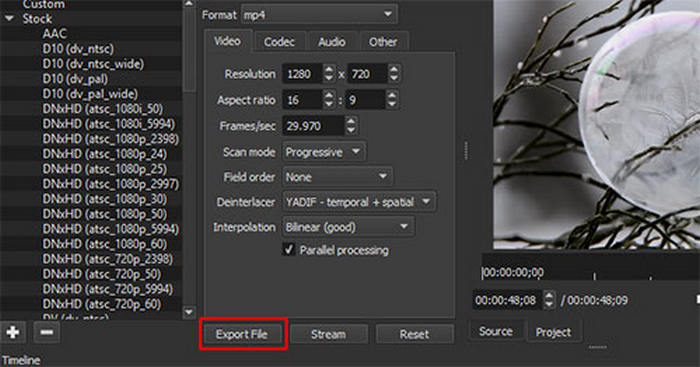
ขั้นตอนที่ 4 สุดท้าย หลังจากจัดเรียงคลิปเรียบร้อยแล้ว ให้คลิก Export เพื่อบันทึกคลิปทั้งหมดเป็นวิดีโอเดียวที่รวมแล้ว.
ส่วนที่ 3 คำถามที่พบบ่อยเกี่ยวกับการใช้ HandBrake รวมวิดีโอ
ทำไม HandBrake ถึงไม่มีฟีเจอร์รวมวิดีโอเข้าด้วยกัน?
HandBrake ถูกสร้างขึ้นมาเพื่อเป็นโปรแกรมแปลงไฟล์วิดีโอเป็นหลัก ดังนั้นจึงมุ่งเน้นไปที่การแปลงรูปแบบไฟล์วิดีโอ ลดขนาดไฟล์ และปรับการตั้งค่าการเข้ารหัส โปรแกรมนี้ไม่เคยถูกออกแบบให้เป็นเครื่องมือตัดต่อวิดีโอเต็มรูปแบบ นั่นจึงเป็นเหตุผลที่คุณจะไม่พบฟีเจอร์ต่าง ๆ เช่น การรวมคลิป การตัดแบ่งวิดีโอ หรือการจัดเรียงลำดับภาพวิดีโอใหม่ภายในโปรแกรม.
ฉันสามารถรวมวิดีโอต่าง ๆ เข้าด้วยกันก่อนแปลงไฟล์ด้วย HandBrake ได้ไหม?
ได้ครับ หากคุณต้องการใช้ HandBrake เพื่อบีบอัดหรือแปลงรูปแบบไฟล์วิดีโอ คุณสามารถรวมวิดีโอของคุณเข้าด้วยกันก่อนด้วยเครื่องมืออย่าง FVC Video Converter Ultimate, Shotcut หรือ FFmpeg เมื่อต่อวิดีโอทั้งหมดให้กลายเป็นไฟล์เดียวแล้ว คุณก็สามารถนำไฟล์วิดีโอที่รวมเรียบร้อยนั้นไปนำเข้าใน HandBrake เพื่อแปลงหรือบีบอัดต่อได้.
ทางเลือกที่ดีที่สุดของ HandBrake สำหรับการรวมวิดีโอคืออะไร?
ทางเลือกที่ดีที่สุดขึ้นอยู่กับความต้องการของคุณ FVC Video Converter Ultimate เหมาะอย่างยิ่งสำหรับผู้เริ่มต้น เพราะมีอินเทอร์เฟซที่ใช้งานง่ายและมีตัวรวมวิดีโอโดยเฉพาะ Shotcut เป็นตัวเลือกฟรีที่ดีสำหรับผู้ใช้ที่ต้องการฟังก์ชันตัดต่อพื้นฐาน ในขณะที่ FFmpeg เหมาะสำหรับผู้ใช้ขั้นสูงที่ชอบใช้เครื่องมือบรรทัดคำสั่งและต้องการควบคุมกระบวนการรวมวิดีโอได้อย่างละเอียด.
สรุป
แม้หลายคนจะค้นหาคำว่า HandBrake Combine Videos แต่ในความเป็นจริง HandBrake เองไม่มีฟีเจอร์สำหรับรวมคลิปหลายคลิปเป็นไฟล์วิดีโอเดียว ซอฟต์แวร์นี้ถูกออกแบบมาเพื่อการแปลงและบีบอัดวิดีโอเป็นหลัก ไม่ใช่การตัดต่อ หากคุณต้องการรวมวิดีโอ ยังมีทางเลือกที่เชื่อถือได้มากมายที่ช่วยคุณได้ เช่น FVC Video Converter Ultimate เป็นตัวเลือกที่ใช้งานง่ายสำหรับงานรวดเร็ว FFmpeg ให้การควบคุมระดับสูงสำหรับผู้ใช้ที่มีประสบการณ์ และ Shotcut มีเครื่องมือตัดต่อฟรีสำหรับผู้ที่ต้องการความยืดหยุ่นมากขึ้น เลือกเครื่องมือให้เหมาะกับเวิร์กโฟลว์ของคุณ แล้วคุณจะสามารถรวมคลิปวิดีโอได้อย่างง่ายดายโดยไม่ติดข้อจำกัดของ HandBrake.
-
 6 วิธียอดนิยมในการรวมไฟล์ MP4 บน Windows / Mac / ออนไลน์
 ต้องการรวมไฟล์ MP4 ดิบสำหรับโครงการของคุณหรือไม่? โพสต์นี้รวบรวม 6 วิธียอดนิยมที่จะช่วยให้คุณรวมวิดีโอ MP4 บน Windows, Mac และออนไลน์ได้อย่างง่ายดาย
-
 บทช่วยสอนที่เป็นรูปธรรม - 2 วิธีในการรวมวิดีโอสำหรับ Instagram
 บทความนี้จะแนะนำวิธีที่มีประสิทธิภาพสองวิธีในการรวมวิดีโอสำหรับ Instagram เพียงทำตามคำแนะนำที่นี่และดูว่าคุณจะได้อะไรในที่สุด
-
 วิธีรวมวิดีโอบน TikTok อย่างลงตัวด้วยเครื่องมือที่ดีที่สุด
 แปลงจากคลิปธรรมดาเป็นเนื้อหาที่น่าสนใจและสร้างวิดีโอ TikTok แบบไวรัลด้วยคำแนะนำทีละขั้นตอนของเราเกี่ยวกับวิธีรวมวิดีโอบน TikTok
