


 Video Converter Ultimate
 บันทึกหน้าจอ
 ซ่อมวิดีโอ
เรียนรู้วิธีการตัดแต่งวิดีโอใน Adobe Premiere [2024]
เมื่อทำการตัดต่อวิดีโอ มักจะต้องจัดการกับคลิปวิดีโอที่มีความยาวมากซึ่งอาจมีส่วนที่ไม่จำเป็นที่ต้องตัดออก นอกจากนี้ ยังมีบางกรณีที่เราต้องส่งวิดีโอบางส่วนออกไป ดังนั้นเราจึงต้องตัดบางส่วนของวิดีโอออกไป
ข่าวดีก็คือมีเครื่องมือหนึ่งที่ทำให้ขั้นตอนนี้ง่ายขึ้น Adobe Premiere ช่วยให้ผู้ใช้สามารถเลือก ตัดต่อ หรือตัดส่วนต่าง ๆ ของวิดีโอได้อย่างแม่นยำ ดังนั้น ไม่ว่าคุณจะแค่ตัดให้สั้นลงเพื่อตามเวลาที่กำหนด หรือตัดส่วนที่รบกวนสายตาออก เครื่องมือตัดต่อวิดีโอนี้ก็สามารถทำได้อย่างง่ายดาย คู่มือแบบย่อฉบับนี้จะเปิดโอกาสให้คุณได้เรียนรู้วิธีตัดแต่งวิดีโอใน Adobe Premiere แล้วจะรออะไรอยู่ล่ะ อ่านต่อเลย!
ตอนที่ 1. Adobe Premiere คืออะไร
Adobe Premiere เป็นซอฟต์แวร์ตัดต่อวิดีโอระดับมืออาชีพที่ได้รับความนิยมอย่างมาก พัฒนาโดย Adobe Systems เปิดตัวครั้งแรกในปี 1991 และนับตั้งแต่นั้นมาก็ได้รับความนิยมอย่างรวดเร็วเนื่องจากมีคุณสมบัติอันทรงพลัง
ปัจจุบัน Adobe Premiere เป็นส่วนหนึ่งของชุดโปรแกรม Adobe Creative Cloud และยังคงเป็นหนึ่งในโปรแกรมตัดต่อวิดีโอชั้นนำที่ใช้โดยนักตัดต่อวิดีโอที่มีทักษะหลากหลายในอุตสาหกรรม ด้วยเครื่องมือตัดต่อวิดีโอนี้ ผู้ใช้สามารถตัดแต่ง รวม เพิ่มเอฟเฟกต์ จัดระเบียบคลิปวิดีโอ และอื่นๆ อีกมากมาย
ทำไมต้องใช้ Adobe Premiere เพื่อตัดแต่งวิดีโอ?
การใช้ Adobe Premiere เพื่อตัดแต่งวิดีโอเป็นวิธีแก้ปัญหาที่ดีหากคุณต้องตัดส่วนที่ไม่ต้องการออกในวิดีโอยาวๆ ด้วยฟีเจอร์ Razor และตัวระบุไทม์ไลน์ คุณสามารถตัดแต่งวิดีโอให้เหลือเฟรมที่ต้องการได้อย่างง่ายดาย ช่วยให้ตัดต่อได้อย่างราบรื่นและได้ผลิตภัณฑ์ขั้นสุดท้ายที่สวยงาม สุดท้ายนี้ คุณสามารถควบคุมการตัดต่อให้เรียบร้อยและเป็นมืออาชีพได้อย่างรวดเร็ว
ส่วนที่ 2. ตัดแต่งวิดีโอใน Adobe Premiere [แบบง่าย]
การตัดแต่งวิดีโอใน Adobe Premiere นั้นง่ายและมีประสิทธิภาพมาก โดยช่วยให้ผู้ใช้สามารถตัดส่วนที่ไม่ต้องการออกจากคลิปวิดีโอยาวๆ ได้อย่างง่ายดาย ด้านล่างนี้เป็นคำแนะนำเกี่ยวกับวิธีการตัดแต่งวิดีโอใน Adobe Premiere ได้อย่างง่ายดาย:
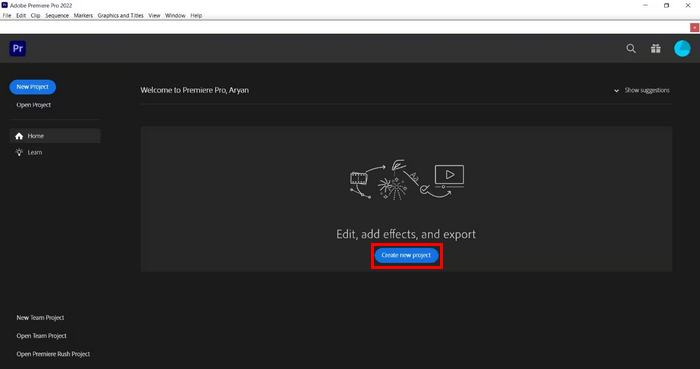
ขั้นตอนที่ 1. ก่อนอื่น บน Adobe Premiere ของคุณ คุณต้องสร้างโปรเจ็กต์ใหม่ก่อน.
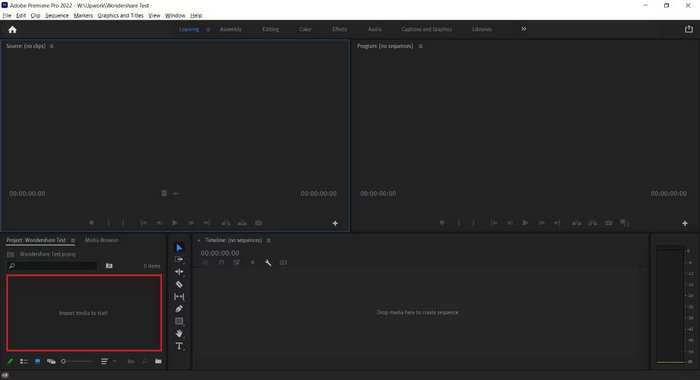
ขั้นตอนที่ 2. จากนั้น นำเข้ไฟล์วิดีโอที่คุณต้องการตัดแต่ง โดยคลิกที่ Import Media to Start ด้านล่าง.
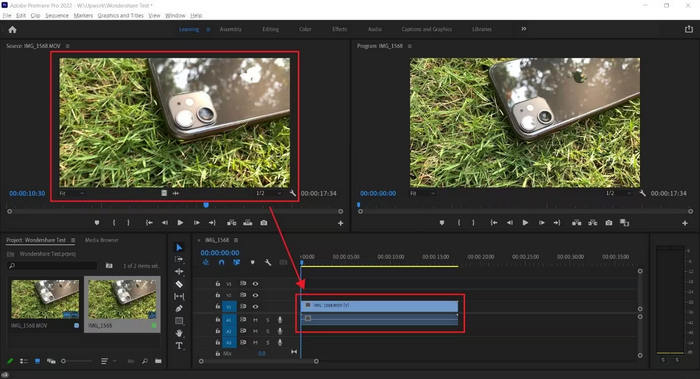
ขั้นตอนที่ 3. หลังจากนั้น ให้เลือกวิดีโอที่คุณได้นำเข้าจากหน้าต่าง Source แล้วลากไปยังTimelineได้อย่างง่ายดาย.
ขั้นตอนที่ 4. ตอนนี้ คลิกที่วิดีโอที่คุณต้องการตัดแต่งจาก Timeline แล้วเลือกRazor Tool จากนั้น เลือกจุดหรือส่วนที่ต้องการเริ่มตัด แล้วคลิกยืนยันด้วยปุ่มซ้ายของเมาส์.
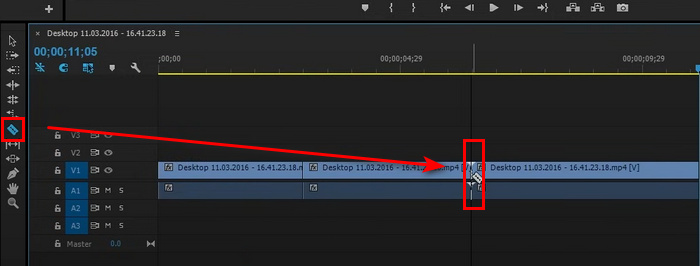
เคล็ดลับ: คุณยังสามารถเลือก Razor Tool ได้โดยกดปุ่ม C บนคีย์บอร์ด.
เท่านี้คุณก็ตัดแต่งวิดีโอของคุณได้แล้วด้วยความช่วยเหลือของฟีเจอร์ Adobe Trim Video เป็นเรื่องจริงที่เครื่องมือตัดต่อวิดีโอนี้ช่วยให้คุณตัดวิดีโอได้อย่างง่ายดายและแม่นยำ ดังนั้น หากคุณกำลังทำงานกับคลิปวิดีโอขนาดใหญ่และยาว คุณก็ตัดส่วนที่ไม่จำเป็นออกไปได้อย่างง่ายดาย
หากคุณสนใจ Adobe Premiere Pro ให้คลิกที่นี่เพื่อเรียนรู้เพิ่มเติมเกี่ยวกับการเร่งความเร็ววิดีโอด้วยโปรแกรมนี้.
ส่วนที่ 3. ทางเลือกที่ดีที่สุดของ Adobe Premiere Trim Video
การใช้ Adobe Premiere เพื่อตัดแต่งวิดีโอถือเป็นวิธีที่ยอดเยี่ยมในการตัดส่วนที่ไม่ต้องการอย่างแม่นยำ แต่ผู้ใช้บางคนอาจพบว่าการซื้อโปรแกรมดังกล่าวเพื่อใช้ในการตัดแต่งวิดีโอเพียงอย่างเดียวนั้นมีราคาแพง หากคุณกำลังมองหาโปรแกรมที่ราคาถูกกว่าแต่ให้คุณภาพเท่ากับโปรแกรมตัดแต่งวิดีโอ Aiseesoft Video Converter Ultimate ถือเป็นตัวเลือกที่ดีที่สุดสำหรับคุณ
เครื่องมือแปลงวิดีโอแบบครบวงจรนี้มีคุณลักษณะมากมายที่สามารถตอบสนองความต้องการในการตัดต่อวิดีโอของผู้ใช้ได้มากที่สุด มีเครื่องมือ Video Trimmer เฉพาะทางที่สามารถตัดแต่งวิดีโอได้อย่างง่ายดายโดยไม่ต้องใช้ซอฟต์แวร์ขั้นสูงที่ซับซ้อน นอกจากนี้ ยังให้คุณเลือกจุดเริ่มต้นและจุดสิ้นสุดของคลิปวิดีโอได้เพื่อให้ตัดแต่งได้ง่ายขึ้น
คุณสมบัติหลัก:
• ตัวเลือกการป้อนข้อมูลด้วยตนเองเพื่อตัดเวลาเริ่มต้นและสิ้นสุดของส่วนวิดีโอ
• ช่วยให้สามารถเพิ่มส่วนต่างๆ เพื่อตัดส่วนต่างๆ ของวิดีโอได้
• แบ่งวิดีโอออกเป็นส่วนๆ อย่างรวดเร็วเพื่อการตัดต่อที่รวดเร็วยิ่งขึ้น
• ดูตัวอย่างวิดีโอที่ตัดแต่งแล้วโดยสามารถเล่น หยุดชั่วคราว และนำทางแบบเฟรมต่อเฟรม
• รวมส่วนที่ตัดแต่งหลายส่วนเข้าเป็นไฟล์เดียว
วิธีตัดแต่งวิดีโอใน Aiseesoft Video Converter Ultimate มีดังนี้:
ขั้นตอนที่ 1. ก่อนอื่น ดาวน์โหลดและติดตั้ง Aiseesoft Video Converter Ultimate บนอุปกรณ์คอมพิวเตอร์ของคุณ.
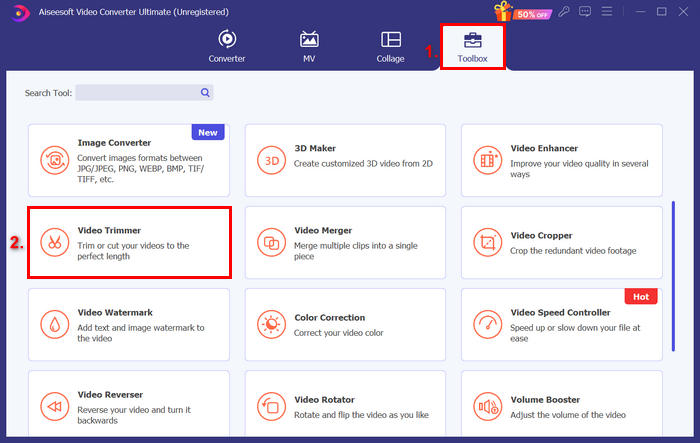
ขั้นตอนที่ 2. เปิดใช้งานเครื่องมือ ไปที่แท็บToolbox แล้วเลือกVideo Trimmer.
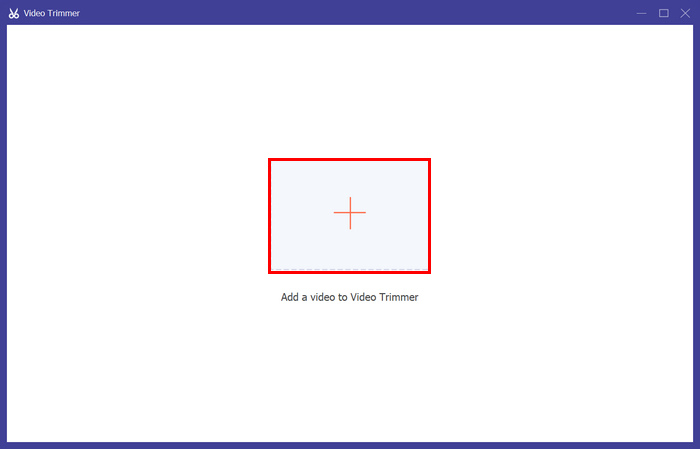
ขั้นตอนที่ 3. คลิกที่Add a Video to Video Trimmer เพื่อเพิ่มวิดีโอที่คุณต้องการตัดแต่ง.
ขั้นตอนที่ 4. จากนั้น เลื่อนจุดเริ่มต้นและจุดสิ้นสุดของคลิปโดยการลาก ย้ายจากซ้ายไปขวา หรือพิมพ์เวลาเริ่มต้นและเวลาสิ้นสุดของส่วนวิดีโอที่คุณต้องการตัดแต่ง เมื่อเสร็จแล้วให้คลิกปุ่มExportด้านล่าง.
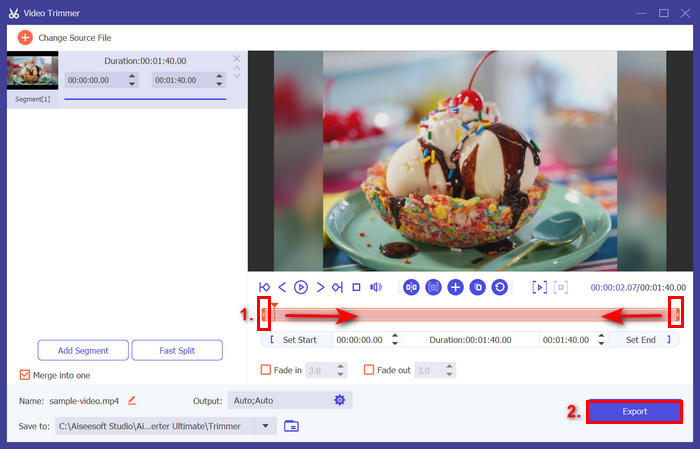
เคล็ดลับ: หากคุณต้องการตัดแต่งวิดีโอ ให้ใช้ฟีเจอร์ Fast Slip trimmer เพียงคลิกปุ่ม Fast Slip ที่อยู่ข้างปุ่ม Add Segment จากนั้นเลือกโหมดที่คุณต้องการแบ่งเซกเมนต์ หากเลือกแบ่งแบบเฉลี่ย ก็ระบุจำนวนที่ต้องการ แต่หากต้องการแบ่งตามเวลา ก็ให้ระบุเวลา หลังจากนั้นคลิกปุ่ม Split.
Aiseesoft ยังทำได้ดีในด้านการตัดแต่งไฟล์เสียง เช่น MP3 อีกด้วย.
ส่วนที่ 4 คำถามที่พบบ่อยเกี่ยวกับการตัดแต่งวิดีโอใน Adobe Premiere
ฉันจะตัดแต่งอย่างแม่นยำใน Adobe Premiere ได้อย่างไร
Adobe Premiere มีเครื่องมือต่างๆ มากมายที่จะช่วยให้คุณตัดแต่งภาพได้อย่างแม่นยำ วิธีหนึ่งคือใช้ Source Monitor เพื่อกำหนดจุดเข้าและออกก่อนที่คุณจะเพิ่มคลิปลงในไทม์ไลน์ ซึ่งจะช่วยให้คุณควบคุมตำแหน่งที่คลิปเริ่มและสิ้นสุดได้ดีขึ้น หากต้องการความแม่นยำยิ่งขึ้น คุณสามารถซูมเข้าในไทม์ไลน์โดยใช้แถบเลื่อนซูมเพื่อโฟกัสที่เฟรมที่ต้องการ
สามารถเลิกทำการตัดแต่งหรือคืนค่าฟุตเทจที่ตัดแต่งแล้วใน Adobe Premiere ได้หรือไม่
ใช่ คุณสามารถเลิกทำการตัดวิดีโอได้อย่างง่ายดายโดยกด Ctrl+Z หากคุณใช้ Windows หรือ Cmd+Z หากคุณใช้ Mac หากคุณตัดวิดีโอมากเกินไปโดยไม่ได้ตั้งใจหรือลบส่วนที่ไม่ถูกต้อง คุณสามารถใช้คำสั่ง Undo หลายครั้งเพื่อย้อนกลับการเปลี่ยนแปลงของคุณ นอกจากนี้ หากตัดวิดีโอบางส่วนออกไปแต่ยังไม่ลบออกทั้งหมด คุณสามารถลากขอบของคลิปกลับออกจากไทม์ไลน์เพื่อคืนค่าวิดีโอที่ตัดวิดีโอแล้วได้
ฉันสามารถตัดคลิปหลาย ๆ คลิปพร้อมกันใน Adobe Premiere ได้หรือไม่
ใช่ Adobe Premiere สามารถตัดแต่งวิดีโอหลายรายการพร้อมกันได้ เพียงเลือกคลิปที่คุณต้องการปรับแต่งในไทม์ไลน์ จากนั้นใช้เครื่องมือ Ripple Edit หรือเครื่องหมายไทม์ไลน์เพื่อตัดแต่งทั้งหมดในครั้งเดียว ซึ่งมีประโยชน์เมื่อคุณต้องการตัดแต่งให้สม่ำเสมอสำหรับหลายคลิป
สรุป
การเรียนรู้วิธีตัดแต่งวิดีโอใน Adobe Premiere กลายเป็นส่วนสำคัญในชีวิตดิจิทัลของเราไปแล้ว โดยเฉพาะเมื่อต้องจัดการกับวิดีโอที่ยาว หากตอนนี้คุณมีซอฟต์แวร์ตัวนี้อยู่ในคอมพิวเตอร์ คุณก็สามารถใช้ประโยชน์จากมันได้อย่างเต็มที่ แต่ถ้ายังไม่มี คุณก็ลองใช้ Aiseesoft Video Converter Ultimate เพื่อตอบโจทย์ความต้องการในการตัดแต่งวิดีโอของคุณได้.
-
 11 ทริมเมอร์วิดีโอที่น่าทึ่งที่จะใช้ [ฟรีและจ่ายเงิน]
 ต่อไปนี้คือรายการซอฟต์แวร์ตัดต่อวิดีโอที่คุณสามารถใช้เพื่อตัดต่อวิดีโอ เราจะตรวจสอบโปรแกรมเหล่านี้อย่างแท้จริงและให้รายละเอียดทั้งหมดที่คุณต้องการ
-
 3 วิธีที่ยอดเยี่ยมในการตัดแต่งวิดีโอบน Android
 คุณต้องการใช้อุปกรณ์ Android ของคุณเพื่อตัดวิดีโอหรือไม่? โพสต์นี้เหมาะสำหรับคุณ เราจะหารือถึงวิธีการอันมีค่าเกี่ยวกับวิธีย่อวิดีโอบน Android
-
 วิธีตัดต่อวิดีโอด้วย TikTok [คำแนะนำโดยละเอียด]
 คุณต้องการทราบวิธีย่อวิดีโอด้วย TikTok หรือไม่? แล้วเราจะมีวิธีง่ายๆ นอกจากนี้ คุณจะได้เรียนรู้วิธีการอื่นๆ โดยใช้แอปพลิเคชัน/โปรแกรมออฟไลน์
