


 Video Converter Ultimate
 บันทึกหน้าจอ
 ซ่อมวิดีโอ
รู้จักเครื่องมือแก้ไขแท็กเพลงยอดนิยม 7 รายการที่ Reach
เครื่องเล่นสื่อส่วนใหญ่มีตัวแก้ไขเมตาในตัวเพื่อแก้ไขหรือเพิ่มแท็กเพลงได้ โดยกรอกชื่อศิลปิน ชื่อเพลง และแนวเพลง อย่างไรก็ตาม แอปส่วนมากจำกัดฟังก์ชันที่ใช้ช่วยผู้ใช้ในการเพิ่มแท็กหรือเมทาดาทา ทำให้ใช้งานได้ไม่เต็มที่ น่าหงุดหงิดใช่ไหมล่ะ โชคดีที่วิธีที่ดีที่สุดในการจัดการแก้ไขเมทาดาทาคือใช้แอปแก้ไขเมทาดาทาบนโทรศัพท์ของคุณ แต่คำถามคือ ควรใช้แอปไหน แอปไหนที่ตอบโจทย์ความต้องการของคุณในการแก้ไขเมทาดาทา หากคุณกำลังถามตัวเองแบบเดียวกันนี้อยู่ ก็ไม่ต้องกังวลอีกต่อไป เพราะวันนี้เราจะรีวิว 6 แอปที่ดีที่สุดที่คุณสามารถใช้แก้ไขเมทาดาทาบนอุปกรณ์ของคุณได้ อ่านให้ละเอียดเพื่อทำความรู้จักแอปแก้ไขเมทาดาทาเพลงเพิ่มเติมที่คุณสามารถดาวน์โหลดและใช้งานได้.

ส่วนที่ 1 Ultimate Music Tag Editor พร้อมใช้งานบน Windows & Mac
หากคุณมี Windows หรือ Mac สำหรับแก้ไขเมทาดาทา แล้วควรใช้เครื่องมือใดดี เราขอแนะนำให้คุณใช้ FVC Video Converter Ultimate แตกต่างจากตัวแก้ไขแท็กทั่วไป เครื่องมือนี้ตอบสนองทุกความต้องการที่คุณอยากใส่หรือเพิ่มลงในเมทาดาทาของคุณได้ในไม่กี่คลิก ลองนึกภาพว่า แอปต่าง ๆ ที่คุณต้องใช้ถูกรวมไว้ในเครื่องมือนี้แล้ว ยกเว้นการใส่แท็กอัตโนมัติ ที่สำคัญ คุณสามารถแก้ไข ลบ และอัปเดตแท็กทั้งหมดในไฟล์เสียงของคุณได้โดยทำตามขั้นตอนด้านล่าง ดังนั้นหากต้องการแก้ไขแท็กเพลงบน Windows 10/11 หรือ Mac คู่มือด้านล่างจะช่วยคุณได้.
ขั้นตอนที่ 1. หากต้องการดาวน์โหลดตัวแก้ไขเมทาดาทาลงบน Windows หรือ Mac ของคุณ ให้กดปุ่มที่เหมาะสมด้านล่าง เมื่อดาวน์โหลดเสร็จแล้ว คลิกไฟล์เพื่อติดตั้งแอป ทำตามขั้นตอนการติดตั้ง จากนั้นเปิดโปรแกรม.
ดาวน์โหลดฟรีสำหรับ Windows 7 หรือใหม่กว่าดาวน์โหลดอย่างปลอดภัย
ดาวน์โหลดฟรีสำหรับ MacOS 10.7 หรือใหม่กว่าดาวน์โหลดอย่างปลอดภัย
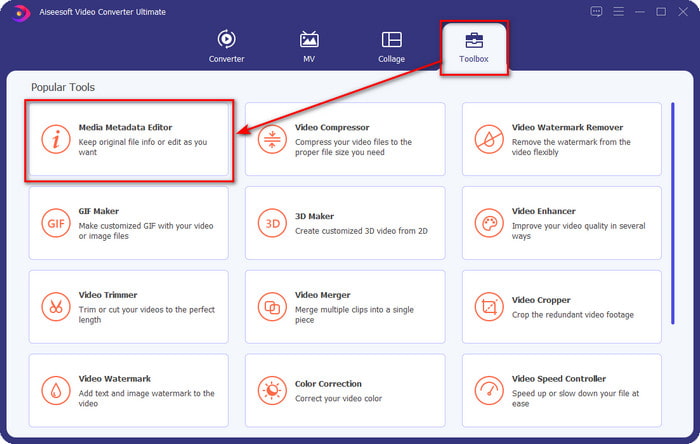
ขั้นตอนที่ 2. คลิกที่เมนู กล่องเครื่องมือ (Toolbox) จากนั้นเลื่อนหาและคลิก Media Metadata Editor จากรายการที่ปรากฏ.
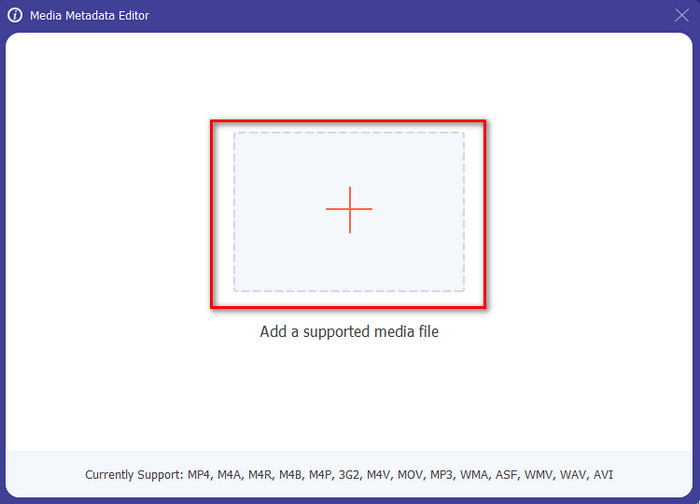
ขั้นตอนที่ 3. เมื่อกดไอคอน + โฟลเดอร์จะปรากฏบนหน้าจอของคุณ ให้หาไฟล์เสียงที่คุณต้องการแก้ไข แล้วกด Open เพื่อไปยังขั้นตอนถัดไป.
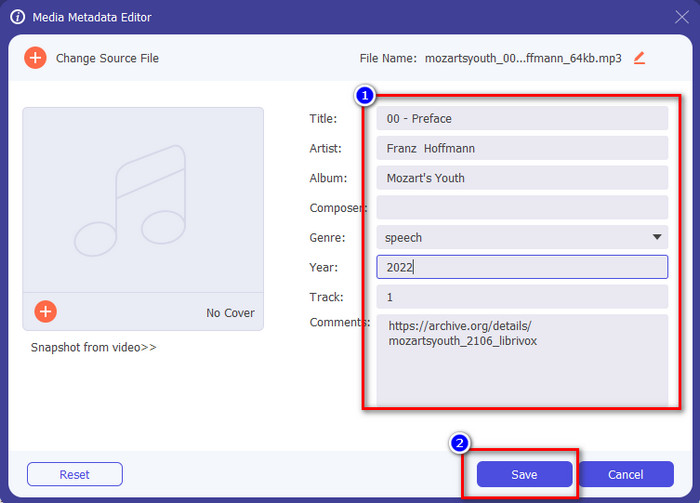
ขั้นตอนที่ 4. อัปเดตแท็กของไฟล์เสียงโดยพิมพ์ลงในช่องข้อความ หลังจากนั้นให้คลิกบันทึก (Save) แล้วแท็กทั้งหมดที่คุณเปลี่ยนจะแก้ไขเรียบร้อย แม้คุณจะโอนไฟล์ไปยังโทรศัพท์มือถือ แท็กที่แก้ไขแล้วก็จะยังคงติดอยู่กับไฟล์เสียงนั้น.
ที่เกี่ยวข้อง:
ส่วนที่ 2 6 ของแอพ Music Tag Editor ที่ดีที่สุดบนอุปกรณ์ Android และ iOS
แก้ไขแท็กอัตโนมัติ
อุปกรณ์ที่รองรับ: Android
คะแนนบน Playstore: 4.4 ดาว
จำนวนรีวิวหรือการให้คะแนน: 81, 332 คน
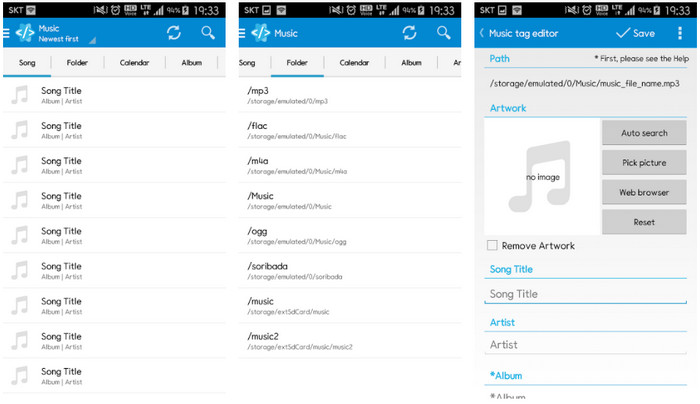
คุณสามารถใช้งาน Automatic Tag Editor ซึ่งถือเป็นแอปแก้ไขเมทาดาทาเพลงที่ดีที่สุดหากคุณเป็นผู้ใช้ Android แอปนี้เหมาะมากสำหรับการแก้ไขแท็กบนไฟล์เสียงของคุณได้ภายในไม่ถึงนาที อีกข้อดีคือมีตัวแก้ไขเมทาดาทาแบบอัตโนมัติสำหรับกรอกหรืออัปเดตข้อมูลในไฟล์ของคุณ โดยเฉพาะหากคุณซื้อไฟล์เพลงดิจิทัลมา รองรับการกรอกแท็กหลายแบบ เช่น ชื่อเพลง แนวเพลง ปีที่ออกจำหน่าย และอื่น ๆ อีกมากมาย เพื่อช่วยให้คุณจดจำไฟล์ได้ง่ายขึ้น อย่างไรก็ตาม ในอัปเดตล่าสุด ผู้ใช้หลายคนพบว่ามีอาการค้างและบั๊กระหว่างใช้งานบน Android นอกจากนี้ยังรองรับฟอร์แมตเพลงยอดนิยมที่อัปโหลดได้ เช่น MP3, M4A, OGG, FLAC, WMA และ WAV.
ตัวแก้ไขแท็กเพลงสตาร์
อุปกรณ์ที่รองรับ: Android
คะแนนบน Playstore: 4.0 ดาว
จำนวนรีวิวหรือการให้คะแนน: 293, 598 คน
Star Music Tag Editor เป็นอีกหนึ่งตัวแก้ไขแท็กเพลงที่สามารถดาวน์โหลดได้จาก Playstore แอปนี้โดดเด่นเพราะมีส่วนติดต่อผู้ใช้ (GUI) ที่เรียบง่าย ทำให้เข้าใจและใช้งานได้ง่ายกว่าแอปอื่น ๆ เช่นเดียวกับเครื่องมือแรก มันรองรับการค้นหาอัตโนมัติที่ช่วยกรอกแท็กเพลงของคุณได้อย่างมีประสิทธิภาพ แม้ว่าแอปจะใช้งานง่ายและมีฟังก์ชันให้ใช้มากมาย แต่ก็มีบางกรณีที่ประสิทธิภาพไม่ดีอย่างที่ผู้ใช้บางคนคาดหวัง เมื่อลองแก้ไขเมทาดาทาด้วยแอปนี้ บางครั้งข้อมูลที่แก้ไขกลับไม่ถูกบันทึก และเมื่อคุณกำลังจะบันทึกเมทาดาทา จะมีข้อความป๊อปอัปแจ้งบนหน้าจอว่า invalid audio frame exception กับเพลงใหม่ เนื่องจากไฟล์เสียหาย อย่างไรก็ตาม ผู้ใช้บางคนก็ไม่พบปัญหานี้ ดังนั้นหากคุณอยากลองใช้แอปนี้ ก็สามารถดาวน์โหลดได้จาก Playstore.
Music Tag Editor - Mp3 Tagger | โปรแกรมแก้ไขเพลงฟรี
อุปกรณ์ที่รองรับ: Android
คะแนนบน Playstore: 3.8 ดาว
จำนวนรีวิวหรือการให้คะแนน: 11, 378 คน
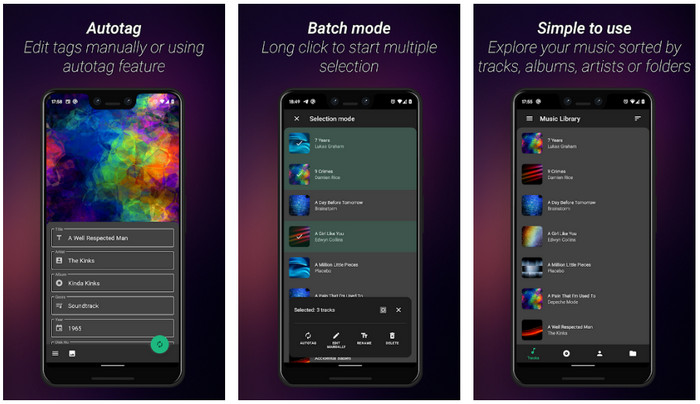
หากคุณมีปัญหาแท็กเพลงผิด ให้ลองใช้ Music Tag Editor - Mp3 Tagger | Free Music Editor เพื่อแก้ไขเมทาดาทาเพลงได้อย่างรวดเร็ว เครื่องมือนี้สามารถดึงข้อมูลอื่น ๆ มาเติมได้ หากคุณใส่ชื่อเพลงและชื่อศิลปินก่อน เพื่อค้นหาแท็กที่ถูกต้อง ด้วยแอปนี้ คุณสามารถเพิ่มแท็กให้ไฟล์เสียงหลายไฟล์พร้อมกันได้อย่างง่ายดาย อย่างไรก็ตาม การค้นหาแท็กอัตโนมัติที่มีให้จะใช้เวลานานในการรวบรวมข้อมูล และบางครั้งก็ใส่แท็กที่ไม่เกี่ยวข้องเข้ามาด้วย อีกทั้งเมื่อต้องการเพิ่มรูปภาพลงในแทร็กเสียง บางครั้งรูปภาพก็ไม่ถูกแนบไปกับแทร็กที่คุณแก้ไข.
เคยแท็ก: ตัวแก้ไขแท็กเพลง 4+
อุปกรณ์ที่รองรับ: iOS
คะแนนบน Playstore: 4.7 ดาว
จำนวนรีวิวหรือการให้คะแนน: 1.1k คน
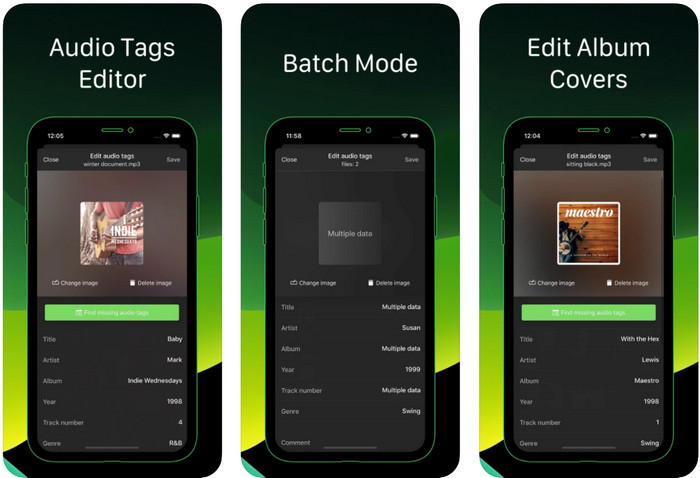
เรียนรู้วิธีแก้ไขแท็กเพลงบน iPhone ด้วยความช่วยเหลือจากแอป Ever Tag: Music Tag Editor 4+ แอปนี้บน iOS รองรับไฟล์เสียงหลายฟอร์แมต ทำให้การอัปโหลดเมทาดาทาทำได้ง่ายกว่าที่เคย รวมถึงการแก้ไขข้อมูลด้วย นอกจากนี้ แอปยังมีชุดแท็กเมทาดาทาหลากหลายให้คุณใส่ในไฟล์เสียง โดยกรอกทีละช่องตั้งแต่ชื่อเพลงไปจนถึงคะแนนรีวิว ข้อเสียของการใช้แอปนี้คือไม่สามารถกรอกแท็กอัตโนมัติด้วยการค้นหาอัตโนมัติแบบที่แอปบน Android บางตัวทำได้ แม้ว่าแอปจะระบุว่ารองรับการประมวลผลแบบกลุ่ม (batch) สำหรับแก้ไขเมทาดาทา แต่ในความเป็นจริงกลับทำไม่ได้ อย่างไรก็ตาม หากคุณอยากลองใช้แอปนี้ ก็สามารถดาวน์โหลดได้จาก App Store ตอนนี้เลย.
เครื่องสร้างแท็กเพลง
อุปกรณ์ที่รองรับ: iOS
คะแนนบน Playstore: 4.5 ดาว
จำนวนรีวิวหรือการให้คะแนน: 55 คน
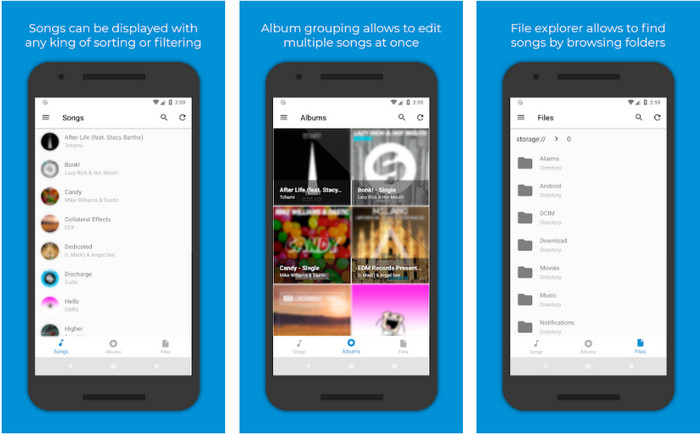
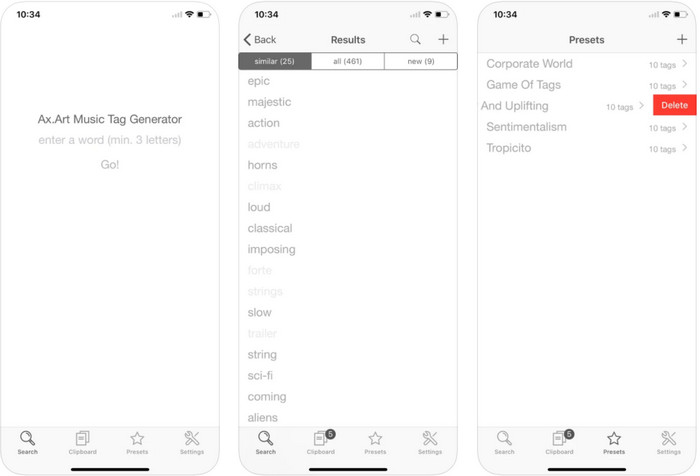
แม้ว่า Music Tag Generator จะไม่ได้รับความนิยมมากเท่าตัวแก้ไขอื่น ๆ แต่คุณก็ยังสามารถดูและแก้ไขว่าแท็กในเพลงคืออะไรได้ เครื่องมือนี้เป็นเหมือนยูทิลิตี้ขนาดเล็กสำหรับค้นหาและจัดเรียงเพลงด้วยแท็ก นอกจากการจัดเรียงแท็กแล้ว คุณยังสามารถใช้แอปนี้เปลี่ยนเมทาดาทาตามต้องการและจัดระเบียบไฟล์เพลงของคุณได้ แม้ว่าแอปจะช่วยแก้ไขเมทาดาทาได้ แต่ก็ยังไม่ดีเท่าตัวแก้ไขอื่น ๆ ในบทความนี้ อินเทอร์เฟซใช้งานง่าย แต่ฟีเจอร์ต่าง ๆ ก็ครบถ้วนในระดับที่น่าพอใจ.
iTunes
อุปกรณ์ที่รองรับ: iOS
คะแนนบน Playstore: 4.9 ดาว
จำนวนรีวิวหรือการให้คะแนน: 1.4k คน
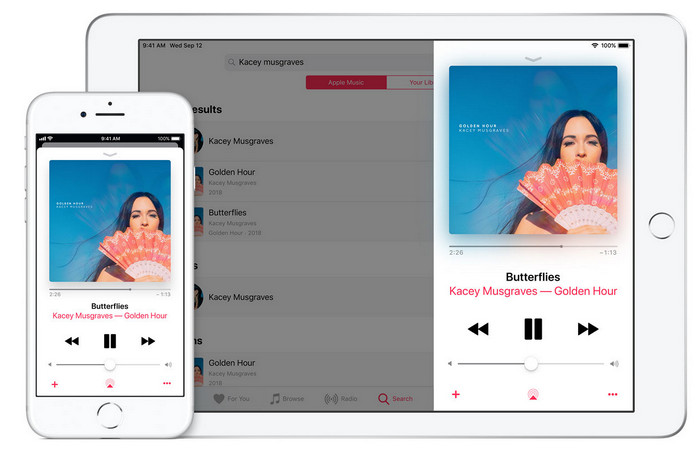
แอปนี้มีคลังเพลงในตัวที่คุณสามารถซื้อ ดาวน์โหลด และใช้งานได้ iTunes ไม่ใช่แอปตัวแก้ไขข้อมูลเมตาทั่วไปที่คุณใช้บน iOS ได้ เนื่องจากแอปนี้ขึ้นชื่อเรื่องการจัดเก็บเพลงอย่างที่ Spotify สามารถนำเสนอได้ แม้ว่าเพลงที่คุณพบในแอปนี้มีข้อมูลเมตาและแท็ก แต่คุณยังคงสามารถเปลี่ยนหรืออัปเดตแท็กได้ตามที่คุณต้องการ อย่างไรก็ตาม คุณไม่สามารถแก้ไขหรืออัปเดตแท็กได้อย่างง่ายดายด้วยแอปนี้ เนื่องจากคุณจำเป็นต้องมีข้อกำหนดก่อนเรียนรู้วิธีการแท็กเพลงใน iTunes
แอพที่กล่าวถึงส่วนใหญ่ในที่นี้มีแท็กอัตโนมัติ ซึ่งสามารถช่วยให้คุณเพิ่มแท็กหรือข้อมูลเมตาลงในไฟล์เสียงที่คุณมีได้โดยอัตโนมัติ อย่างไรก็ตาม คุณลักษณะนี้มีข้อบกพร่อง ซึ่งแตกต่างจากการเพิ่มแท็กที่ไม่เกี่ยวข้องในไฟล์ของคุณด้วยตนเอง หากคุณต้องการหลีกเลี่ยงข้อผิดพลาดเหล่านี้ ให้ไปที่โปรแกรมแก้ไขแท็กเพลงที่ดีที่สุดบนพีซีโดยอ่านส่วนที่ 2
ส่วนที่ 3 คำถามที่พบบ่อยเกี่ยวกับ Music Tag Editor
แท็ก ID3 คืออะไร?
คุณสามารถเห็นแท็ก ID3 เหล่านี้ได้บ่อยครั้งในเพลงเพราะเป็นที่เก็บข้อมูลเกี่ยวกับไฟล์สื่อ โดยเฉพาะเสียง โดยการเพิ่มแท็ก ID3 ลงในไฟล์เสียงของคุณ คุณสามารถจัดเรียงไฟล์ตามโปรแกรมเล่นสื่อที่คุณใช้
การบันทึกเสียงบนโทรศัพท์มีแท็กหรือไม่
ใช่ มีแท็กและข้อมูลเมตา อย่างไรก็ตาม แท็กไม่ครอบคลุมเหมือนไฟล์สื่ออื่นๆ
เหตุใดไฟล์เสียงของฉันจึงเสียหายหลังจากเพิ่มข้อมูลเมตา
สาเหตุที่เสียงของคุณเสียหายไม่ได้เกี่ยวกับข้อมูลเมตาที่คุณเพิ่มหรือลบ แต่เกี่ยวกับเครื่องมือที่คุณใช้ในการแก้ไขแท็กของไฟล์ ดังนั้น หากคุณต้องการหลีกเลี่ยงสถานการณ์นี้ คุณต้องเลือกเครื่องมือที่สมบูรณ์แบบที่จะช่วยให้คุณเพิ่มหรือลบข้อมูลเมตาได้อย่างง่ายดาย และจำไว้ว่า ถ้ากระบวนการเริ่มต้น คุณต้องไม่ยกเลิกกระบวนการแก้ไขข้อมูลเมตา
สรุป
ถึงตอนนี้คุณควรเลือกได้แล้วว่าจะใช้แอปใดในการแก้ไขเมทาดาทาเพลง อย่าลืมเลือกแอปที่รองรับแพลตฟอร์มของคุณ เพื่อจะได้ดาวน์โหลดจาก Play Store หรือ App Store ได้อย่างสะดวก แต่ถ้าคุณรู้สึกว่าต้องการเครื่องมือที่ประสิทธิภาพสูงสุด ก็ต้องใช้เครื่องมือระดับสุดยอดบนเดสก์ท็อปอย่าง FVC Video Converter Ultimate ซึ่งมอบวิธีการเพิ่มแท็กให้เพลงของคุณได้อย่างง่ายดาย แต่ก่อนใช้งาน คุณต้องดาวน์โหลดโปรแกรมและทำตามคำแนะนำที่เราให้ไว้ในส่วนที่ 2 เสียก่อน หากอยากรู้เพิ่มเติม โปรดอ่านอย่างละเอียด.
-
 5 วิธีที่ง่ายที่สุดในการลบข้อมูลเมตาในไฟล์มีเดียต่างๆ
 จะลบข้อมูลเมตาได้อย่างไร ทำยากไหม? ฉันจำเป็นต้องซื้อหรือใช้เครื่องมือฟรีเพื่อลบแท็กหรือไม่ คำถามเหล่านี้ทั้งหมดมีคำตอบในบทความนี้
-
 ตัวแยกข้อมูลเมตา 5 อันดับแรกที่มีจำหน่ายออนไลน์และออฟไลน์ [2022]
 คุณสามารถหาตัวแยกข้อมูลเมตาได้หลายตัวในตลาด แต่วันนี้ เราเลือกตัวแยกแท็กที่เลือกมากที่สุดเพียงห้าตัวตามผู้ชม
-
 ผู้แก้ไขข้อมูลเมตาวิดีโอ 5 อันดับแรกสำหรับปี 2022 [รีวิวที่เป็นกลาง]
 คุณต้องการดูข้อมูลเมตาของวิดีโอของคุณหรือไม่? หากเป็นเช่นนั้น โปรดอ่านรายละเอียดด้านล่างเพื่อทำความเข้าใจหัวข้อนี้อย่างเต็มที่และทราบว่าเครื่องมือใดเหมาะกับคุณที่สุด
