


 Video Converter Ultimate
 บันทึกหน้าจอ
 ซ่อมวิดีโอ
4 ผู้สร้างแอนิเมชั่นรูปภาพที่ดีที่สุดที่คุณสามารถใช้สร้างภาพเคลื่อนไหว
ในปัจจุบันเว็บไซต์โซเชียลมีเดียส่วนใหญ่หันมาใช้ไฟล์ GIF แทนภาพนิ่งแบบเก่า เพราะไฟล์ GIF ดูดึงดูดสายตาผู้ใช้มากกว่า และถ่ายทอดสารได้ดีกว่าภาพนิ่ง หากคุณอยากรู้ว่ามีโปรแกรมทำภาพเคลื่อนไหวจากรูปถ่ายอะไรที่ใช้งานได้บ้าง ให้ดูจากรายการด้านล่างนี้ เราได้ค้นหาเครื่องมือที่ดีที่สุดที่คุณสามารถใช้เพิ่มเอฟเฟกต์ภาพเคลื่อนไหวให้กับรูปภาพไว้ให้แล้ว.

ส่วนที่ 1 ซอฟต์แวร์สร้างภาพเคลื่อนไหวที่ดีที่สุด
ในรายชื่อเครื่องมือเหล่านี้ เรานำตัวนี้มาไว้เป็นอันดับแรก เพราะเป็นโปรแกรมตัดต่อระดับสุดยอดที่คุณใช้งานได้ คือ Video Converter Ultimate ดังนั้นหากคุณต้องการทำภาพเคลื่อนไหวจากรูปถ่าย คุณก็สามารถทำได้อย่างง่ายดายด้วยโปรแกรมนี้ นอกจากนี้ซอฟต์แวร์เดสก์ท็อปตัวนี้ยังสามารถทำให้ภาพนิ่งมีชีวิตชีวาด้วยฟีเจอร์ขั้นสูงที่คุณใช้ได้ ไม่ว่าคุณจะเป็นมือโปรหรือมือใหม่ ประสบการณ์โดยรวมที่เราได้ลองใช้ซอฟต์แวร์นี้ถือว่าดีที่สุด เมื่อเทียบกับเครื่องมือออนไลน์หรือออฟไลน์ตัวอื่น ๆ ดังนั้นหากคุณอยากรู้ว่าจะทำให้ภาพธรรมดา ๆ ของคุณมีชีวิตขึ้นมาได้อย่างไร ให้ทำตามขั้นตอนด้านล่างแล้วไปต่อได้เลย.
5 ขั้นตอนง่าย ๆ ในการทำให้ภาพมีชีวิตด้วย Video Converter Ultimate:
ขั้นตอนที่ 1 ขั้นแรกให้คลิกปุ่มดาวน์โหลดด้านล่าง แล้วเลือกระบบปฏิบัติการที่คุณใช้อยู่ จากนั้นติดตั้งซอฟต์แวร์ ตั้งค่าอย่างรวดเร็ว แล้วคลิก Start Now เพื่อไปต่อ.
ดาวน์โหลดฟรีสำหรับ Windows 7 หรือใหม่กว่าดาวน์โหลดอย่างปลอดภัย
ดาวน์โหลดฟรีสำหรับ MacOS 10.7 หรือใหม่กว่าดาวน์โหลดอย่างปลอดภัย
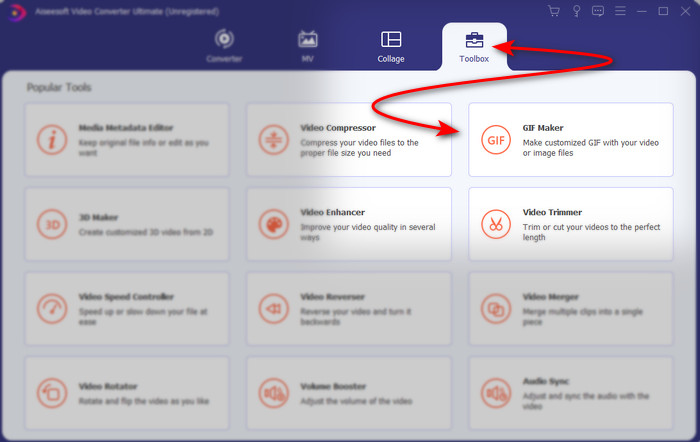
ขั้นตอนที่ 2 เปิดโปรแกรมแล้วไปที่เมนู Toolbox เพื่อค้นหา GIF Maker.
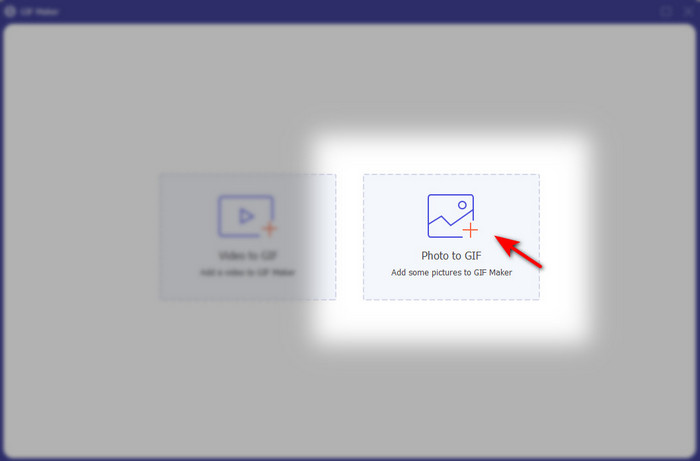
ขั้นตอนที่ 3 คลิกตัวเลือก Photo to GIF แล้วจะมีหน้าต่างโฟลเดอร์ไฟล์ปรากฏบนหน้าจอของคุณ เลือกไฟล์ที่ต้องการแล้วคลิก Open เพื่อแทรกรูปภาพ.
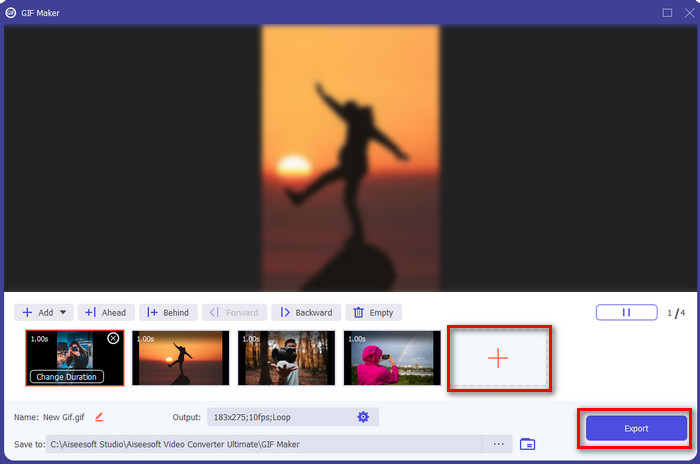
ขั้นตอนที่ 4 คลิกปุ่ม + เพื่อเพิ่มรูปภาพเพิ่มเติมเพื่อทำภาพเคลื่อนไหวจากรูปถ่าย จากนั้นตั้งค่าระยะเวลาโดยคลิกรูปภาพก่อน แล้วจึงคลิกปุ่ม Change Duration หลังจากนั้นกด Apply เพื่อบันทึกการเปลี่ยนแปลง เมื่อต้องการดาวน์โหลดภาพเคลื่อนไหวให้คลิก Generate GIF.
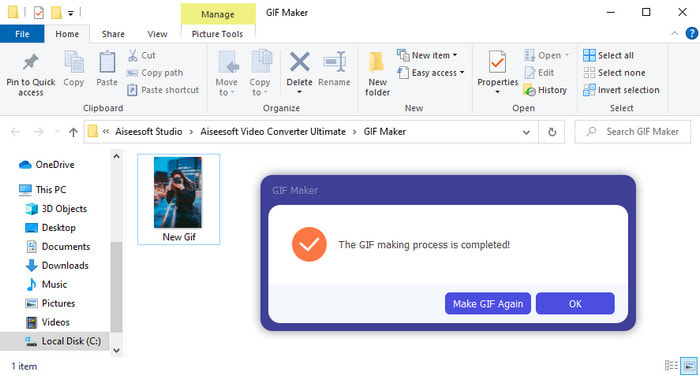
ขั้นตอนที่ 5 เมื่อสร้างไฟล์ GIF เสร็จแล้ว โฟลเดอร์ที่มีไฟล์ GIF เคลื่อนไหวจะปรากฏบนหน้าจอของคุณ ให้คลิกไฟล์เพื่อดูภาพเคลื่อนไหวที่คุณสร้างไว้ก่อนหน้านี้.
ส่วนที่ 2 ผู้สร้างภาพเคลื่อนไหวออนไลน์ฟรี 3 อันดับแรก
ด้านบน 1. Ezgif
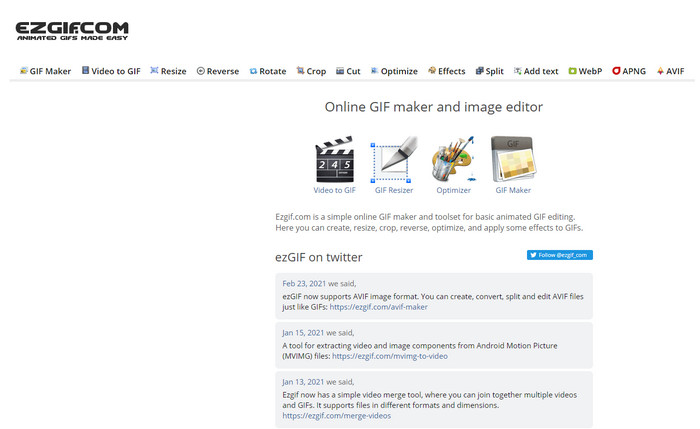
หากคุณกำลังมองหาโปรแกรมทำภาพเคลื่อนไหวออนไลน์ฟรี แล้วละก็ Ezgif น่าจะเป็นคำตอบ เว็บทูลตัวนี้ถือว่าดีมากสำหรับการสร้างภาพเคลื่อนไหวที่สวยงาม และหากคุณชอบทำ GIF อยู่แล้ว ก็มีโอกาสสูงว่าคุณเคยใช้เครื่องมือนี้มาก่อน แต่ถ้าคุณยังไม่เคยลอง ก็ถือว่าน่าทดลองใช้อย่างยิ่ง อย่างไรก็ตาม ผู้ใช้บางคนมองว่าเครื่องมือนี้ยังขาดฟีเจอร์ปรับแต่งแบบล้ำ ๆ ที่พวกเขาอยากใช้ ดังนั้นหากคุณมีงบจำกัด เครื่องมือนี้ถือว่าเป็นตัวเลือกที่ดี แต่ควรจำไว้ว่านี่อาจไม่ใช่ตัวเลือกที่ดีที่สุดสำหรับมืออาชีพ ส่วนสำหรับผู้เริ่มต้นถือว่าเหมาะสมมาก.
ข้อดี
- เข้าถึงได้ง่ายและปลอดภัย
- เครื่องมือที่สมบูรณ์แบบสำหรับผู้เริ่มต้นที่ต้องการลองทำ GIF แบบง่ายๆ
- เครื่องมือออนไลน์กึ่งบรรณาธิการกึ่งมืออาชีพ
จุดด้อย
- มันจำกัดผู้ใช้ให้สัมผัสกับความยิ่งใหญ่
- เครื่องมือขึ้นอยู่กับอินเทอร์เน็ต ดังนั้น หากคุณไม่มีอินเทอร์เน็ต ให้คาดหวังว่าคุณจะไม่สามารถใช้เครื่องมือออนไลน์นี้ได้
อันดับ 2. Kapwing
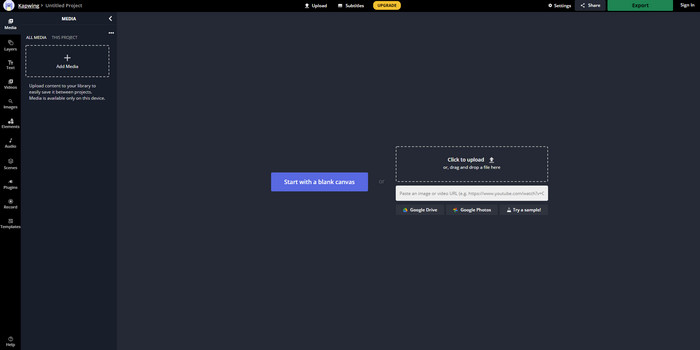
ต่างจาก Ezgif ตรงที่ Kapwing โดดเด่นด้านการปรับปรุงงานภาพให้สวยงามยิ่งขึ้น ดังนั้นหากคุณตั้งใจจะใช้เครื่องมือออนไลน์ตัวนี้ การเรียนรู้วิธีทำ GIF เคลื่อนไหวจากรูปถ่ายไว้จะช่วยคุณได้มาก ประสิทธิภาพ การเข้าถึง และความยืดหยุ่นของเว็บทูลนี้เหมาะกับทุกคนที่มีพื้นฐานการตัดต่อเล็กน้อย อย่างไรก็ดี การอัปโหลดและดาวน์โหลดไฟล์รูปภาพที่นี่จะใช้เวลามากกว่าเว็บทูลตัวอื่น ๆ นอกจากนี้ยังมีลายน้ำในผลงานสุดท้าย แต่คุณสามารถลบออกได้โดยการลงชื่อเข้าใช้เครื่องมือนี้.
ข้อดี
- มีคุณสมบัติการแก้ไขที่สำคัญมากมายเมื่อเทียบกับ Ezgif
- เครื่องมือออนไลน์ฟรีที่ทุกคนที่มีอินเทอร์เน็ตสามารถเข้าถึงได้
- อินเทอร์เฟซของเครื่องมือออนไลน์ดูสวยงามและเรียบร้อย
จุดด้อย
- ผลลัพธ์สุดท้ายจะมีลายน้ำที่ด้านล่างซ้ายเสมอ
- ไม่ใช่ตัวเลือกที่ดีที่สุดสำหรับผู้ที่เพิ่งเริ่มแก้ไข GIF
ด้านบน 3. GIFMaker.me
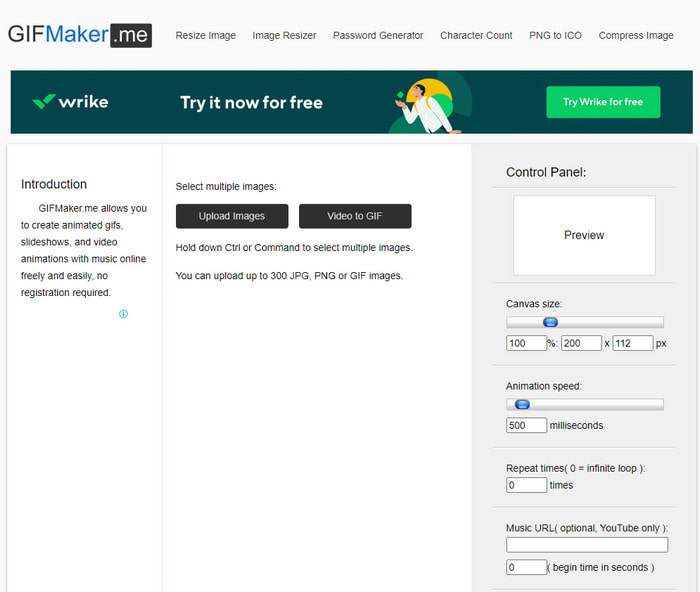
อีกหนึ่ง โปรแกรมทำภาพเคลื่อนไหวจากรูปถ่าย ออนไลน์ที่ใช้ได้ฟรีคือ GIFMaker.me เว็บทูลตัวนี้สะดวกมากสำหรับคนที่ไม่มีประสบการณ์ในการสร้าง GIF เพราะคุณเพียงแค่ใส่รูปภาพจำนวนมากเข้าไป แล้วมันจะสร้าง GIF แบบเปลี่ยนภาพต่อเนื่องให้โดยอัตโนมัติ อย่างไรก็ตาม เครื่องมือนี้ถือว่าเป็นตัวเลือกที่ไม่นิยมที่สุดในบทความนี้ เนื่องจากขาดฟีเจอร์การตัดต่อที่จำเป็นต่อการสร้าง GIF ที่น่าประทับใจ แม้จะขาดฟีเจอร์ปรับแต่ง แต่หากคุณต้องการเพียงสไลด์โชว์รูปภาพ เครื่องมือนี้ก็ถือว่าเป็นตัวเลือกที่เหมาะ.
ข้อดี
- ไม่มีค่าใช้จ่ายเครื่องชง GIF ที่คุณสามารถใช้ได้บนเว็บ
- ส่วนต่อประสานของผู้สร้างนั้นเรียบง่ายและเข้าใจง่าย
- แผงควบคุมแบบง่ายมีอยู่ทางด้านขวาของเครื่องมือออนไลน์
จุดด้อย
- โฆษณาที่น่ารำคาญอยู่บนเว็บอินเทอร์เฟซ
- ไม่มีคุณลักษณะการแก้ไขส่วนใหญ่ที่คุณต้องการใช้
ส่วนที่ 3 คำถามที่พบบ่อยเกี่ยวกับ Photo Animation Maker
ฉันสามารถใช้ GIF แบบเคลื่อนไหวเป็นวอลเปเปอร์ได้หรือไม่
คุณไม่สามารถใช้ GIF แบบเคลื่อนไหวได้ และใช้เป็นพื้นหลังบนโทรศัพท์หรือคอมพิวเตอร์ของคุณ อย่างไรก็ตาม คุณสามารถใช้เครื่องมือของบุคคลที่สามเพื่อให้ใช้งานได้ ดังนั้น หากคุณต้องการทราบวิธีการดำเนินการ โปรดคลิกลิงก์นี้เพื่อดำเนินการต่อ
เหตุใดฉันจึงแชร์ GIF บน Instagram ไม่ได้
แม้ GIF จะเป็นรูปแบบไฟล์ที่ใช้มากที่สุดบนโลกออนไลน์ แต่ก็ยังมีบางแพลตฟอร์มที่ไม่รองรับ GIF เพราะ Instagram รองรับเฉพาะไฟล์ PNG และ MP4 ดังนั้นจึงมีสองวิธีในการแชร์ GIF บน Instagram วิธีแรกคือ แปลง GIF เป็น MP4 อีกวิธีหนึ่งคือเรียนรู้เทคนิคต่าง ๆ เกี่ยวกับวิธีโพสต์ GIF บน Instagram โดยคลิกลิงก์ที่ให้ไว้.
จุดประสงค์ของ GIF คืออะไร?
GIF ถูกสร้างขึ้นมาเพื่อใช้ทำให้ภาพนิ่งเคลื่อนไหวได้ แต่ยังคงขนาดไฟล์เล็กกว่าไฟล์วิดีโอรูปแบบอื่น แม้จะเป็นภาพเคลื่อนไหว แต่ไฟล์ GIF หรือ Graphic Interchange Format ก็ไม่ได้ถูกจัดว่าเป็นไฟล์วิดีโอ ดังนั้นคุณสามารถเรียนรู้รายละเอียดเพิ่มเติมเกี่ยวกับไฟล์ GIF ได้ หากคุณคลิกเข้าไปอ่านบทความนี้อย่างละเอียด.
สรุป
เมื่อสรุปรายละเอียดทั้งหมดด้านบน ตอนนี้เราทั้งคุณและเราก็สามารถมองเห็นได้ชัดเจนยิ่งขึ้นแล้วว่ามีโปรแกรมทำภาพเคลื่อนไหวอะไรบ้างที่ใช้ทำภาพเคลื่อนไหวจากรูปถ่ายได้ เครื่องมือต่าง ๆ ที่นำเสนอไปล้วนมีประโยชน์มาก แต่ Video Converter Ultimate ยังคงเป็นโปรแกรมแก้ไข GIF ตัวหลักที่คุณน่าจะชื่นชอบ เพราะใช้งานง่าย อินเทอร์เฟซดี ฟีเจอร์ขั้นสูงต่าง ๆ ก็มีให้ใช้อย่างครบครัน หากคุณยังลังเลกับเครื่องมือนี้ แนะนำให้ลองพิสูจน์ด้วยตัวเองโดยดาวน์โหลดมาติดตั้ง แล้วทำตามขั้นตอนที่แนะนำไว้ด้านบน.
ดาวน์โหลดฟรีสำหรับ Windows 7 หรือใหม่กว่าดาวน์โหลดอย่างปลอดภัย
ดาวน์โหลดฟรีสำหรับ MacOS 10.7 หรือใหม่กว่าดาวน์โหลดอย่างปลอดภัย
-
 แอพ GIF ที่ยอดเยี่ยมสำหรับวิดีโอสำหรับอุปกรณ์ Android และ iOS
 คุณรู้หรือไม่ว่าคุณสามารถแปลง GIF เป็นรูปแบบวิดีโอใดก็ได้ที่คุณต้องการโดยใช้โทรศัพท์ของคุณ เลือกแอพที่ดีที่สุดบน Android หรือ iOS ของคุณ
-
 คำแนะนำง่ายๆ เกี่ยวกับวิธีการเปลี่ยน GIF ของคุณเป็น WMV บน Windows/Mac
 คุณต้องการทราบวิธีการแปลงรูปแบบ GIF เป็น WMV หรือไม่? จากนั้นทำตามบทความนี้เนื่องจากจะแสดงโซลูชันต่างๆ ที่คุณสามารถเลือกได้
-
 TS เป็น GIF: วิธีเปลี่ยนไฟล์ TS เป็น GIF แบบเคลื่อนไหว
 เรียนรู้เกี่ยวกับวิธีการเปลี่ยนไฟล์ TS เป็นรูปแบบ GIF ด้วยความช่วยเหลือของบทความนี้ รายการด้านล่างแสดงถึงแนวคิดที่แตกต่างกันเกี่ยวกับ TS และ GIF และวิธีแปลง TS เป็น GIF
