


 Video Converter Ultimate
 บันทึกหน้าจอ
 ซ่อมวิดีโอ
วิธีง่ายๆ ในการเพิ่มรูปภาพในวิดีโอใน iMovie อย่างรวดเร็ว
การเพิ่มรูปภาพลงในวิดีโอได้กลายเป็นหนึ่งในวิธีที่ดีที่สุดในการถ่ายทอดสารไปยังผู้ชมให้เข้าใจได้ดียิ่งขึ้น โปรแกรมตัดต่อวิดีโอส่วนใหญ่สามารถช่วยให้คุณวางภาพซ้อนทับบนวิดีโอได้อย่างรวดเร็ว และหากคุณเป็นผู้ใช้ Apple คุณอาจเคยเจอกับ iMovie แล้ว ซึ่งเป็นที่รู้จักกันว่าเป็นหนึ่งในโปรแกรมตัดต่อที่ดีที่สุดที่คุณสามารถใช้บนอุปกรณ์ Apple ของคุณ อย่างไรก็ตาม ผู้ใช้ Apple ทั่วไปจำนวนไม่น้อยกลับรู้สึกว่า iMovie ใช้งานค่อนข้างยากเพราะยังไม่มีประสบการณ์ใช้มาก่อน ดังนั้นหากคุณเป็นผู้ใช้ Apple ที่กำลังมีปัญหาในการใช้งาน และต้องการเพิ่มรูปภาพลงในวิดีโอ คุณสามารถอ่านบทความนี้ได้ การเรียนรู้วิธีเพิ่มรูปภาพลงในวิดีโอด้วย iMovie นั้นไม่ยากเลย เพียงอ่านรายละเอียดด้านล่างนี้ให้จบ.

ส่วนที่ 1 วิธีการวางซ้อนรูปภาพบนวิดีโอใน iMovie [Mac]
หากคุณมี iMovie บน Mac คุณสามารถใช้และเพิ่มรูปภาพลงในวิดีโอได้ ดังนั้นตอนนี้ ถ้าคุณต้องการเรียนรู้วิธีใส่รูปภาพในวิดีโอ iMovie ขั้นตอนด้านล่างนี้จะช่วยคุณได้
ขั้นตอนที่ 1. ค้นหา iMovie ใน Finder จากนั้นคลิกเพื่อเปิดโปรแกรม.
ขั้นตอนที่ 2. ที่มุมซ้ายบนของ iMovie ให้คลิกปุ่ม นำเข้า (Import) เพื่อเพิ่มวิดีโอและรูปภาพได้อย่างง่ายดาย จากนั้นลากไฟล์มีเดียที่คุณนำเข้าไปวางไว้บน ไทม์ไลน์ (Timeline).
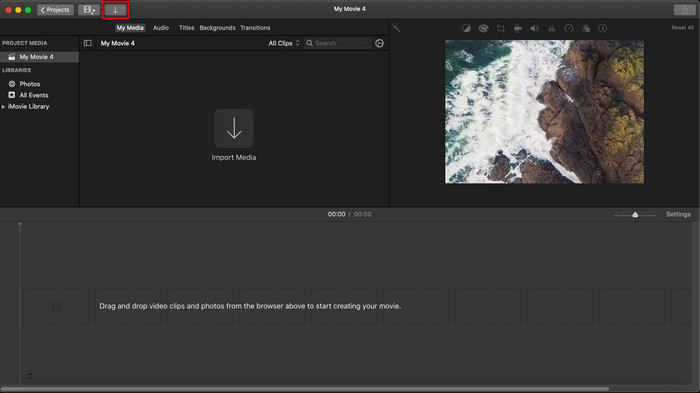
ขั้นตอนที่ 3. ปรับขนาดรูปภาพที่คุณนำเข้าและระยะเวลาการแสดงผล จากนั้นคลิก ส่งออก (Export) เพื่อดาวน์โหลดไฟล์ลงคอมพิวเตอร์ของคุณ.
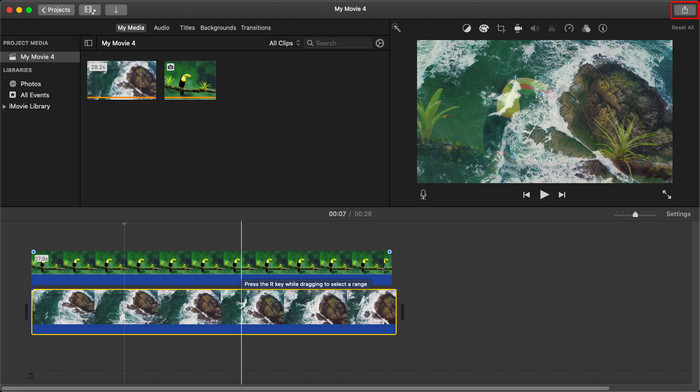
ขั้นตอนที่เรานำเสนอในที่นี้มาจากประสบการณ์จริงของการใช้ iMovie ขั้นตอนอาจแตกต่างกันไปหากมีการอัปเดตเครื่องมือหรือการเปลี่ยนแปลงบางอย่างเกิดขึ้นในไม่ช้า
ส่วนที่ 2 วิธีการแทรกรูปภาพบนวิดีโอด้วย iMovie [iOS]
จะทำอย่างไรถ้าคุณใช้อุปกรณ์ iOS และต้องการใช้ iMovie เป็นตัวแก้ไขเพื่อเพิ่มรูปภาพลงในวิดีโอ เป็นไปได้ไหม? ใช่มันเป็น เราสามารถสอนวิธีใส่รูปภาพในวิดีโอ iMovie บน iPhone โดยอ่านรายละเอียดด้านล่างพร้อมขั้นตอนที่เราให้ไว้
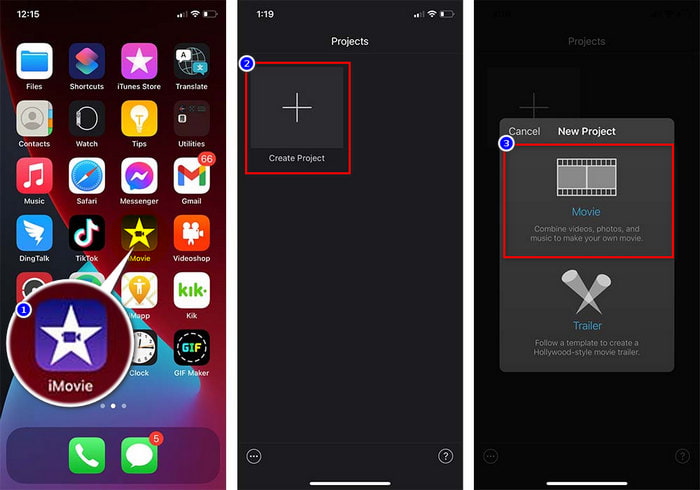
ขั้นตอนที่ 1. เปิดแอป iMovie บนอุปกรณ์ iOS ของคุณ คลิก Create Project จากนั้นเลือก Movie แล้วเพิ่มวิดีโอที่อยู่ในคลังรูปภาพของคุณ.
ขั้นตอนที่ 2. คลิกปุ่ม + เพื่อเพิ่มลายน้ำรูปภาพลงในวิดีโอ ค้นหารูปในคลัง จากนั้นคลิก เลือกปุ่ม สามจุด แล้วกด Green/Blue Screen แตะที่รูปภาพเพื่อให้ระบบลบพื้นหลังออกโดยอัตโนมัติ.
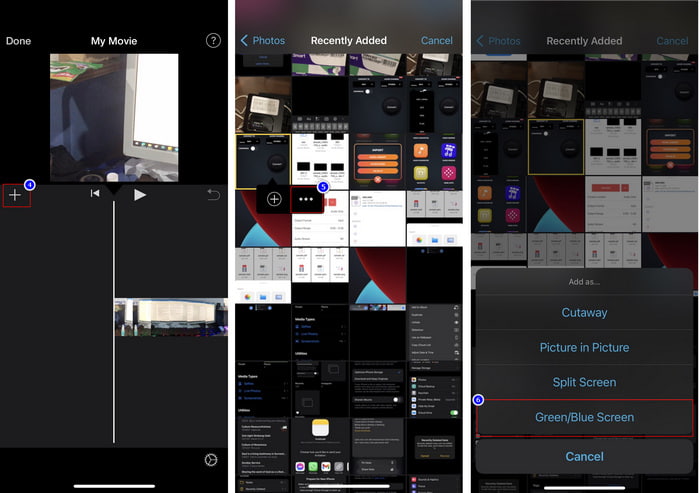
ขั้นตอนที่ 3. กด Done แล้วคลิก Export จากนั้นเลือก Save Videos.
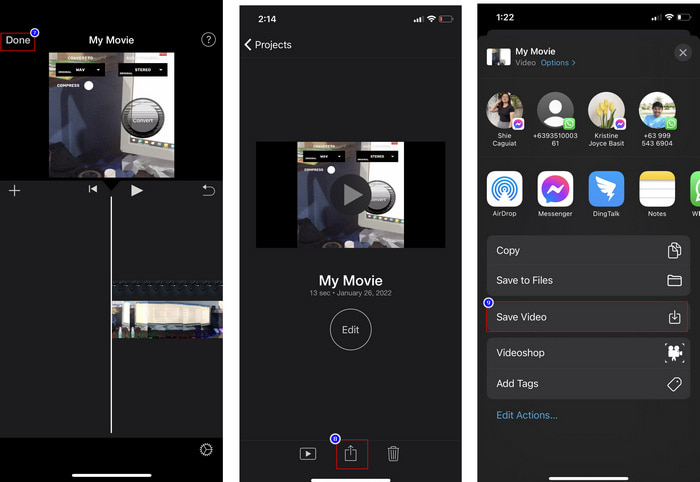
ขั้นตอนทั้งหมดที่เรานำเสนอในที่นี้มาจากประสบการณ์ตรงในการใช้ iMovie บน iOS แต่บางขั้นตอนอาจเปลี่ยนแปลงได้หากมีการอัปเดตในแอปตัวแก้ไขเร็วๆ นี้
ส่วนที่ 3 ทางออกที่ง่ายที่สุดในการแทรกรูปภาพลงในวิดีโอด้วยซอฟต์แวร์ลายน้ำวิดีโอที่ดีที่สุดบน Mac
คุณมีปัญหาแบบเดียวกันในการเพิ่มรูปภาพลงบนวิดีโอใน iMovie หรือไม่? ลองใช้ Video Converter Ultimate ดูสิ เพราะเครื่องมือนี้เป็นตัวเลือกที่ดีที่สุดแทน iMovie ประสิทธิภาพโดยรวมของโปรแกรมได้รับการยกย่องจากผู้ใช้หลายล้านคนที่เคยลองใช้มาแล้ว แม้ว่าพวกเขาจะมีปัญหากับวิดีโอแตกต่างกันไป แต่ก็ยังเลือกใช้เครื่องมือสุดยอดนี้เพื่อแก้ไข นอกจากนี้ ด้วยโปรแกรมนี้ คุณแทบจะทำได้ทุกอย่างที่เกี่ยวข้องกับวิดีโอ ไม่ว่าจะเป็นการตัด เพิ่มรูปภาพ การรวมไฟล์ ครอป ฯลฯ ไม่ว่าปัญหาจะเป็นแบบไหน นี่คือโซลูชันแบบครบจบในที่เดียว ต้องการแก้ปัญหาหรือไม่? งั้นให้ทำตามขั้นตอนที่เราเขียนไว้ด้านล่างนี้เพื่อให้คุณทำตามได้ง่าย ๆ.
คุณสมบัติ:
◆ เครื่องมือขั้นสูงสุดรองรับหลายรูปแบบ ดังนั้นการอัปโหลดรูปแบบของคุณจะไม่ใช่เรื่องยาก
◆ รองรับอินเทอร์เฟซที่เข้าใจง่ายเพื่อเพิ่มรูปภาพลงในวิดีโออย่างรวดเร็วภายในไม่กี่วินาที
◆ รองรับแพลตฟอร์มต่าง ๆ เช่น Mac และ Windows เพื่อให้ผู้ใช้เพลิดเพลินในทุกแพลตฟอร์ม
ขั้นตอนที่ 1. คุณสามารถดาวน์โหลดโปรแกรมได้โดยคลิกปุ่มดาวน์โหลดด้านล่าง จากนั้นติดตั้งให้เรียบร้อย แล้วเปิดโปรแกรมหลังการติดตั้งเสร็จสิ้น.
ดาวน์โหลดฟรีสำหรับ Windows 7 หรือใหม่กว่าดาวน์โหลดอย่างปลอดภัย
ดาวน์โหลดฟรีสำหรับ MacOS 10.7 หรือใหม่กว่าดาวน์โหลดอย่างปลอดภัย
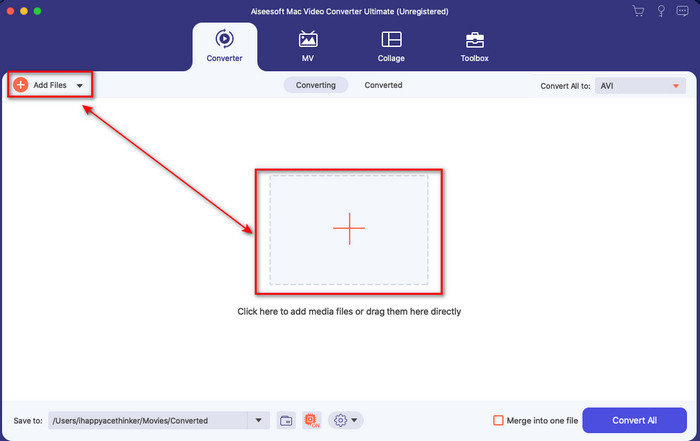
ขั้นตอนที่ 2. หลังจากเปิดโปรแกรมแล้ว ให้กดปุ่ม + ที่แสดงอยู่เพื่อเพิ่มไฟล์วิดีโอ จากนั้นจะมีหน้าต่างโฟลเดอร์ขึ้นมาให้เลือกไฟล์วิดีโอ แล้วคลิก Open.
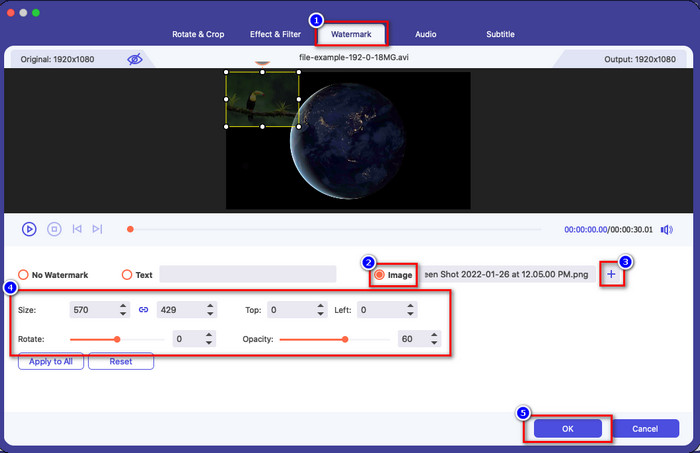
ขั้นตอนที่ 3. กดปุ่มรูปไม้กายสิทธิ์ (wand) เพื่อเปิดหน้าต่างตัดต่อของโปรแกรม แท็บไปที่ Watermark คลิกรูปภาพ จากนั้นกด add เพื่ออัปโหลดรูปภาพ นอกจากนี้ คุณยังสามารถปรับ ความทึบแสง (opacity) ของรูปหรือหมุน (rotate) ตามต้องการ และเพื่อยืนยันการเปลี่ยนแปลงให้คลิก OK.
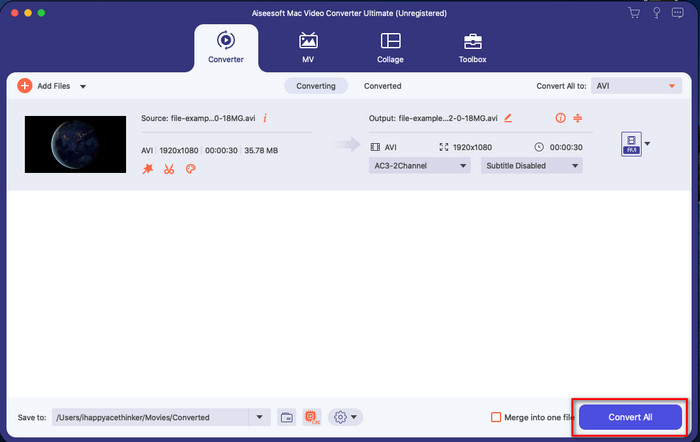
ขั้นตอนที่ 4. คลิกปุ่ม Convert All เพื่อส่งออกไฟล์วิดีโอ ไฟล์จะถูกบันทึกลงในโฟลเดอร์บนคอมพิวเตอร์ของคุณหลังจากกระบวนการส่งออกเสร็จสิ้น เพียงเท่านี้คุณก็มีวิดีโอที่มีลายน้ำรูปภาพอย่างง่ายดาย แล้วตอนนี้คุณเชื่อในความสามารถของ Video Converter Ultimate หรือยัง? คุณได้เพิ่มลายน้ำรูปภาพลงในวิดีโอได้อย่างรวดเร็วขนาดนี้เลย.
ที่เกี่ยวข้อง:
ส่วนที่ 4 คำถามที่พบบ่อยเกี่ยวกับการเพิ่มรูปภาพในวิดีโอใน iMovie
มีการจำกัดจำนวนภาพที่เพิ่มในวิดีโอ iMovie หรือไม่
จนถึงตอนนี้ เราไม่พบความไม่สะดวกใดๆ ในการเพิ่มรูปภาพหลายภาพในวิดีโอขณะใช้ iMovie อย่างไรก็ตาม กระบวนการส่งออกจะใช้เวลาหากคุณเพิ่มรูปภาพลงในวิดีโอมากเกินไป แต่จะไม่เกิดปัญหาตามประสบการณ์
รูปแบบรูปภาพที่ฉันสามารถใช้ได้บน iMovie คืออะไร
iMovie รองรับรูปแบบภาพนิ่งมากมาย เช่น BMP, PNG, JPG หรือ JPEG, HEIF, PSD, RAW TIFF และ TGA แต่ถ้าคุณต้องการภาพเคลื่อนไหว คุณสามารถใช้ GIF ได้ แม้ว่ารูปแบบเหล่านี้จะมีจำนวนมาก แต่ก็ยังไม่รองรับรูปแบบภาพทั้งหมด เช่น EXIF, WebP และอื่นๆ
ทำไมฉันจึงควรใช้ iMovie?
สำหรับผู้ใช้ Apple, iMovie เป็นหนึ่งในตัวเลือกที่ดีที่สุดในการสร้างหนังสั้น, โฆษณา, vlogs และอื่นๆ; ทั้งหมดนี้ฟรี ตัวแก้ไขมีอินเทอร์เฟซกึ่งขั้นสูงเพื่อช่วยให้ผู้ใช้มีประสบการณ์ตรงว่าอินเทอร์เฟซหรือเครื่องมือขั้นสูงมีลักษณะอย่างไร นอกจากนี้ ซอฟต์แวร์ยังใช้เทคนิคน้อยกว่า แต่มีความเชี่ยวชาญ ไม่ใช่เรื่องปกติที่จะเห็นตัวแก้ไขที่ให้วิธีการใช้เทคนิคน้อยกว่า แต่สามารถช่วยให้คุณเป็นมืออาชีพและเพิ่มเครื่องมือขั้นสูงที่มีเทคนิคเฉพาะทางบางอย่างได้
สรุป
สุดท้ายนี้เราสามารถพูดได้ว่า ตอนนี้เรามีความรู้เพียงพอแล้วในการเพิ่มรูปภาพลงบนวิดีโอใน iMovie ได้อย่างง่ายดาย ด้วยเครื่องมือที่ดีที่สุดบนอุปกรณ์ Apple คุณสามารถตัดต่อขั้นสูงที่ซับซ้อนได้ที่นี่ อย่างไรก็ตาม ฟังก์ชันทั้งหมดที่คุณต้องการอาจไม่ได้มีครบใน iMovie แต่คุณสามารถใช้ Video Converter Ultimate เพื่อให้มีโปรแกรมตัดต่อที่ใช้งานง่ายบนทุกแพลตฟอร์ม บางทีคุณอาจสงสัยว่าทำไมต้องใช้เครื่องมือสุดยอดนี้? คงไม่จำเป็นต้องอธิบายมากนัก หากพูดถึงโปรแกรมนี้ เพราะเราได้แสดงหลักฐานไว้ด้านบนแล้ว แล้วคุณควรทำอย่างไรต่อไป? คุณสามารถคลิกปุ่มดาวน์โหลดเพื่อทดลองใช้โปรแกรมด้วยตัวเอง และจัดการกับปัญหานี้ได้ทันที.
-
 5 แอพบันทึกเสียงส่วนใหญ่บน Android และ iOS [อัปเดต 2022]
 ไม่ทราบว่าคุณควรใช้แอปบันทึกเสียงอะไร? ถ้าใช่ บทความนี้จะช่วยคุณเลือกว่าแอปใดจะช่วยคุณในการบันทึกเสียง
-
 บันทึกเสียงบน iOS – ข้อดี ข้อเสีย คุณลักษณะ & 4 การแทนที่ที่ดีที่สุด
 บันทึกเสียงคืออะไร? เป็นเครื่องบันทึกเสียงที่ดีที่สุดบน iOS หรือไม่? คุณกำลังมองหาคำตอบสำหรับคำถามนั้นหรือไม่? ดังนั้น อ่านขอบเขตทั้งหมดของบทความนี้เพื่อทราบข้อมูลเพิ่มเติม
-
 7 ตัวแปลง MOD ฟรีล่าสุดเพื่อเปลี่ยนไฟล์ MOD เป็นรูปแบบใหม่
 MOD Converters ที่คุณสามารถใช้ได้คืออะไร? คิดคำถามเดียวกัน? เราจึงนำเสนอเครื่องมือทั้งเจ็ดที่คุณสามารถใช้เพื่อแปลงไฟล์ MOD ของคุณ
