


 Video Converter Ultimate
 บันทึกหน้าจอ
 ซ่อมวิดีโอ
 ดาวน์โหลดอย่างปลอดภัย
คำแนะนำเกี่ยวกับวิธีการลบลายน้ำ Lumion บนเดสก์ท็อปได้อย่างง่ายดาย
Lumion เป็นแอปที่สถาปนิกใช้กันมากที่สุดในการสร้างการออกแบบ 3 มิติของบ้าน โรงพยาบาล โรงเรียน โครงสร้างพื้นฐาน ฯลฯ ด้วยซอฟต์แวร์อันทรงพลังเช่นนี้ คุณสามารถให้ผู้คนเห็นภาพคร่าวๆ ว่าอาคารจริงจะมีลักษณะอย่างไร -เวลา. แม้ว่าคุณจะสามารถทดลองใช้งานฟรีได้ แต่ปัญหาหลักที่คุณจะพบก็คือ มันจะทิ้งลายน้ำไว้เมื่อคุณส่งออก ไม่เหมาะกับการนำเสนอแบบมืออาชีพ
แทนที่จะมัวกังวลกับปัญหานี้ คุณสามารถใช้ซอฟต์แวร์ที่ดีที่สุดในการลบลายน้ำ เพื่อนำเสนอผลงานโดยไม่มีโลโก้ของ Lumion คุณอยากรู้หรือไม่ว่าจะลบลายน้ำ Lumion ได้อย่างไร? หากใช่ คุณต้องอ่านข้อมูลที่เรานำเสนอด้านล่างเกี่ยวกับซอฟต์แวร์แต่ละตัวที่สามารถแก้ปัญหานี้ได้.

ส่วนที่ 1 วิธียอดนิยมในการลบลายน้ำ Lumion บนเว็บ & ออฟไลน์
FVC Video Converter Ultimate
คุณสามารถลบลายน้ำ Lumion Pro 9 ได้ไหม? ไม่จำเป็นต้องตั้งคำถามนี้เลย เพราะ FVC Video Converter Ultimate คือทางออกที่ดีที่สุดในการลบลายน้ำออกจากวิดีโอที่คุณเรนเดอร์บน Lumion ซอฟต์แวร์นี้โดดเด่นด้านการลบลายน้ำ เพราะสามารถลบลายน้ำที่ติดมากับไฟล์วิดีโอที่ส่งออกได้อย่างมีเอกลักษณ์ นอกจากนี้ หากคุณเป็นผู้ใช้ Windows คุณสามารถดาวน์โหลดเวอร์ชัน Windows เพื่อลบลายน้ำด้วยซอฟต์แวร์ตัวนี้ได้ แต่ถ้าคุณเป็นผู้ใช้ Mac ก็ไม่ต้องกังวล เพราะซอฟต์แวร์นี้มีให้ใช้งานบนระบบปฏิบัติการอื่นด้วย.
มีอะไรอีก? นอกจากนี้ยังสามารถทำอะไรได้หลายอย่าง เช่น เพิ่มเอฟเฟกต์ให้กับวิดีโอที่คุณถ่ายบน Lumion และใช้เอฟเฟกต์การเปลี่ยนภาพเพื่อทำให้ดีขึ้น เมื่อเทียบกับซอฟต์แวร์อื่น เครื่องมือนี้เป็นซอฟต์แวร์ที่ดีที่สุดในบรรดาโปรแกรมกำจัดลายน้ำที่คุณสามารถดาวน์โหลดได้ในตลาด ดังนั้น หากคุณต้องการลบลายน้ำ Lumion คุณสามารถทำตามขั้นตอนด้านล่างเพื่อช่วยให้คุณดำเนินการได้อย่างง่ายดายและในไม่กี่ขั้นตอน
ขั้นตอนที่ 1 ในการดาวน์โหลดซอฟต์แวร์บน Windows หรือ Mac ของคุณ ให้คลิกปุ่มดาวน์โหลดด้านล่าง โปรดเลือกปุ่มให้ตรงกับเวอร์ชันที่ถูกต้อง จากนั้นกดที่ไฟล์ที่คุณดาวน์โหลดมาก่อนหน้าเพื่อติดตั้ง แล้วเปิดโปรแกรมเพื่อไปยังขั้นตอนถัดไป.
ดาวน์โหลดฟรีสำหรับ Windows 7 หรือใหม่กว่าดาวน์โหลดอย่างปลอดภัย
ดาวน์โหลดฟรีสำหรับ MacOS 10.7 หรือใหม่กว่าดาวน์โหลดอย่างปลอดภัย
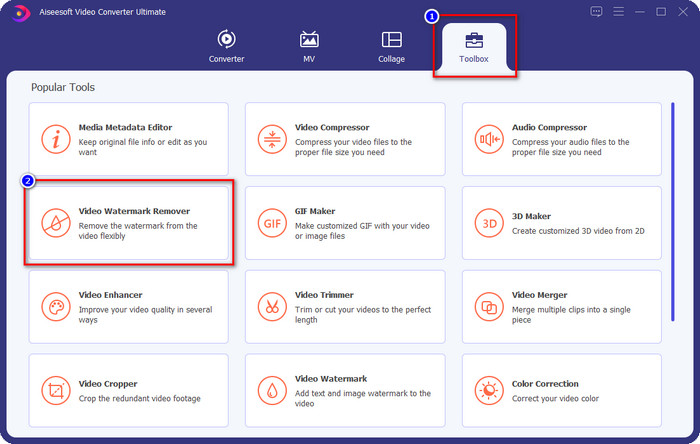
ขั้นตอนที่ 2 หลังจากเปิดโปรแกรมแล้ว ให้ไปที่ Toolbox แล้วหา Video Watermark Remover จากชุดฟีเจอร์ที่จะแสดงขึ้นมาหลังจากคลิก Toolbox.
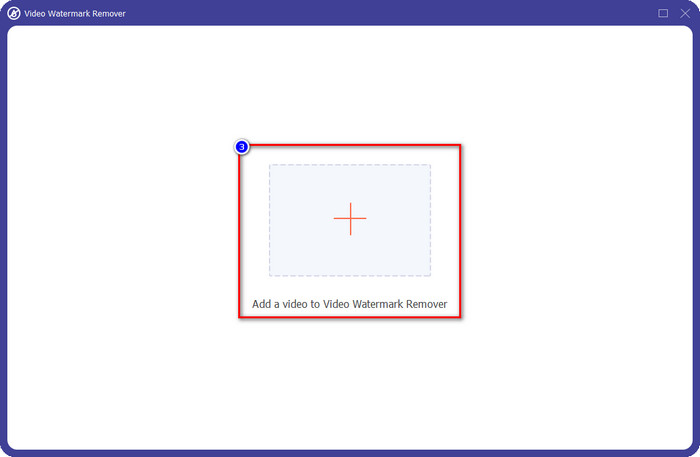
ขั้นตอนที่ 3 ในการอัปโหลดไฟล์ Lumion ที่คุณส่งออกมาพร้อมลายน้ำ ให้คลิกไอคอน + จากนั้นค้นหาไฟล์วิดีโอที่มีลายน้ำ คลิกที่ไฟล์ แล้วกด Open เพื่ออัปโหลด.
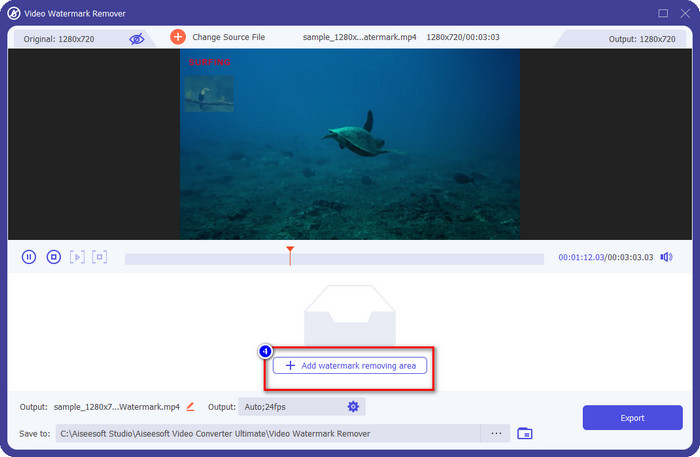
ขั้นตอนที่ 4 คลิก Add Watermark Removing Area เพื่อกำหนดพื้นที่ลบลายน้ำ Lumion ที่อยู่บนวิดีโอ.
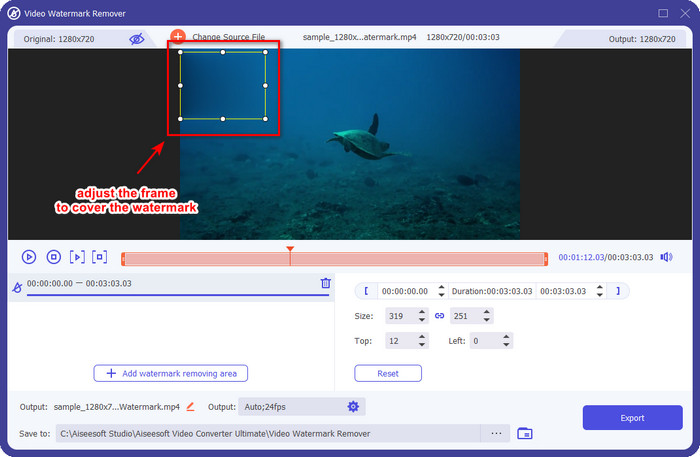
ขั้นตอนที่ 5 ปรับขนาดพื้นที่ลบลายน้ำโดยลากจุดของกรอบให้ครอบคลุมลายน้ำ คุณสามารถกดค้างแล้วลากกรอบเพื่อเลื่อนตำแหน่งให้คลุมลายน้ำในวิดีโอได้อย่างเหมาะสม.
ขั้นตอนที่ 6 หากต้องการบันทึกวิดีโอโดยไม่มีลายน้ำ Lumion ให้คลิก Export ระบบจะบันทึกวิดีโอที่ไม่มีลายน้ำให้โดยอัตโนมัติ.

Aiseesoft Free Watermark Remover ออนไลน์
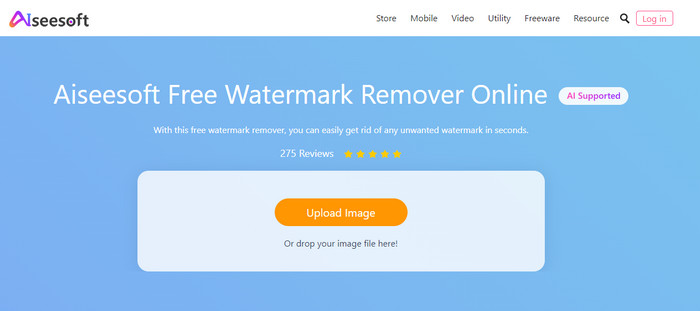
Aiseesoft Free Watermark Remover Online ช่วยให้คุณลบลายน้ำ Lumion บนภาพนิ่งของคุณได้ แม้ว่าเครื่องมือออนไลน์ตัวนี้จะไม่สามารถลบลายน้ำบนวิดีโอได้ แต่คุณก็ยังใช้ซอฟต์แวร์ออนไลน์นี้เพื่อลบลายน้ำบนรูปภาพได้ อีกทั้งไม่จำเป็นต้องดาวน์โหลดเครื่องมือนี้ เพราะใช้งานได้ผ่านเว็บโดยตรง ดังนั้น หากคุณต้องการประหยัดพื้นที่บนเดสก์ท็อป และไม่อยากรอขั้นตอนการดาวน์โหลด โชคดีที่คุณสามารถใช้ซอฟต์แวร์นี้เพื่อลบลายน้ำได้.
ซอฟต์แวร์นี้เป็นทางออกที่ดีที่สุดในการลบลายน้ำบนทุกภาพที่คุณมี อย่างไรก็ตาม เครื่องมือนี้ใช้งานได้ฟรีและเข้าถึงได้จากทุกเว็บเบราว์เซอร์เพื่อค้นหา
ขั้นตอนที่ 1 ค้นหาเว็บไซต์อย่างเป็นทางการของเครื่องมือลบลายน้ำออนไลน์ จากนั้นเปิดหน้าเว็บ แล้วคลิก Upload Image เพื่อเพิ่มรูปภาพที่มีลายน้ำ Lumion.
ขั้นตอนที่ 2 ไฮไลต์ บริเวณลายน้ำด้วยเครื่องมือที่แสดงอยู่ด้านบน ตรวจสอบให้แน่ใจว่าคุณครอบคลุมลายน้ำ Lumion ทั้งหมดเพื่อที่จะลบมันออก.
ขั้นตอนที่ 3 คลิก Remove เพื่อลบลายน้ำ Lumion เวอร์ชันทดลองออกจากภาพก่อนบันทึก หลังจากนั้น คลิก Save เพื่อส่งออกภาพ Lumion ที่ไม่มีลายน้ำ.
โปรแกรมตัดต่อวิดีโอ Gihosoft
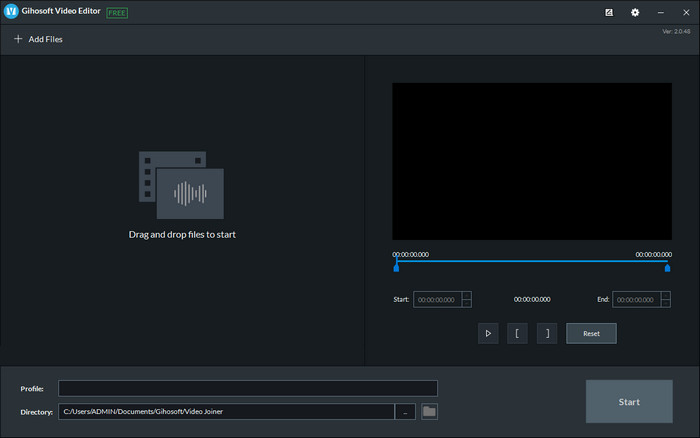
Gihosoft Video Editor สามารถช่วยคุณลบลายน้ำในวิดีโอด้วยการตัดส่วนที่มีลายน้ำออก เครื่องมือนี้สามารถแปลงไฟล์วิดีโอที่คุณนำเข้า และลบลายน้ำไปพร้อมกันได้ แม้ซอฟต์แวร์จะให้ใช้งานฟรีทั้งบน Windows และ Mac แต่ก็มีข้อจำกัดหลายอย่างในการลบลายน้ำ จนกลายเป็นปัญหาสำหรับผู้ใช้จำนวนมากในระหว่างการใช้งาน มันไม่สามารถลบลายน้ำจากวิดีโอที่คุณอัปโหลดได้โดยตรง โดยเฉพาะเมื่อว่าน้ำวางอยู่บนตัววิดีโอ ไม่ได้อยู่แค่ช่วงต้นหรือท้ายคลิป แม้ว่าซอฟต์แวร์นี้อาจไม่ดีเท่าโปรแกรมลบลายน้ำตัวอื่นที่เราได้กล่าวถึงไปข้างต้น แต่คุณก็ยังสามารถใช้มันเพื่อตัดส่วนลายน้ำออกจากคลิปได้อย่างง่ายดาย.
ขั้นตอนที่ 1 หากต้องการดาวน์โหลดซอฟต์แวร์ลงบนคอมพิวเตอร์ คุณจะต้องไปที่หน้าเว็บทางการของโปรแกรมเพื่อดาวน์โหลดตัวตัดวิดีโอ.
ขั้นตอนที่ 2 เปิดโปรแกรม คลิก Add Files แล้วอัปโหลดวิดีโอที่มีลายน้ำ.
ขั้นตอนที่ 3 กดค้างแล้วลาก play heads เข้าและออก เพื่อเลือกและตัดส่วนที่มีลายน้ำออกจากวิดีโอของคุณ.
ขั้นตอนที่ 4 หากต้องการบันทึกการแก้ไข ให้คลิก Cut จากนั้นโปรแกรมจะเริ่มกระบวนการส่งออก.
ส่วนที่ 2 คำถามที่พบบ่อยเกี่ยวกับวิธีการลบลายน้ำ Lumion
ฉันสามารถซื้อ Lumion ระดับพรีเมียมเพื่อลบลายน้ำได้หรือไม่
ได้ คุณสามารถซื้อเวอร์ชันพรีเมียมได้ เมื่อคุณส่งออกการออกแบบ 3D ที่คุณสร้าง จะไม่มีลายน้ำ ไม่ว่าจะเป็นวิดีโอหรือรูปภาพ
วิธีที่มีประสิทธิภาพในการลบลายน้ำ Lumion คืออะไร?
แทนที่จะดาวน์โหลดซอฟต์แวร์บนอุปกรณ์ของคุณเพื่อลบลายน้ำของวิดีโอหรือรูปภาพที่คุณส่งออกบน Lumion คุณสามารถซื้อเวอร์ชันพรีเมียมได้ แต่สมมุติว่าไม่มีเงินจ่าย ในกรณีนั้น คุณสามารถใช้ตัวลบลายน้ำต่าง ๆ ที่เรากล่าวถึงในบทความนี้
เหตุใดฉันจึงไม่สามารถเปิด Lumion ได้อย่างถูกต้อง
หากคุณต้องการใช้ Lumion อย่างเหมาะสม คุณจะต้องมีเดสก์ท็อปสเปกสูงที่ตรงตามมาตรฐานที่กำหนด แม้ว่าคุณจะสามารถเปิดใช้ในเวอร์ชันต่ำได้ แต่ระบบจะขัดข้องบ่อยครั้ง และมีบางครั้งที่คุณไม่สามารถเปิดซอฟต์แวร์บนเดสก์ท็อปได้อย่างถูกต้อง
สรุป
ตอนนี้เราได้รู้วิธีต่าง ๆ ในการลบลายน้ำ Lumion แล้ว คุณก็จะเข้าใจวิธีลบลายน้ำบนผลงานออกแบบ 3D ที่คุณสร้างขึ้น เพื่อให้สามารถนำเสนอได้อย่างมืออาชีพ แล้วคุณคิดว่าเครื่องมือใดจะตอบโจทย์ความต้องการของคุณมากที่สุด? หากคุณยังไม่ได้ตัดสินใจเลือกว่าจะใช้ตัวไหน เราขอแนะนำเป็นพิเศษให้คุณใช้ FVC Video Converter Ultimate เพื่อลบลายน้ำบนวิดีโอ เพราะมันคือเครื่องมือลบลายน้ำวิดีโอที่ดีที่สุดในบรรดาทั้งหมด ดังนั้น หากคุณต้องการตัวลบลายน้ำวิดีโอที่สมบูรณ์แบบ ให้คลิกปุ่มดาวน์โหลดด้านบน แล้วใช้งานได้ทันทีหลังจากดาวน์โหลดและติดตั้งเสร็จสิ้น.
-
 วิธีเพิ่มลายน้ำให้กับวิดีโอใน iMovie บน Mac [All Embracing]
 คุณต้องการทราบเคล็ดลับในการเพิ่มลายน้ำให้กับวิดีโอใน iMovie หรือไม่? อย่าทำชาหกใส่ใคร และเรียนรู้โดยการอ่านบทความนี้
-
 3 วิธีที่ง่ายที่สุดในการเพิ่มลายน้ำให้กับ GIF ออนไลน์และออฟไลน์
 การเพิ่มลายน้ำลงใน GIF สามารถทำได้ง่ายเหมือน 1-2-3 หากคุณใช้เครื่องมือที่เหมาะสมอย่างถูกต้อง เครื่องมือในตลาดกว้างเกินไป แต่เราจะนำเสนอสามเครื่องมือที่คุณสามารถพึ่งพาได้
-
 4 วิธีที่ดีที่สุดในการลบลายน้ำออกจาก GIF [ออนไลน์และออฟไลน์]
 ต้องการลบลายน้ำออกจาก GIF หรือไม่ ด้วยเครื่องมือในบทความนี้ คุณจะได้เรียนรู้รูปแบบต่างๆ ด้วยน้ำยาล้างลายน้ำต่างๆ ที่มีอยู่ในแพลตฟอร์มของคุณ
