


 Video Converter Ultimate
 บันทึกหน้าจอ
 ซ่อมวิดีโอ
 ดาวน์โหลดอย่างปลอดภัย
3 Shutterstock Watermark Remover เพื่อใช้และลบลายน้ำบนวิดีโอ
คุณต้องการวิดีโอ Shutterstock ที่มีลิขสิทธิ์และคุณภาพสูงสำหรับโปรเจ็กต์ของคุณ แต่กลับมีลายน้ำ Shutterstock ติดอยู่บนวิดีโอหรือไม่? ด้วยความช่วยเหลือของตัวลบลายน้ำ Shutterstock คุณสามารถลบลายน้ำบนวิดีโอที่ดาวน์โหลดมาได้อย่างง่ายดาย ทั้งในด้านงานมืออาชีพและส่วนตัว เราไม่ชอบให้วิดีโอของเรามีลายน้ำ เพราะมันทำลายภาพรวมของวิดีโอทั้งหมด ดังนั้น หากคุณต้องการลบลายน้ำ Shutterstock ออกไป คุณสามารถอ่านข้อมูลและคู่มือแบบย่อที่เรานำเสนอไว้ในบทความนี้ต่อได้เลย.

ส่วนที่ 1 วิธีลบลายน้ำของ Shutterstock ด้วย Ultimate Watermark Remover ในตลาด [ตัวเลือกของบรรณาธิการ]
FVC Video Converter Ultimate สามารถช่วยคุณได้อย่างแม่นยำและแนะนำขั้นตอนวิธีลบลายน้ำ Shutterstock บนวิดีโอที่คุณบันทึกไว้ มันเป็นโซลูชันแบบครบวงจรที่คุณสามารถดาวน์โหลดลงใน Windows และ Mac เพื่อปรับแต่งวิดีโอของคุณ เช่น การลบลายน้ำ แม้ว่าจะเป็นซอฟต์แวร์สารพัดประโยชน์ แต่ผู้พัฒนายังคงออกแบบให้ใช้งานง่าย เพื่อให้ทุกคนที่ต้องการใช้สามารถใช้งานได้โดยไม่จำเป็นต้องมีความรู้เชิงลึก.
แม้จะมีทักษะในระดับต่ำ คุณก็สามารถมีผลงานที่ยอดเยี่ยมได้ในตอนท้ายเมื่อคุณใช้ตัวแก้ไขนี้ ยังไม่มั่นใจกับข้อมูลที่เราเพิ่มเข้าไป? เพื่อเป็นการพิสูจน์ เราจะสอนวิธีลบลายน้ำ Shutterstock ให้คุณฟรีด้วยโปรแกรมตัดต่อวิดีโอนี้
ขั้นตอนที่ 1. ในการลบลายน้ำบนวิดีโอที่คุณดาวน์โหลดมา อันดับแรกคุณต้องดาวน์โหลดโปรแกรมตัดต่อวิดีโอนี้ก่อน โดยคลิกปุ่มดาวน์โหลดที่เหมาะสมกับระบบปฏิบัติการของคุณ จะมีขั้นตอนการติดตั้งสั้น ๆ ให้ทำตาม หลังจากนั้นคุณก็เริ่มใช้งานซอฟต์แวร์ได้ทันที.
ดาวน์โหลดฟรีสำหรับ Windows 7 หรือใหม่กว่าดาวน์โหลดอย่างปลอดภัย
ดาวน์โหลดฟรีสำหรับ MacOS 10.7 หรือใหม่กว่าดาวน์โหลดอย่างปลอดภัย
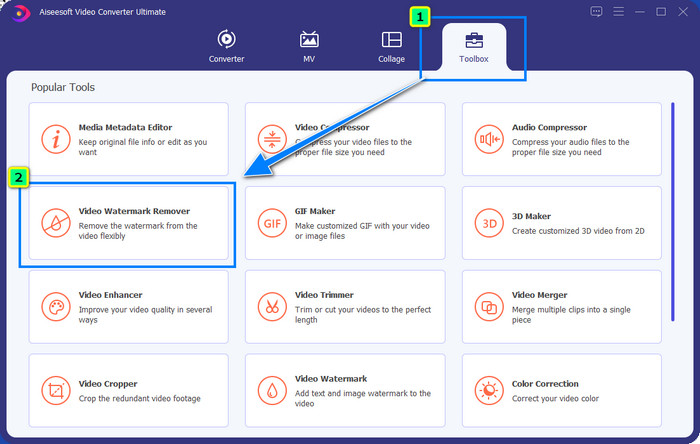
ขั้นตอนที่ 2. ต่อไปให้ใช้ฟีเจอร์ Video Watermark Remover ซึ่งคุณจะพบได้ภายใต้เมนู Toolbox จากที่เห็น คุณสามารถใช้ฟีเจอร์และฟังก์ชันแก้ไขได้หลายแบบเพื่อปรับแต่งวิดีโอให้เป็นไปตามภาพลักษณ์ที่คุณต้องการ.
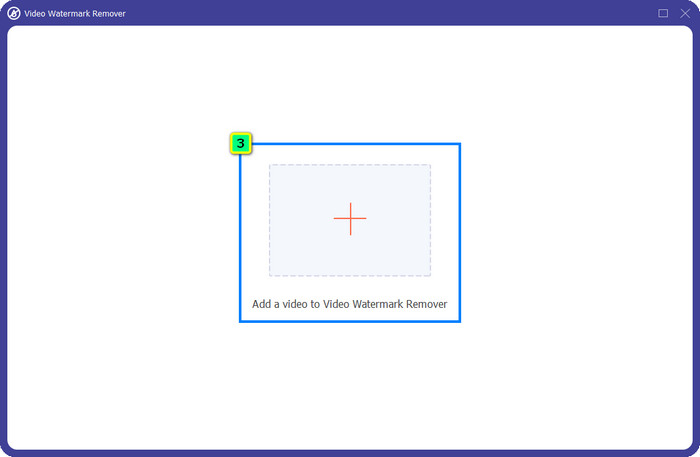
ขั้นตอนที่ 3. คลิกไอคอน เครื่องหมายบวก จากนั้นหน้าต่างจัดการไฟล์จะปรากฏบนหน้าจอของคุณ เลือกไฟล์วิดีโอที่มีลายน้ำ แล้วคลิก Open เพื่ออัปโหลด.
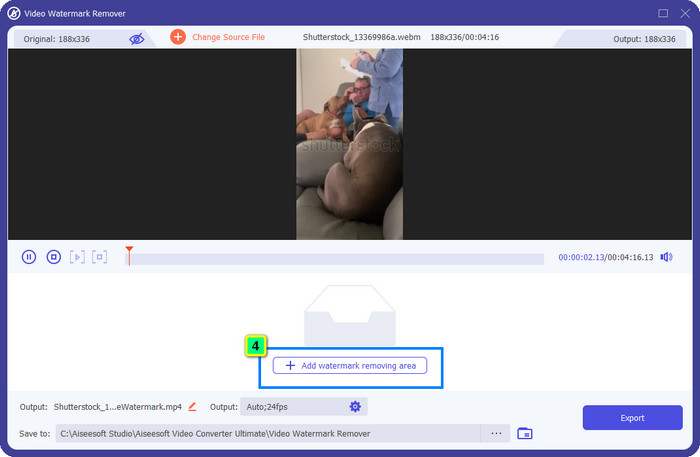
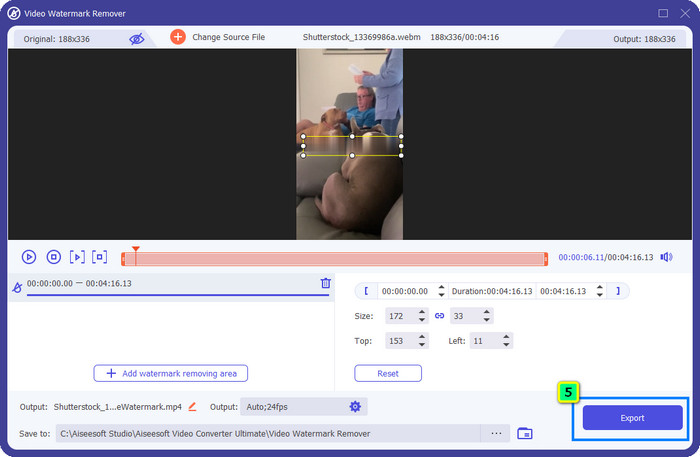
ขั้นตอนที่ 4. เมื่อต้องการลบลายน้ำบนวิดีโอที่คุณอัปโหลด ให้กด Add Watermark Removing Area จากนั้นจะมีหน้าต่างใหม่ปรากฏขึ้น.
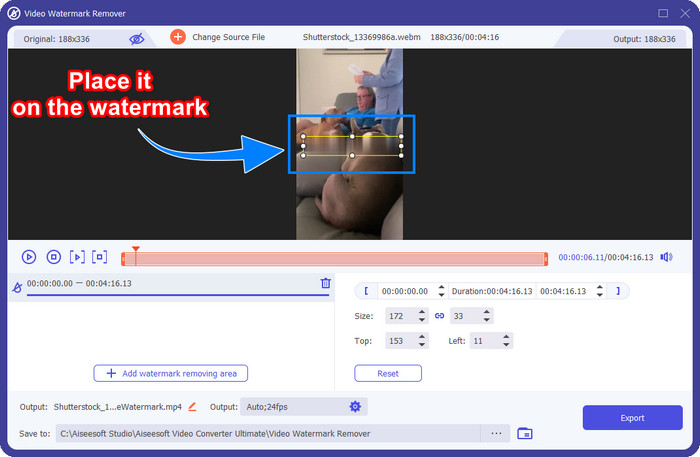
ขั้นตอนที่ 5. ในส่วนนี้จะมีสี่เหลี่ยมจัตุรัสปรากฏบนวิดีโอของคุณ ให้วางไว้ตรงบริเวณลายน้ำ คุณสามารถปรับขนาด ลาก ย่อ หรือขยายสี่เหลี่ยมนี้เพื่อให้ครอบคลุมลายน้ำที่คุณต้องการลบได้อย่างพอดี.
ขั้นตอนที่ 6. สุดท้ายให้คลิกปุ่ม Export เพื่อดาวน์โหลดไฟล์วิดีโอ Shutterstock ฉบับสุดท้ายลงบนอุปกรณ์ของคุณ ตอนนี้คุณก็สามารถรับชมวิดีโอโดยไม่ต้องกังวลเรื่องลายน้ำอีกต่อไป เพราะมันถูกลบออกแล้ว.
ส่วนที่ 2 วิธีลบลายน้ำ Shutterstock ออนไลน์ฟรี
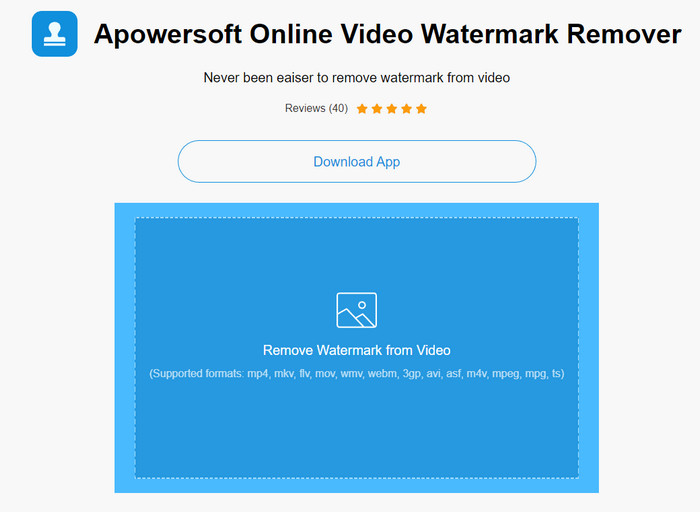
ไม่ชอบดาวน์โหลดโปรแกรมลบลายน้ำลงในคอมพิวเตอร์ใช่ไหม? ถ้าอย่างนั้น คุณสามารถใช้ Apowersoft Online Watermark Remover และเราจะมาสอนคุณว่าจะแก้ไขลายน้ำ Shutterstock ออนไลน์ได้อย่างไร เครื่องมือนี้เป็นตัวเลือกที่ยอดเยี่ยมสำหรับทุกคนที่ต้องการลบลายน้ำบนวิดีโอหรือภาพนิ่ง เหตุผลที่เราแนะนำโปรแกรมนี้คือมันเข้าถึงได้ง่าย และสามารถใช้งานร่วมกับระบบปฏิบัติการหลากหลายประเภทที่คุณมีอยู่.
ต่างจากเครื่องมือออฟไลน์ คุณจะต้องมีการเชื่อมต่ออินเทอร์เน็ตที่เสถียรและแข็งแกร่งจึงจะใช้งานได้ ตามที่เราสัญญาไว้ ด้านล่างนี้คือบทช่วยสอนเกี่ยวกับการใช้ตัวลบลายน้ำนี้เพื่อลบลายน้ำที่ Shutterstock ทิ้งไว้
ขั้นตอนที่ 1. เปิดเว็บไซต์ทางการของ Apowersoft Online Watermark Remover ด้วยเสิร์ชเอนจินที่คุณชื่นชอบ จากนั้นคลิกปุ่ม + ด้านขวาเพื่ออัปโหลดไฟล์วิดีโอ.
ขั้นตอนที่ 2. วาง กล่องเลือก ไปบนลายน้ำ Shutterstock บนวิดีโอ.
ขั้นตอนที่ 3. จากนั้นคลิก Erase เพื่อลบลายน้ำและดูผลลัพธ์.
ขั้นตอนที่ 4. กด Download File เพื่อดาวน์โหลดวิดีโอ Shutterstock ที่ไม่มีลายน้ำ.
ส่วนที่ 3 วิธีลบลายน้ำ Shutterstock โดยใช้ Photoshop [ชำระเงิน]
มีผู้ใช้จำนวนมากถามว่าลบลายน้ำ Shutterstock ด้วย Photoshop ได้อย่างไร และเราจะมาช่วยคุณ! Adobe Photoshop รองรับฟีเจอร์ลบลายน้ำระดับมืออาชีพที่คุณจะต้องชื่นชอบ เช่นเดียวกับซอฟต์แวร์ที่แนะนำในบทความนี้ มันทำงานได้ดี อย่างไรก็ตาม วิธีการลบลายน้ำของโปรแกรมนี้จะทำแบบเฟรมต่อเฟรม หมายความว่าคุณต้องใช้เวลาลบลายน้ำในทุก ๆ เฟรมของวิดีโอ ยิ่งวิดีโอยาว เฟรมก็ยิ่งมาก หากต้องการรู้ว่าเครื่องมือนี้ทำงานอย่างไร ให้อ่านขั้นตอนรายละเอียดด้านล่าง.
ขั้นตอนที่ 1. ดาวน์โหลดแอปพลิเคชันลงบนคอมพิวเตอร์ของคุณ จากนั้นคลิก File ภายใต้เมนูนี้ให้กด Open เพื่ออัปโหลดวิดีโอที่บันทึกไว้ในคอมพิวเตอร์.
ขั้นตอนที่ 2. ที่ด้านซ้าย เลือก Magic Wand Tool แล้วคลิกลายน้ำที่คุณต้องการลบ ฟีเจอร์นี้จะทำการไล่ขอบลายน้ำบนเฟรมให้อัตโนมัติ.
ขั้นตอนที่ 3. ไปที่เมนู Edit และกด Content-Aware Fill หลังจากที่คุณได้ไล่ขอบลายน้ำแล้ว.
ขั้นตอนที่ 4. หลังจากเปิดหน้าต่าง Content-Aware Fill ระบบจะลบลายน้ำที่คุณเลือกไว้ก่อนหน้านี้โดยอัตโนมัติ จากนั้นกด OK.
อ่านเพิ่มเติม:
วิธีง่าย ๆ ในการลบลายน้ำ Shootproof
วิธีลบลายน้ำ Bandicam อย่างง่ายดาย [3 วิธีที่ได้ผลจริง]
ส่วนที่ 4 คำถามที่พบบ่อยเกี่ยวกับวิธีลบลายน้ำของ Shutterstock
จะลบลายน้ำ Shutterstock โดยไม่มี Photoshop ได้อย่างไร
คุณสามารถใช้ FVC Video Converter Ultimate เพื่อลบ Shutterphoto ที่ผูกกับวิดีโอของคุณ มียางลบลายน้ำอันทรงพลังที่คุณอยากลอง ทำตามขั้นตอนที่เราเพิ่มในบทความนี้เพื่อให้มีประสิทธิภาพเท่ากับ Photoshop
การครอบตัดลายน้ำ Shutterstock จะทำงานบนวิดีโอหรือไม่
หากคุณต้องการปรับขนาดวิดีโอโดยเปลี่ยนขนาด คุณสามารถครอบตัดวิดีโอได้โดยใช้โปรแกรมตัดต่อวิดีโอหลายตัวทั้งแบบออนไลน์และออฟไลน์ เนื่องจากลายน้ำของ Shutterstock อยู่ตรงกลาง จึงเป็นการดีกว่าที่จะไม่ใช้คุณสมบัติการครอบตัด น้ำยาลบลายน้ำจำนวนมากพร้อมให้ความช่วยเหลือ คุณสามารถอ่านและคัดลอกบทช่วยสอนที่เราเพิ่มเพื่อให้คุณสามารถลบออกได้อย่างมีประสิทธิภาพโดยไม่ทิ้งรอยเปื้อนไว้
การลบลายน้ำของ Shutterstock ถูกกฎหมายหรือไม่
การลบลายน้ำของ Shutterstock นั้นไม่ถูกกฎหมาย แต่ถ้าคุณต้องการใช้เพื่อที่ไม่ใช่เชิงพาณิชย์ คุณสามารถทำได้โดยใช้ตัวลบลายน้ำ จะดีกว่าที่จะซื้อภาพถ่ายที่คุณต้องการบน Shutterstock หากคุณจะใช้เพื่อวัตถุประสงค์ทางการค้า แม้ว่าคุณจะต้องเสียค่าใช้จ่าย แต่อย่างน้อยก็จะช่วยให้คุณมีสิทธิ์ตามกฎหมายในการใช้งาน
สรุป
ตอนนี้คุณก็รู้แล้วว่าจะลบลายน้ำ Shutterstock ด้วยซอฟต์แวร์ที่กล่าวถึงในบทความนี้ได้อย่างไร ดังนั้น คุณชอบซอฟต์แวร์แบบไหนมากกว่ากัน แบบเสียเงิน แบบออนไลน์ฟรี หรือซอฟต์แวร์เวอร์ชันอัลติเมต? ไม่ว่าคุณจะเลือกแบบไหน คุณก็สามารถได้ภาพหรือวิดีโอ Shutterstock โดยไม่มีโลโก้แบรนด์ติดอยู่ แต่ถ้าคุณถามเราว่าควรใช้ตัวไหน เราขอเลือก FVC Video Converter Ultimate อย่างไม่ลังเล เพราะมันให้ผลลัพธ์ที่น่าพอใจที่สุดในการทำงาน แม้จะเป็นตัวลบลายน้ำระดับอัลติเมต แต่มันก็ยังใช้งานง่าย ดังนั้น หากคุณอยากลองใช้ซอฟต์แวร์นี้ คุณสามารถคลิกปุ่มดาวน์โหลดเพื่อติดตั้งเครื่องมือนี้บนคอมพิวเตอร์ของคุณได้เลย.
-
 สุดยอดเครื่องมือในการลบลายน้ำออกจากวิดีโอที่ส่งออก Renderforest
 ในการลบลายน้ำออกจาก Renderforest คุณจะต้องมีตัวลบลายน้ำบนอุปกรณ์ของคุณ เครื่องมือทั้งหมดที่คุณสามารถใช้ได้อยู่ที่นี่
-
 ขั้นตอนง่าย ๆ ในการลบลายน้ำ WOW Slider [แก้ไขแล้ว]
 WOW Slider เป็นแอปสำหรับสร้างสไลด์โชว์ที่ยอดเยี่ยม อย่างไรก็ตาม มันฝังลายน้ำบนผลลัพธ์ อ่านด้านล่างเพื่อเรียนรู้วิธีลบลายน้ำ WOW Slider
-
 วิธีกำจัดลายน้ำ Power Director ฟรี [สมบูรณ์]
 วิธีกำจัดลายน้ำ Power Director ฟรี เครื่องมือที่ดีที่สุดในการกำจัดลายน้ำอยู่ที่นี่แล้ว ดังนั้นเรียนรู้โดยการอ่านสิ่งนี้
