


 Video Converter Ultimate
 บันทึกหน้าจอ
 ซ่อมวิดีโอ
 ดาวน์โหลดอย่างปลอดภัย
วิธีที่ดีที่สุดในการลบโลโก้ VideoScribe ออกจากวิดีโอ
คุณต้องการเรียนรู้วิธีลบโลโก้ VideoScribeออกจากวิดีโอของคุณหรือไม่? มีหลายครั้งที่คุณต้องเจอกับโลโก้ในวิดีโอ ซึ่งหลีกเลี่ยงไม่ได้ โดยเฉพาะเมื่อตัวเจ้าของวิดีโอต้องการปกป้องวิดีโอของตนเองและโปรโมตแบรนด์ นอกจากนี้คุณอาจเจอโลโก้ได้เมื่อใช้เวอร์ชันฟรีของแอปพลิเคชันบางตัว ตัวอย่างที่ดีคือโปรแกรม VideoScribe หากคุณใช้เวอร์ชันฟรี วิดีโอของคุณจะมีโลโก้ VideoScribe ติดอยู่ เว้นแต่คุณจะซื้อเวอร์ชันเต็ม แต่ก่อนหน้านั้น คุณยังสามารถใช้โปรแกรมฟรีตัวอื่น ๆ เพื่อลบโลโก้ออกจากวิดีโอของคุณได้ คุณควรอ่านบทความนี้เพื่อเรียนรู้วิธีลบโลโก้โดยไม่ต้องเสียค่าใช้จ่ายใด ๆ.

ส่วนที่ 1: วิธีลบโลโก้ VideScribe ออกจากวิดีโอออฟไลน์
หากต้องการลบโลโก้ VideoScribe จากวิดีโอแบบออฟไลน์ คุณสามารถใช้ Video Converter Ultimate โปรแกรมนี้ช่วยให้คุณลบโลโก้ VideoScribe จากวิดีโอของคุณได้อย่างง่ายดายและรวดเร็ว อีกทั้งยังใช้ตัดต่อวิดีโอได้โดยไม่ทำให้คุณภาพลดลง นอกจากนี้ยังมีส่วนติดต่อผู้ใช้ที่เรียบง่ายแต่ให้ผลลัพธ์คุณภาพสูง Video Converter Ultimate ใช้งานได้ทั้งบน Mac และ Windows แม้จะมีฟีเจอร์มากมาย แต่ก็ยังเหมาะสำหรับผู้เริ่มต้น แอปพลิเคชันนี้รองรับไฟล์หลากหลายรูปแบบ เช่น FLV, MOV, MP4, MTS, DivX, XviD และอื่น ๆ อีกมากมาย นอกจากนี้ยังมีเครื่องมือตัดต่อวิดีโอให้ใช้ปรับแต่งผลงานของคุณ เช่น การปรับคุณภาพ การตัดต่อ การครอป การปรับสี การหมุนวิดีโอ และอื่น ๆ อีกมากมาย Video Converter Ultimate ยังมอบวิธีให้คุณลบโลโก้ VideoScribe จากวิดีโอได้ถึงสองวิธี.
การใช้ Video Watermark Remover
ขั้นตอนที่ 1: คลิกปุ่มดาวน์โหลดด้านล่างเพื่อดาวน์โหลด Video Converter Ultimate บน Windows หรือ Mac จากนั้นติดตั้งซอฟต์แวร์บนอุปกรณ์และเปิดโปรแกรมขึ้นมา.
ดาวน์โหลดฟรีสำหรับ Windows 7 หรือใหม่กว่าดาวน์โหลดอย่างปลอดภัย
ดาวน์โหลดฟรีสำหรับ MacOS 10.7 หรือใหม่กว่าดาวน์โหลดอย่างปลอดภัย
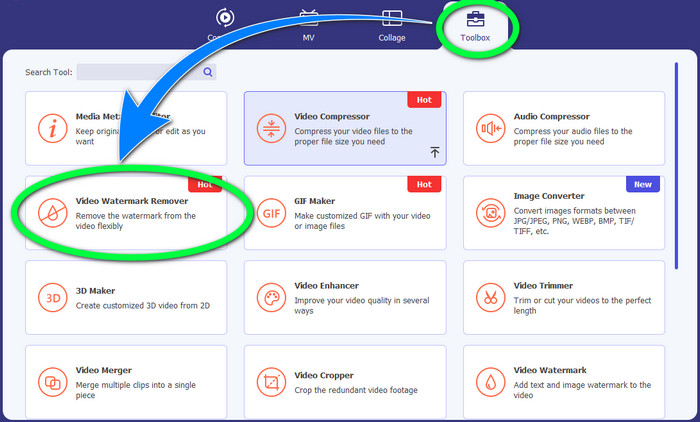
ขั้นตอนที่ 2: จากนั้นไปที่แถบ Toolbox แล้วคลิกปุ่ม Video Watermark Remover จะมีหน้าต่างใหม่ปรากฏบนหน้าจอของคุณ.
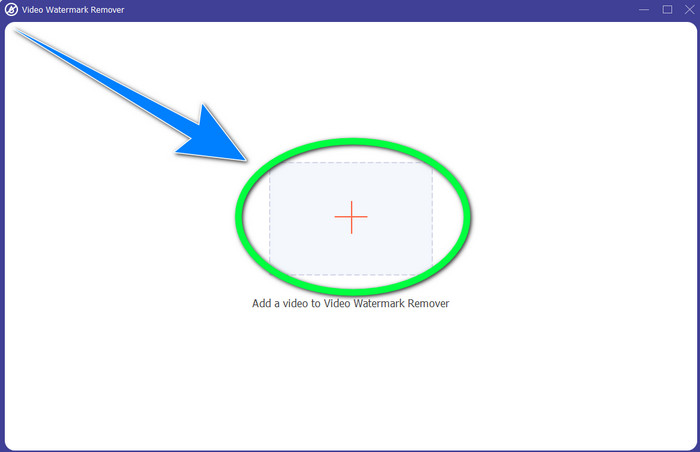
ขั้นตอนที่ 3: คลิกปุ่ม + เพื่อนำเข้าวิดีโอที่มีโลโก้ VideoScribe ที่คุณต้องการลบ.
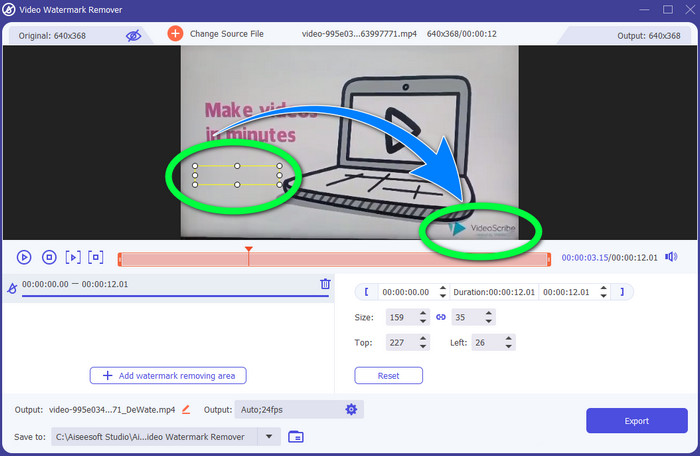
ขั้นตอนที่ 4: เมื่อนำเข้าวิดีโอเสร็จแล้ว ให้คลิก Add Watermark Removing Area แล้ววางกรอบเลือกขนาดเล็กไปยังตำแหน่งโลโก้ คุณสามารถปรับขนาดของกรอบได้.
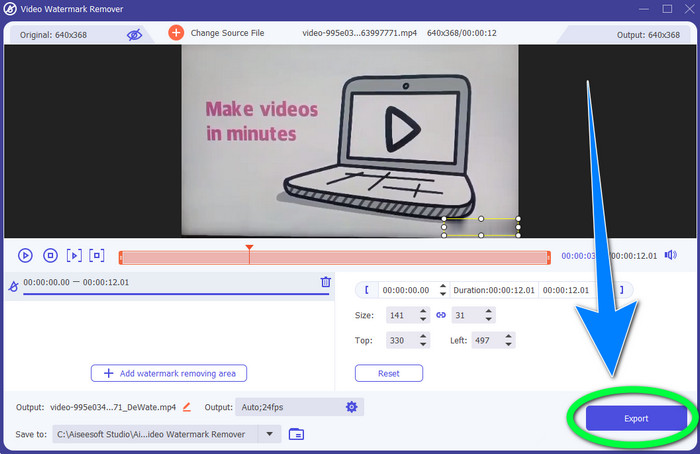
ขั้นตอนที่ 5: ขั้นตอนสุดท้าย ให้คลิกปุ่ม Export เพื่อบันทึกวิดีโอโดยไม่มีโลโก้อีกต่อไป.
การใช้ฟังก์ชั่น Video Cropper
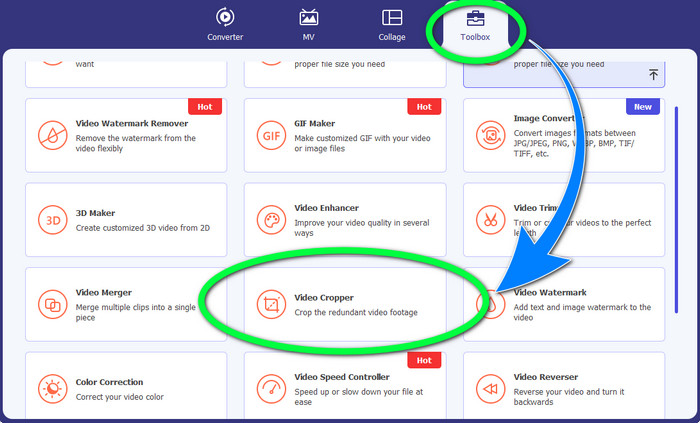
ขั้นตอนที่ 1: เครื่องมือครอปเป็นอีกวิธีหนึ่งในการลบโลโก้ VideoScribe ภายใต้เมนู Toolbox ให้คลิกปุ่ม Video Cropper.
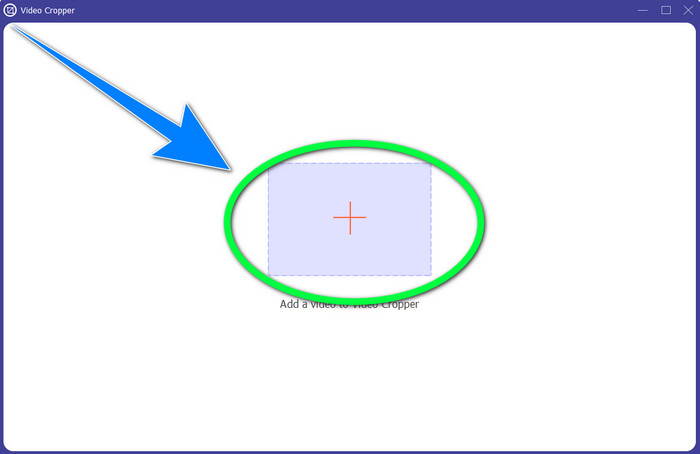
ขั้นตอนที่ 2: จะมีหน้าต่างใหม่ปรากฏบนหน้าจอของคุณ เลือกปุ่มสัญลักษณ์ + แล้วเพิ่มวิดีโอที่มีโลโก้ VideoScribe เข้าไป.
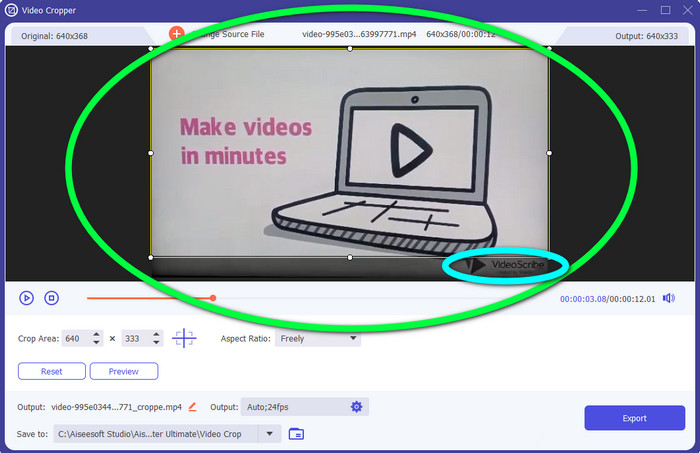
ขั้นตอนที่ 3: เครื่องมือครอปจะช่วยให้คุณครอปขอบของวิดีโอได้ หากโลโก้อยู่บริเวณขอบของวิดีโอ คุณสามารถตัดส่วนนั้นออกเพื่อกำจัดโลโก้.
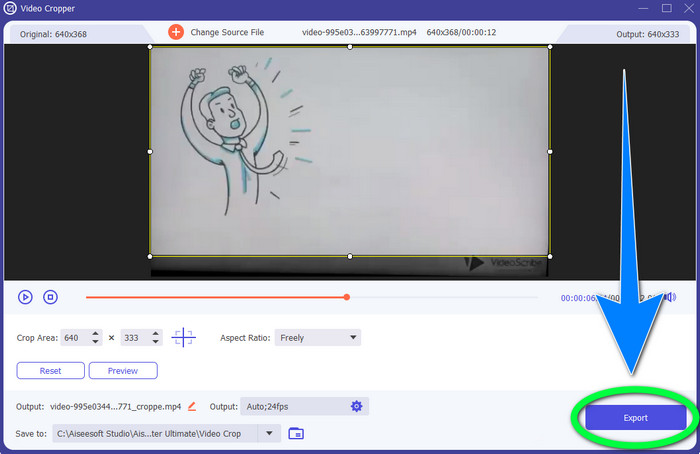
ขั้นตอนที่ 4: จากนั้นหากคุณคิดว่าได้ลบโลโก้ VideoScribe เรียบร้อยแล้ว ให้เลือกปุ่ม Export เพื่อบันทึกวิดีโอสุดท้ายลงบนอุปกรณ์ของคุณ.
ส่วนที่ 2: วิธีลบโลโก้ VideoScribe จากวิดีโอออนไลน์
การใช้ BeeCut-Online Watermark Remover
คุณต้องการลบโลโก้ VideoScribe จากวิดีโอแบบออนไลน์หรือไม่? BeeCut-Online Watermark Remover เป็นหนึ่งในเครื่องมือออนไลน์ที่ยอดเยี่ยมและมีประโยชน์ที่คุณสามารถใช้ได้ เครื่องมือนี้ช่วยลบวัตกรกวนสายตาในวิดีโอ เช่น โลโก้ ลายน้ำ ข้อความ วันที่ และอื่น ๆ ดังนั้นคุณจึงลบโลโก้ VideoScribe จากวิดีโอได้อย่างง่ายดายด้วยอินเทอร์เฟซที่ใช้งานไม่ซับซ้อน อีกทั้ง BeeCut-Online Watermark Remover ยังรองรับไฟล์ได้หลายรูปแบบ เช่น FLV, MOV, MP4, WebM, ASF, AVI, 3GP, MPG และอื่น ๆ นอกจากนี้ คุณยังใช้ลบสิ่งรบกวนในรูปภาพได้ด้วย อย่างไรก็ตาม เครื่องมือนี้ต้องใช้อินเทอร์เน็ตตลอดเวลา หมายความว่าคุณไม่สามารถใช้งานได้หากไม่มีการเชื่อมต่ออินเทอร์เน็ต และในขั้นตอนการลบบางครั้งอาจใช้เวลานาน ขึ้นอยู่กับความเร็วอินเทอร์เน็ตของคุณ เราได้เตรียมขั้นตอนการใช้งานอย่างเป็นลำดับไว้ด้านล่าง.
ขั้นตอนที่ 1: ไปที่เว็บไซต์ของ BeeCut-Online Watermark Remover คลิกปุ่ม Remove Watermark from Video แล้วแนบวิดีโอที่มีโลโก้ VideoScribe ของคุณ.

ขั้นตอนที่ 2: หลังจากเพิ่มวิดีโอแล้ว ให้ใช้กล่องสี่เหลี่ยมเล็กที่เห็นบนวิดีโอ แล้วลากไปครอบโลโก้.
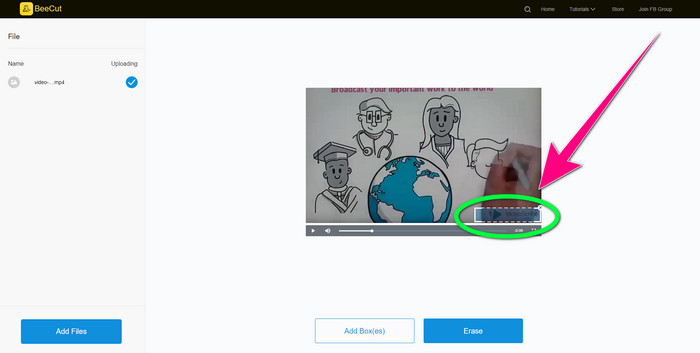
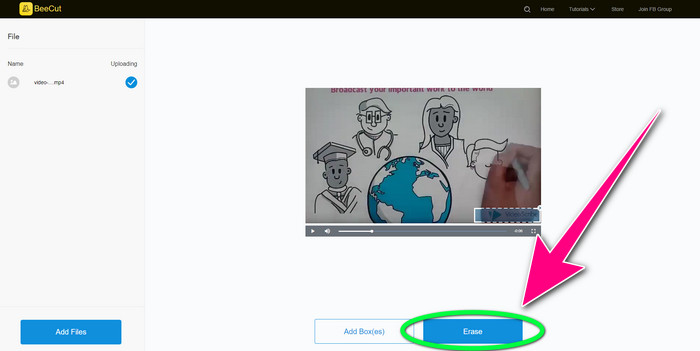
ขั้นตอนที่ 3: เมื่อคุณใช้กล่องสี่เหลี่ยมเล็กครอบโลโก้เรียบร้อยแล้ว ให้เลือกปุ่ม Erase เพื่อบันทึกและดาวน์โหลดวิดีโอของคุณโดยไม่มีโลโก้ VideoScribe.
การใช้ Video Watermark Remover ออนไลน์
Video Watermark Remover Online เป็นอีกหนึ่งเครื่องมือออนไลน์ที่คุณใช้ลบโลโก้ VideoScribe ออกจากวิดีโอได้ มีอินเทอร์เฟซที่เรียบง่าย เหมาะสำหรับผู้เริ่มต้น นอกจากนี้คุณสามารถลบโลโก้ออกจากวิดีโอได้โดยไม่ทำให้คุณภาพลดลง ซึ่งถือว่ายอดเยี่ยม อย่างไรก็ตาม เครื่องมือนี้มีข้อจำกัดในเวอร์ชันฟรี คือคุณสามารถลบโลโก้ได้เพียง 5 วิดีโอ และไม่สามารถส่งออกเป็นไฟล์รูปแบบอื่นได้ และเนื่องจากเป็นแอปพลิเคชันออนไลน์ คุณจึงไม่สามารถใช้งานได้หากไม่มีอินเทอร์เน็ต อีกทั้งบางครั้งเครื่องมือก็ทำงานได้ไม่เสถียร หากคุณต้องการเรียนรู้วิธีลบโลโก้ออกจากวิดีโอ ให้ทำตามขั้นตอนง่าย ๆ ด้านล่างนี้.
ขั้นตอนที่ 1: ไปที่เว็บไซต์ของ Video Watermark Remover Online คลิกปุ่ม Click or Drag Videos Here เพื่อเพิ่มวิดีโอที่มีโลโก้ VideoScribe.

ขั้นตอนที่ 2: คลิกปุ่ม Remove Watermark และรอให้กระบวนการลบเสร็จสิ้น จากนั้นคุณก็สามารถบันทึกวิดีโอได้แล้ว.
ส่วนที่ 3: คำถามที่พบบ่อยเกี่ยวกับการลบโลโก้ VideoScribe ออกจากวิดีโอ
ฉันสามารถเชื่อถือเครื่องมือออนไลน์ในการลบโลโก้ออกจากวิดีโอของฉันได้หรือไม่
ใช่คุณสามารถ. เครื่องมือออนไลน์มีความปลอดภัยและสามารถรักษาความปลอดภัยไฟล์วิดีโอของคุณ เครื่องมือบางอย่างสามารถลบไฟล์ของคุณโดยอัตโนมัติหลังจากดำเนินการ คุณจึงไม่ต้องกังวล อย่างไรก็ตาม เครื่องมือออนไลน์ทั้งหมดนั้นไม่เหมือนกัน ดังนั้นคุณยังคงต้องมองหาบทวิจารณ์เพื่อดูว่าคุณสามารถเชื่อถือเครื่องมือใดได้บ้าง
คุณจะกำจัดโลโก้ออกจากวิดีโอได้อย่างไร
หากคุณต้องการลบโลโก้ ให้ดาวน์โหลด Video Converter Ultimate บนคอมพิวเตอร์หรือ Mac ของคุณ คุณสามารถใช้เครื่องมือลบลายน้ำวิดีโอหรือเครื่องมือครอบตัดวิดีโอ สองวิธีนี้สามารถช่วยคุณกำจัดโลโก้ออกจากวิดีโอของคุณได้
ฉันสามารถลบโลโก้ VideoScribe โดยไม่ต้องสมัครสมาชิกได้หรือไม่?
ใช่แน่นอน! คุณสามารถลบโลโก้ VideoScribe ได้โดยใช้ Video Converter Ultimate คุณไม่จำเป็นต้องซื้อแอปพลิเคชันนี้เพื่อลบโลโก้เนื่องจากเป็นบริการฟรี
สรุป
บทความนี้ให้ข้อมูลเกี่ยวกับการลบโลโก้ VideoScribeออกจากวิดีโอ โดยใช้ทั้งโปรแกรมที่ติดตั้งบนเครื่องและเครื่องมือออนไลน์ แต่หากคุณต้องการลบโลโก้ออกจากวิดีโออย่างรวดเร็วและง่ายที่สุด คุณสามารถใช้ Video Converter Ultimate ได้.
-
 3 จาก Shutterstock Watermark Remover ล่าสุดที่คุณต้องการ
 ไม่ชอบลายน้ำ Shutterstock ที่แนบมากับวิดีโอที่ส่งออกใช่หรือไม่ คุณสามารถใช้ตัวลบลายน้ำของ Shutterstock เพื่อลบออกได้อย่างมีประสิทธิภาพ
-
 วิธีลบลายน้ำ Powtoon โดยใช้ 4 วิธีที่มีประสิทธิภาพ
 อ่านบทความนี้เพื่อเรียนรู้วิธีลบลายน้ำ Powtoon โดยใช้เครื่องมือที่ดีที่สุดที่เรารวมไว้ที่นี่และบทช่วยสอน
-
 Apowersoft Watermark Remover Review - คุณสมบัติข้อดี & ข้อเสียและราคา
 Apowersoft Watermark Remover เป็นหนึ่งในการลบลายน้ำที่ดีที่สุดที่รองรับออนไลน์และออฟไลน์ คลิกที่นี่เพื่อทราบข้อมูลเพิ่มเติม!
