


 Video Converter Ultimate
 บันทึกหน้าจอ
 ซ่อมวิดีโอ
 ดาวน์โหลดอย่างปลอดภัย
ปรับขนาดวิดีโอสำหรับ TikTok เพื่อทำให้วิดีโอ TikTok ของคุณโดดเด่นกว่าวิดีโออื่น ๆ
คุณพร้อมที่จะยกระดับวิดีโอ TikTok ของคุณไปอีกขั้นแล้วหรือยัง? วิธีหนึ่งในการทำให้วิดีโอของคุณดูน่าดึงดูดยิ่งขึ้นคือการครอบตัด! การครอบตัดทำให้คุณสามารถโฟกัสไปที่ส่วนที่สำคัญที่สุดของเนื้อหาได้ ในขณะเดียวกันก็สร้างรูปลักษณ์ที่แปลกใหม่และไม่เหมือนใคร
ไม่ต้องกังวลหากคุณไม่เคยครอปวิดีโอมาก่อน มันง่ายมาก! ในเวลาไม่นาน คุณก็สามารถครอปวิดีโอได้อย่างมืออาชีพและสร้างคอนเทนต์ที่โดดเด่นบนแพลตฟอร์มได้เลย หยิบโทรศัพท์ของคุณขึ้นมา แล้วมาเริ่มกัน ที่นี่เราจะมาแนะนำวิธีจริงที่ใช้ได้ผลในการปรับขนาดวิดีโอสำหรับ TikTok หลายรูปแบบให้คุณเลือกใช้.

ส่วนที่ 1 เหตุผลในการครอบตัดวิดีโอสำหรับ TikTok
เนื่องจาก TikTok เป็นแพลตฟอร์มยอดนิยมในการแสดงเนื้อหาเกี่ยวกับการศึกษา การพักผ่อนหย่อนใจ และอื่นๆ อีกมากมาย พวกเขาจึงมีเหตุผลที่จะครอบตัดวิดีโอ ที่กล่าวว่ามีเหตุผลมากมายในการครอบตัดวิดีโอสำหรับ TikTok ในส่วนนี้เราจะกล่าวถึงเหตุผลที่มีชื่อเสียงบางประการ
การครอบตัดวิดีโอของคุณช่วยให้คุณโฟกัสไปที่ส่วนที่สำคัญที่สุดของเนื้อหา ทำให้คุณสามารถไฮไลท์และเน้นส่วนที่สำคัญที่สุดได้ สิ่งนี้สามารถช่วยให้คุณเข้าใจประเด็นและทำให้ผู้ฟังสนใจ อีกประการหนึ่ง การครอบตัดวิดีโอสามารถทำให้วิดีโอดูน่าสนใจยิ่งขึ้นโดยเน้นวัตถุหรือการกระทำเบื้องหน้า และกำจัดสิ่งรบกวน
นอกเหนือจากนั้น วิดีโอ TikTok มักจะดูในโหมดแนวตั้ง แต่คุณอาจมีเนื้อหาที่ถ่ายในแนวนอนหรือสี่เหลี่ยมจัตุรัส ดังนั้นคุณจะต้องปรับอัตราส่วนภาพให้เหมาะสม หากวิดีโอของคุณดูดีที่สุดบนแพลตฟอร์ม คุณอาจต้องครอบตัดวิดีโอให้มีสัดส่วนภาพที่เหมาะสม สุดท้าย การครอบตัดสามารถใช้อย่างสร้างสรรค์เพื่อให้วิดีโอของคุณมีลักษณะที่เป็นของคุณเอง คุณสามารถได้รับความสนใจและผู้ติดตามมากขึ้นหากคุณทำเช่นนี้
ส่วนที่ 2 วิธีครอบตัดวิดีโอโดยใช้ TikTok
TikTok เป็นแพลตฟอร์มโซเชียลมีเดียที่กลายเป็นหนึ่งในแอพยอดนิยมอย่างรวดเร็วสำหรับการแชร์วิดีโอแบบสั้น ราวกับว่าแพลตฟอร์มนี้มาพร้อมกับฟีเจอร์ปรับขนาดวิดีโอของ TikTok การครอบตัดช่วยให้คุณเน้นส่วนที่สำคัญที่สุดของวิดีโอและทำให้วิดีโอดูน่าสนใจยิ่งขึ้น ไม่ว่าคุณจะต้องการเน้นหัวข้อหรือการกระทำที่เฉพาะเจาะจง หรือสร้างรูปลักษณ์ที่ไม่เหมือนใคร การครอบตัดสามารถช่วยให้คุณบรรลุเป้าหมายได้ ต่อไปนี้เป็นขั้นตอนในการครอบตัดวิดีโอโดยใช้ TikTok:
ขั้นตอนที่ 1. ถ่ายหรืออัปโหลดวิดีโอที่คุณต้องการครอป เมื่อวิดีโอพร้อมแล้ว ให้แตะปุ่ม เครื่องหมายถูก (Checkmark) เพื่อไปยังหน้าจอแก้ไข.
ขั้นตอนที่ 2. บนหน้าจอแก้ไข คุณจะเห็นตัวเลือกต่าง ๆ เช่น Trim, Sounds และ Effects ใช้นิ้วของคุณปรับขนาดและตำแหน่งของวิดีโอเพื่อครอปให้ได้ตามที่ต้องการ.
ขั้นตอนที่ 3. เมื่อตรวจดูแล้วว่าการครอปเรียบร้อยตามต้องการ ให้แตะปุ่ม Save เพื่อบันทึกการเปลี่ยนแปลง คุณยังสามารถแก้ไขวิดีโอต่อได้โดยใส่ฟิลเตอร์ เพลง และข้อความตามที่ต้องการ เมื่อพร้อมแล้วให้แตะ Next เพื่อไปยังหน้าจอโพสต์.
ขั้นตอนที่ 4. เพิ่มคำบรรยายและแฮชแท็กที่เกี่ยวข้อง จากนั้นแตะ Post เพื่อแบ่งปันวิดีโอที่ครอปแล้วของคุณให้กับชุมชน TikTok ขั้นตอนก็จะเหมือนกันหากคุณต้องการเรียนรู้วิธีครอปวิดีโอบน TikTok ใน iPhone.
ส่วนที่ 3 วิธีครอบตัดวิดีโอสำหรับ TikTok ด้วยเครื่องมือของบุคคลที่สาม
เราได้ให้ไว้ด้านล่างหากคุณกำลังมองหาแอพอื่นนอกเหนือจาก TikTok เพื่อครอบตัดวิดีโอ ลองดูและเรียนรู้วิธีครอบตัดวิดีโอบน TikTok โดยใช้เครื่องมือเหล่านี้
1. Video Converter Ultimate
FVC Video Converter Ultimate เป็นซอฟต์แวร์ตัดต่อวิดีโอทรงพลังที่ช่วยคุณครอปและแก้ไขวิดีโอสำหรับ TikTok ได้ ด้วยอินเทอร์เฟซที่ใช้งานง่ายและฟีเจอร์ตัดต่อขั้นสูง FVC Video Converter Ultimate จึงเป็นเครื่องมือที่ยอดเยี่ยมสำหรับทุกคนที่ต้องการสร้างวิดีโอคุณภาพสูงสำหรับแพลตฟอร์มนี้.
คุณสมบัติเด่นของ FVC Video Converter Ultimate:
1. ครอปและปรับขนาดวิดีโอ: ด้วย FVC Video Converter Ultimate คุณสามารถครอปวิดีโอให้เป็นขนาดหรืออัตราส่วนภาพใดก็ได้ที่ต้องการสำหรับ TikTok.
2. แก้ไขและปรับแต่งวิดีโอ: FVC Video Converter Ultimate ยังมาพร้อมเครื่องมือตัดต่อหลากหลาย ที่ให้คุณปรับความสว่าง คอนทราสต์ ความอิ่มตัวสี และองค์ประกอบอื่น ๆ ของวิดีโอได้.
3. คุณภาพเอาต์พุตระดับสูง: FVC Video Converter Ultimate ใช้อัลกอริทึมขั้นสูงเพื่อให้แน่ใจว่าวิดีโอของคุณถูกแปลงออกมาด้วยคุณภาพสูงที่สุดเท่าที่เป็นไปได้.
4. ความเร็วในการแปลงสูง: FVC Video Converter Ultimate ถูกออกแบบมาเพื่อแปลงวิดีโอของคุณอย่างรวดเร็วและมีประสิทธิภาพ.
ต่อไปนี้เป็นขั้นตอนในการปรับขนาดวิดีโอสำหรับ TikTok โดยใช้โปรแกรมนี้:
ขั้นตอนที่ 1. ดาวน์โหลดโปรแกรม
ในการเริ่มต้น เพียงดาวน์โหลดซอฟต์แวร์ฟรีโดยคลิกที่ไอคอนด้านล่าง จากนั้นสามารถเริ่มโปรแกรมได้เมื่อติดตั้งแล้ว
ดาวน์โหลดฟรีสำหรับ Windows 7 ขึ้นไปดาวน์โหลดอย่างปลอดภัย
ดาวน์โหลดฟรีสำหรับ MacOS 10.7 ขึ้นไปดาวน์โหลดอย่างปลอดภัย
ขั้นตอนที่ 2. เพิ่มวิดีโอ
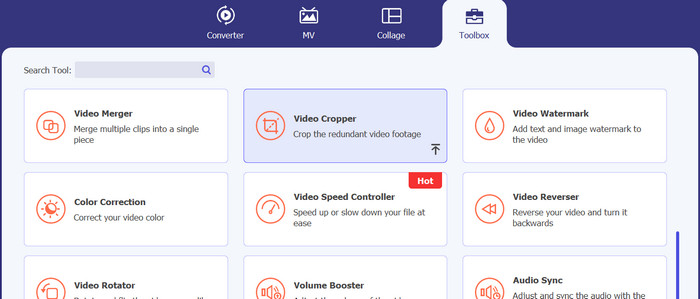
หากต้องการเข้าใช้ Video Cropper ให้คลิกที่เมนู Toolbox แล้วคลิกสัญลักษณ์บวกเพื่อเลือกไฟล์วิดีโอจากฮาร์ดดิสก์ในคอมพิวเตอร์ของคุณเพื่อนำมาครอป.
ขั้นตอนที่ 3. ครอบตัดวิดีโอ
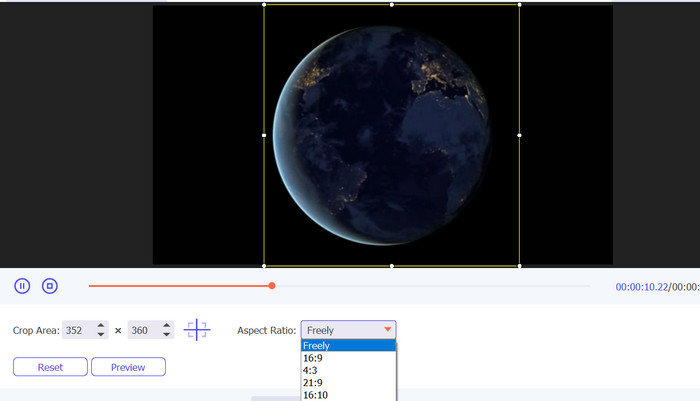
ครอปวิดีโอให้อยู่ในอัตราส่วนภาพที่เหมาะสม สามารถปรับอัตราส่วนภาพและขอบภาพได้ด้วยแถบเลื่อน ท้ายที่สุดคุณยังสามารถปรับแต่งการตั้งค่าเอาต์พุตของวิดีโอและเสียงได้ในเมนูย่อย Output.
ขั้นตอนที่ 4. บันทึกวิดีโอ
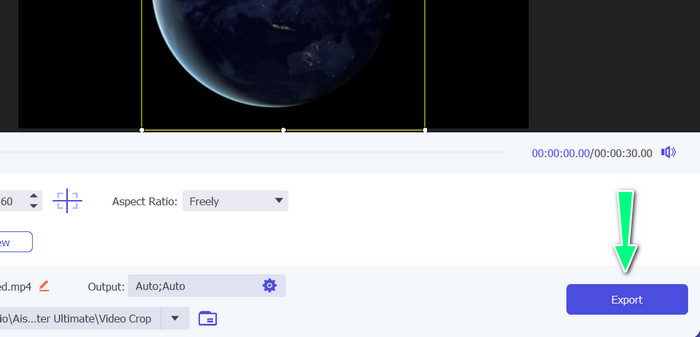
ปุ่ม Export ช่วยให้คุณบันทึกวิดีโอที่ครอปแล้วลงในคอมพิวเตอร์ได้ หลังจากที่คุณพรีวิวการปรับแต่งแบบเรียลไทม์แล้ว.
อ่านเพิ่มเติม
2 วิธีง่าย ๆ ในการเร่งความเร็ววิดีโอบน TikTok
4 วิธีได้ผลในการลบลายน้ำ TikTok ออกจากวิดีโอ TikTok
2. วิด.ฟัน
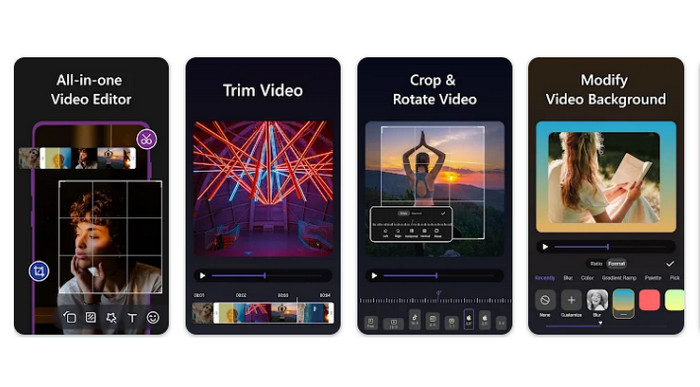
หากคุณกำลังมองหาวิธีครอปวิดีโอบน Android สำหรับ TikTok แบบรวดเร็ว Vid.fun เป็นตัวเลือกที่ดีมาก Vid.fun มีตัวเลือกอัตราส่วนภาพให้เลือกหลายแบบ เช่น 1:1, 4:5, 9:16 และอื่น ๆ ทำให้มั่นใจได้ว่าวิดีโอของคุณจะดูดีบน TikTok ทำตามคู่มือแบบง่ายด้านล่างเพื่อเรียนรู้วิธีใช้งาน.
ขั้นตอนที่ 1. ดาวน์โหลด Vid.fun จาก Google Play แล้วเริ่มโปรเจกต์ใหม่.
ขั้นตอนที่ 2. ลากคลิปที่คุณต้องการครอปจากแกลเลอรีหรือคลังวิดีโอในเครื่องของคุณลงบนไทม์ไลน์.
ขั้นตอนที่ 3. ลากมุมของกรอบสี่เหลี่ยมที่วางทับอยู่บนภาพยนตร์ เพียงดึงปุ่มที่มุมเพื่อครอปวิดีโอ หลังจากนั้นคุณสามารถแชร์วิดีโอกับครอบครัวหรือโพสต์ออนไลน์ได้.
สรุป
การครอปวิดีโอบน TikTok เป็นขั้นตอนที่ทำได้ง่ายภายในแอปเอง นอกจากนี้ คุณยังสามารถเรียนรู้วิธีปรับขนาดวิดีโอสำหรับ TikTok ด้วยโปรแกรมที่กล่าวถึงไปแล้วได้อีกด้วย โดยทำตามขั้นตอนในคู่มือนี้ คุณจะสามารถครอปวิดีโอให้ได้อัตราส่วนภาพที่เหมาะสมที่สุดเพื่อการรับชมบน TikTok.
-
 3 วิธีที่มีประสิทธิภาพในการเพิ่มวิดีโอและรูปภาพร่วมกันบน Tiktok
 ต้องการทราบวิธีการเพิ่มรูปภาพในวิดีโอ Tiktok หรือไม่? ในกรณีนั้น คลิกและอ่านบทความนี้เพื่อเรียนรู้วิธีเพิ่มรูปภาพในวิดีโอ Tiktok ของคุณอย่างง่ายดาย
-
 เรียนรู้วิธีทำให้วิดีโอบน Tiktok ช้าลง [วิธีง่าย ๆ ]
 คุณต้องการที่จะรู้วิธีทำให้วิดีโอช้าลงใน Tiktok หรือไม่? ทำให้วิดีโอ TikTok ของคุณช้าลงหรือเร็วขึ้นได้อย่างสมบูรณ์โดยทำตามขั้นตอนง่าย ๆ เหล่านี้
-
 วิธีครอบตัดไฟล์ MP4 โดยไม่สูญเสียคุณภาพของวิดีโอ [2023]
 เรียนรู้วิธีการครอบตัด MP4 ด้วยขั้นตอนง่าย ๆ ที่มีให้สำหรับคุณเท่านั้น ดังนั้น ก้าวต่อไปเพราะเรานำเสนอเครื่องมือครอบตัดที่ดีที่สุดที่คุณอาจใช้ให้คุณ
