


 Video Converter Ultimate
 บันทึกหน้าจอ
 ซ่อมวิดีโอ
ซอฟต์แวร์ Reverser 6 อันดับแรกที่คุณสามารถใช้เพื่อย้อนกลับวิดีโอบน Windows และ Mac
การย้อนกลับวิดีโอสามารถสร้างข้อความใหม่ที่สามารถทำให้ผู้ชมคิดหรือประหลาดใจ เอฟเฟกต์วิดีโอนี้ถูกใช้เพื่อทำให้วิดีโอน่าสนใจและแสดงข้อความในรูปแบบที่ต่างออกไป มิวสิควิดีโอจำนวนมากเช่น Breezeblock โดย Aljt ได้รับการอัปโหลดในวิดีโอย้อนกลับบน YouTube ดังนั้น หากต้องการทราบข้อมูลเพิ่มเติมเกี่ยวกับวิธีการย้อนกลับวิดีโอ ให้ทำตามคำแนะนำนี้ เนื่องจากช่วยให้คุณทำการย้อนกลับของวิดีโอได้ง่ายกว่าที่เคย

ส่วนที่ 1 ซอฟต์แวร์ออฟไลน์ 1 และ 2 อันดับแรกและเรียนรู้วิธีย้อนกลับวิดีโอบน Windows & Mac
ด้านบน 1. Video Converter Ultimate
มีโปรแกรมตัดต่อวิดีโอจำนวนมากที่ต้องการขึ้นมาเป็นผู้นำ แต่โปรแกรมแปลงไฟล์ตัวท็อปก็ยังคงเป็นตัวเลือกที่ดีที่สุด Video Converter Ultimate ถูกใช้งานและช่วยผู้ใช้มาแล้วนับล้านคนในปัญหาต่าง ๆ เช่น วิธีกลับด้านวิดีโอ เครื่องมือนี้ให้คุณตัดต่อวิดีโอได้ด้วยตัวเองแต่ให้ผลลัพธ์แบบมืออาชีพ แม้คุณจะไม่มีประสบการณ์ตัดต่อมาก่อน เครื่องมือนี้ก็ยังเหมาะกับคุณ และหากคุณมีประสบการณ์อยู่แล้วก็ยิ่งใช้ได้ดี นอกจากนี้โปรแกรมตัดต่อจำนวนมากยังไม่มีฟีเจอร์ขั้นสูงเท่าซอฟต์แวร์ตัวนี้ หากคุณอยากรู้เพิ่มเติมเกี่ยวกับโปรแกรมนี้ มาดูขั้นตอนด้านล่างไปพร้อมกันและทำตามอย่างถูกต้อง.
ขั้นตอนที่ 1. ดาวน์โหลดซอฟต์แวร์ลงในฮาร์ดไดรฟ์ของคุณก่อน จากนั้นติดตั้งและทำตามขั้นตอนการตั้งค่าให้เสร็จ.
ดาวน์โหลดฟรีสำหรับ Windows 7 หรือใหม่กว่าดาวน์โหลดอย่างปลอดภัย
ดาวน์โหลดฟรีสำหรับ MacOS 10.7 หรือใหม่กว่าดาวน์โหลดอย่างปลอดภัย
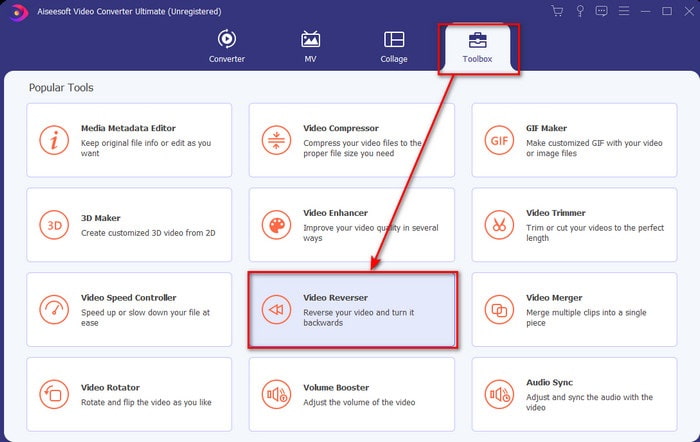
ขั้นตอนที่ 2. จากนั้นเปิดโปรแกรมขึ้นมา ในเมนู Toolbox ให้ค้นหา Video Reverser.
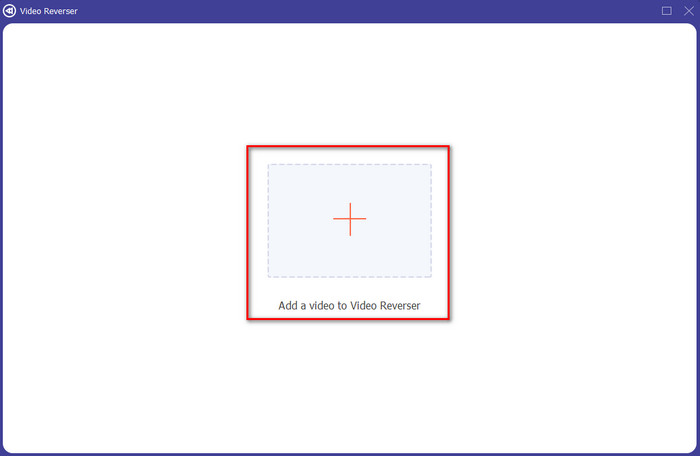
ขั้นตอนที่ 3. คลิกปุ่ม + แล้วเลือกวิดีโอที่คุณต้องการกลับด้านจากโฟลเดอร์ จากนั้นคลิก open เพื่อไปยังขั้นตอนถัดไป.
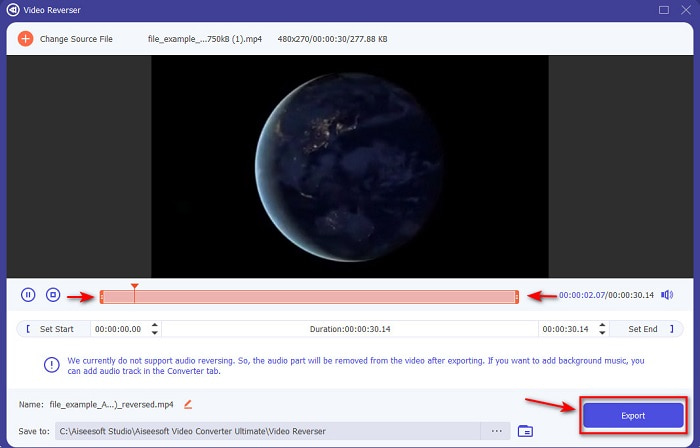
ขั้นตอนที่ 4. ปรับความยาววิดีโอโดยเลื่อน playback in และ out เมื่อจะดาวน์โหลด วิดีโอกลับด้าน ให้คลิก Export
ขั้นตอนที่ 5. รอสักครู่เพื่อให้การส่งออกเสร็จสมบูรณ์ หลังจากเสร็จแล้ว คุณสามารถเปิดดูวิดีโออีกครั้งได้โดยการคลิกไฟล์วิดีโอกลับด้านในโฟลเดอร์ และเพลิดเพลินกับวิดีโอกลับด้านแบบไม่หน่วงที่มอบให้โดย Ultimate Converter Ultimate.
ข้อดี
- เอาต์พุตขั้นสุดท้ายแบบมืออาชีพสามารถดำเนินการได้อย่างง่ายดายหากคุณใช้เครื่องมือนี้
- มีคุณสมบัติที่น่าทึ่งมากมายที่จะทำให้วิดีโอของคุณเป็นปรากฎการณ์
- สามารถย้อนกลับได้ไม่จำกัดในเครื่องมือนี้
จุดด้อย
- ต้องดาวน์โหลดก่อนจึงจะสามารถใช้งานได้
- มันไม่ฟรี แต่มันคุ้มค่าถ้าคุณซื้อเครื่องมือโปรมหัศจรรย์นี้
ที่เกี่ยวข้อง:
ด้านบน 2. Easy Video Maker
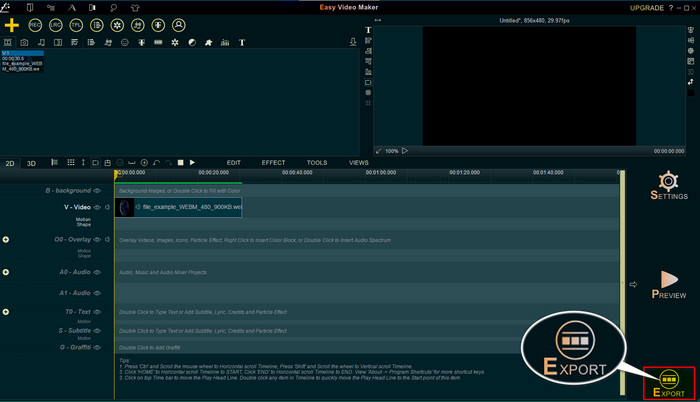
Easy Video Maker เป็นเครื่องมือที่ใช้งานสะดวกที่คุณสามารถใช้สำหรับงานตัดต่อวิดีโอระดับปานกลางที่จำเป็น นอกจากนี้คุณยังใช้โปรแกรมนี้ทำให้วิดีโอของคุณดูดีขึ้นได้ เพราะรองรับทรานซิชัน เอฟเฟ็กต์ การรวมคลิป และอื่น ๆ อย่างไรก็ตาม อินเทอร์เฟซของโปรแกรมดูเก่ามากเหมือนซอฟต์แวร์ยุค 90 และโปรแกรมก็ใช้งานยากในการสร้างและตัดต่อวิดีโอ แต่ประสิทธิภาพการทำงานถือว่าดี รูปแบบไฟล์เอาต์พุตที่โปรแกรมนี้รองรับคือ MP4 ดังนั้นหากคุณต้องการใช้โปรแกรมนี้ ให้ทำตามขั้นตอนด้านล่าง.
ขั้นตอนที่ 1. ดาวน์โหลด Easy Video Maker ฉบับทางการจากบนเว็บ.
ขั้นตอนที่ 2. จากนั้นเปิดโปรแกรม คลิกปุ่ม add แล้วเลือก Import/ Add Video จากนั้นลากไฟล์ลงไปที่ Timeline แล้วคลิกขวาที่วิดีโอ เลือก Reverse Playback เพื่อทำการกลับด้านวิดีโอ.
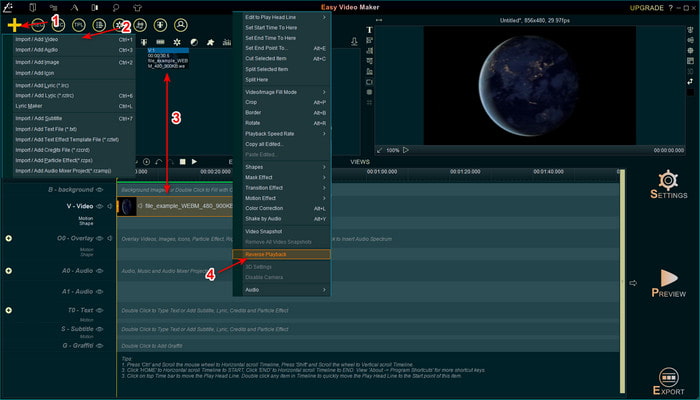
ขั้นตอนที่ 3. กด Export เพื่อบันทึกไฟล์ลงในไดรฟ์ของคุณ.
ข้อดี
- เครื่องมือนี้สามารถดาวน์โหลดได้ฟรี
- รองรับการแก้ไขระดับกลางที่คุณต้องการ
- การเรียนรู้วิธีใช้สิ่งนี้จะใช้เวลาสักครู่ แต่คุณจะชินกับมัน
จุดด้อย
- การเปิดตัวเครื่องมือใช้เวลานานกว่าที่คาดไว้มาก และอินเทอร์เฟซของเครื่องมือดูเก่าเกินไป ไม่ได้ให้ความรู้สึกย้อนยุคแต่มีความเก่าแก่อย่างแท้จริง
- คุณไม่สามารถส่งออกวิดีโอเกิน 5 นาทีไปยังเวอร์ชันฟรีได้
ส่วนที่ 2 เครื่องมือออนไลน์ 3 และ 4 อันดับแรกเพื่อย้อนกลับวิดีโอ
อันดับ 3 Ezgif
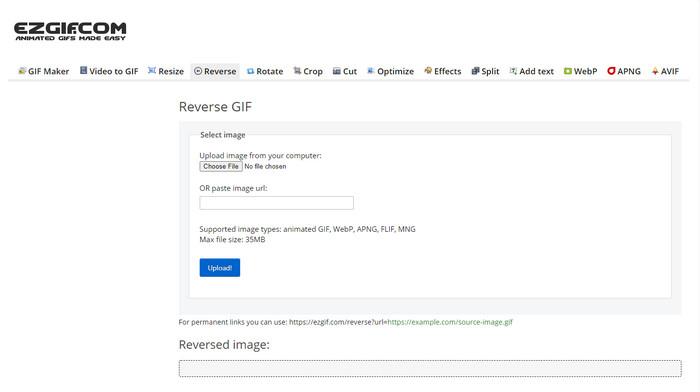
Ezgif มีฟีเจอร์ที่คุณสามารถใช้เพื่อกลับด้านคลิปออนไลน์ได้ฟรี นอกจากนี้ยังมีฟีเจอร์แก้ไขอื่น ๆ เช่น ทำ GIF ปรับขนาด ครอบตัด เพิ่มประสิทธิภาพ และอีกมาก อย่างไรก็ตาม หากคุณพยายามอัปโหลดไฟล์ที่มีขนาดใหญ่กว่า 35 MB ลงในเว็บเครื่องมือนี้ ให้คาดไว้ได้เลยว่าโปรแกรมจะไม่ยอมให้กลับด้านไฟล์นั้นเพราะไฟล์ใหญ่เกินไป ดังนั้นหากคุณตั้งใจจะกลับด้านวิดีโอที่ยาว เครื่องมือนี้ไม่ใช่ตัวเลือกที่ดีที่สุดเพราะมีข้อจำกัด แต่ประสิทธิภาพของฟังก์ชันกลับด้านก็ยอดเยี่ยมสำหรับการใช้กลับด้านคลิปสั้น ๆ ฟรี.
ข้อดี
- ไม่จำเป็นต้องดาวน์โหลดบนเดสก์ท็อปของคุณ
- ยืดหยุ่นและมีประสิทธิภาพ
- เป็นมิตรกับผู้ใช้
จุดด้อย
- มัน จำกัด การย้อนกลับของคุณเป็น 35mb เท่านั้นซึ่งน้อยมากที่จะใช้
- การดาวน์โหลดไฟล์ย้อนกลับลงในไดรฟ์ของคุณใช้เวลานานกว่าที่คาดไว้มาก
อันดับ 4 Clideo
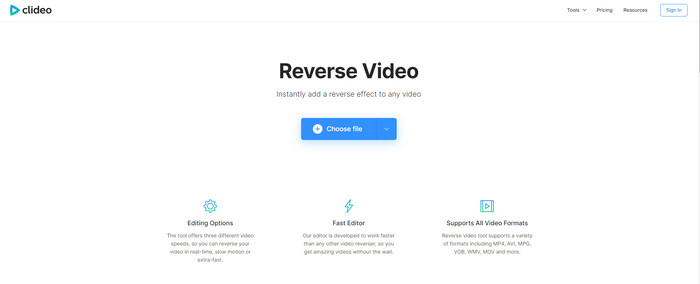
อีกหนึ่งเครื่องมือออนไลน์ที่คุณสามารถใช้เพื่อย้อนวิดีโอได้คือ Clideo รูปลักษณ์ของเครื่องมือนี้เรียบง่ายแต่ใช้งานได้ดี โดยรวมแล้วหน้าตาดูสะอาดตากว่า Ezgif และดูเป็นมืออาชีพมากกว่า แต่ตามที่หลายคนบอกไว้ อย่าดูแค่หน้าตา การอัปโหลดไฟล์ในเครื่องมือนี้ช้ามาก โดยเฉพาะหากไฟล์มีขนาดเกิน 40 MB ดังนั้นคุณต้องมีเวลาว่างและความอดทนมากพอสำหรับรอเพียงแค่ขั้นตอนอัปโหลดไฟล์ อย่างไรก็ตาม มันรองรับฟีเจอร์การแก้ไขหลากหลายที่คุณใช้ปรับปรุงวิดีโอได้ฟรี.
ข้อดี
- ฟรีสำหรับทุกคนที่มีการเชื่อมต่ออินเทอร์เน็ต
- ส่วนต่อประสานกับผู้ใช้บนเว็บนั้นยอดเยี่ยมมาก
- มีคุณสมบัติการแก้ไขที่น่าทึ่ง
จุดด้อย
- การอัปโหลดและดาวน์โหลดวิดีโอเพื่อย้อนกลับจะใช้เวลามากเกินคาด
- มีลายน้ำขนาดใหญ่รวมอยู่ด้วยหลังจากที่คุณส่งออกวิดีโอย้อนกลับ
ส่วนที่ 3 แอป 5 และ 6 อันดับแรกเพื่อย้อนกลับวิดีโอบน iPhone/Android
5 อันดับสูงสุด วิดีโอย้อนกลับ: เล่นย้อนหลัง 4+
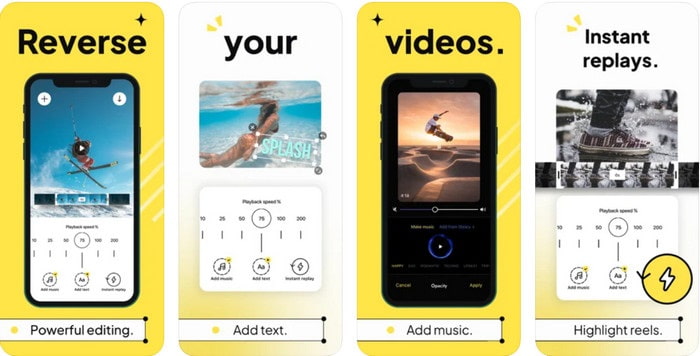
Reverse Video: Play Backwards 4+ มีให้ใช้งานเฉพาะผู้ใช้ iOS เท่านั้น ใช้สำหรับตัดต่อวิดีย้อนกลับ อินเทอร์เฟซของแอปเข้าใจง่าย และคุณยังสามารถใส่ข้อความและเพลงพื้นหลังได้ แม้คุณจะดาวน์โหลดแอปได้ฟรี แต่รีวิวจำนวนมากบอกว่าแอปนี้หลอกเอาเงิน ผู้ใช้หลายคนยังเจอว่าตนเองถูกบังคับให้ให้คะแนน 5 ดาวเพื่อปลดล็อกการใช้งานฟีเจอร์ต่าง ๆ อย่างไรก็ตาม หากคุณอยากลองด้วยตัวเองก็อย่าคาดหวังอะไรมาก เพราะแอปนี้ไม่ใช่ตัวเลือกที่ดีที่สุดสำหรับการกลับด้านวิดีโอ.
ข้อดี
- มันได้รับคะแนน 4.5 ดาวอยู่แล้ว
- การย้อนกลับวิดีโอในนี้เป็นสิ่งที่ดีที่จะใช้
จุดด้อย
- บทวิจารณ์ส่วนใหญ่ที่นี่ไม่ได้พูดถึงแอป และส่วนมากจะซ้ำซากที่พูดถึงเรื่องไร้สาระ
- ต้องใช้เวลาตลอดไปในการโหลดไฟล์เดียว
- คุณภาพวิดีโอที่ส่งออกฟรีนั้นไม่ดี
6 อันดับสูงสุด ภาพยนตร์ย้อนกลับ FX - วิดีโอมายากล
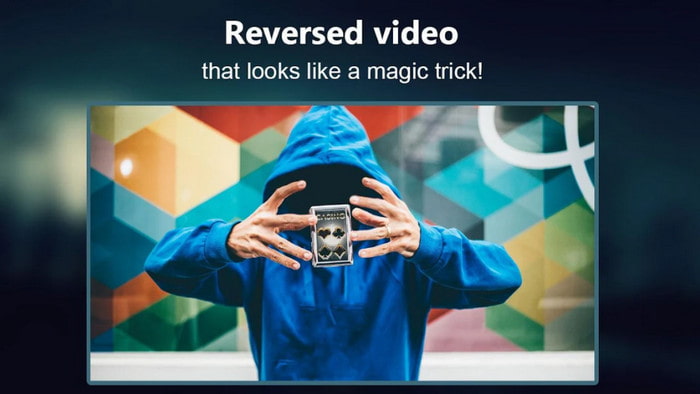
กลับด้านภาพยนตร์ได้ด้วยความช่วยเหลือของแอป Android ที่คุณสามารถดาวน์โหลดได้จาก Play Store ชื่อว่า Reverse Movie FX - magic video มีผู้ใช้จำนวนมากที่ชื่นชอบการทำหนังย้อนกลับใช้งานอยู่แล้ว รองรับการเล่นวนลูปและใส่เพลงพื้นหลัง แม้เครื่องมือนี้จะดูแทบไม่มีข้อเสีย แต่คุณภาพวิดีโอของไฟล์ที่ส่งออกจะลดลง กล่าวคือ หากคุณกลับด้านวิดีโอ 1080 ก็ให้คาดว่าจะเหลือเพียง 720 หรืออาจต่ำกว่า และยังมีโฆษณาแทรกอยู่ด้วย ซึ่งบางอันโผล่มาแบบไม่ทันตั้งตัว อย่างไรก็ตาม การกลับด้านในแอปนี้ทำได้ง่ายและดีกว่า Reverse Video: Play Backwards 4+.
ข้อดี
- เป็นการดีที่จะสร้างคลิปย้อนหลัง ภาพยนตร์ หรือวิดีโอบนโทรศัพท์ของคุณ
- ส่วนต่อประสานผู้ใช้ที่เข้าใจง่าย
- 4.5 ดาวในการรีวิวแอพ
จุดด้อย
- แอพนี้มีโฆษณาโผล่ขึ้นมามากมาย
- ข้อบกพร่องเล็กน้อยและที่สำคัญยังคงอยู่ในแอป ตัวอย่างเช่น หากคุณพยายามย้อนกลับวิดีโอในบางครั้งระบบจะแจ้งว่าเกิดข้อผิดพลาด
ส่วนที่ 4 คำถามที่พบบ่อยเกี่ยวกับ Reverse Video
ย้อนกลับและย้อนกลับต่างกันอย่างไร?
พลิกโฟกัสไปที่การเปลี่ยนบางสิ่งให้เป็นด้านอื่นหรือตำแหน่งอื่น มันอาจจะกลับหัวกลับหางหรือกลับด้าน ตัวอย่างเช่น หากคุณกลับเลข 12 ผลลัพธ์จะเป็น 21 ในขณะที่การย้อนกลับมาจากทิศทางเดียวกลับไปที่ทิศทางเดิม ตัวอย่างเช่น หากนาฬิกาถอยหลัง จะนับเป็น 12, 11, 10, 9, 8, 7, 6 เป็นต้น
เอฟเฟกต์วิดีโอย้อนกลับสามารถใช้เป็นทรานสิชั่นได้หรือไม่?
ใช่ แทนที่จะใช้ 'การเปลี่ยนภาพเคลื่อนไหวแบบเก่า ทำไมไม่ลองสำรวจศิลปะของการกรอกลับวิดีโอดูล่ะ เพียงแค่เพิ่มการย้อนกลับเข้าไปก็สามารถมีประสิทธิภาพมากโดยเฉพาะอย่างยิ่งหากคุณไม่มีประสบการณ์ในการตัดต่อวิดีโอ และเพียงแค่ใช้สิ่งนี้เป็นช่วงเปลี่ยนผ่านของคุณ คุณสามารถสร้างวิดีโอที่ยอดเยี่ยมที่สามารถทำให้คนอื่นประหลาดใจ แม้กระทั่งคุณ จากนั้นจึงเพิ่มเพลงเป็นพื้นหลังเพื่อแต่งเติมให้สวยงามยิ่งขึ้น
ฉันสามารถดูวิดีโอย้อนกลับบน VLC ได้หรือไม่
ได้ คุณสามารถรับชมคลิปย้อนหลัง ภาพยนตร์ หรือวิดีโอประเภทใดก็ได้บน VLC แต่ถ้ามันไม่ได้สร้างไว้ล่วงหน้าหรือเราควรจะพูดว่ามันไม่กลับด้านเมื่อคุณเล่นที่นั่น น่าเสียดายที่ระบบไม่รองรับการเล่นวิดีโอแบบย้อนกลับ ดังนั้น ก่อนที่คุณจะเล่นบน VLC ให้ย้อนกลับด้วยความช่วยเหลือของเครื่องมือในรายการ
สรุป
ด้วยผลลัพธ์จากความอดทนของคุณที่ได้อ่านและทำตามขั้นตอนในบทความนี้อย่างตั้งใจเกี่ยวกับวิธีกลับด้านวิดีโอ ตอนนี้คุณมีทั้งความรู้และความสามารถในการกลับด้านวิดีโอด้วยตัวเองแล้ว ดังนั้นคุณควรเลือกซอฟต์แวร์กลับด้านที่ดีที่สุดเพื่อให้ได้เอฟเฟ็กต์ที่ยอดเยี่ยมและทำให้วิดีโอของคุณโดดเด่น และก่อนจากกัน ซอฟต์แวร์กลับด้านที่ดีที่สุดในรายชื่อนี้ก็คือ Video Converter Ultimate ที่ยอดเยี่ยมที่สุดนั่นเอง ตอนนี้จึงเป็นเวลาที่เหมาะสมในการดาวน์โหลด มาลองใช้ และสร้างเอฟเฟ็กต์วิดีย้อนกลับด้วยตัวคุณเองที่นี่.
ดาวน์โหลดฟรีสำหรับ Windows 7 หรือใหม่กว่าดาวน์โหลดอย่างปลอดภัย
ดาวน์โหลดฟรีสำหรับ MacOS 10.7 หรือใหม่กว่าดาวน์โหลดอย่างปลอดภัย
-
 วิธีเข้าร่วมวิดีโอ VOB จากดีวีดีบน Windows และ Mac
 จะเข้าร่วมวิดีโอ VOB จาก DVD บน Windows และ Mac ได้อย่างไร ต่อไปนี้คือ 2 วิธีที่มีประสิทธิภาพในการรวมไฟล์ VOB ที่แยกออกมาและรวมไฟล์เหล่านั้นจากดีวีดีโดยตรง
-
 6 การควบรวม AVI ที่ดีที่สุด: วิธีเข้าร่วมไฟล์วิดีโอ AVI บน Windows และ Mac
 เมื่อคุณต้องการเข้าร่วมวิดีโอ AVI สำหรับดีวีดี คุณสามารถเรียนรู้เกี่ยวกับคุณสมบัติของตัวเชื่อม AVI ที่ดีที่สุด 6 อันดับแรก รวมถึงเครื่องมือออนไลน์ฟรี ตลอดจนโปรแกรมเดสก์ท็อปจากบทความ
-
 [คำแนะนำ] 2 วิธีขั้นสูงสุดในการเข้าร่วมวิดีโอ MXF จาก Sony X70
 หากคุณถ่ายวิดีโอ MXF จาก Sony X70 วิธีใดดีที่สุดในการเข้าร่วมไฟล์ MXF ต่อไปนี้คือ 2 วิธีที่มีประสิทธิภาพในการรวมวิดีโอคุณภาพสูง
