


 Video Converter Ultimate
 บันทึกหน้าจอ
 ซ่อมวิดีโอ
ความเข้าใจอย่างลึกซึ้งเกี่ยวกับเครื่องมือแก้ไขวิดีโอสโลว์โมชั่น 5 ตัวที่มีอยู่
คุณชอบชมกีฬาประเภทจังหวะรวดเร็วอย่างการแข่งรถ ชกมวย เบสบอล วอลเลย์บอล และกีฬาอื่น ๆ หรือไม่? กีฬาทั้งหมดที่กล่าวมานั้นจำเป็นต้องใช้กล้องความเร็วสูงเพื่อทำการวิเคราะห์การเคลื่อนไหว หากคุณต้องการวิเคราะห์ทุกท่าทางการเคลื่อนไหวของนักกีฬาแต่ละคนจริง ๆ ลองอ่านเกี่ยวกับ โปรแกรมทำวิดีโอสโลว์โมชั่น ที่ดีที่สุดที่คุณสามารถใช้ได้ นอกจากนี้ ด้วยความช่วยเหลือของเครื่องมือด้านล่าง คุณไม่จำเป็นต้องมีอุปกรณ์เสริมใด ๆ เพิ่มเติม นอกจากคอมพิวเตอร์ อินเทอร์เน็ต หรือโทรศัพท์ของคุณ ระหว่างที่อ่านต่อไป โปรดอ่านรายละเอียดของเครื่องมือแต่ละตัวให้ถี่ถ้วน แล้วเลือกตัวที่เหมาะสมที่สุดสำหรับคุณ.

ส่วนที่ 1 3 ตัวสร้างวิดีโอสโลว์โมชั่นที่ดีที่สุดสำหรับ Windows PC, Mac และ Online
1. Video Converter Ultimate
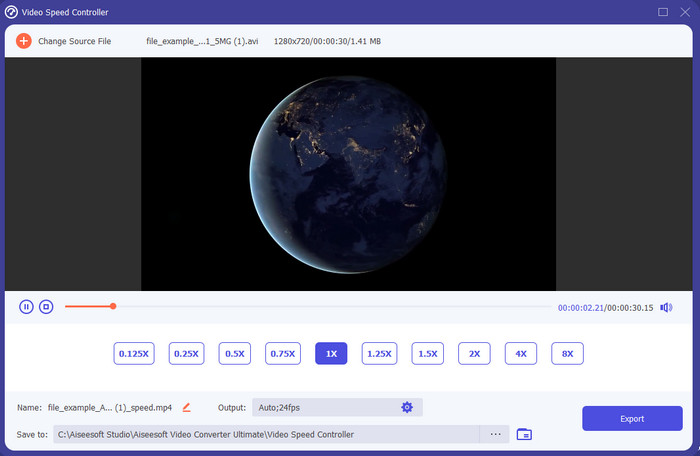
คุณอยากรู้ไหมว่า โปรแกรมตัดต่อวิดีโอสโลว์โมชั่น ตัวไหนดีที่สุดสำหรับทำให้วิดีโอของคุณเล่นแบบสโลว์โมชั่น? ให้ลองใช้ Video Converter Ultimate เพราะเครื่องมือนี้ไม่เพียงแค่ดี แต่ยอดเยี่ยมมากจริง ๆ โปรแกรมนี้มาพร้อมฟีเจอร์ระดับสูงมากมายที่คุณจะต้องชอบ แม้ว่าคุณจะไม่ใช่มือโปรด้านการตัดต่อก็ตาม แม้คุณจะเป็นมืออาชีพซอฟต์แวร์ตัวนี้ก็ยังเป็นตัวเลือกที่ดีที่สุด ไม่ว่าทักษะการตัดต่อของคุณจะอยู่ในระดับใดก็ตาม ที่สำคัญ คุณสามารถใส่เอฟเฟกต์สโลว์โมชั่นให้วิดีโอได้อย่างรวดเร็ว โดยไม่ต้องอ่านคู่มือหรือดูวิดีโอสอนใด ๆ เพราะโปรแกรมนี้มีคำแนะนำที่เข้าใจง่ายกว่าตัวอื่นด้านล่าง แม้ว่าโปรแกรมจะต้องชำระเงินก่อนจึงจะใช้งานได้ แต่ราคาก็ไม่ได้สูงเกินไป หากคุณอยากรู้รายละเอียดเกี่ยวกับโปรแกรมนี้เพิ่มเติม ให้ดูฟีเจอร์เด่นด้านล่าง.
คุณสมบัติที่สำคัญของ Video Converter Ultimate:
◆ แอป ทำวิดีโอสโลว์โมชั่น ขั้นสูง พร้อมคำแนะนำพื้นฐาน.
◆ ส่วนต่อประสานเครื่องมือที่ใช้งานง่าย
◆ ปรับความเร็วของวิดีโอได้อย่างง่ายดายบน Video Speed Controller
◆ รองรับรูปแบบวิดีโอและเสียงมากกว่า 200+ รูปแบบ
◆ สามารถดาวน์โหลดและเข้าถึงได้บนระบบปฏิบัติการ PC และ Mac
ดาวน์โหลดฟรีสำหรับ Windows 7 หรือใหม่กว่าดาวน์โหลดอย่างปลอดภัย
ดาวน์โหลดฟรีสำหรับ MacOS 10.7 หรือใหม่กว่าดาวน์โหลดอย่างปลอดภัย
2. หน่วยเวลาต่อเนื่องของบอริส
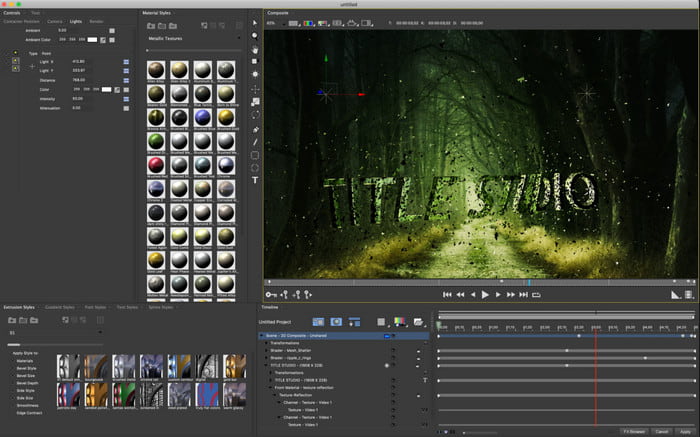
Boris Continuum Time Unit คือทางเลือกที่ดีที่สุดหากคุณต้องการ แอปทำวิดีโอสโลว์โมชั่น แบบงานหนักจริงจัง ไม่มีเครื่องมืออื่นใดที่สามารถให้ผลลัพธ์ระดับมืออาชีพได้เหมือนที่โปรแกรมนี้ทำ นอกจากนี้ โปรแกรมนี้ยังมีฟีเจอร์แก้ไขวิดีโอแบบละเอียดมาก ซึ่งคุณจะอยากลองใช้ แม้ว่าโปรแกรมนี้จะเหนือกว่าเครื่องมืออื่น ๆ แต่ก็ตั้งราคาสูงมากเช่นกัน อีกทั้งหากคุณอยากลองใช้โปรแกรมนี้ คุณจำเป็นต้องมีคอมพิวเตอร์สเปกสูง เพราะจะไม่สามารถใช้งานบนคอมพิวเตอร์รุ่นเก่าได้.
ข้อดี
- เครื่องมือที่ดีที่สุดในการตัดต่ออย่างหนัก
- มันเข้ากันได้กับทุกแพลตฟอร์ม
- อินเทอร์เฟซของเครื่องมือดูเหมือนเครื่องมือระดับมืออาชีพ
จุดด้อย
- ซอฟต์แวร์นี้มีราคาแพงที่สุดในบทความนี้
- ต้องการยูนิตระบบคุณภาพสูง
- ไม่ใช่ตัวเลือกที่ดีที่สุดสำหรับผู้เริ่มต้นที่ไม่มีพื้นฐานในการแก้ไข
3. VEED.IO
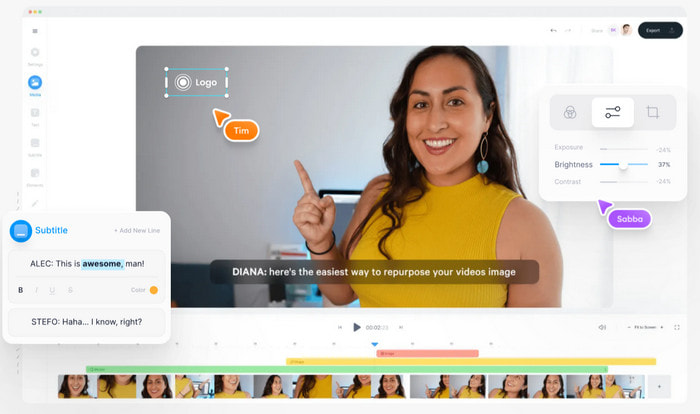
ดังนั้น หากคุณไม่อยากเสียเงินแม้แต่บาทเดียวและมีการเชื่อมต่ออินเทอร์เน็ตอยู่แล้ว ให้ลองเข้าใช้ VEED.IO นี่คือซอฟต์แวร์ทำวิดีโอสโลว์โมชั่นที่ดีที่สุด แบบออนไลน์ เพราะใช้งานง่ายและเข้าถึงได้สะดวก อินเทอร์เฟซโดยรวมของเครื่องมือดูสะอาดตาพร้อมคำแนะนำที่ตรงไปตรงมา จึงเหมาะกับทุกคน อย่างไรก็ตาม คุณจะอัปโหลดไฟล์ได้เฉพาะที่มีขนาดต่ำกว่า 50 MB เท่านั้น หากต้องการใช้ไฟล์ที่ใหญ่กว่านี้ เครื่องมือจะให้คุณอัปเกรด นอกจากนี้ หากคุณไม่ได้ซื้อเวอร์ชันเสียเงิน ให้คาดหวังได้เลยว่าวิดีโอที่ส่งออกมาจะมีลายน้ำติดอยู่.
ข้อดี
- ใครก็ตามที่มีการเชื่อมต่ออินเทอร์เน็ตสามารถเข้าถึงได้ง่าย
- ไม่มีโฆษณาที่น่ารำคาญบนเว็บไซต์
- ง่ายต่อการจัดการกับมือใหม่ในการแก้ไข
จุดด้อย
- คุณสมบัติของเครื่องมือนั้นจำกัดมากในเครื่องมือรุ่นฟรี
- ขึ้นอยู่กับอินเทอร์เน็ต ดังนั้น หากอินเทอร์เน็ตของคุณช้า ให้คาดหวังว่าจะมีการอัปโหลด ดาวน์โหลด และแก้ไขอย่างช้าๆ นอกจากนี้ คุณไม่สามารถเข้าถึงเครื่องมือนี้หากคุณไม่มีการเชื่อมต่ออินเทอร์เน็ต
ส่วนที่ 2 2 ของแอปวิดีโอสโลว์โมชั่นที่ดีที่สุดบน Android และ iOS
1 SloPro
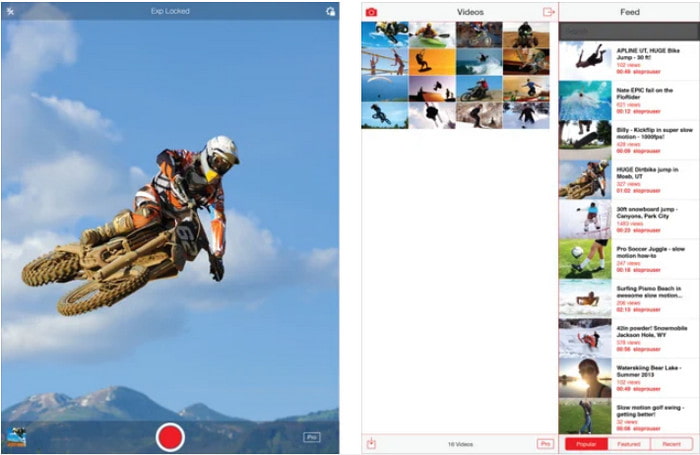
SloPro คือ แอปวิดีโอสโลว์โมชั่น ที่ดีที่สุดตัวหนึ่งสำหรับผู้ใช้ iOS ที่สามารถดาวน์โหลดได้ฟรี แอปนี้สามารถเล่นวิดีโอแบบสโลว์โมชั่นได้ถึง 500 ถึง 1000 fps อีกทั้งยังสามารถปรับการเล่นวิดีโอจากเร็วเป็นช้าหรือจากช้าเป็นเร็วได้ แม้ว่าแอปนี้จะเป็นตัวเลือกที่ดี แต่อย่างไรก็ตามก็ยังมีข้อเสียหลายอย่าง เช่น วิดีโอที่ส่งออกจะถูกบันทึกไว้ในแกลเลอรีของแอป ไม่ใช่ใน Camera Roll และหากคุณลองใช้โหมด 1000 fps วิดีโออาจมีอาการหน่วงหรือบั๊ก ตามที่ผู้ใช้บางคนรายงาน อย่างไรก็ตาม แอปนี้ก็ยังถือว่าดีเพราะใช้งานได้ฟรี และการทำสโลว์โมชั่นในแอปก็ทำได้ง่ายมาก.
ข้อดี
- การเล่นสโลว์โมชั่นที่ดีที่สุดที่คุณสามารถใช้ได้บน iOS ฟรี
- ได้รับการจัดอันดับที่ยุติธรรมแล้วและให้ 3.3 ดาว
- เรียบง่ายและใช้งานง่าย
จุดด้อย
- ผลลัพธ์สุดท้ายจะไม่ถูกบันทึกโดยตรงในแกลเลอรี
- วิดีโอทั้งหมดที่บันทึกไว้ในแกลเลอรี SloPro เป็นแบบสุ่มและไม่ได้รับการจัดหมวดหมู่อย่างเหมาะสม
- หากคุณใช้ 1,000 fps แสดงว่าเอาต์พุตวิดีโอมีปัญหา
2. ผู้สร้างวิดีโอสโลว์โมชั่น
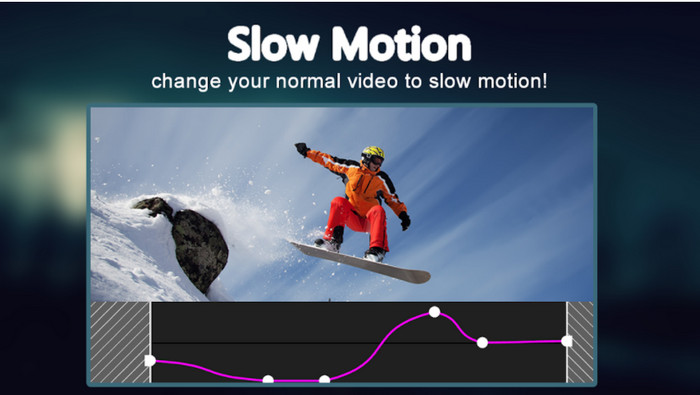
หนึ่งใน โปรแกรมทำวิดีโอสโลว์โมชั่น ที่ดีที่สุดซึ่งคุณสามารถดาวน์โหลดได้ฟรีบนโทรศัพท์ Android คือ Slow Motion Video Maker ด้วยแอปนี้ คุณสามารถเล่นวิดีโอแบบกรอไปข้างหน้าเร็ว ๆ หรือสโลว์โมชั่นได้อย่างง่ายดาย อย่างไรก็ตาม แอปนี้มีโฆษณาน่ารำคาญเด้งขึ้นมาบ่อยมาก อีกทั้งการเล่นสโลว์โมชั่นสามารถปรับได้เพียง 0.5 เท่าเท่านั้น แต่โดยรวมแล้วถือว่าเหมาะสำหรับใช้ชะลอความเร็ววิดีโอบน Android เพียงแต่อย่างที่กล่าวไปว่าโฆษณาทำให้ประสบการณ์ใช้งานแย่ลงมาก.
ข้อดี
- แอพนี้สามารถดาวน์โหลดได้ฟรีบน Play Store
- เป็นการดีที่จะใช้เพื่อทำให้วิดีโอช้าลงอย่างราบรื่น
- แอปนี้จัดการได้ง่าย
จุดด้อย
- มีโฆษณาที่น่ารำคาญมากมายปรากฏขึ้นมา
- การดาวน์โหลดวิดีโออาจใช้เวลานานเนื่องจากไม่มีการประมวลผลที่เร็วขึ้น
ส่วนที่ 3 คำถามที่พบบ่อยเกี่ยวกับ Slow Motion Video Maker
บทบาทของ FPS คืออะไร?
ใช้ในการคำนวณชุดเฟรมต่อเนื่องที่แสดงบนแผงแสดงผลของคุณ ซึ่งมักพบเห็นได้บ่อยในการจับภาพการเคลื่อนไหวแต่ละครั้ง เช่น ในวิดีโอเกม กล้อง ภาพยนตร์ และแม้แต่ดวงตาของเราก็สามารถเห็น 30 ถึง 60 เฟรมต่อวินาที
อัตรา FPS ที่ดีที่สุดในการเคลื่อนไหวช้าคืออะไร?
FPS ในอุดมคติที่คุณสามารถใช้เพื่อดูวิดีโอในการเล่นแบบสโลว์โมชั่นคือระหว่าง 120 หรือ 240 fps ดังนั้น หากคุณต้องการเล่นภาพสโลว์โมชั่นที่มีรายละเอียดมากกว่านี้ ให้เพิ่ม FPS ให้สูงขึ้น
วิธีการเล่นวิดีโอในการเล่นแบบเคลื่อนไหวเร็ว?
หากอยากได้ไอเดียเกี่ยวกับการเล่นวิดีโอแบบความเร็วสูง ให้ลองคลิกที่ลิงก์นี้ เรียนรู้ว่า 5 เครื่องมือที่ดีที่สุดสำหรับเร่งความเร็ววิดีโอ มีอะไรบ้าง.
สรุป
สรุปแล้ว เครื่องมือทั้งหมดที่นำเสนอในบทความนี้ล้วนเป็น โปรแกรมทำวิดีโอสโลว์โมชั่น ที่ดีที่สุดที่คุณสามารถหาได้บนอินเทอร์เน็ต และบทความนี้ก็ได้ช่วยให้การค้นหาของคุณง่ายขึ้นมาก อย่างไรก็ตาม ยังมีเครื่องมือหนึ่งตัวที่คุณอาจอยากใช้เพื่อยกระดับวิดีโอของคุณให้ดียิ่งขึ้น นั่นคือ Video Converter Ultimate ฟีเจอร์ขั้นสูงทั้งหมดที่คุณสามารถใช้ได้นั้นยอดเยี่ยมมากแต่กลับใช้งานง่าย นอกจากนี้ หากคุณยังไม่มั่นใจ ลองดาวน์โหลดโปรแกรมมาทดสอบด้วยตัวคุณเองก่อน.
-
 แอปพลิเคชั่น Android ที่ดีที่สุดในการเล่นไฟล์ MOV บนโทรศัพท์มือถือของคุณ
 มีช่วงเวลาที่ยากลำบากเพราะไม่สามารถเล่นไฟล์บันทึก MOV ใน Android ได้ใช่หรือไม่ ดังนั้น ในกรณีนี้ คุณกำลังค้นหาว่าโปรแกรมเล่น MOV ที่ดีที่สุดสำหรับ Android คืออะไร
-
 5 ผู้เล่น AVI อันทรงพลังในการรับชมและเล่นไฟล์ AVI [เว็บและเดสก์ท็อป]
 เรียนรู้ว่าโปรแกรมเล่น AVI ใดที่คุณสามารถใช้เล่นและดูไฟล์ .avi อ่านต่อด้านล่างและเลือกโปรแกรมเล่นสื่อที่ดีกว่าตัวอื่น
-
 วิธีที่มีประสิทธิภาพในการส่งไฟล์ MKV บน Xbox One S 2021
 ค้นพบวิธีที่จะช่วยให้คุณเล่นไฟล์ MKV บน Xbox One S โดยใช้ตัวแปลงที่ดีที่สุด
