


 Video Converter Ultimate
 บันทึกหน้าจอ
 ซ่อมวิดีโอ
เพิ่มความเร็ววิดีโอบน Android ด้วยแอปพลิเคชันที่เป็นประโยชน์บน Android [2025]
ทุกวันนี้โทรศัพท์ถือเป็นเทคโนโลยีที่ใช้งานได้หลากหลายที่สุดที่เราใช้กันทุกวัน อุปกรณ์นี้ช่วยให้เราสื่อสาร บันทึก แก้ไข เช่น ครอป ตัดต่อ เร่งความเร็ว และอื่น ๆ ได้อีกมากมาย แม้ว่าเราจะไม่มีอุปกรณ์ตั้งค่ามากนักก็ตาม ดังนั้นวันนี้เราจะมาทำความรู้จักวิธีเร่งความเร็ววิดีโอบน Androidด้วยความช่วยเหลือของแอปจากผู้พัฒนารายอื่นที่คุณสามารถดาวน์โหลดได้ เพิ่มเติมคือ โทรศัพท์ Android ของคุณไม่มีฟีเจอร์เร่งความเร็ววิดีโอในตัวสำหรับทำให้วิดีโอเล่นเร็วขึ้น หากคุณอยากมีฟังก์ชันนี้ไว้ใช้ ก็อ่านบทความนี้ต่อไปได้เลย เพราะเรารวบรวมแอปหลายตัวที่คุณสามารถพึ่งพาได้เอาไว้ให้แล้ว.

ส่วนที่ 1 วิธีเพิ่มความเร็ววิดีโอบน Android
1. FilmoraGo
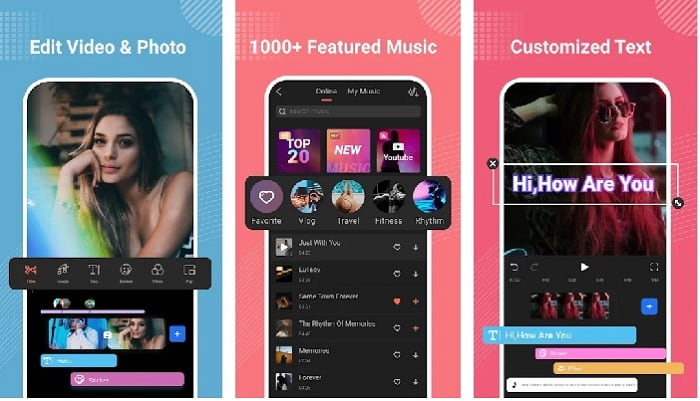
Filmora ได้พัฒนาแอปที่สามารถดาวน์โหลดลง Android เพื่อให้คุณได้ใช้ฟีเจอร์ที่แทบจะเหมือนกับเครื่องมือบนเดสก์ท็อป Filmora Go เป็นหนึ่งในแอปตัดต่อวิดีโอฟรีที่ดีที่สุดที่คุณสามารถใช้สร้างวิดีโอสวย ๆ ได้ นอกจากนี้ เครื่องมือนี้ยังมีฟีเจอร์ให้ใช้งานครบครัน แม้คุณจะไม่มีประสบการณ์ด้านการตัดต่อวิดีโอก็ตาม อย่างไรก็ตาม เวอร์ชันฟรีจะรองรับเพียงฟีเจอร์ตัวอย่างบางส่วนให้คุณใช้งาน เช่น ฟีเจอร์เร่งความเร็ววิดีโอบน Androidที่แม้จะใช้ฟรีได้ แต่ก็มีข้อจำกัด แม้เครื่องมือนี้จะดูสมบูรณ์แบบ แต่ก็ยังมีบางประเด็นที่ผู้ใช้แสดงความกังวลและอยากให้แก้ไขในหน้าความคิดเห็นของแอป.
ข้อดี
- มันเป็นโปรแกรมตัดต่อวิดีโอฟรีแต่ทรงพลังที่คุณสามารถใช้ได้บนอุปกรณ์ Android ของคุณ
- เครื่องมือนี้ได้รับรีวิวที่ดีที่สุดชิ้นหนึ่งที่เราเคยเห็นและได้รับ 4.6 ดาว
- เครื่องมือนี้สร้างชื่อเสียงให้เป็นหนึ่งในเครื่องมือแก้ไขที่ดีที่สุดบนเดสก์ท็อปแล้ว
จุดด้อย
- บางครั้งการสูญเสียไฟล์เกิดขึ้นที่นี่
- บางครั้งการส่งออกไฟล์อาจเกิดความยุ่งยากแม้ว่าคุณจะแก้ไข
- ส่วนใหญ่แล้วเสียงและวิดีโอจะไม่ซิงค์
2. ไฮเปอร์ไทม์แลปส์
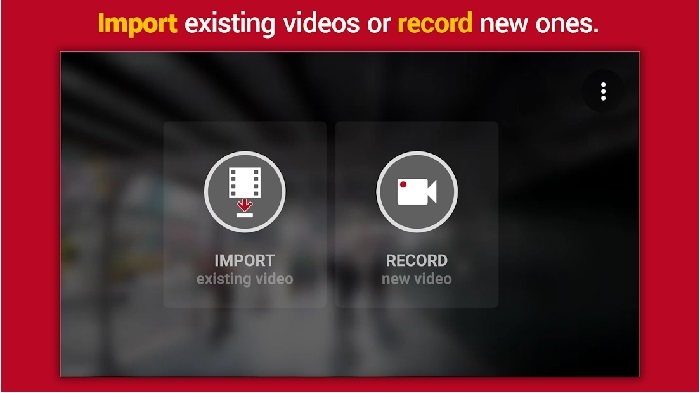
Hyper Timelapse เป็นหนึ่งในแอปเร่งความเร็วการเล่นวิดีโอบน Androidที่คุณสามารถดาวน์โหลดได้ฟรี แอปนี้ได้คะแนนรีวิวไปแล้ว 4.1 ดาว ซึ่งถือว่าดีทีเดียว อย่างไรก็ตาม การรีวิวในแอปนี้อ่านค่อนข้างน่าหนักใจ เพราะมีคำร้องเรียนจำนวนมาก และเมื่อเราได้ลองใช้แอปจริง ๆ อินเทอร์เฟซก็ไม่ได้แย่ การเร่งความเร็วก็ถือว่าดี แต่พอส่งออกไฟล์แล้วแอปกลับค้าง จากนั้นเราลองใช้โหมดไทม์แลปส์ ปรากฏว่าขนาดไฟล์วิดีโอก็ใหญ่ขึ้นเรื่อย ๆ ตามนาทีที่ผ่านไป โดยสรุปแล้ว คุณไม่สามารถถ่ายวิดีโอไทม์แลปส์ยาว ๆ ด้วยแอปนี้ได้.
ข้อดี
- แอปนี้ใช้งานง่ายมาก แม้ว่าคุณจะเป็นมือใหม่ก็ตาม
- มีไทม์แลปส์ในตัว
- อินเทอร์เฟซของเครื่องมือไม่ถูกต้อง
จุดด้อย
- การขัดข้องและข้อบกพร่องยังคงเกิดขึ้นในเครื่องมือนี้
- มันไม่ได้บันทึกผลลัพธ์สุดท้ายเพราะทุกครั้งที่คุณทำมันจะล่ม
3. ล่วงเลยมัน
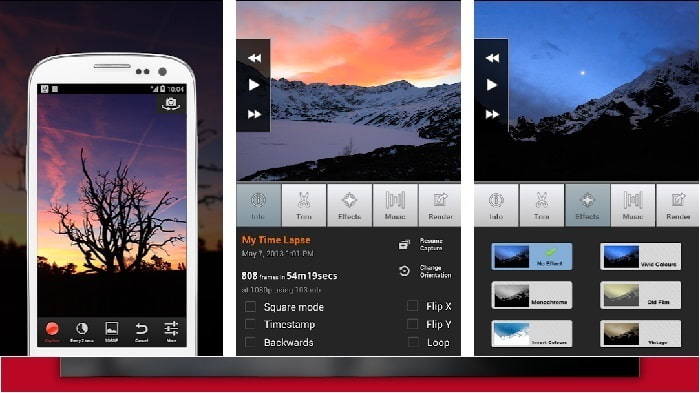
หากคุณกำลังมองหาแอปสำหรับเร่งความเร็ววิดีโอบน Androidลองใช้ Lapse It ดูก็ได้ เครื่องมือนี้เป็นการรวมฟังก์ชันของสองแอปด้านบนเข้าไว้ด้วยกัน เพราะคุณสามารถทำได้ทั้งไทม์แลปส์ สต็อปโมชั่น และฟีเจอร์ตัดต่ออื่น ๆ แม้เครื่องมือนี้จะฟังดูน่าใช้บน Android แต่กลับได้คะแนนต่ำที่สุดในบทความนี้ แอปนี้ได้เพียง 3.5 ดาว และคอมเมนต์จำนวนมากในหน้าความเห็นคิดว่าแอปนี้ไม่มีประโยชน์ บางคอมเมนต์บอกว่าแอปนี้เคยเป็นตัวเลือกหลักในการทำวิดีโอสวย ๆ ของพวกเขา แต่ตอนนี้มีแอปอื่นที่ดีกว่าออกมามากมายแล้ว.
ข้อดี
- มีคุณลักษณะเฉพาะและทรงพลังที่ผู้ใช้จำนวนมากชอบใช้
- แอปนี้สามารถแสดงผลได้ดีที่สุดบน Android
- การปรับแต่งวิดีโอสามารถทำได้ง่ายด้วยความช่วยเหลือของแอพนี้บน Android
จุดด้อย
- เครื่องมือเปลี่ยนจากคลาส S เป็น D เนื่องจากข้อขัดข้องและจุดบกพร่องยังคงเกิดขึ้นแม้ว่าจะทำการอัปเดตแล้วก็ตาม
- คำแนะนำไม่ชัดเจนเกี่ยวกับวิธีการดำเนินการ
- ในวิดีโอที่สิ้นสุดทุกครั้งจะมีโฆษณาป๊อปอัปเข้ามาเสมอ
ส่วนที่ 2 ต้องการตัวควบคุมความเร็วแบบมืออาชีพมากกว่านี้ไหม ลอง Video Converter Ultimate!
Video Converter Ultimate เป็นเครื่องมือที่มีความโดดเด่นและมีเอกลักษณ์ที่สุดที่คุณน่าจะอยากใช้ หากต้องการผลงานที่ยอดเยี่ยม การเร่งความเร็ววิดีโอในโปรแกรมนี้ทำได้ง่ายมากด้วยเครื่องมือนี้ นอกจากนี้ ฟีเจอร์โดยรวมยังยอดเยี่ยมกว่าแอป Android เหล่านี้มาก อย่างไรก็ตาม ซอฟต์แวร์นี้ไม่สามารถใช้กับอุปกรณ์ Android ได้เพราะไม่รองรับ ถึงแม้จะใช้งานผ่านโทรศัพท์ของคุณได้ก็ตาม คุณก็จะไม่เจอปัญหาค้าง แครช หรือบั๊กระหว่างใช้งานเครื่องมือนี้ ดังนั้น หากคุณอยากเรียนรู้วิธีเร่งความเร็ววิดีโอบน Androidให้ทำตามขั้นตอนด้านล่างนี้.
ขั้นตอนที่ 1 อย่างแรกที่คุณต้องทำคือดาวน์โหลดโปรแกรมนี้ เมื่อติดตั้งเสร็จแล้ว ให้ทำการตั้งค่าอย่างรวดเร็ว จากนั้นคลิก Finish เพื่อดำเนินการต่อ.
ดาวน์โหลดฟรีสำหรับ Windows 7 หรือใหม่กว่าดาวน์โหลดอย่างปลอดภัย
ดาวน์โหลดฟรีสำหรับ MacOS 10.7 หรือใหม่กว่าดาวน์โหลดอย่างปลอดภัย
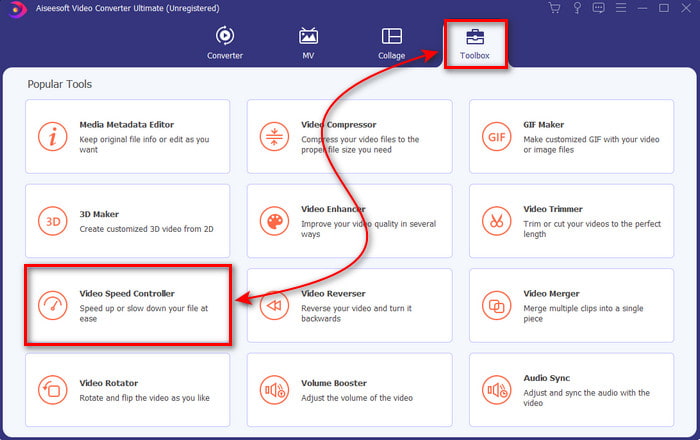
ขั้นตอนที่ 2 ต่อไปให้ไปที่เมนูToolbox แล้วค้นหาVideo Speed Controller จากนั้นคลิกเพื่อเปิด.
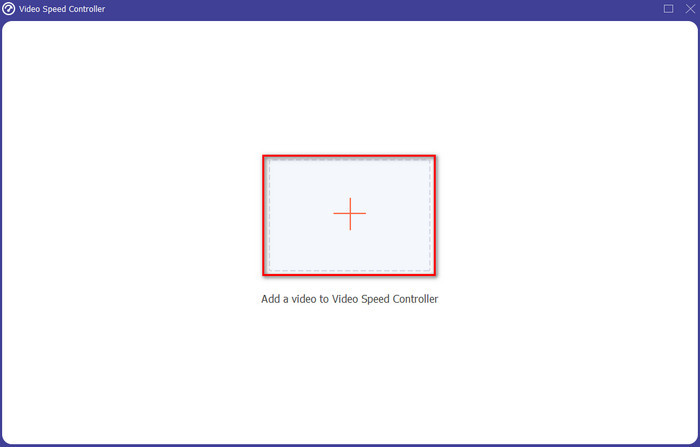
ขั้นตอนที่ 3 จากนั้นจะมีอินเทอร์เฟซใหม่แสดงขึ้นมา ให้คลิกปุ่ม + เพื่อใส่ไฟล์ หลังจากคลิกแล้วจะมีโฟลเดอร์เด้งขึ้นมา ให้เลือกไฟล์ที่คุณต้องการเร่งความเร็ว แล้วคลิกOpen
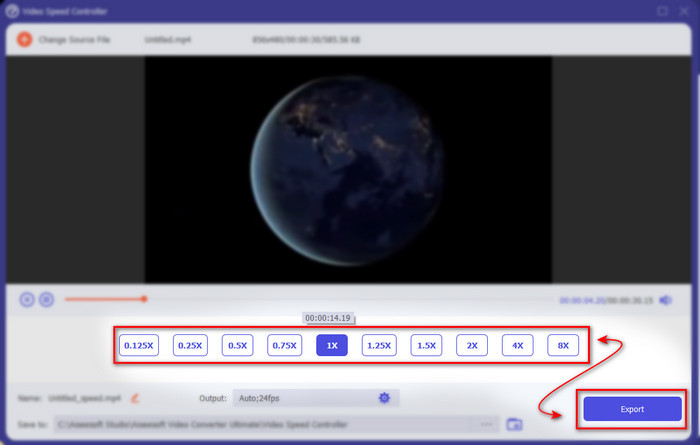
ขั้นตอนที่ 4 จะมีอินเทอร์เฟซใหม่แสดงขึ้นมาอีกครั้ง จากนั้นให้เลือกความเร็วที่คุณต้องการจากกล่องตัวเลขขนาดเล็กเหล่านี้ หากพร้อมส่งออกไฟล์วิดีโอที่เร่งความเร็วแล้ว ให้คลิกExport
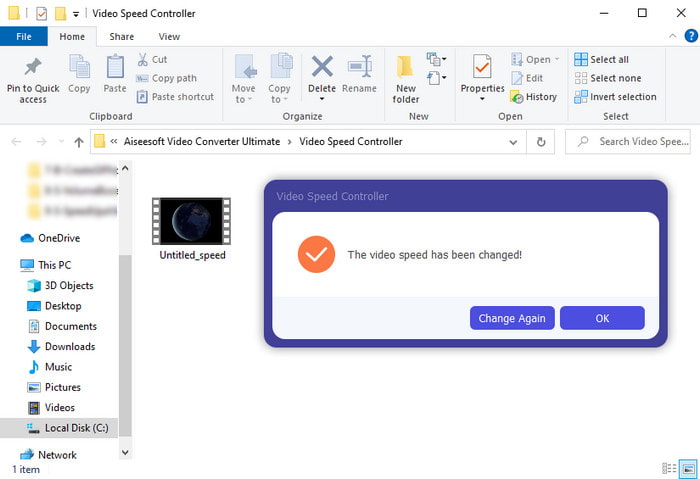
ขั้นตอนที่ 5 รอสักครู่ เมื่อโปรแกรมประมวลผลวิดีโอเสร็จแล้ว จะมีโฟลเดอร์แสดงขึ้นมาพร้อมไฟล์วิดีโอที่ถูกเร่งความเร็วที่คุณเพิ่งสร้าง คลิกไฟล์วิดีโอเพื่อชมเวอร์ชันที่ถูกเร่งความเร็ว.
ส่วนที่ 3 คำถามที่พบบ่อยเกี่ยวกับการเร่งความเร็ววิดีโอบน Android
การเพิ่มความเร็ววิดีโอของฉันทำให้คุณภาพของวิดีโอลดลงหรือไม่
หากคุณกำลังจะเร่งความเร็วของวิดีโอ ก็อย่าคาดหวังให้คุณภาพของวิดีโอเปลี่ยนแปลงไป อย่างไรก็ตาม หากแอปที่คุณกำลังใช้ไม่รองรับเอาต์พุตวิดีโอคุณภาพสูง คาดว่าเอาต์พุตวิดีโอจะลดลงโดยอัตโนมัติ
ฉันดูวิดีโอแบบสโลว์โมชั่นได้ไหม
แน่นอนว่าทำได้! ด้วยความช่วยเหลือของ5 โปรแกรมเล่นวิดีโอสโลว์โมชั่นที่ดีที่สุด คลิกลิงก์นี้เพื่อไปยังบทความใหม่.
ทำไมฉันต้องทำให้วิดีโอของฉันเร็วขึ้น?
มีเหตุผลมากมายที่คุณอาจต้องการเล่นวิดีโอด้วยความเร็ว 2 เท่าหรือมากกว่านั้น หากคุณอยากรู้เหตุผลเหล่านั้น ลองอ่านบทความนี้ที่พูดถึงวิดีโอ 2x คืออะไร
สรุป
ท้ายที่สุดแล้ว เครื่องมือทั้งหมดที่นำเสนอในที่นี้ก็น่าใช้หากคุณมีโทรศัพท์ Android อย่างไรก็ตาม ยังมีเครื่องมือหนึ่งที่โดดเด่นที่สุด และเครื่องมือสุดยอดนั้นก็คือVideo Converter Ultimate เพราะเมื่อคุณใช้โปรแกรมนี้ คุณจะไม่พบเจอบั๊กหรือปัญหาใด ๆ แต่ซอฟต์แวร์นี้ไม่สามารถใช้บนโทรศัพท์ Android ได้ ดังนั้นหากคุณอยากลองใช้ ให้ดาวน์โหลดลงเดสก์ท็อปของคุณเพื่อเพลิดเพลินกับฟีเจอร์ทั้งหมดของซอฟต์แวร์อันยอดเยี่ยมนี้.
-
 วิธีเล่นไฟล์ MKV บน iPad 2025
 จะเล่นไฟล์ MKV บน iPad 2 ได้อย่างไร? ฉันสามารถแปลง MKV เป็น MP4 เพื่อเล่นบน iPad Pro / Air / 2 ได้หรือไม่? โพสต์นี้แชร์ 2 วิธีง่ายๆในการเล่น MKV บน iPad
-
 [แก้ไขแล้ว] VLC ไม่เล่น DVD, วิธีแก้ไข
 VLC สามารถเล่น DVD ได้หรือไม่? ทำไม VLC ไม่เล่น DVD ของฉัน ฉันจะให้ VLC เล่น DVD บน Windows 10 ได้อย่างไร โพสต์นี้แบ่งปัน 3 เคล็ดลับในการแก้ไขปัญหา VLC ไม่เล่น DVD
-
 [แก้ปัญหาแล้ว] เล่นไฟล์ MP4 บน Chromebook 2025
 คุณสามารถเล่นวิดีโอบน Chromebook ได้หรือไม่ วิธีเล่นไฟล์ MP4 จาก USB บน Chromebook โพสต์นี้แชร์ 3 วิธีในการเล่น MP4 บน Chromebook
