


 Video Converter Ultimate
 บันทึกหน้าจอ
 ซ่อมวิดีโอ
ทำความรู้จักกับ 5 โปรแกรมตัดต่อวิดีโอที่ดีที่สุดสำหรับพีซีและเปรียบเทียบ
ทุกวันนี้หลายคนชอบถ่ายวิดีโอเพื่อเก็บช่วงเวลาน่าจดจำ และส่วนใหญ่ก็นำไปใช้สร้างรายได้ เช่นเดียวกับวล็อกเกอร์และอินฟลูเอนเซอร์ที่มักถ่ายวิดีโอตัวเองในสิ่งที่กำลังทำอยู่ไว้ให้แฟน ๆ ดู รวมถึงเพื่อให้ตัวเองเป็นที่นิยมมากกว่าอินฟลูเอนเซอร์หรือวล็อกเกอร์คนอื่น ๆ ดังนั้น ถ้าคุณเป็นว่าที่วล็อกเกอร์หรืออินฟลูเอนเซอร์ที่ชอบถ่ายวิดีโอตัวเอง คุณควรมีโปรแกรมตัดต่อวิดีโอ Windows 10ที่ยอดเยี่ยมไว้ใช้ในการปรับแต่งและสร้างวิดีโอให้น่าประทับใจ เพื่อเพิ่มยอดไลก์ ยอดรับชม จำนวนผู้ติดตาม และสร้างกำไรได้ในระยะยาว ก่อนที่เราจะเริ่ม ขอแสดงความยินดีกับคุณที่ได้ก้าวแรกสู่การเป็นวล็อกเกอร์หรืออินฟลูเอนเซอร์ที่ประสบความสำเร็จแล้ว แต่อย่าลืมว่าการเลือกเครื่องมือที่เหมาะสมสำหรับใช้งานเป็นหนึ่งในขั้นตอนสำคัญที่คุณต้องเจอ ดังนั้น เราจึงได้รวบรวมโปรแกรมตัดต่อวิดีโอหลายตัวที่ยังคงมีประสิทธิภาพมาก มาให้คุณเลือกใช้งานด้านล่างนี้แล้ว.

ส่วนที่ 1 โปรแกรมตัดต่อวิดีโอ Windows 5 อันดับแรกออนไลน์และออฟไลน์
ด้านบน 1. Video Converter Ultimate
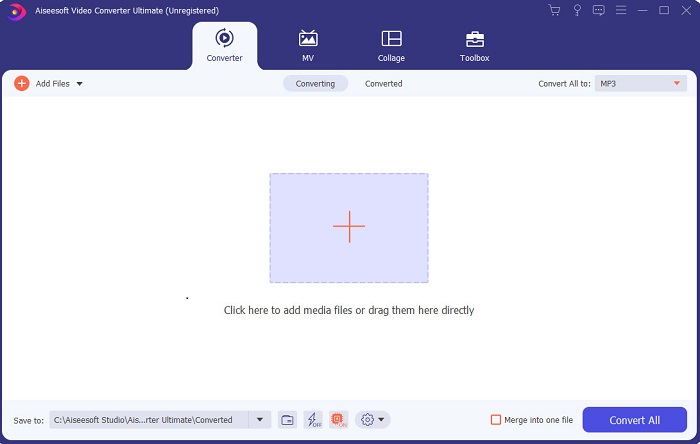
ถ้าคุณอยากได้เปรียบและทำวิดีโอออกมาให้ดีได้เหมือนไอดอลของคุณ ให้ใช้FVC Video Converter Ultimate เครื่องมือตัวนี้เป็นทั้งคอนเวอร์เตอร์และโปรแกรมตัดต่อวิดีโอสำหรับ Windowsที่ช่วยให้ผู้ใช้จำนวนมากกลายเป็นที่รู้จักไปทั่วโลก และคุณอาจเป็นคนต่อไปที่ประสบความสำเร็จ อินฟลูเอนเซอร์ วล็อกเกอร์ และนักตัดต่อชื่อดังจำนวนมากใช้โปรแกรมนี้เป็นทั้งตัวตัดต่อ เสริมคุณภาพ เร่งประสิทธิภาพ และอื่น ๆ อีกมากมาย ดังนั้น ถ้าคุณต้องการผลงานในระดับมืออาชีพแบบไอดอลของคุณ และสามารถทำรายได้จริงจากมันได้ คุณควรดาวน์โหลดซอฟต์แวร์นี้ทันทีเพื่อกลายเป็นกระแสใหม่บนโลกออนไลน์ และเป็นเวอร์ชันที่ดีที่สุดของตัวคุณเอง นอกจากนี้ เรายังสรุปข้อดีและข้อเสียไว้ให้เพื่อช่วยให้คุณเข้าใจเครื่องมือนี้มากยิ่งขึ้น.
ดาวน์โหลดฟรีสำหรับ Windows 7 หรือใหม่กว่าดาวน์โหลดอย่างปลอดภัย
ดาวน์โหลดฟรีสำหรับ MacOS 10.7 หรือใหม่กว่าดาวน์โหลดอย่างปลอดภัย
ข้อดี
- สำหรับผู้เริ่มต้น เครื่องมือนี้เป็นตัวเลือกที่เหมาะสมสำหรับพวกเขา เนื่องจากมีคำแนะนำง่ายๆ ให้คุณปฏิบัติตามและเข้าใจง่ายขึ้น โดยพื้นฐานแล้วมันตรงประเด็น
- สำหรับมืออาชีพ ไม่เหมือนใคร โปรแกรมตัดต่อวิดีโอสำหรับพีซี เครื่องมือนี้มีคุณสมบัติล้ำสมัยมากมาย ตัวอย่างเช่น หากคุณต้องการเพิ่มคุณภาพเสียงและปรับปรุงวิดีโอ คุณสามารถใช้เครื่องมือนี้ได้ นอกจากนี้ หากเสียงของคุณไม่ได้ซิงค์กับวิดีโอ เสียงดังกล่าวจะมีคุณลักษณะการซิงค์เสียงเพื่อแก้ไข
- โดยรวมแล้ว นี่คือตัวแปลงและตัวแก้ไขที่มหัศจรรย์ที่คุณวางใจได้ โดยเฉพาะอย่างยิ่งถ้าคุณต้องการเข้าสู่โลกของ vloggers และผู้มีอิทธิพล
- ซอฟต์แวร์ตัวแก้ไขสามารถดาวน์โหลดได้ และไม่มีเครื่องมือแก้ไขที่มีคุณสมบัติเหมือนกันเช่นนี้
จุดด้อย
- เครื่องมือนี้ไม่ฟรี แต่มีราคาต่ำ กล่าวอีกนัยหนึ่ง มีราคาถูกและให้ผลผลิตคุณภาพสูง
ด้านบน 2. Windows Movie Maker
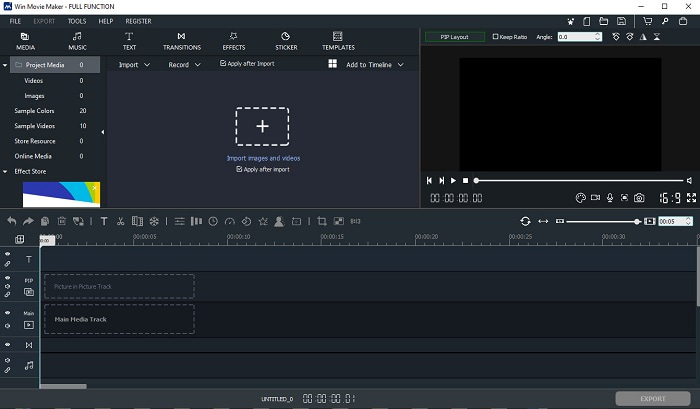
โปรแกรมตัดต่อวิดีโอสำหรับ Windows 7, 8, 10 และ XP ตัวนี้ถือเป็นหนึ่งในตัวเลือกที่ยอดเยี่ยมในการสร้างและตัดต่อวิดีโอ Windows Movie Maker ถูกดาวน์โหลดไปแล้วโดยผู้ใช้จำนวนมากเพื่อตัดต่อวิดีโอของตัวเอง เพราะมีฟีเจอร์การตัดต่อที่ค่อนข้างซับซ้อน อย่างไรก็ตาม เครื่องมือนี้อาจดูใช้งานยากเกินไปสำหรับมือใหม่ด้านการตัดต่อ แต่ถ้าคุณเป็นมือโปร หรืออย่างน้อยเคยมีประสบการณ์มาก่อน ก็ควรลองใช้โปรแกรมนี้ดู โปรแกรมนี้มีเวอร์ชันพรีเมียมให้ใช้งาน ซึ่งมีความคล้ายกับเวอร์ชันฟรีมาก เพียงแต่ไฟล์วิดีโอที่ส่งออกจะไม่มีลายน้ำ.
ข้อดี
- สำหรับผู้เริ่มต้น เครื่องมือนี้ไม่เหมาะ แต่เป็นการดีที่จะทำการแก้ไขที่ซับซ้อน
- สำหรับมืออาชีพ คุณสมบัติที่นำเสนอนี้สามารถทำได้หากคุณมีประสบการณ์
- มันมีทรานสิชั่น เอฟเฟกต์ และสติ๊กเกอร์ ฯลฯ
จุดด้อย
- เครื่องมือนี้ค่อนข้างรบกวนการทำงานเนื่องจากฟังก์ชันเครื่องมือที่คุณสามารถทำได้ที่นี่ นอกจากนี้ยังล้นหลามและไม่มีคำแนะนำในการใช้งาน
- หากคุณใช้เครื่องมือนี้ในเวอร์ชันฟรี คาดว่าจะมีลายน้ำที่วิดีโอหลังจากส่งออก
อันดับ 3 OpenShot
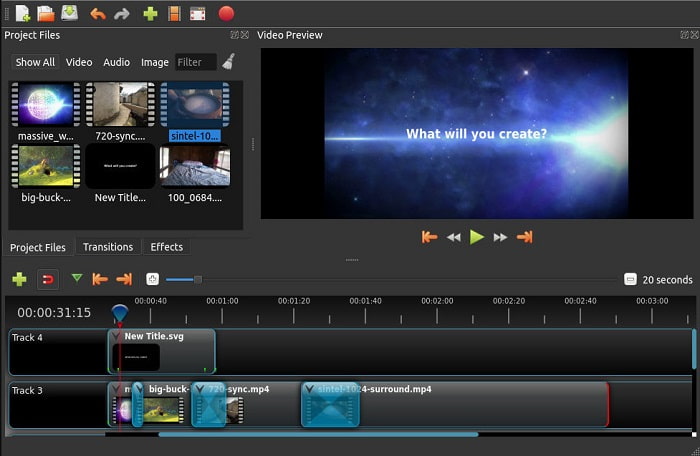
อีกหนึ่งโปรแกรมตัดต่อวิดีโอฟรีแบบไม่มีลายน้ำก็คือ Openshot เพราะมีฟังก์ชันที่เข้าใจง่ายกว่า Windows Movie Maker นอกจากนี้ หลังจากที่คุณติดตั้งโปรแกรมแล้ว จะมีทัวร์สั้น ๆ แนะนำการใช้งานฟังก์ชันต่าง ๆ ภายในโปรแกรม แม้ว่าจะมีคำอธิบาย แต่จะอธิบายเฉพาะฟีเจอร์พื้นฐานเท่านั้น อย่างไรก็ตาม เครื่องมือนี้มีเพียงฟีเจอร์ตัดต่อแบบพื้นฐาน ซึ่งหมายความว่าคุณอาจไม่สามารถใส่ลูกเล่นหรือความคิดสร้างสรรค์ได้มากนัก อีกทั้งเมื่อคุณติดตั้งโปรแกรมแล้ว หน้าตาอินเทอร์เฟซอาจดูน่าเบื่อเล็กน้อยเพราะใช้โทนสีเดียวเกือบทั้งหมด.
ข้อดี
- สำหรับผู้เริ่มต้น นี่เป็นเวอร์ชันที่ง่ายกว่าของ Windows Movie Maker คุณสามารถเพิ่มเอฟเฟกต์ ทรานซิชัน และอื่นๆ ได้
- สำหรับมืออาชีพก็ใช้ได้ แต่ก็ไม่ได้ดีที่สุด
- ซอฟต์แวร์นี้ใช้ได้หากมีการแก้ไขอย่างง่าย
จุดด้อย
- ไม่สามารถเปลี่ยนอินเทอร์เฟซที่น่าเบื่อของมันได้และมีการโต้ตอบน้อยลง
- ข้อบกพร่องที่สำคัญและเล็กน้อยบางอย่างยังคงปรากฏอยู่ที่นี่แม้หลังการอัปเดต
อันดับ 4. Lightworks
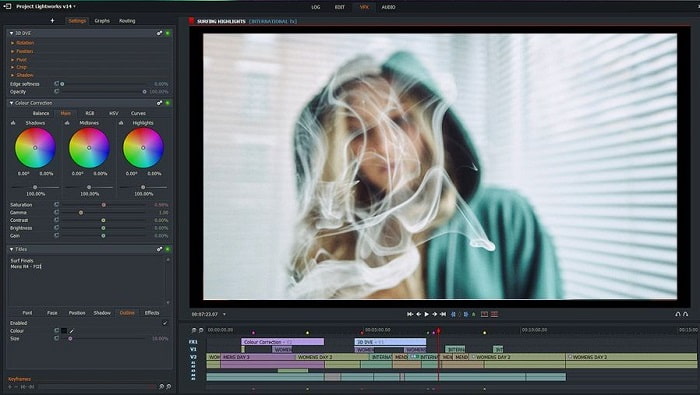
Lightworks เป็นโปรแกรมตัดต่อวิดีโอฟรีสำหรับ Windows แต่ก็มีเวอร์ชันพรีเมียมให้เลือกใช้เช่นกัน อย่างไรก็ตาม ตอนที่เราลองดาวน์โหลดโปรแกรม ระบบแจ้งเตือนว่ามีไฟล์ .exe ที่อาจเป็นอันตรายต่อคอมพิวเตอร์ เราจึงไม่ได้ดาวน์โหลด และหันไปค้นหาข้อมูลเชิงลึกเกี่ยวกับโปรแกรมนี้แทน ถ้าคุณติดตั้งโปรแกรมลงเครื่อง คุณจะต้องลงทะเบียนก่อนจึงจะสามารถใช้งานได้ ฟีเจอร์ตัดต่อที่มีมาให้นั้นค่อนข้างเยอะเกินไปสำหรับมือใหม่ และแม้แต่มือโปรเองก็อาจรู้สึกว่ายากอยู่บ้าง แต่อย่าเพิ่งกังวล เพราะคุณสามารถเรียนรู้การใช้งานได้จากการลองใช้จริง.
ข้อดี
- สำหรับผู้เริ่มต้น เครื่องมือนี้ซับซ้อนเกินไปและสามารถจัดการได้มากเกินไป โดยเฉพาะอย่างยิ่งถ้าคุณต้องการลองทำการแก้ไขง่ายๆ
- สำหรับมืออาชีพ คุณสามารถใช้คุณลักษณะการแก้ไขตามเวลาจริงที่เครื่องมือนี้มีให้ แม้ว่าคุณสมบัติบางอย่างจะใหม่และส่วนใหญ่จะต้องจ่าย
- ประสิทธิภาพโดยรวมของเครื่องมือนี้จัดอยู่ในประเภท A ในการตัดต่อและจัดทำวิดีโอ
จุดด้อย
- หากคุณต้องการเอาต์พุต 1080px คุณต้องซื้อเครื่องมือนี้ และก่อนที่คุณจะสามารถใช้งานได้ คุณจะต้องลงทะเบียนเสียก่อน
- ซอฟต์แวร์มีไฟล์ .exe ที่เป็นอันตราย ดังนั้นดาวน์โหลดโดยยอมรับความเสี่ยงเอง
5 อันดับสูงสุด ClipChamp
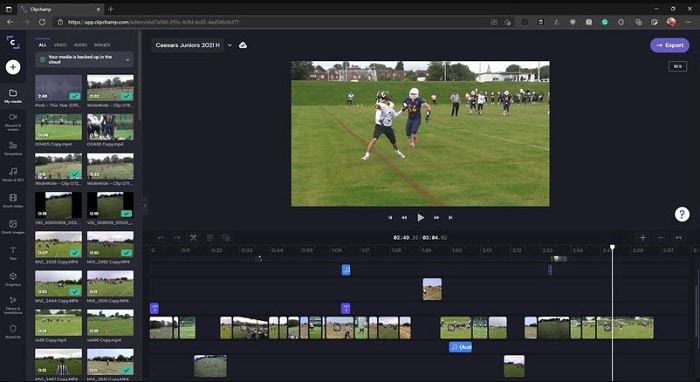
เครื่องมือออนไลน์ตัวนี้จะมีฟีเจอร์เพิ่มเติมหากคุณอัปเกรดแพ็กเกจ อีกทั้งยังเป็นหนึ่งในเครื่องมือที่เข้าถึงได้ง่าย ใช้ตัดต่อวิดีโอได้โดยไม่ต้องดาวน์โหลดซอฟต์แวร์ใด ๆ เพิ่มเติม Clipchamp ถือเป็นเครื่องมือที่ดีในการใช้งาน แต่คุณต้องลงทะเบียนก่อนจึงจะเข้าใช้งานได้ เครื่องมือนี้เป็นโปรแกรมตัดต่อวิดีโอ Windows 10แบบออนไลน์ที่มีฟีเจอร์คล้ายกับ Lightworks แต่แตกต่างกันตรงที่ใช้ผ่านเว็บได้ อย่างไรก็ตาม หากคุณอิมพอร์ตไฟล์วิดีโอเข้ามาเพื่อตัดต่อ อาจต้องยอมรับว่าขั้นตอนการนำเข้าไฟล์จะค่อนข้างช้า ข้อดีคือคุณไม่จำเป็นต้องดาวน์โหลดโปรแกรมมาติดตั้งไว้ในเครื่อง.
ข้อดี
- สำหรับผู้เริ่มต้น เครื่องมือนี้เป็นสิ่งที่ต้องลอง แต่กระบวนการแก้ไขและแทรกวิดีโอในที่นี้จะช้ากว่าเล็กน้อย
- สำหรับมืออาชีพ การใช้และแก้ไขวิดีโอง่ายๆ ที่มีทรัพยากรจำกัดเป็นเรื่องปกติ
- โดยรวมแล้ว เครื่องมือนี้เข้าใจง่ายกว่า Windows Movie Maker
จุดด้อย
- ขึ้นอยู่กับอินเทอร์เน็ต ซึ่งหมายความว่าถ้าคุณมีอินเทอร์เน็ตช้า คาดว่ากระบวนการที่ไม่เสถียร
- ต้องการแบบฟอร์มลงทะเบียนก่อนที่คุณจะสามารถใช้เครื่องมือเว็บได้
ส่วนที่ 2 แผนภูมิเปรียบเทียบสำหรับ 5 Video Editors สำหรับ Windows
| คุณสมบัติ | Video Converter Ultimate | Windows Movie Maker | OpenShot | Lightworks | คลิปแชมป์ |
| การตัดต่อวิดีโอเช่นการตัดแต่ง การตัด การรวมและอื่น ๆ |  | | | | |
| โปรแกรมเพิ่มประสิทธิภาพวิดีโอ | |  | | | |
| ลายน้ำ | | | | | |
| โปรแกรมที่รองรับ | เครื่องมือบนเดสก์ท็อป | เครื่องมือบนเดสก์ท็อป | เครื่องมือบนเดสก์ท็อป | เครื่องมือบนเว็บ | เครื่องมือบนเว็บ |
| ช่วงราคา | เป็นเวลา 1 เดือน: $25.00 หนึ่งปี: $31.20 | $39.95 ชำระครั้งเดียว | ฟรีแต่บริจาคได้ | QScan Pro QScan Pro – การเปิดใช้งานการสมัครสมาชิกรายเดือน $59.99 | ผู้สร้าง- $9/เดือน ธุรกิจ- $19/ รายเดือน |
| สำหรับใบอนุญาตตลอดชีพ: $55.20 | QScan Max QScan Max – การเปิดใช้งานการสมัครสมาชิกรายเดือน $119.99 | แพลตตินั่มธุรกิจ – $39/ รายเดือน |
ส่วนที่ 3 คำถามที่พบบ่อยเกี่ยวกับ Windows Video Editor
Mac Video Editor ที่ดีที่สุดที่ฉันสามารถใช้ได้คืออะไร
แม้ว่าเครื่องมือที่เราแนะนำในที่นี้จะเป็นโปรแกรมสำหรับ Windows ทั้งหมด ยกเว้น Video Converter Ultimate แต่หากคุณอยากรู้ว่ามีโปรแกรมตัดต่อวิดีโอสำหรับ Mac ตัวไหนน่าสนใจบ้าง ให้คลิกที่ลิงก์นี้แล้วเลือกจากรายชื่อที่มีให้ได้เลย.
ทำไมวิดีโอของฉันไม่สามารถเล่นบน Android ได้
มีหลายสาเหตุที่ทำให้วิดีโอไม่สามารถเล่นได้บนมือถือ Android ของคุณ ดังนั้น คุณควรรู้สาเหตุและแก้ปัญหาให้เร็วที่สุด โดยอ่านได้จากบทความวิธีซ่อมแซมวิดีโอที่เล่นไม่ได้บนโทรศัพท์ Android
จะบีบอัดวิดีโอขนาดยาวของฉันและแชร์บน YouTube ได้อย่างไร
ตอนนี้คุณสามารถอัปโหลดไฟล์ได้สูงสุดขนาด 256 เท่านั้น วิธีที่ดีที่สุดในการแก้ปัญหาคือบีบอัดไฟล์ ถ้าคุณต้องการแชร์วิดีโอบน YouTube มาดูกันว่าจะลดขนาดไฟล์และโพสต์ลง YouTube ได้อย่างไร
สรุป
ก่อนที่คุณจะกลายเป็นหนึ่งในวล็อกเกอร์หรืออินฟลูเอนเซอร์ที่คุณชื่นชม คุณจำเป็นต้องมีทักษะในการตัดต่อวิดีโอด้วยตัวเอง และวันนี้ก็คือโอกาสของคุณที่จะได้ใช้โปรแกรมตัดต่อสุดฮิตที่ให้ฟีเจอร์และคุณภาพระดับฮอลลีวูด ด้วยวิธีนี้ คุณจะสามารถสร้างความประทับใจให้กับผู้ชม ผู้ติดตาม และแม้แต่ตัวคุณเอง เปล่งประกายให้สุดเหมือนอัญมณี และปล่อยให้แสงสว่างเปิดทางสู่ความสำเร็จด้วยความช่วยเหลือจากFVC Video Converter Ultimate
-
 โปรแกรมแก้ไข MP4 ที่ดีที่สุดสำหรับ Windows และ Mac ในปี 2025
 ไม่ว่าคุณจะใช้คอมพิวเตอร์ในการตัดต่อวิดีโอ MP4 หรือเพียงแค่ทำงานบนโทรศัพท์ คุณจะพบตัวเลือกที่ยอดเยี่ยมที่นี่ รวมทั้งตัวแก้ไข MP4 ที่ดีที่สุดสำหรับ Windows และ Mac
-
 วิธีเพิ่มเสียงและเพลงลงในวิดีโอฟรีบนคอมพิวเตอร์ / โทรศัพท์ของคุณ
 บทความนี้แสดง 4 วิธีง่ายๆในการเพิ่มเสียงลงในวิดีโอฟรี ไม่ว่าคุณต้องการเพิ่มแทร็กเสียงใดลงในวิดีโอของคุณคุณสามารถรับผลลัพธ์ที่น่าพึงพอใจได้ที่นี่
-
 วิธีตัดและรวมเพลงออนไลน์ – 4 วิธีที่ดีที่สุดที่คุณควรรู้
 เมื่อคุณต้องการตัดและรวมเพลงออนไลน์เพื่อสร้างผลงานเพลง คุณสามารถเรียนรู้เพิ่มเติมเกี่ยวกับเครื่องมือออนไลน์ที่ดีที่สุด 4 อย่างในการตัดเพลงและรวมไฟล์จากบทความ
