


 Video Dönüştürücü Ultimate
 Ekran kaydedicisi
 Video Onarımı
Windows/Mac/iPhone/Android'inizde Sesi Artırmak için İpuçları ve Püf Noktaları
Çoğu PC, Mac, Android veya iPhone yalnızca orta düzeyde bir ses yüksekliği sunar. Bu seviye ise cildimizde ürperti hissetmemiz ya da gerçekten keyif almamız için yeterli değildir. Elbette sesi sonuna kadar açarak bunu bir nebze düzeltebiliriz. Ancak sesi yükseltseniz bile, izlediğimiz bazı videolar hâlâ kısık kalabilir. Bu yüzden, yalnızca kendi cihazlarınızı kullanarak iyi bir video sesini dinlemenize yardımcı olacak farklı yöntemleri şimdi sizlere sunuyoruz. Hazırsanız, farklı platformlarda sesi nasıl kolayca artırabileceğimizi inceleyelim.

Bölüm 1. Windows/Mac/iPhone/Android'de Sesi Nasıl Artırırsınız
1. Pencereler
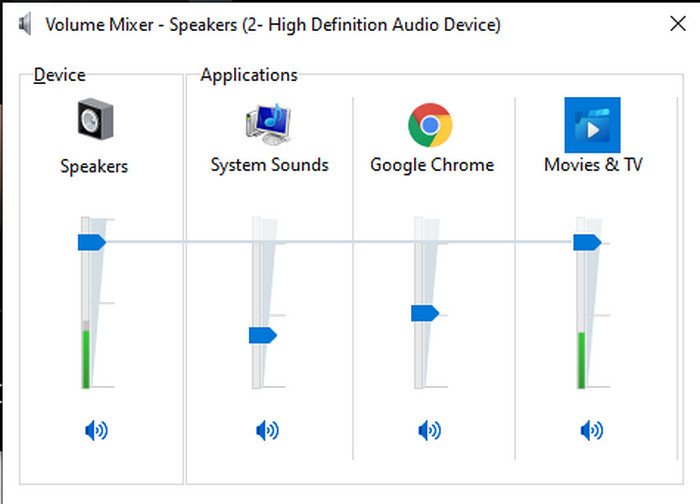
Bir üçüncü taraf kullanmanız gerekmese bile Windows PC'de MP3 sesini artırmak çok daha kolaydır. Ancak burada sesi artırmak istiyorsanız özel bir şey beklemeyin. Çünkü bu işletim sistemi, onu manipüle etmenize yardımcı olacak herhangi bir ekolayzır sağlamaz. Ancak diğer uygulamaların ses seviyesini daha yüksek veya daha düşük olarak ayarlayabilirsiniz. Şimdi, Windows PC'de videonuzun sesini nasıl daha net hale getireceğinizi belirlemek için aşağıdaki adımlara geçelim.
Windows’ta Videonun Sesini Nasıl Artırırsınız:
Adım 1. Windows bilgisayarınızın arayüzünde, sağ alt kısımda bulunan Hoparlör simgesini bulun.
Adım 2. Farenizle sağ tıklayın ve Ses Karıştırıcısını Aç seçeneğine tıklayın.
Adım 3. Aygt ses düzeyini yükseltip alçaltarak tüm sesleri aynı anda ayarlayabilirsiniz. Ancak yalnızca tek bir uygulamanın sesini değiştirmek isterseniz, ilgili çubuğu yukarı veya aşağı sürükleyerek bunu yapabilirsiniz.
2. Mac
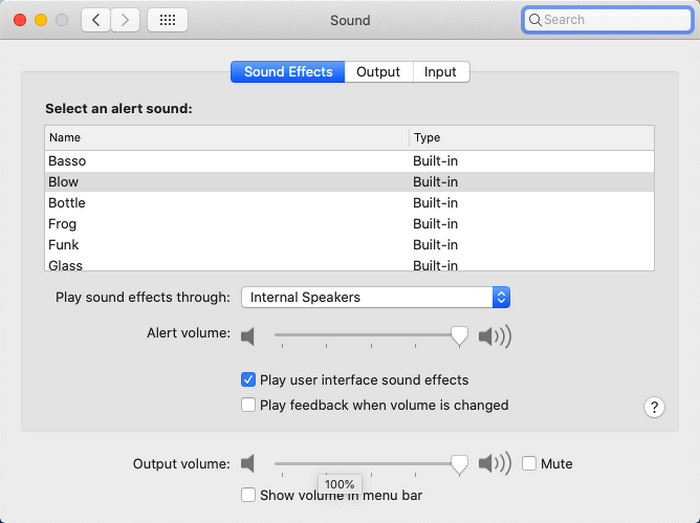
Tıpkı Windows gibi, Mac'te videonuzun sesini kolayca değiştirebilir ve artırabilirsiniz. Ayrıca, Mac'inizdeki ses çıkışını artırmak istiyorsanız, bunu kolayca gerçekleştirmek için seçiminiz bu olmalıdır. Ancak, daha önce de belirtildiği gibi, bu Windows gibidir, ancak farklı bir programda, bu işletim sisteminde ses düzeyini büyük ölçüde değiştirmek için yerleşik bir ekolayzır yoktur. Ve şimdi, sesi nasıl daha yüksek hale getireceğinizi öğrenmek istiyorsanız, aşağıda belirtilen bu adımı izleyin.
Mac’te Videonun Sesini Nasıl Artırırsınız:
Adım 1. Mac’inizi açın ve üst kısımdaki elma şekilli butona tıklayın.
Adım 2. Açılan menüden Sistem Tercihleri’ni tıklayın. Ardından son adıma geçmek için Ses seçeneğine basın.
Adım 3. Çıkış Ses Düzeyi’ni, sesi artırmak veya azaltmak için kaydırıcıyı sürükleyerek ayarlayın.
3. iPhone
Bir iPhone'unuz varsa, ses düzeyinizi nasıl daha yüksek ve daha iyi hale getireceğinizi kolayca öğrenebilirsiniz. Çünkü bu cihazda kesinlikle size yardımcı olacak yerleşik bir ekolayzır var. Üstelik bu telefondaki sesi artırma özelliği hala bizi şaşırtıyor. Çünkü iOS kullanıcılarının kullanabileceği taşınabilir bir ekolayzır olduğunu bilmiyorduk. Şimdi, nasıl kullanılacağına dair bir fikriniz yoksa, aşağıdaki adımlar bunu yapmanıza yardımcı olacaktır.
iPhone’da Videonun Sesini Nasıl Artırırsınız:
Adım 1. Ayarlar menüsüne gidin, Müzik bölümünü bulun ve dokunun.
Adım 2. EQ seçeneğine basın ve listeden bir ayar seçin, ardından Ana Ekrana geri dönün.
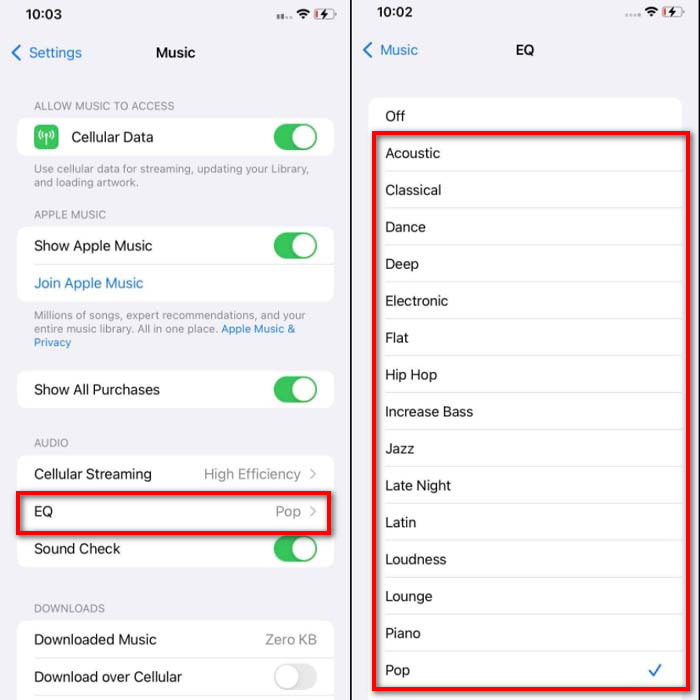
Adım 3. Şimdi Müzik uygulamasına girin ve bir parça oynatın. Ardından iPhone’unuzun yan tarafındaki sesi aç veya kıs düğmelerine basarak ses seviyesini artırın.
4. Android
Android, kullanıcısını asla yarı yolda bırakmaz çünkü bu mobil cihazda yerleşik bir ekolayzır da bulunur. Burada bulunan ekolayzer ile kaliteyi ve ses seviyesini artırsanız da yine de iPhone'daki kadar etkili olmuyor. Ancak, kulaklık veya hoparlör varken kullanırsanız ve ses seviyesini ayarlarsanız, ses seviyesindeki büyük değişikliği hissedeceksiniz. Ancak adımların cihazınızın markasına ve modeline göre değişebileceğini lütfen unutmayın. Ayrıca, bu adımlar Realme 7 pro, Android Sürüm 11 ve sonraki sürümlerde çalışmayı sağladı. Merak ediyorsanız, Android telefonumda ses seviyesini nasıl artırabilirim, ardından aşağıdaki adımları izleyin.
Android’de Videonun Sesini Nasıl Artırırsınız:
Adım 1. Ayarlar menüsüne gidin ve Ses ve Titreşim bölümünü bulun.
Adım 2. Aşağı kaydırarak Dolby Atmos’u bulun ve devam etmek için dokunun.
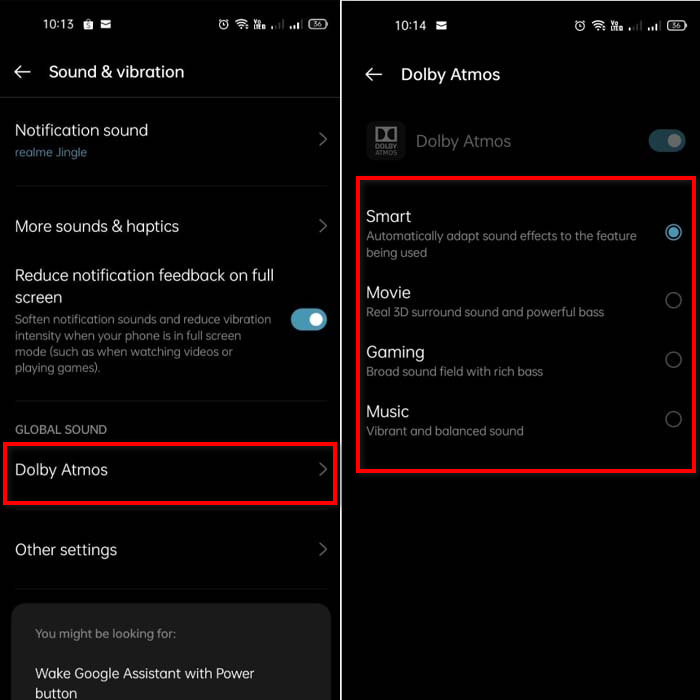
Adım 3. Listeden seçim yaparak ekolayzer ayarlarını değiştirin. Sesin daha iyi olmasını istiyorsanız bir kulaklık takarak sesi daha yüksek ve kaliteli hâle getirebilirsiniz. Ardından Android telefonunuzun yan tarafındaki sesi aç ve kıs tuşlarıyla sesi yükseltip alçaltın.
Bölüm 2. Hala Videoların Sesini Duyamıyor musunuz? Video Converter Ultimate ile Güçlendirmeyi Deneyin
Yukarıdaki adımlar sesi artırmak için oldukça faydalı olsa da, ses şiddetini artırma konusunda hâlâ belli bir sınır vardır. Bu nedenle, düşük sesli videolarınızı burada yükseltmek için kullanabileceğiniz olağanüstü bir ses yükseltici sunuyoruz: Video Converter Ultimate. Bu yazılım, dünya genelinde 10 milyondan fazla kullanıcı tarafından tercih edilmektedir. Ayrıca, bu aracı mobil cihazlarınızda kullanamazsınız çünkü desteklenmemektedir. Ancak bilgisayarınızda veya Mac’inizde sesi yükselttikten sonra, dosyayı önce sürücünüze kaydedebilir ve ardından telefonunuza aktarabilirsiniz. Şimdi, bu araçta bulunan ses yükselticinin nasıl kullanılacağını öğrenelim ve sesinizi her zamankinden daha yüksek hâle getirelim.
Video Converter Ultimate Yardımıyla Videonun Sesini Nasıl Artırırsınız:
Adım 1. Video Converter Ultimate’ı kullanmadan önce, programı sabit diskinize indirmeniz gerekir. Ardından aracı yükleyin, kurulum adımlarını tamamlayın ve başlatmak için Şimdi Başlat butonuna tıklayın.
Ücretsiz İndirWindows 7 veya üstü içinGüvenli İndirme
Ücretsiz İndirMacOS 10.7 veya üstü içinGüvenli İndirme
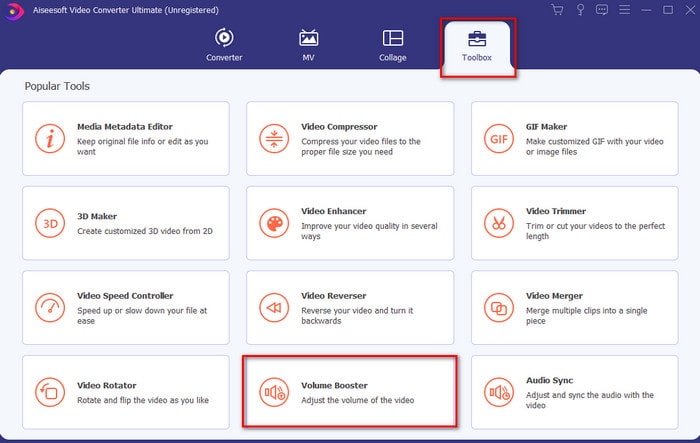
Adım 2. Aracı başlattıktan sonra, bir sonraki adıma geçin; Araç Kutusu bölümüne gidin ve Ses Yükseltici seçeneğini bulun.
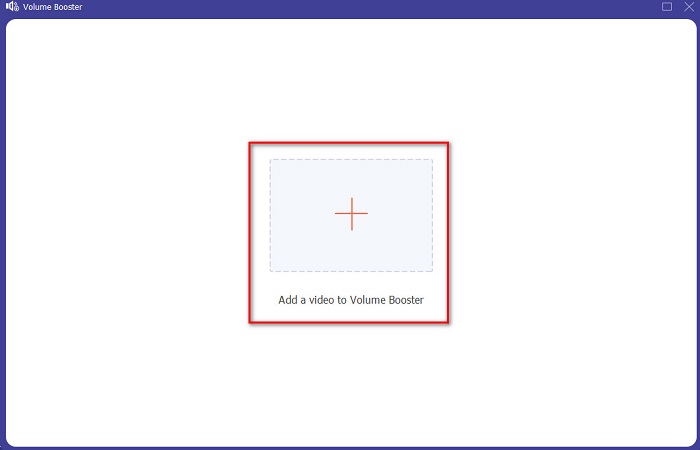
Adım 3. Yükseltmek istediğiniz videoyu eklemek için + işaretine tıklayın. Ekranınızda açılacak klasörde dosyayı bulun ve devam etmek için aç tuşuna basın.
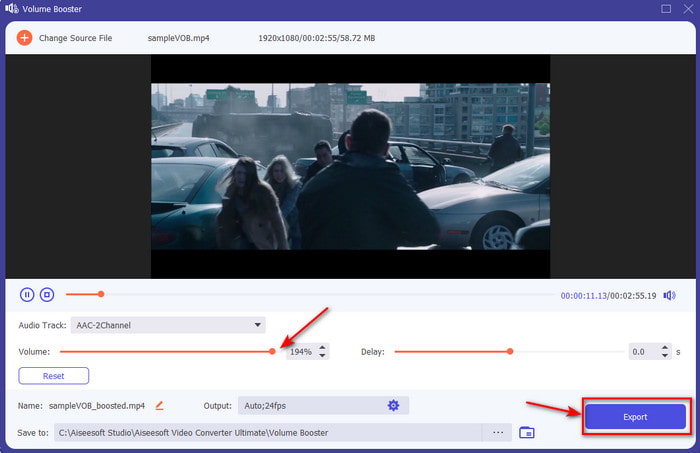
Adım 4. Araç arayüzünde, sesi en yükseğe veya istediğiniz seviyeye çıkarmak için ses kaydırıcısını ayarlayın. Ayarladığınız ses düzeyinden memnunsanız, dosyayı indirmek için Dışa Aktar butonuna tıklayın.
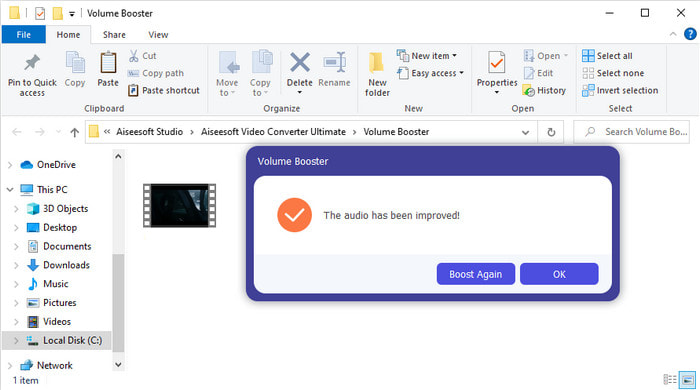
Adım 5. İşlemin tamamlanması için birkaç saniye bekleyin. Dosya hazır olduğunda, ekranda otomatik olarak bir klasör açılacaktır; ardından ayarladığınız videonun sesini dinlemek için dosyaya tıklayın.
Bölüm 3. Hacmi Artırma hakkında SSS
VLC'deki sesi artırabilir miyim?
Aslında evet, ses yükseltici kullanmak yerine videonuzun ses çıkışını artırmak için VLC Player'ı kullanabilirsiniz. Ayrıca, sesi 100% ile sınırlamak yerine, isterseniz ses seviyesini 125%'ye kadar artırabilirsiniz.
Videoları dönüştürmek, video ve ses kalitesini düşürür mü?
Bu durum, dönüştürmek istediğiniz formata bağlıdır. Örneğin, bir AVI dosyasını MP4'e dönüştürürseniz, AVI biçimi sıkıştırılmamış olduğundan belirli kalite farkları bekleyin. Ancak, bu durumu bu makaleyi inceleyerek ve devam etmek için bu linke tıklayarak en aza indirebilirsiniz. Yani, sıkıştırılmış bir dosyayı sıkıştırılmamışa ya da başka bir sıkıştırılmış biçime dönüştürürseniz, özellikle bunu sürekli yapıyorsanız bazı kalite değişimleri beklemelisiniz; fakat yalnızca bir kez dönüştürme yapıyorsanız, kalite büyük ölçüde aynı kalacaktır.
Video ve ses gecikmesi nasıl düzeltilir?
Aslında bunu düzeltmenin iki yolu vardır. İlk yöntem, dosyayı silip, web üzerinde hâlâ mevcutsa videoyu yeniden indirmektir. İndirme işleminin kesintiye uğramamasına dikkat edin ve dosyaların eksik olmaması için internet bağlantınızın stabil olduğundan emin olun. Ancak bu dosya yalnızca size aitse, sesi ve görüntüyü senkronize etmenize yardımcı olacak bir yazılım seçmeniz şarttır. Kullanılabilir yazılımlara dair fikir edinmek ve sesi görüntüyle nasıl kolayca senkronize edeceğinizi öğrenmek istiyorsanız, linke tıklayıp makaleyi okuyun. Farklı yazılımları bir araya getirdik; bunlar arasından dilediğinizi seçebilirsiniz.
Sonuç
Artık videomuzdaki düşük sesi nasıl düzelteceğimizi bildiğimize göre, bunu yapmanın tam zamanı. Yukarıda verilen basit adımları takip ederek ses seviyesini eskisinden bile daha iyi hâle getirebilirsiniz. Adımlar yalnızca bir tuşa basarak veya doğrudan ses yükselterek artırma üzerine kurulu değildir; fakat diğer tekniklerin yardımıyla bunu kolayca gerçekleştirebilirsiniz. Yine de PC, Mac, Android veya iPhone’unuzdaki ses hâlâ düşük geliyorsa, sesi Video Converter Ultimate ile yükseltin. Şimdi, ses seviyesini bir üst seviyeye çıkarın ve çok daha yüksek ve kaliteli bir ses deneyimi yaşayın.
-
 OBS Ses Gecikmesi Sorunlarının Nasıl Düzeltileceğine İlişkin 7 Kolay Adım [Çözüldü]
 OBS Studio'yu kullanırken ses gecikmesi nedeniyle kayıttan sonra video klibinizi izlemekte zorlanıyor musunuz? Senkronize olmayan sesi etkili bir şekilde nasıl düzelteceğinizi öğrenmek için aşağıdaki makaleyi okuyun.
-
 Mükemmel Yollar Mümkün | VLC Ses Gecikmesi Nasıl Onarılır [2021]
 Ses belirsizliği nedeniyle en sevdiğiniz filmi VLC medya oynatıcınızda izlemekte zorlanıyor musunuz? VLC ses gecikmesini düzeltmenin tüm olası yollarını öğrenmek için bu makaleyi okumaya devam edin.
-
 MP4 Sesini Çevrimiçi ve Çevrimdışı Artırmanın En İyi Yolları
 Video klibinizin seslerini duymakta zorlanıyor musunuz? Mp4 sesini farklı şekillerde nasıl artıracağınızı öğrenmek için aşağıdaki makaleyi okuyun.
