


 Video Dönüştürücü Ultimate
 Ekran kaydedicisi
 Video Onarımı
GIF'ten Filigran Nasıl Kaldırılır Çevrimiçi [Adım adım]
Bir GIF’in üzerine filigran eklemek, GIF’i korumanın yollarından biri hâline geldi; peki ya GIF’inize eklediğiniz filigranı kaldırmanız gerekirse? Ne yapmalısınız? GIF Oluşturucunuzun böyle bir özelliği var mı? Bir filigran kaldırıcıya sahip değil mi? Bu sorunun can sıkıcı olduğunu biliyoruz, değil mi? Ancak endişelenmenize gerek yok, çünkü bu soruların hepsinin birazdan bir cevabı olacak; çevrimdışı ve çevrimiçi kullanabileceğiniz dört filigran kaldırıcı bulduk. Bu araçlar, GIF’teki filigranı kaldırmak için görebileceğiniz en iyi seçenekleri sunmak üzere piyasadan özenle seçildi.

Bu Uygulamalara Bir Bakış
| Video Dönüştürücü Ultimate | Çevrimiçi GIF Araçları | WatermarkRemover.io | Pixlr | Fotoğraf Mağazası | |
| çözüm | 8K | 1080P | 5 bin | 8K | 300 bin |
| İşlem Hızı | Hızlı | Orta | Orta | Hızlı | Donanımınıza Bağlıdır |
| Donanım Gereksinimleri | Düşük | Yok | Orta | Yüksek | Çok Yüksek |
Bölüm 1. Windows ve Mac'te GIF'ten Filigranı Hızlı Bir Şekilde Kaldırmanın En Kolay Yolu
Video Converter Ultimate, GIF’ten filigranı kaldırmanızda size başarıyla yardımcı olabilir; ister kaldırmak isteyin ister eklemek isteyin. Bu araç, filigran ekleyip kaldırmanıza yardımcı olabilir; kısacası Windows ya da Mac’inizde ihtiyaç duyacağınız hepsi bir arada bir araçtır. Dahası, bu yazılımla kendi GIF’inizi oluşturabilir ve hazırladığınız GIF’i korumak için istediğiniz filigranı ekleyebilirsiniz. Denemek için sunduğumuz basit adımları izleyebilirsiniz, hepsi bu. Böylece, bir dakikadan kısa sürede filigransız GIF’inizi kullanıma hazır hâle getirmiş olursunuz.
Video Converter Ultimate’ın Avantajları:
◆ GIF'inize bir filigran eklemek ve kaldırmak için en iyi seçimdir.
◆ Kullanıcı dostu bir GUI, aracın arayüzüne neler olduğunu hızlı bir şekilde anlamanıza yardımcı olabilir.
◆ Yerleşik ultra hızlı dönüştürme işlemi ve donanım hızlandırma, ışık hızında içe ve dışa aktarma konusunda size yardımcı olabilir.
◆ Windows ve Mac gibi tüm platformlarda indirilebilir.
◆ Kişiselleştirilmiş bir GIF oluşturmak için masaüstünüzde kullanabileceğiniz en iyi GIF oluşturucu gelişmiş özelliklerine sahiptir.
Ultimate Watermark Remover ile GIF’ten Filigran Nasıl Kaldırılır – Adımlar
Adım 1. Aşağıdaki düğmeye tıklayarak yazılımı bilgisayar sürücünüze indirin. Ardından programı başlatın ve bir gif veya video yükleyin.
Ücretsiz İndirWindows 7 veya üstü içinGüvenli İndirme
Ücretsiz İndirMacOS 10.7 veya üstü içinGüvenli İndirme
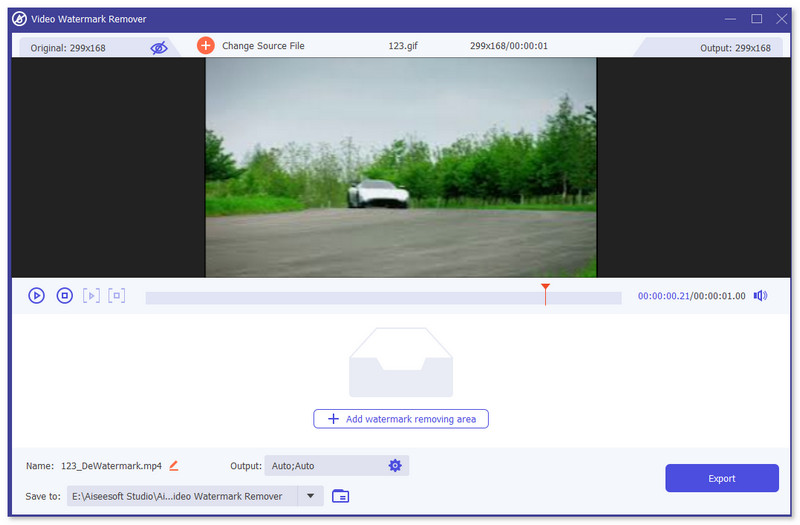
Adım 2. Filigran kaldırıcıyı açın, Araç Kutusu’na gidin ve Video Watermark Remover’ı bulun.

Adım 3. Bir gif veya video yükleyin ve Export’a tıklayın.
İlgili:
Adobe Photoshop ile GIF'ten Filigranı Kaldırın
Bilgisayarınızda Adobe PhotoShop yüklüyse, bir fotoğraftan filigranları veya gölgeleri kaldırmak için de ona güvenebilirsiniz. PhotoShop, efektler eklemenize, filtre uygulamanıza, nesneleri silmenize vb. olanak tanıyan en popüler ve güçlü fotoğraf düzenleme araçlarından biri olarak kabul edilebilir. Ücretsiz bir fotoğraf düzenleyici olmasa da, size 30 günlük ücretsiz deneme süresi sunar. Artık fotoğraftan istenmeyen nesneleri kaldırmak için aşağıdaki kılavuzu takip edebilirsiniz.
Adım 1. Bilgisayarınızda PhotoShop’u başlatın. Resmî Adobe sitesine giderek PhotoShop’u ücretsiz indirebilir ve deneme sürümünü kullanabilirsiniz.
Adım 2. Düzenlemek istediğiniz görüntü dosyasını doğrudan sürükleyip bırakarak içe aktarabilirsiniz. Ayrıca menü çubuğundan File’a tıklayıp ardından Open seçeneğine basarak bilgisayarınızdan yerel bir fotoğraf da seçebilirsiniz.
Adım 3. İstenmeyen nesneleri seçmek için Select and Mask tool aracını kullanabilirsiniz. Bu adımda, kaldırmak istediğiniz bölgeyi seçmek için dilediğiniz uygun aracı özgürce seçebilirsiniz.
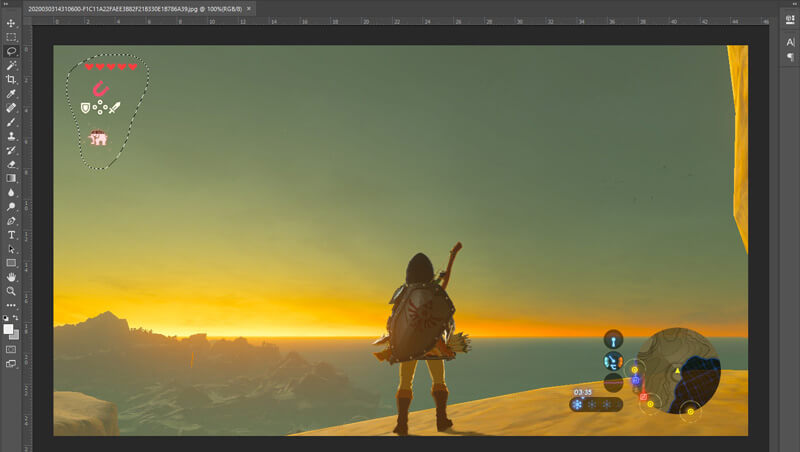
Adım 4. Artık Photoshop’un Content-Aware Fill aracına güvenerek fotoğraftan nesne kaldırabilir ve bu bölümü uygun içerikle değiştirebilirsiniz. Görece konuşursak, eğer bir fotoğraftaki bazı nesneleri yalnızca basitçe silmek istemiyorsanız Content-Aware Fill özelliği size daha iyi bir çıktı sunabilir.
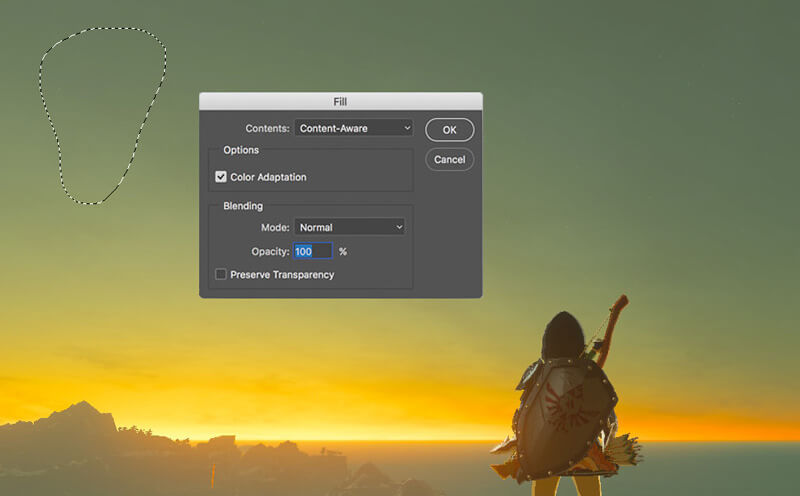
Adım 5. PhotoShop nesneyi kaldırdıktan sonra, düzenlenmiş resmi bilgisayarınıza kaydetmek için File’a ve ardından Save’e tıklayabilirsiniz. Çıktı formatı olarak JPG, PNG, GIF ve daha fazlası gibi popüler herhangi bir görüntü formatını seçebilirsiniz. Burada ayrıca Ctrl + S tuşlarına basarak görüntü dosyanızı PhotoShop’tan kaydedip dışa aktarabilirsiniz.
Bölüm 2. GIF'ten Filigran Nasıl Çevrimiçi Olarak Kaldırılır
Bu ücretsiz çevrimiçi araçlarla GIF'lerdeki filigranları kaldırabilirsiniz. Ancak, tüm araçlar ağa bağlı olduğundan, internet bağlantınız yoksa bu araçların çalışmayacağını hatırlamanız gerekir. Ayrıca, siz bu web araçlarını kullandıkça arabelleğe alındığı için bunları kullanmak zaman alabilir. Bu nedenle, çevrimiçi ücretsiz GIF kaldırıcıyı bilmek istiyorsanız, aşağıdaki ayrıntıları okuyun.
Çevrimiçi GIF Araçları ile GIF'ten Filigranı Kaldırın
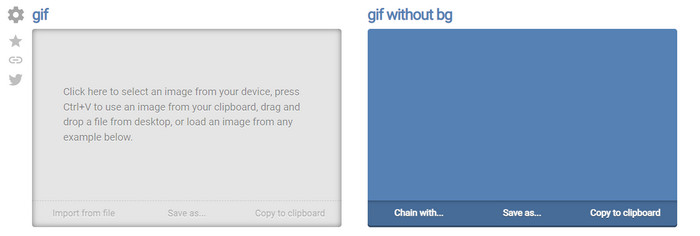
Online GIF Tools, GIF’lerdeki filigranları kaldırmak için kullanabileceğiniz ücretsiz bir araçtır. Bu araç, kullanıcılarına GIF’in arka plan filigranını kaldırma gibi gelişmiş kaldırma özellikleri sunar. Araç etkileyici olsa da, filigranı kaldırma işlemi biraz karmaşık olabilir; çünkü karedeki renk başına pikseli temizleyerek çalışır.
Adım 1. Web tarayıcınızda Online GIF Tools sitesini açın.
Adım 2. GIF’i yüklemek için Import File’a tıklayın. Background color bölümünde, filigran rengini bulmak için options color coder seçeneğine tıklayın.
Adım 3. Ardından Save As ve Download seçeneklerine tıklayarak GIF’i sürücünüze kaydedin.
Filigranı GIF'ten Watermark Remover Online ile Kaldırın
WatermarkRemover.io ile GIF’inizdeki filigran otomatik olarak kaldırılır. Bu araç, filigranları ücretsiz olarak yok etmek için harikadır. Kullanıcıların daha az zahmetle filigran kaldırmasını sağlar; çünkü işlemi sizin yerinize araç yapar. Ancak, bu aracın erişemediği bazı bölgeler vardır; kısacası, filigranı kaldırılmış GIF’i indiremezsiniz.
Adım 1. WatermarkRemover.io sitesini açın ve logonun alt kısmına tıklayarak GIF dosyasını ekleyin.
Adım 2. Dosyayı ekledikten sonra işlem otomatik olarak başlayacaktır, sadece bekleyin.
Adım 3. Bilgisayarınıza kaydetmek için indirme düğmesine tıklayın.
Pixlr ile GIF'ten Filigranı Kaldırın

GIF’inizdeki filigranı kaldırmak için en iyi web aracını kullanmak istiyorsanız, o hâlde Pixlr’ı deneyin. Daha önce bahsedilen iki web aracının aksine bu araç çok daha farklıdır; filigranı kaldırırken kullanmak isteyebileceğiniz birçok işlev sunar. Araç Photoshop’a benzese de, özellikle GIF’ten filigran kaldırma konusunda burada yer alan bazı kısımlar Photoshop kadar etkili değildir ve dışa aktarımın sonunda kendi filigranını ekler.
Adım 1. Pixlr’ı aratın ve açın.
Adım 2. Advance Editor’a tıklayın, GIF’i ekleyin, Open Image’a basın. GIF’i ekledikten sonra filigranı bulanıklaştırmak için damla simgesine tıklayın, filigranın üzerine tekrar tekrar tıklayın ve tamamen kaybolduğundan emin olun.
Adım 3. File sonra Save seçeneğine tıklayın.
Bölüm 3. GIF'ten Filigranı Kaldırma Hakkında SSS
Filigranı kaldırmak dosya boyutunu küçültür mü?
Dosya boyutu değişecektir, ancak önemli bir etkisi olmayacaktır çünkü videonuzdaki filigranın sadece bir kısmını kaldırmış olursunuz. Bu nedenle, orijinal dosya boyutu ve çıkarılan filigran hemen hemen aynı değilse, sorun kullandığınız şeydir.
Filigranı kaldırdıktan sonra videomda neden bulanıklık var?
Filigranı kaldırdıktan sonra videonuzda bir bulanıklık var çünkü bu, aracın filigranı kaldırma yöntemidir. Herhangi bir video veya görüntü üzerindeki filigranı bulanıklaştırarak kaldırmayı sağlayan araçlardan biridir.
Filigranı kaldırdıktan sonra GIF'in kalitesi değişecek mi?
GIF'inizdeki filigranı kaldırdıktan sonra kaliteyle ilgili bir değişiklik fark etmeyeceksiniz. Ancak bazı araçlar, yüksek kaliteli GIF'leri desteklemedikleri için GIF'inizin kalitesini düşürür. Bu nedenle, filigranı kaldırmış olsanız bile yüksek kaliteli çıktıları dışa aktarmayı destekleyen doğru aracı seçmeyi unutmayın.
Sonuç
Sonuç itibarıyla bu blog, kullandığımız GIF ya da videodaki filigranı etkili bir şekilde kaldırma imkânı sunuyor. Dolayısıyla sunduğumuz araçlar, GIF’imizdeki filigranı kaldırmak için etkili ve gayet uygun. Yine de, GIF’inize filigran ekleme veya kaldırma konusunda Video Converter Ultimate hâlâ en güçlü özellikleri sağlıyor. Eğer bu araç hakkında bizimle aynı fikirdeyseniz, mutlaka kullanmalısınız; eğer aynı fikirde değilsek, o hâlde programı indirip GIF’inizdeki filigranı kaldırmayı denemelisiniz. Bundan sonra araç bunu sizin için hızlıca yapacak ve bu aracın kabiliyetleri hakkındaki fikriniz değişecek.
-
 Windows ve Mac'te Photoshop'ta Bir Videoya Filigran Eklemenin En İyi Yolu
 Photoshop'ta bir videoya nasıl filigran ekleneceğini bilmek ister misiniz? Bu durumda, bu makale size bilmeniz gereken bir veya iki şeyi sağlayacaktır.
-
 Videolardan Filigranı Kolayca Kaldırma Konusunda En İyi 3 Çözüm
 Videodaki can sıkıcı filigranı kaldırmak ister misiniz? Bu blog ile bir videodaki filigranı kaldırmayla ilgili farklı fikirleri öğrenebilirsiniz.
-
 Görüntüyü Animasyonlu GIF'e Değiştirmenin En İyi 5 Yolu [Güncelleme 2022]
 GIF'e dönüştürücü bir resme mi ihtiyacınız var? Bu makale, piyasada bulabileceğimiz en iyi beş dönüştürücüyü sağlayacaktır. Öyleyse, bu makaleyi okuyarak bu araçları öğrenelim.
