


 Video Dönüştürücü Ultimate
 Ekran kaydedicisi
 Video Onarımı
 Güvenli İndirme
HEIC Dosyalarını Windows, Mac ve Online'da Açmanın En İyi Yolları
Bir iPhone kullanıyorsanız, görüntülerinizin HEIC dosya uzantılarına sahip olduğunu fark edersiniz. HEIC dosyaları, Apple tarafından oluşturulan görüntü formatlarıdır. HEIF’in (High-Efficiency Image File – Yüksek Verimli Görüntü Dosyası) Apple sürümüdür. Ayrıca, HEIC dosyaları yüksek kaliteli biçimde sıkıştırılmış görüntü dosyalarıdır. Ancak HEIC dosyaları yalnızca Apple cihazlarına özgü olduğundan, Windows’ta ve çevrimiçi ortamlarda HEIC dosyalarını yerel olarak açamazsınız. Bu nedenle Windows’ta ve çevrimiçi olarak bir HEIC dosyası açmanın en iyi yolu, bu makalede gösterilen yöntemleri kullanmaktır.

Bölüm 1. Windows'ta HEIC Dosyası Nasıl Açılır
Windows'ta bir HEIC dosyası açmak imkansızdır; bu nedenle, Windows'ta bir HEIC dosyası açmanızı destekleyecek bir araca ihtiyacınız var. Ancak HEIC'inizi Windows'ta açmak istiyorsanız, onu Windows'un desteklediği bir dosyaya, JPG'ye dönüştürebilirsiniz. JPG, Windows'un yerel olarak açabildiği bir dosya biçimidir ve en ünlü görüntü dosyası biçimidir. Neyse ki, Windows'ta HEIC dosyalarını açmak için en iyi HEIC - JPG dönüştürücüyü bulduk.
FVC Ücretsiz HEIC to JPG Dönüştürücü
Çevrimiçi olarak en iyi HEIC’ten JPG’ye Dönüştürücüyü arıyorsanız artık daha fazla aramanıza gerek yok! FVC Free HEIC to JPG Converter, kalite kaybı olmadan dönüştürme yapabilen çevrimiçi bir HEIC’ten JPG’ye dönüştürücüdür. Anlaşılması kolay grafiksel kullanıcı arayüzü sayesinde kullanıcı dostu bir araçtır; bu yönüyle, web’de erişebileceğiniz diğer çevrimiçi araçlardan farklıdır. Bu web aracıyla buraya iki veya daha fazla dosya ekleyebilir ve tek tıklamayla daha verimli bir dönüştürme süreci için toplu dönüştürme gerçekleştirebilirsiniz.
Aracı kullanmadan önce bir internet bağlantısına ihtiyaç duysa da, dönüştürme işlemi şüphesiz diğer çevrimiçi ve çevrimdışı araçlara kıyasla son derece hızlıdır. Web dönüştürücü güzel değil mi? Bu araç hakkında daha fazla bilgi edinmek istiyorsanız, bu en iyi web tabanlı HEIC'den JPG'ye dönüştürücü hakkında aşağıdaki ayrıntıları okumalısınız.
Özellikler:
- HEIC dosyalarını toplu olarak JPG formatına dönüştürmenize olanak tanır.
- Kullanımı kolay bir yazılım arayüzüne sahiptir.
- Mevcut tüm tarayıcılarla uyumludur.
- Şimşek hızıyla dönüştürmek için ultra hızlı bir dönüştürme işlemine sahiptir.
FVC Free HEIC'den JPG'ye Dönüştürücü kullanarak HEIC'i JPG'ye dönüştürme:
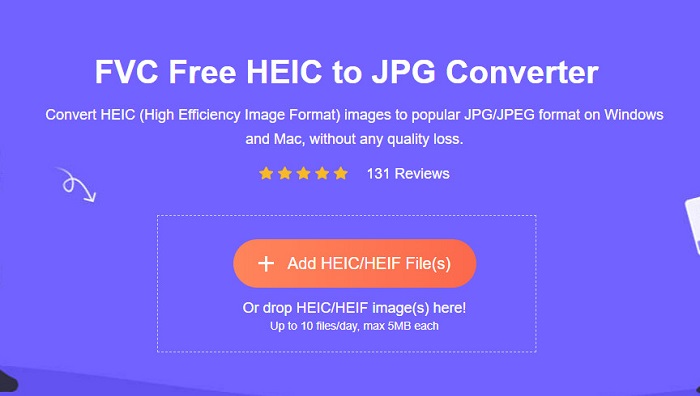
1. Adım. Tarayıcınızda FVC Free HEIC to JPG Converter araması yapın. Ardından ilgili web sayfasına yönlendirileceksiniz. Web sayfaları şu şekilde görünür:
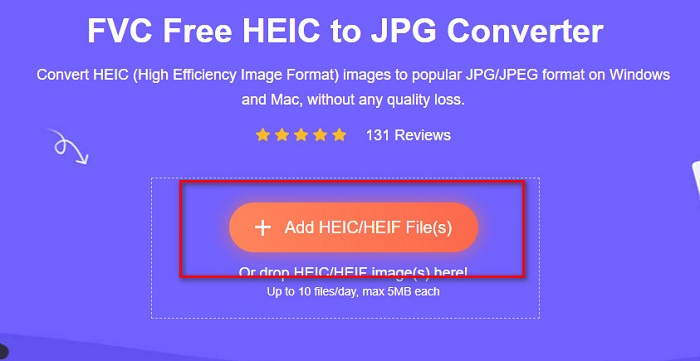
2. Adım. Ardından Add HEIC/HEIF File(s) düğmesini tıklayın. Bilgisayarınızdaki dosyalar açılacak; burada yüklemek istediğiniz HEIC dosyasını seçin.
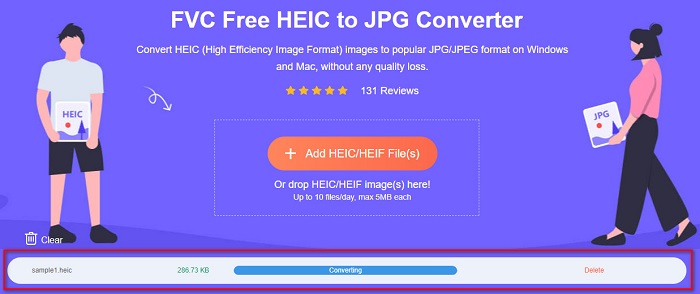
3. Adım. Dosyanızı yükledikten sonra HEIC’ten JPG’ye dönüştürme işleminiz başlayacaktır. Bitmesi için birkaç saniye bekleyin.
4. Adım. Son olarak, JPG dosya biçiminizi indirmek için Download düğmesini tıklayın ve ardından bilgisayarınızdaki konumunu bulun.
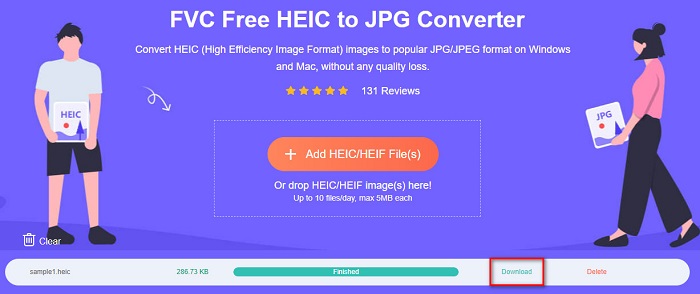
Ve bu kadar! Artık JPG dosya formatına dönüştürülmüş HEIC fotoğrafını görüntüleyebilirsiniz.
Bölüm 2. Mac'te HEIC Dosyası Nasıl Açılır
Apple HEIC görüntülerini desteklediğinden, Mac'te HEIC açmak kolaydır. Ancak yine de HEIC dosyalarının Mac'te nasıl açılacağına ilişkin adım adım süreci bilmek istiyorsanız, aşağıdaki adımları okuyun.
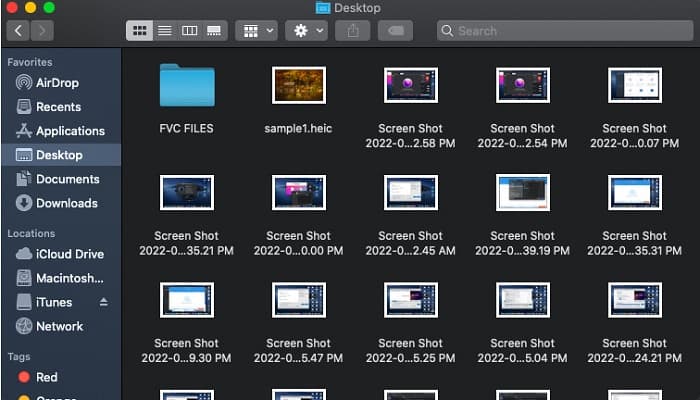
1. Adım. Mac cihazınızda HEIC dosyanızı bulun.
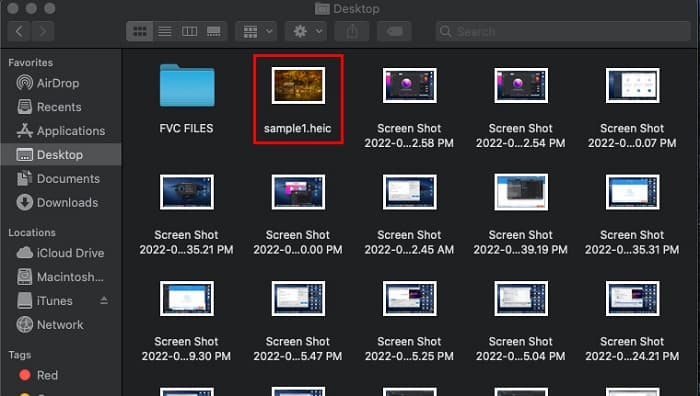
2. Adım. Ardından HEIC dosyanıza çift dokunun.
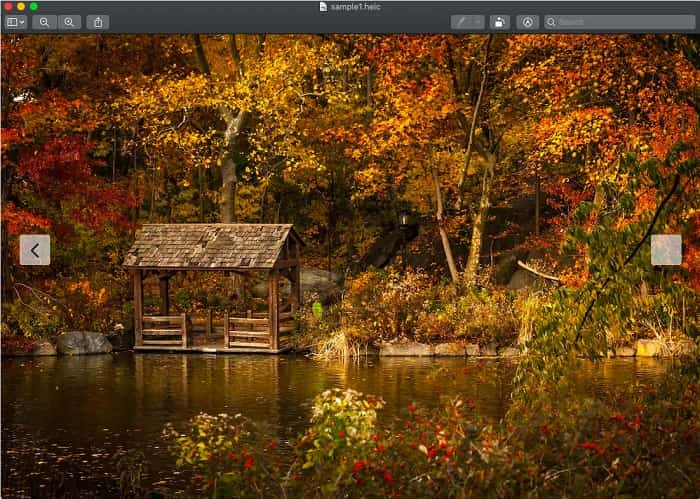
3. Adım. Artık HEIC dosyanızı görüntüleyebilir ve keyfini çıkarabilirsiniz.
Bölüm 3. HEIC Çevrimiçi Nasıl Açılır
HEIC dosyanızı açmanın en etkili yollarından biri çevrimiçi açmaktır. HEIC dosyalarını çevrimiçi açmak için kullanabileceğiniz yalnızca birkaç araç vardır; ancak HEIC dosyanızı çevrimiçi açmanız için bir araç bulduk.
Sıkıştırjpg.net
Compressjpg.net, HEIC dosyalarını çevrimiçi olarak kolayca açmanıza olanak tanıyan bir araçtır. Ayrıca bu aracı kullanarak mobil cihazınızdan veya Windows’tan HEIC ve HEIF fotoğraflarını görüntüleyebilirsiniz.
1. Adım. Tarayıcınızda Compressjpg.net araması yapın; ardından web sayfalarına yönlendirileceksiniz. Daha sonra, yazılımın ana arayüzünde Choose File düğmesini tıklayın ya da HEIC dosyanızı sürükleyip bırakın.

2. Adım. Choose File düğmesini tıkladıktan sonra bilgisayar dosyalarınız açılır; buradan HEIC dosyanızı seçin. Ardından HEIC dosyanızı yüklemek için Open düğmesini tıklayın.
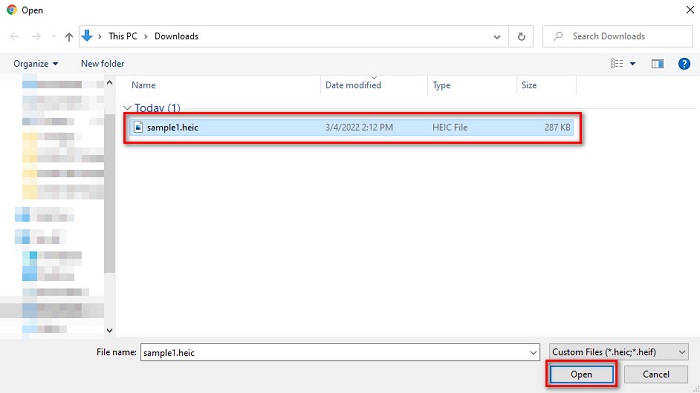
3. Adım. Son olarak, artık HEIC dosyanızı çevrimiçi görüntüleyebilirsiniz. Ne kadar kolay, değil mi?

Artıları
- Kullanımı kolay
- HEIC imajınızı hızlı bir şekilde yükleyebilir.
- Rahatsız edici reklamlar içermez.
Eksileri
- İnternete bağımlı olduğu için HEIC resminizi görüntülemekte sorun yaşayabilirsiniz.
HEIC Resim Görüntüleyici Kod Çözücü
Kullanmaya değer başka bir çevrimiçi görüntüleyici, HEIC Image Viewer Decoder'dır. Bu çevrimiçi görüntüleyici, HEIC dosyanızı yalnızca birkaç adımda görmenizi sağlar. Kullanımı çok uygundur ve birçok kişi bu aracı kullanır. Ancak bu çevrimiçi görüntüleyici, görüntüleme sürecinizi kesintiye uğratabilecek birçok rahatsız edici reklam içeriyor. Yine de, en yaygın kullanılan çevrimiçi HEIC görüntüleyicilerinden biridir.
1. Adım. Önce arama kutunuza HEIC Image Viewer Decoder yazıp aratın.
2. Adım. Sonra HEIC dosyanızı dikdörtgen kutunun üzerine sürükleyip bırakın ya da HEIC dosyanızı yüklemek için Choose File düğmesini tıklayın. Ardından son adıma geçin.

3. Adım. Son olarak, HEIC görüntünüzün yüklenmesini bekleyin; ardından görmek istediğiniz HEIC görüntüsünü görüntüleyebilirsiniz.
Artıları
- Kullanımı kolay bir yazılım arayüzüne sahiptir.
- Herhangi bir tarayıcıda erişilebilir.
Eksileri
- Birçok rahatsız edici reklam içerir.
- HEIC resminizin yüklenmesi zaman alır.
FileProInfo
FileProInfo, HEIC dosyanızı anında görüntülemenizi sağlayan çevrimiçi bir HEIC görüntüleyicisidir. Bu ücretsiz çevrimiçi görüntüleyici, kayıt olmanızı veya yazılım programını kurmanızı gerektirmez. Ayrıca kullanımı tamamen güvenlidir. Dezavantajı ise rahatsız edici, can sıkıcı reklamlar içermesidir. Bir dosya boyutu sınırı olmasına rağmen, birçok kişi HEIC dosyalarını görüntülemek için bu çevrimiçi aracı kullanmaktadır.
1. Adım. Kullandığınız tarayıcıda FileProInfo HEIC online viewer ifadesini aratın.
2. Adım. Yazılımın ana arayüzünde Select HEIC file düğmesini tıklayın; ardından görüntülemek istediğiniz HEIC dosyasını seçeceğiniz bilgisayar dosyalarınız açılacaktır.

3. Adım. Son olarak, HEIC dosyanızı çevrimiçi görüntülemek için Open HEIC File düğmesini tıklayın. Ardından HEIC görüntünüzün yüklenmesini bekleyin.

Artıları
- HEIC dosyasını kolayca görüntüleyebilir.
- Web üzerinden erişim ücretsiz.
- Öğrenme eğrisi sert değil.
Eksileri
- Dosya boyutu sınırlaması.
- Pop-up reklamlar bir anda ortaya çıkıyor.
Bölüm 4. HEIC Dosyası Hakkında Daha Fazla Bilgi
HEIC dosyaları, Apple cihazlarından alınan görüntülerde bulunan dosya görüntü biçimleridir. HEIC, Yüksek Verimli Görüntü Kapsayıcı anlamına gelir. Bu tür dosyalar, görüntünün yüksek kalitesini etkilemeden daha iyi sıkıştırma için oluşturulur.
Ayrıca, bu görüntü dosyasının yüksek kaliteli çözünürlükle daha iyi sıkıştırılması nedeniyle, bu dosyalar fotoğraf çekimleri, canlı fotoğraflar ve animasyon oluşturma için en iyisidir. Dahası, daha iyi düzenleme için 16 bit rengi destekleyebilir. Ancak Apple, HEIC dosyalarını geliştirdiği için birçok uygulama ve cihazla uyumlu değildir.
Bölüm 5. HEIC Dosyalarının Nasıl Açılacağına İlişkin SSS
HEIC dosyalarını android cihazlarda açabilir misiniz?
Hayır. HEIC dosyaları yalnızca Apple cihazlarına özeldir. Bu görüntü dosyalarını android üzerinde açmak imkansızdır; bir araç veya çevrimiçi bir dönüştürücü kullanmanız gerekir.
HEIC dosyasını JPG dosyasına dönüştürmek kaliteyi etkiler mi?
HEIC dosyanızı JPG dosya biçimine dönüştürmek görüntünün kalitesini etkilemeyecektir. Ancak, HEIC dosyaları sıkıştırılmış dosyalar olduğundan, JPG değilken dosya boyutunu etkileyecektir.
Apple cihazlarda JPG formatını açabilir miyim?
Evet. iPhone ve iPad gibi birçok Apple cihazı, JPG dosya biçimini açabilen yerleşik bir uygulamaya sahiptir. Bir yol, JPG dosyanızı iCloud fotoğraflarını kullanarak açmaktır.
HEIC dosyasını PNG dosya formatına dönüştürebilir misiniz?
Elbette, birçok araç HEIC dosyalarını PNG dosya formatına dönüştürmenize izin verir.
Sonuç
Bu nedenle, HEIC dosyalarını Windows, Mac ve çevrimiçi olarak açmak istiyorsanız şimdi endişelenmenize gerek yok çünkü tüm çözümler ve yollar yukarıda size sunulmuştur. HEIC dosyanızı açmanın birçok yolu vardır. Ancak, hepsinin kullanımı aynı özelliklere sahip değildir. Ancak HEIC dosyanızı herhangi bir cihazda görüntülemek istiyorsanız, HEIF dosyanızı JPG dosya formatına dönüştürmeniz uygundur. Ve bu durumda, FVC Free HEIC'den JPG'ye dönüştürücü bu sorunda size yardımcı olacaktır.
Bu nedenle, bir Windows kullanıcısıysanız, HEIC dosyası açmanın tek yolu, onu en iyi HEIC’ten JPG’ye dönüştürücü olan FVC Free HEIC to JPG converter ile JPG’ye dönüştürmektir.
-
 JPG VS GIF: JPG'yi GIF'e Dönüştürmenin 3 Zahmetsiz Yolu
 JPG ve GIF arasındaki farkı bilmek ister misiniz? Yoksa JPG'yi GIF animasyon formatına mı geçirmek istiyorsunuz? O zaman bir fikir edinmek için bu makaleyi okuyun.
-
 PNG'yi Animasyonlu GIF'e Dönüştürmek İçin Kaçırmamanız Gereken En İyi 3 Dönüştürücü
 PNG'nizi hayata geçirmek ister misiniz? Ardından, mevcut yardımcı araçlar ve nasıl yapılacağına ilişkin adımlarla PNG'yi GIF animasyon formatına dönüştürmeyi deneyin.
-
 Deneyebileceğiniz En İyi 4 Fotoğraf Animasyonu Oluşturucu [Masaüstü ve Web Tabanlı Araç]
 Hareketsiz görüntünüzü harika bir animasyona dönüştürmek ister misiniz? O zaman bu, web'de kullanabileceğiniz araçları derlediğimiz için şanslı gününüz.
