


 Video Dönüştürücü Ultimate
 Ekran kaydedicisi
 Video Onarımı
 Güvenli İndirme
Lightroom Mobile'da Filigranı Kaldırmanın Kolay Yolları
Fotoğrafınıza filigran eklemek harikadır, özellikle de fotoğrafınızı güvence altına almak istiyorsanız. Ancak bazen yalnızca fotoğrafı saklamak istersiniz, fakat filigranlar rahatsız edici hale gelir. Bu yazı, görsellerinizden filigranları kaldırmak için kullanabileceğiniz, basit yöntemlere sahip çeşitli uygulamaları gösterecektir. Ayrıca mobilde Lightroom’da filigran nasıl kaldırılır öğreneceksiniz. Bu tür konuları öğrenmek istiyorsanız, bu rehberi okuyun ve daha önemli ayrıntıları keşfedin.

Bölüm 1: Dışa Aktarmadan Önce Lightroom Mobil Uygulamasının Filigran Özelliğini Devre Dışı Bırakma
Lightroom mobile, görüntülerinizden filigranlar, logolar, imzalar ve daha fazlası gibi rahatsız edici nesneleri kaldırmak için güvenilirdir. Bunları yalnızca birkaç dokunuşla kaldırabilirsiniz. Bu kullanıcı dostu yazılım, özellikle profesyonel olmayan kullanıcılar olmak üzere her kullanıcı için tasarlanmıştır. Lightroom mobil uygulamasında filigranları kaldırmanın en kolay yollarını keşfetmek istiyorsanız, bunu nasıl yapacağınız aşağıda açıklanmıştır. Aşağıdaki basit kılavuzları izleyin.
1. Adım: Cep telefonunuza Lightroom uygulamasını indirin ve kurun. Uygulamayı açın ve zaman çizelgesini görüntüleyin.

2. Adım: Ekranınızın sol üst köşesindeki Lr simgesine dokunun.

3. Adım: Sonraki adımda paylaşım seçeneklerine geçin ve tıklayın.

4. Adım: Paylaşım seçeneklerine tıkladıktan sonra, filigranı kapatmak için Dreamy Prest seçeneğini kapatın. Bu seçeneğe tıklayın ve devre dışı bırakın.

Bölüm 2: Işık Odası Olmadan Fotoğraflardan Filigran Nasıl Kaldırılır
Lightroom mobilin yanı sıra, görsellerinizden filigranları kaldırmak için FVC Free Watermark Remover kullanabilirsiniz. İnternette kullanabileceğiniz en iyi filigran kaldırma araçlarından biridir. Filigranların yanı sıra, fotoğraflarınızdaki logolar, altyazılar, çıkartmalar, damgalar, imzalar ve daha birçok rahatsız edici unsuru da kaldırabilir. Filigranı kaldırdıktan sonra fotoğrafınızı orijinal formatıyla aynı biçimde kaydedebilirsiniz. Lasso, Fırça ve Çokgen gibi çeşitli kaldırma araçları filigranları silmeyi kolaylaştırır. Ayrıca, filigran alanı fotoğrafınızın kenarında veya köşesinde ise kullanabileceğiniz bir Kırpma aracı da sunar. Buna ek olarak, bu filigran kaldırıcı tamamen ücretsizdir. Diğer kaldırma araçlarında olduğu gibi abonelik satın almanıza gerek yoktur.
Ayrıca, yeni başlayanlar için uygun olan filigranları kaldırmak için basit bir arayüze ve prosedürlere sahiptir. Son olarak, dosyalarınız gizliliği garanti eder, çalışmanızı görebilen tek kişi sizsiniz. FVC Free Watermark Remover'ı kullanarak resimlerinizdeki filigranları kaldırmak için aşağıdaki ayrıntılı adımları izleyin.
1. Adım: FVC Free Watermark Remover web sitesini ziyaret edin. Görselinizi Upload Image (Görsel Yükle) düğmesine tıklayarak yükleyin.

2. Adım: Fotoğrafınızı yükledikten sonra, filigranları filigran kaldırma araçlarını kullanarak vurgulayın. Görebileceğiniz gibi, filigran alanı fotoğrafın ortasında, bu da kırpma aracını kullanamayacağınız anlamına gelir. Bu yüzden, filigran kaldırma araçlarından biri olan Çokgen (Polygonal) aracını kullanacağız.

3. Adım: Vurgulama alanını yeniden seçmek isterseniz Erase (Sil) düğmesini kullanın. Fotoğrafınızdan filigranları vurgulamayı bitirdiğinizde Remove (Kaldır) düğmesine tıklayın ve kaldırma işleminin tamamlanmasını bekleyin.

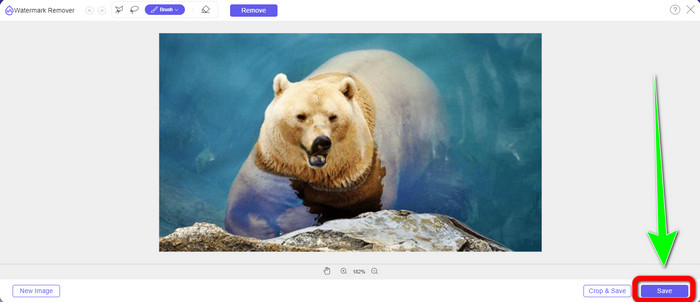
4. Adım: Filigranları kaldırdıktan sonra Save (Kaydet) düğmesine tıklayarak fotoğrafınızı masaüstünüze indirin.
WatermarkRemover.io'yu Kullanma
Görsellerinizden filigranları kaldırmak için başka bir çevrimiçi araç kullanmak isterseniz, WatermarkRemover.io’yu tercih edebilirsiniz. Bu çevrimiçi yazılım, fotoğraflarınızdan logolar, metinler, damgalar ve benzeri gereksiz nesneleri kaldırma yeteneğine sahiptir. Ayrıca fotoğraflarınızdan birden fazla filigranı da silebilirsiniz. Son derece basit bir arayüze ve temel kullanım adımlarına sahiptir, bu da yeni kullanıcılar için uygundur. Bu çevrimiçi araç PNG, JPG, WEBP ve JPEG gibi çeşitli görsel formatlarını destekler. Ancak, ücretsiz sürümde bazı kısıtlamalar vardır. Yalnızca 50 görsele kadar yükleme yapabilir ve sadece 25 GB depolama alanı elde edersiniz. Daha fazla görsel yüklemek ve daha çok depolama alanına sahip olmak için abonelik satın almanız gerekir ve bu da biraz pahalıdır. Görsellerinizdeki rahatsız edici unsurları WatermarkRemover.io kullanarak silmek istiyorsanız, aşağıdaki basit adımları izleyin.
1. Adım: WatermarRemover.io web sitesine gidin. Kaldırmak istediğiniz filigranlı fotoğrafınızı eklemek için Upload Image (Görsel Yükle) düğmesine tıklayın.

2. Adım: Fotoğrafınızı ekledikten sonra, filigranlar otomatik olarak kaldırılacaktır. Fotoğrafı masaüstünüze kaydetmek için Download Image (Görseli İndir) düğmesine tıklayın.

Apowersoft Filigran Kaldırıcıyı Çevrimiçi Kullanma
Apowersoft Video Watermark Remover Online, fotoğraflarınızdaki filigranları kaldırmak için başka bir çevrimiçi çözüm arıyorsanız kullanışlı araçlardan biridir. Bu çevrimiçi araçla fotoğraflarınızdaki filigranları kolayca silebilirsiniz. Ayrıca son derece basit ve kullanıcı dostu bir uygulamadır, bu da filigranlardan kurtulmak isteyen yeni başlayanlar için uygundur. Üstelik Apowersoft yalnızca fotoğraflardan filigran silmekte değil, videolardaki filigranları kaldırmakta da oldukça başarılıdır; bu da kullanıcılar için oldukça pratiktir. Çevrimiçi bir program olduğundan bilgisayarınıza kurulum yapmanız gerekmez. Çıktınızı kaydedip filigranı kaldırdıktan sonra dosyanız otomatik olarak silinir, bu nedenle dosyanız hakkında endişelenmenize gerek yoktur. Ancak, bu aracın iyi çalışmasını istiyorsanız hızlı bir internet bağlantısına sahip olmanız gerekir. Ayrıca kaldırma işlemi oldukça uzun sürer ve bu da kullanıcılar için zaman alıcı olabilir. Apowersoft Online Watermark Remover kullanarak filigranları kaldırmak için aşağıdaki adımları izleyin.
1. Adım: Apowersoft Online Video Watermark Remover web sitesine gidin. Filigranlı fotoğrafınızı yüklemek için Remove Watermark from Image (Görüntüden Filigranı Kaldır) düğmesine tıklayın.

2. Adım: Fotoğrafınızı yükledikten sonra kare şeklinde bir öğe göreceksiniz. Bunu sürükleyerek görselinizdeki filigranların üzerini kaplayın.

3. Adım: Filigranı kapatma işlemini bitirdiğinizde, kaldırmak için Erase (Sil) düğmesine tıklayın. Kaldırma işlemini bekleyin ve filigransız son fotoğrafınızı indirin.

3. Bölüm: Lightroom'daki Fotoğraflardan Filigranları Kaldırma Hakkında SSS
Resmin kenarındaki filigran nasıl kaldırılır?
Filigran fotoğrafınızın kenarında veya köşesinde ise, kırpma aracını kullanarak onu kolayca kaldırabilirsiniz. Fotoğrafınızın üst kısmındaki araç çubuğunda kırpma aracını görebilirsiniz. Ancak fotoğrafınızın hiçbir bölümünü kesmek istemiyorsanız, FVC Free Watermark Remover gibi bir filigran kaldırma uygulaması kullanabilirsiniz. Bu araç, fotoğraflarınızdaki filigranlar, logolar, imzalar ve benzeri rahatsız edici unsurları kaldırmanıza yardımcı olabilir.
Filigranlar telif hakkıyla korunuyor mu?
Ek bilgi için, filigranın kendisi bir telif hakkı değildir. Filigran, insanlara fotoğraflarınızı çalmamalarını hatırlatabilir çünkü çalışmanız yapıldığı sırada zaten telif hakkı korumalıdır.
Bir filigranı ekran görüntüsünden kaldırabilir miyim?
Evet yapabilirsin. Bir ekran görüntüsündeki filigran, FVC Free Watermark Remover, WatermarkRemover.io, Apowersoft Online Watermark Remover, Inpaint ve daha fazlası gibi filigran temizleme araçları kullanılarak kolayca kaldırılabilir.
Logo ve filigran arasındaki fark nedir?
Filigran, logonun daha aerodinamik, yarı saydam bir versiyonudur ve bu onların birincil farkıdır. Başkalarının onu kendilerininmiş gibi kullanmasını önlemek için genellikle resminizin üzerine yerleştirilir ve genellikle beyaz veya siyah olmak üzere tek renklidir.
Lightroom'da silgi var mı?
Evet var. Bu seçenek, istemeden üzerini boyadığımız fırça darbelerini düzeltmemizi ve kaldırmamızı sağlar. Kullanmak için sadece 'Silgi'ye tıklamanız yeterlidir. Tıpkı fırça aracını kullanırken yaptığınız gibi, genellikle kaldırmak istediğiniz alanların üzerinden geçin.
Sonuç
Bu makale size mobilde Lightroom’da filigran kaldırmanın en iyi yolunu göstermektedir. Ayrıca, Lightroom uygulamasını kullanmanın yanı sıra filigranları kaldırmak için deneyebileceğiniz çeşitli yöntemler sunduk. Fotoğraflarınızdan filigranları ve diğer gereksiz unsurları anında kaldırmak için basit yöntemler tercih ediyorsanız, FVC Free Watermark Remover kullanın.
-
 Videodan Emojilerin Nasıl Kaldırılacağına İlişkin Adım Adım Kılavuzlar
 Videolarınızdaki emojilerden rahatsız mısınız? Bu gönderi, harika araçlar kullanarak emojileri videolarınızdan anında kaldırmak için size en iyi prosedürleri getirecek.
-
 After Effects'te Videolardan Filigranları Kolayca Kaldırma
 Bu makale, After Effects kullanılarak videodaki filigranların kaldırılmasına yardımcı olacaktır. Ayrıca rahatsız edici nesneleri ortadan kaldırmak için en iyi alternatifleri sağlayacaktır.
-
 Görüntülerden Reddit Filigranlarını Kolayca Kaldırmanın Yolları
 Buradaysanız, mükemmel bir Reddit filigran temizleyici arıyor olabilirsiniz. Bu durumda size Reddit filigranlarını kaldırmanın en kolay yöntemini göstereceğiz.
