


 Video Dönüştürücü Ultimate
 Ekran kaydedicisi
 Video Onarımı
 Güvenli İndirme
JPG Online'dan Filigranı Kaldırma: 3 Nihai Yöntem
Günümüzde fotoğrafları saklamak, özel insanlarımıza ait anıları korumanın en iyi yoludur. Ancak bazı durumlarda fotoğrafınızın üzerinde filigranlar olabilir. Neyse ki, birkaç uygulamanın yardımıyla çevrim içi olarak JPG dosyalarından filigranları nasıl kaldıracağınız konusunda size mükemmel bilgiler vereceğiz. JPG dosyası, dijital fotoğraf makinelerinde kullanılan en popüler resim dosyası biçimlerinden biridir; bu nedenle fotoğraflarınızın bir kısmı JPG formatında kaydedilmiş olabilir. Özellikle JPG dosyalarındaki görüntülerinizden gereksiz unsurları kaldırmak isteyenlerdenseniz, bu makalenin devamını mutlaka okumalısınız.

Bölüm 1: JPG'den Bir Filigran Kaldırılabilir mi?
Bu modern çağda, ne yapacağınızı ve hangi araçları kullanacağınızı biliyorsanız, JPG dosya biçimindeki filigranlar, logolar ve metinler gibi rahatsız edici nesneleri kaldırmak karmaşık değildir. Sadece bir JPG dosyasında değil, diğer resim dosyası formatlarında da. Tek yapmanız gereken çevrimiçi olarak meşru filigran sökücüler aramak.
Bölüm 2: JPG Online'dan Filigran Nasıl Kaldırılır
FVC Free Watermark Remover Kullanarak JPG'den Filigranı Kaldırma
Bir JPG dosyasından filigranı nasıl kaldıracağınızı bilmek çok faydalıdır; çünkü çoğu insan fotoğraflarında dikkat dağıtan nesneler görmek istemez. JPG’den filigranı ücretsiz kaldırmak için en iyi yöntemleri arıyorsanız, FVC Free Watermark Remover aracını kullanabilirsiniz. Bu uygulama hızlı yükleme ve kaldırma sürecine sahiptir; böylece kullanıcılar fotoğraflarından filigran silerken uzun süre beklemek zorunda kalmaz. JPG/JPEG, PNG, BMP ve daha fazlası gibi farklı dosya biçimlerini destekler. Ayrıca, JPG dosyanızdan filigranı kaldırmanın iki yolu vardır: Kırpma aracı ve Filigran Kaldırma aracı. Bunun yanında, filigranları başarıyla sildikten sonra görseliniz orijinalle aynı formatta kaydedilebilir. Ayrıntılı yönergeleri, basit düğmeleri ve sade arayüzü ile bu çevrim içi araç, profesyonel olmayan kullanıcılar için idealdir. Bu aracı kullanmak, diğer yazılımların aksine, hesap oluşturmayı gerektirmez. Ayrıca herhangi bir kurulum yapmanıza gerek yoktur; doğrudan tarayıcı üzerinden kullanabilirsiniz. Son olarak, dosyanızı yalnızca siz görebilirsiniz; böylece dosyanızın güvende ve koruma altında olduğundan emin olabilirsiniz.
Özellikler
◆ Filigranları çıkarmadan önce veya çıkardıktan sonra görüntüyü kırpabilir.
◆ Rahatsız edici nesneleri kaldırmak için Kement, Fırça ve Çokgen olmak üzere üç temizleme aracı sunar.
Artıları
- Yeni başlayanlar için iyi olan ayrıntılı kılavuzlara ve basit bir arayüze sahiptir.
- Çevrimiçi yazılım ücretsizdir, bu nedenle abonelik satın almanıza gerek yoktur.
- Hızlı bir çıkarma işlemi sağlar.
- Görüntüyü aynı kalitede kaydedin.
- Dosya güvenli ve emniyetlidir.
- Doğrudan tarayıcıda kullanılabildiği için uygulamayı indirmenize gerek yoktur.
Eksileri
- Uygulamayı çalıştırmak için internet bağlantınızın olması gerekir.
FVC Free Watermark Remover kullanarak filigranları JPG'den kaldıralım. Aşağıdaki basit adımları izleyin. Filigran temizleme araçlarını kullanacağız. Filigran alanının fotoğrafın orta kısmına yerleştirildiğinden emin olun.
Çokgen Aracı Kullanma
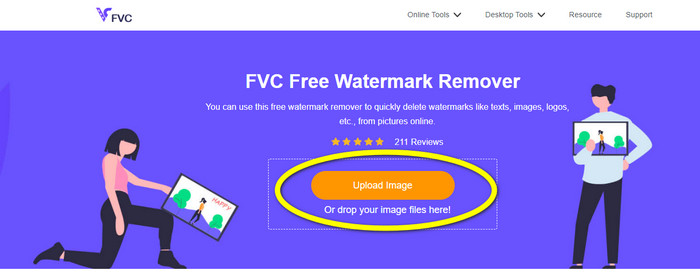
Adım 1: İlk olarak FVC Free Watermark Remover web sitesini ziyaret edin. Resim Yükle düğmesine basın veya JPG dosyanızı sürükleyip bırakarak bu araca yükleyin.
Adım 2: Fotoğrafı yükledikten sonra filigranları işaretleyin. Filigranları vurgulamak için Lasso, Çokgen ve Fırça gibi araçları kullanabilirsiniz.
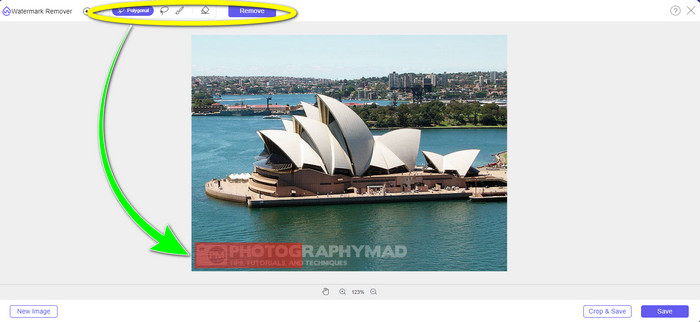
Adım 3: JPG dosyanızdaki tüm filigranları işaretledikten sonra, Kaldır düğmesine tıklayarak bunları silebilirsiniz. Kaldırma işleminin tamamlanmasını bekleyin, ardından bir sonraki adıma geçin.

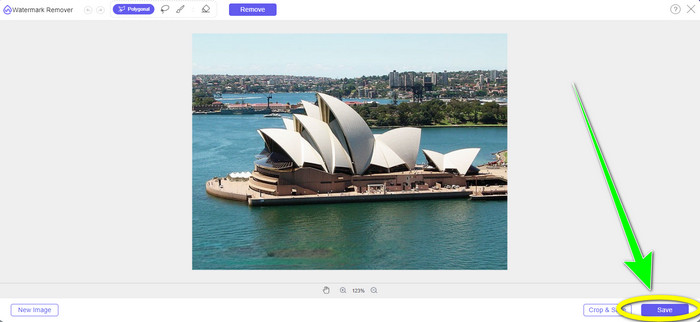
Adım 4: Sonuçtan memnun kaldığınızda JPG dosyanızı filigransız olarak kaydetmek için Kaydet düğmesine tıklayın.
Fırça Aracını Kullanma
Adım 1: Kaldırmak istediğiniz filigrana sahip JPG resim dosyasını yükleyin.
Adım 2: Filigran kaldırma araçları arasından, fotoğrafınızdaki filigranı vurgulamak için Fırça aracını seçin. Fotoğrafı yakınlaştırmak için arayüzün alt kısmındaki + ve - simgelerine tıklayabilirsiniz. Ayrıca fırça boyutunu, fırça aracının altındaki kaydırma çubuğunu kullanarak değiştirebilirsiniz.
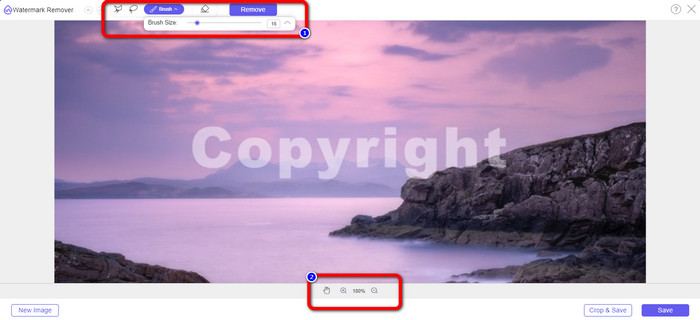
Adım 3: Fırça aracını seçtikten sonra fotoğrafınızdaki tüm filigranları işaretleyin.
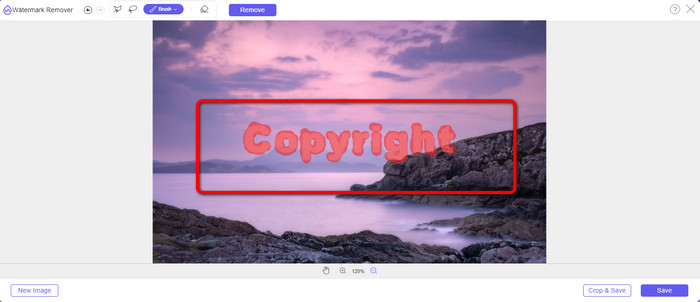
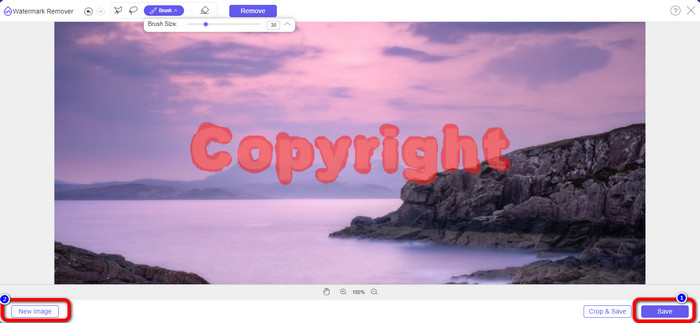
Adım 4: Filigranları işaretlemeyi tamamladıktan sonra, Kaydet düğmesine tıklayarak bunları kaldırabilirsiniz; fotoğraf otomatik olarak kaydedilecektir. Dosyayı açın ve fotoğrafınızı filigransız görün. Başka bir fotoğraftan filigran kaldırmak isterseniz, arayüzün sol alt kısmındaki Yeni Görsel düğmesine tıklayın.
Lasso Aracını Kullanma
Adım 1: Filigran içeren JPG resim dosyasını yükleyin.
Adım 2: Filigran kaldırma aracı olarak Lassoyu seçin.
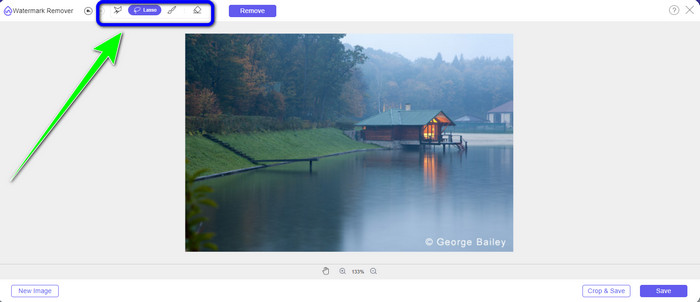
Adım 3: Filigranı daha net görebilmek için fotoğrafın altındaki + simgesine tıklayın. Ardından, lasso aracını kullanarak filigranları işaretleyin. İşlem, farenin sol tuşuna basılı tutarak kalem kullanmaya benzer. İşaretlenen alanı yeniden seçmek için arayüzün üst kısmındaki Silgi düğmesine de tıklayabilirsiniz.
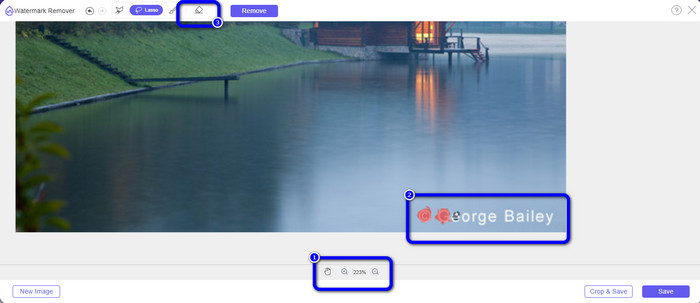
Adım 4: Lasso aracını kullanarak filigranı işaretlemeyi bitirdiyseniz, fotoğrafı kaydetmek için Kaydet düğmesine tıklayın. Ardından JPG resim dosyasını filigran olmadan görün.
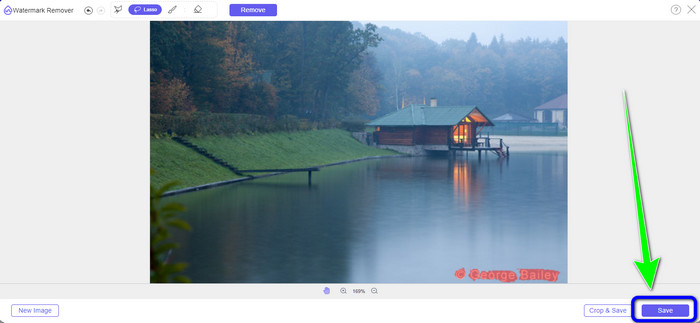
Kırpma Aracını Kullanma
Kırpma aracını kullanırken, jpg'nizdeki filigran alanının kenar veya köşe kısmında olduğundan emin olun.
Adım 1: JPG resim dosyasını yükleyin.
Adım 2: Kırpma işlemine geçmek için Kırp ve Kaydet düğmesini seçin.
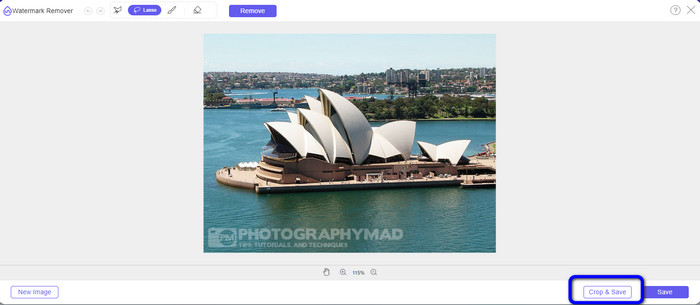
Adım 3: Bu aşamada fotoğrafınızı kırpabilirsiniz. Ayrıca fotoğrafınızı kırpmak için arayüzün üst kısmındaki seçenekleri de kullanabilirsiniz.
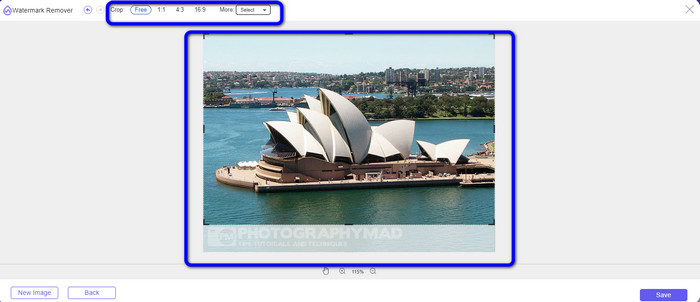
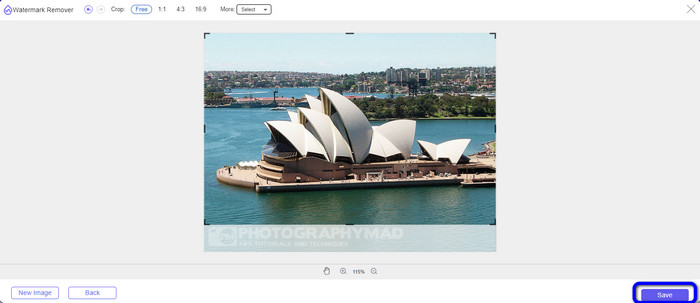
Adım 4: Fotoğrafınızı kırptıktan sonra kaydetmek için Kaydet düğmesine tıklayabilirsiniz.
İlgili:
Fotoğraflardan İnsanları Kaldırma: Kolay ve Hızlı Yöntem
Videolardan iSkysoft Logosunu Kaldırmanın Kolay Yolları
3. Bölüm: Filigranı JPG'den Kaldırma hakkında SSS
Bir fotoğraftan filigranı kaldırırsanız ne olur?
Bir fotoğraftan filigranı kaldırdıktan sonra, düzenlenen resim mümkün olan en kısa sürede silinir. Bunun nedeni, orijinal fotoğrafın yoğun şekilde değiştirilmesidir.
Kaldırılması zor bir filigran var mı?
Evet var. Bu kuralın tek istisnası, stok fotoğraf işletmeleri tarafından fotoğrafları korumak için kullanılan türden tam görüntülü bir filigrandır. Bunları tamamen ortadan kaldırmak mümkün değildir. Bunu yaparsanız, tam görüntü filigranını kaldırdıktan sonra fotoğrafın kalitesinin düşük olduğunu göreceksiniz.
Kaliteyi kaybetmeden JPG'den filigranları kaldırabilir miyim?
Evet, kaldırabilirsiniz. FVC Free Watermark Remover kullanın. Bu çevrim içi yazılım, JPG resim dosyalarından istenmeyen tüm öğeleri kalite kaybı olmadan kaldırmanıza olanak tanır.
Sonuç
Bu makale, çevrim içi olarak JPG dosyalarından filigran kaldırmak için izleyebileceğiniz en iyi yöntemi göstermektedir. Ayrıca Lasso, Çokgen, Fırça ve Kırpma aracı gibi en kullanışlı filigran kaldırma araçlarını da tanıdınız. Bu araçların tümünü yalnızca güvenilir bir çevrim içi uygulama olan FVC Free Watermark Remover içinde bulabilirsiniz.
-
 Adobe Premiere Pro'da Videodan Logoyu Kaldırmanın En Hızlı Yolu
 Adobe Premiere Pro'da bir videodan logoları kaldırmanın bu kolay ve hızlı yollarını deneyin. Bu makale, cihazınızı kullanmayı deneyebileceğiniz en iyi yolları size sunacaktır.
-
 Windows Movie Maker Kullanarak Videodan Logo Nasıl Kaldırılır
 Windows Movie Maker ve diğer alternatif yolları kullanarak videolardan logo kaldırma hakkında bilgi edinmek istiyorsanız bu makaleyi okuyun. Sizin için kolay yollarımız var.
-
 VideoScribe Logosunu Videodan Zahmetsizce Kaldırma
 Artık videolarınızdan VideoScribe logosunu kaldırma konusunda endişelenmenize gerek yok. Bu makale sorunsuz yöntemler verecektir. Daha fazla bilgi edinmek için bu gönderiyi okuyun.
