


 Video Dönüştürücü Ultimate
 Ekran kaydedicisi
 Video Onarımı
 Güvenli İndirme
FLAC'ı MP3'e Dönüştürme: Yüksek Kaliteli Ses Sıkıştırma Kılavuzu
Yüksek kaliteli FLAC ses dosyalarınızın cihazınızda çok fazla yer kaplamasını önlemek mi istiyorsunuz? Bunları yaygın olarak uyumlu MP3 formatına dönüştürmek, ses kalitesinden çok ödün vermeden bu sorunu çözebilir. Bu kılavuz yazısında, adım adım FLAC’ı MP3’e dönüştürme sürecinde size rehberlik edeceğiz. Verimli bir dönüştürme için en iyi araçlar ve ipuçlarından, süreç boyunca mümkün olduğunca fazla kaliteyi nasıl koruyacağınıza kadar her şeyi ele alacağız. Depolama alanını dert etmeden, favori şarkılarınızın keyfini dilediğiniz cihazda çıkarın.

1. FVC Video Dönüştürücü Ultimate
FVC Video Converter Ultimate, yalnızca çeşitli video formatlarını dönüştürmekle kalmayıp, aynı zamanda ses dönüştürmeyi de destekleyen kapsamlı bir video dönüştürme yazılımıdır. Video ve ses dosyalarını dönüştürme, indirme, düzenleme ve yazdırma için hepsi bir arada bir çözümdür. Video dönüştürme özelliklerine ek olarak, FVC Video Converter Ultimate, FLAC’tan MP3’e dönüştürme de dâhil olmak üzere ses dosyalarını çeşitli formatlar arasında dönüştürebilir. WAV, AAC, M4A, WMA ve daha birçokları gibi çok geniş bir ses formatı yelpazesini destekler. Bu FLAC’tan MP3’e dönüştürücüyü nasıl kullanacağınızı öğrenmek için aşağıdaki adımları izleyin.
Adım 1. Programı kurun
Öncelikle, programın bilgisayarınıza kurulmuş olması gerekir. Bunu yapmak için, aracı indirmek üzere Ücretsiz İndir düğmelerinden birine tıklayın. Ardından, kurulum sihirbazını takip ederek programı yükleyin. Sonrasında, gerçek arayüzünü görmek için bilgisayarınızda başlatın.
Ücretsiz İndirWindows 7 veya üstü içinGüvenli İndirme
Ücretsiz İndirMacOS 10.7 veya üstü içinGüvenli İndirme
Adım 2. Bir FLAC veya MP3 dosyası ekleyin
MP3'ü FLAC'a dönüştürmek veya tam tersini yapmak istiyorsanız, lütfen ana arayüzden artı işareti düğmesine basarak bir ses dosyası ekleyin. Dilediğiniz gibi bir veya daha fazla ses dosyası seçebilirsiniz. Daha sonra, küçük resimlerini ana arayüzden görmelisiniz.
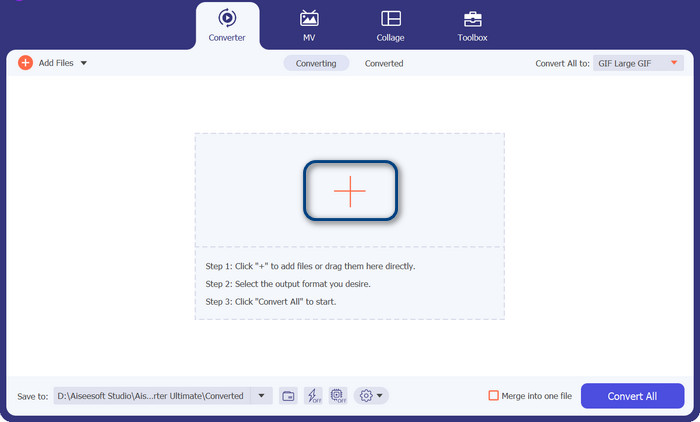
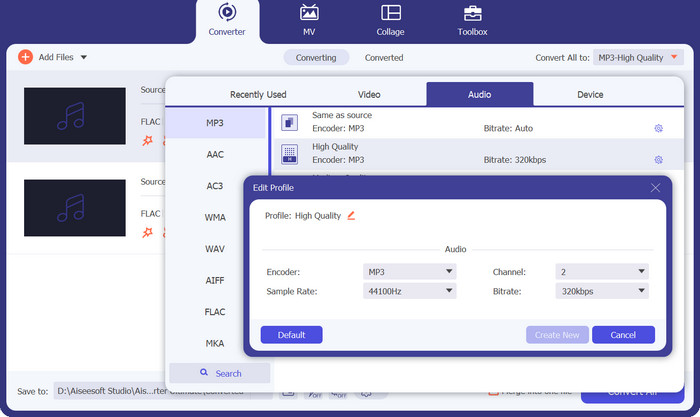
Adım 3. Çıkış formatını belirtin
Şimdi, aracın sağ üst tarafındaki menüden Profil menüsüne tıklayın. Açıldığında, Ses sekmesini seçin ve MP3’ü bulun. MP3’ten FLAC’a dönüştürmek için, çıkış dosyası olarak FLAC formatını seçin. İsteğe bağlı olarak, çıkış ayarlarını tercihlerinize göre düzenleyebilirsiniz.
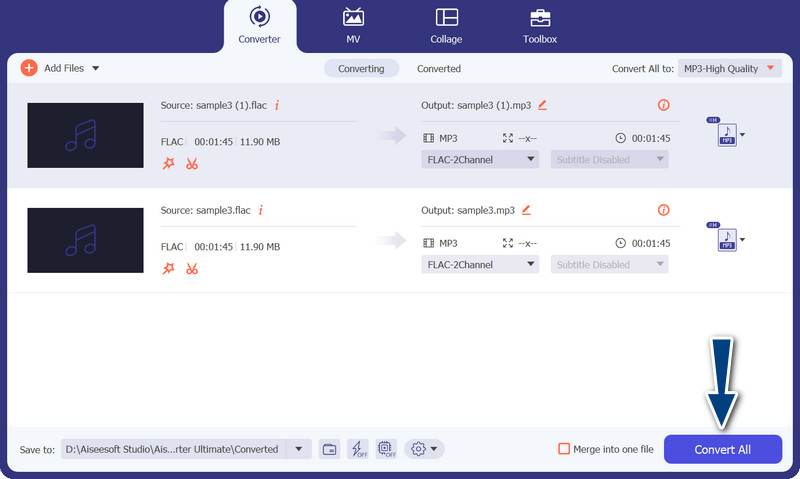
Adım 4. FLAC’a dönüştürün
Bu kez, çıktı dosyalarını saklamak istediğiniz çıkış klasörünü ayarlayın. Arayüzün en alt kısmında bulunur. Buna tıklayın ve çıkış klasörünü belirtin. Artık her şey hazır olduğuna göre, dönüştürmeyi başlatmak için Tümünü Dönüştür düğmesine basın. Bu MP3’ten FLAC’a veya FLAC’tan MP3’e dönüştürücüyü bu şekilde kullanırsınız.
Artıları
- Kullanıcı dostu bir arayüz ve dönüştürme için kullanımı kolay araçlar sağlar.
- Yazılım, videoları düzenlemek için özellikler içerir.
- Kaliteden ödün vermeden hızlı dönüştürme hızı.
Eksileri
- Ücretli bir FLAC - MP3 dönüştürücüsüdür.
- Dönüştürme kalitesi kaynağa göre değişebilir.
2. Ücretsiz Çevrimiçi Video Dönüştürücü
Ücretsiz bir program arıyor ve FLAC’ı çevrimiçi olarak MP3'e nasıl dönüştüreceğinizi öğrenmek istiyorsanız, Free Video Converter Online kullanmayı düşünmelisiniz. Adından da anlaşılacağı gibi, kullanıcıların video veya ses dosyalarını tamamen ücretsiz olarak dönüştürmesine yardımcı olur. Ayrıca, çıktıyı kişisel tercihlere göre düzenleme özgürlüğü sunar. Üstelik, dönüştürme hızı da geri kalmaz. İnternet erişiminiz olduğu sürece, istediğiniz çıktıyı almayı bekleyebilirsiniz. Bu ücretsiz FLAC’tan MP3’e dönüştürücünün nasıl çalıştığını, aşağıdaki adım adım kılavuza göz atarak öğrenin:
Adım 1. Bir web tarayıcısı açın ve tercih ettiğiniz çevrimiçi video dönüştürücü sitesine gidin.
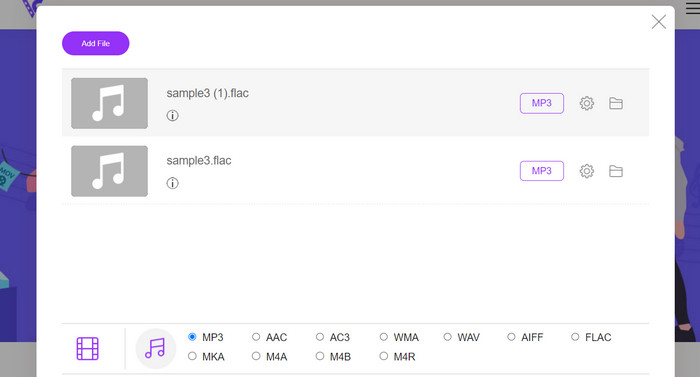
Adım 2. Dönüştürülecek Dosyaları Ekle düğmesine tıklayarak, FLAC’tan MP3’e dönüştürmek istediğiniz FLAC dosyasını yükleyebilirsiniz.
Adım 3. Olası formatlar listesinden, Ses formatı menüsünde MP3’ü çıkış formatı olarak seçin. Ardından, MP3 dosyası için istediğiniz bit hızını veya çıkış kalitesini belirleyin.
Adım 4. Dönüştürme işlemini başlatmak için Dönüştür düğmesine tıklayın. Dosya boyutuna ve internet bağlantınızın hızına bağlı olarak, dönüştürmenin tamamlanmasını beklerken birkaç dakika geçebilir.
Artıları
- En iyi ücretsiz FLAC - MP3 dönüştürücüye istediğiniz zaman erişin.
- Minimum teknik uzmanlık gerektirir.
- Bir bilgisayarda zamandan ve depolama alanından tasarruf edebilir.
Eksileri
- Masaüstü yazılımıyla aynı düzeyde özelleştirme sunmaz.
- İstikrarlı ve hızlı bir internet bağlantısı gerektirir.
Bölüm 2. FLAC'ı MP3'e veya MP3'ü Mobil Cihazda FLAC'a Dönüştürün
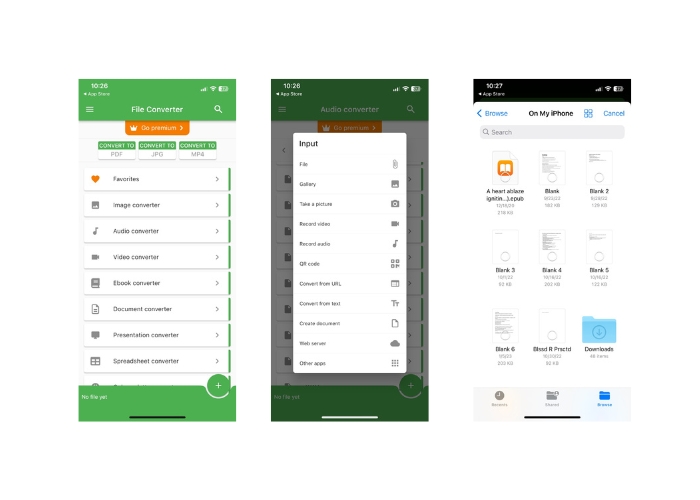
Dosya Dönüştürücü, ses ve video dosyaları da dahil olmak üzere çeşitli dosya biçimlerini dönüştürmenize izin veren, iOS aygıtları için kullanılabilen ücretsiz bir mobil uygulamadır. Uygulama, herhangi bir ek yazılıma ihtiyaç duymadan dosyaları dönüştürmenize izin veren basit ve kullanımı kolay bir arayüz sağlar. Uygulama, FLAC, MP3, WAV, M4A ve daha fazlası dahil olmak üzere çok çeşitli ses ve video formatlarını destekler.
Bu, ses ve video dosyalarınızı herhangi bir güçlük çekmeden tek bir biçimden kolayca dönüştürebileceğiniz anlamına gelir. File Converter'ın göze çarpan özelliklerinden biri, FLAC'ı MP3'e toplu olarak dönüştürme yeteneğidir. Bu, aynı anda birden fazla dosyayı dönüştürebileceğiniz, zamandan ve emekten tasarruf edebileceğiniz anlamına gelir.
Adım 1. App Store’dan File Converter uygulamasını indirin ve yükleyin. Uygulamayı açın, ardından Ses seçeneğini seçin.
Adım 2. Mevcut ses dönüştürme seçenekleri listesinden FLAC to MP3 seçeneğini seçin.
Adım 3. Dönüştürmek istediğiniz FLAC dosyalarını eklemek için + düğmesini kullanın. Dosyaları ekledikten sonra isterseniz dönüştürme ayarlarını değiştirebilirsiniz. Çıkış kalitesi, bit hızı ve diğer seçeneklerin tümü yapılandırılabilir.
Adım 4. Dönüştürme işlemini başlatmak için son kez Dönüştür düğmesine dokunun. Dönüştürülen MP3 dosyaları cihazınızda yerel olarak saklanacaktır.
Artıları
- Aynı anda birden fazla dosyayı dönüştürebilir.
- Dönüştürme işlemi nispeten hızlıdır.
Eksileri
- 250 MB dosya boyutu sınırı vardır.
- Gelişmiş seçenekler sağlamaz.
Daha Fazla Okuma:
WAV’den MP3’e – WAV’i MP3’e Dönüştürmek için En İyi 5 Ücretsiz Dönüştürücü
Mac ve Windows için En İyi 3 FLAC Meta Veri Düzenleyicisi [2023 Güncellendi]
Bölüm 3. FLAC ve MP3'ü Dönüştürmeyle İlgili SSS
Mac'te FLAC'ı MP3'e dönüştürebilir miyim?
Evet yapabilirsin. Mac'inizde iTunes yüklüyse, FLAC dosyalarını MP3'e dönüştürmek için kullanabilirsiniz. Basitçe FLAC dosyalarını iTunes'a aktarın, dönüştürmek istediğiniz dosyaları seçin ve ardından Dosya > Dönüştür > MP3 Sürümü Oluştur'a gidin. Dönüştürülen MP3 dosyaları iTunes arşivinize kaydedilecektir.
Audacity toplu işi FLAC'ı MP3'e dönüştürebilir mi?
Evet, Audacity FLAC dosyalarını Mac'te toplu olarak MP3'e dönüştürebilir. Bunu yapmak için önce Audacity'yi açın ve Birden Fazla Dışa Aktar komutlarını içeren bir Düzenleme Zinciri oluşturun. Çoklu Dışa Aktar iletişim kutularında, dosya türünü MP3 Dosyaları olarak ayarlayın ve MP3 dışa aktarma seçeneklerini beğeninize göre yapılandırın.
FLAC'ı MP3'e dönüştürmek ses kalitesini etkiler mi?
Evet, MP3 kayıplı bir sıkıştırma formatı olduğundan, FLAC'ı MP3'e dönüştürmek ses kalitesinde bir miktar kayıp içerir. Bununla birlikte, iyi bir kodlayıcı ve uygun ayarlarla, kalite kaybını en aza indirebilir ve yine de kulağa hoş gelen bir MP3 dosyası elde edebilirsiniz.
Sonuç
FLAC’tan MP3’e dönüştürme, büyük ses dosyalarını daha yönetilebilir hâle getirirken, hâlâ tatmin edici bir ses kalitesi korumanın kullanışlı bir yolu olabilir. Bu iş için masaüstü yazılımlar ve mobil uygulamalar dâhil pek çok araç mevcut olduğundan, kullanıcılar ihtiyaçlarına uygun bir çözümü kolayca bulabilir. Ancak, kayıpsız bir formattan MP3 gibi kayıplı bir formata dönüştürmenin kaçınılmaz olarak bir miktar ses kalitesi kaybına yol açacağını unutmamak gerekir ve kullanıcılar işe başlamadan önce farklı dönüştürme yöntemlerinin artılarını ve eksilerini değerlendirmelidir. Genel olarak, gerekli özen ve ayrıntılara dikkat gösterildiğinde, FLAC’tan MP3’e dönüştürme, büyük ses dosyalarını yönetmenin etkili bir yolu olabilir.
-
 MP3 Çalar İndirme – 2023'ün En İyi 10 Ücretsiz MP3 Müzik Çalar
 En iyi MP3 müzik çalar hangisidir? MP3 çalara nasıl müzik koyarım? MP3 müzik çaları nasıl indirebilirim? Bu gönderi size Windows PC ve Mac için en iyi 10 ücretsiz MP3 oynatıcının ayrıntılı bir incelemesini sunar.
-
 Videoları MP3 Formatına Dönüştürme Konusunda Uygulamalı Eğitim
 Videoları MP3'e dönüştürmekte sorun mu yaşıyorsunuz? Ardından, hangi dönüştürücünün en iyi dönüşümü sağladığını araştırırken bu yazıya güvenmeniz gerekir.
-
 Her Sesi Kolayca Kesmek için 5 MP3 Kesici [2023 Güncellemesi]
 Sesi kırpmak için bir MP3 kesiciye mi ihtiyacınız var? Bu durumda, bu makaleyi okuyun çünkü güvenebileceğiniz ve ses için kolay kesim sağlayan araçları sağlıyoruz.
