


 Video Dönüştürücü Ultimate
 Ekran kaydedicisi
 Video Onarımı
 Güvenli İndirme
0xc00d36c4 Hatasını 3 Basit Yolla Zahmetsizce Düzeltme
Bir video oynatmaya veya yayınlamaya çalışırken 0xc00d36c4 hatasını görenlerden biri misiniz? Ne yazık ki birçoğunuzun bu sorunla karşılaştığını duyduk, ancak endişelenmeyin, çünkü sizin için bir çözümümüz var. Oynatma hatalarının ne kadar sinir bozucu olabildiğini biliyoruz; bu nedenle bu makalede 0xc00d36c4 hatasının nasıl giderileceğini açıklayacak ve kesintisiz bir video oynatma deneyimi sağlamanıza yardımcı olacağız.
Eksik veya bozuk codec'ler, güncel olmayan medya oynatıcılar ve olası dosya bozulmaları gibi yaygın sorunlar üzerinde gezinerek, sorunu etkili bir şekilde gidermenize ve çözmenize yardımcı olmak için adım adım rehberlik sağlayacağız. Videolarınızın keyfini sorunsuz bir şekilde çıkarmanızı sağlayacak pratik çözümleri keşfederken bizimle kalın.

Bölüm 1. Filmlerde ve Müzikte 0xc00d36c4 Hatası Nedir?
0xc00d36c4 hatası, çeşitli medya oynatıcılarda veya akış platformlarında film ve müzik oynatılırken ortaya çıkan yaygın bir hatadır. Bu hata genellikle codec uyumluluğu, bozuk medya dosyaları veya medya oynatıcının kendisiyle ilgili sorunlarla ilgilidir.
0xc00d36c4 hatasının birkaç yaygın nedeni vardır:
Kodek sorunları.
Codec'ler hem video hem de müzik dosyalarının oynatılmasında kritik bir rol oynar. Verilerin kodlanması ve kodunun çözülmesinden, medya oynatıcılarının içeriği doğru şekilde yorumlayıp sunabilmesinden sorumludurlar. Codec bileşenlerinin yokluğu veya bozulması gibi sorunlar, hem filmlerde hem de müzik dosyalarında 0xc00d36c4 hatasına neden olabilir.
Güncel olmayan medya oynatıcı.
Güncellenmiş bir medya oynatıcının önemi hem filmler hem de müzik için geçerlidir. Eski veya desteklenmeyen bir medya oynatıcının kullanılması, her iki dosya türü için de uyumluluk sorunlarına yol açarak 0xc00d36c4 hatasını tetikleyebilir. Medya oynatıcınızın düzenli olarak güncellenmesi, hem video hem de ses içeriği de dahil olmak üzere çeşitli formatların kesintisiz oynatılmasını sağlamak için çok önemlidir.
Bozulmuş medya dosyası.
İndirme veya aktarma sırasında medya dosyalarının bozulma riski hem filmlerde hem de müzikte yaygındır. İster video ister ses verileri içersin, bozuk dosyalar oynatıldığında 0xc00d36c4 hatasına neden olabilir. Dosyaların bütünlüğünün kontrol edilmesi, her iki medya türü için de bozuk içeriğin tanımlanması ve değiştirilmesi açısından çok önemlidir.
DRM kısıtlamaları.
Dijital Haklar Yönetimi veya DRM, hem filmleri hem de müzik dosyalarını etkileyebilir. DRM kısıtlamaları, korumalı içeriğin belirli cihazlarda veya medya oynatıcılarda oynatılmasını sınırlayarak 0xc00d36c4 hatasına yol açabilir. DRM'nin varlığını tanımak ve medya yürütücünüzle uyumluluğu sağlamak, oynatma sorunlarını önlemek için hem filmlerde hem de müzikte çok önemlidir.
Hem filmlerde hem de müzikte 0xc00d36c4 hatasının bu ortak yönlerini anlamak, karşılaşılan medya dosyasının türünden bağımsız olarak kullanıcıların sorun giderme ve çözüm süreçlerindeki ortak noktaları tanımasına yardımcı olur.
Bölüm 2. 3 Farklı Yöntem Kullanılarak 0xc00d36c4 Hatası Nasıl Düzeltilir
0xc00d36c4 hatasını zahmetsizce düzeltmek için yapabileceğiniz üç farklı yöntem:
Yöntem 1: Diğer Medya Oynatıcıyı Kullanma
0xc00d36c4 hatasıyla karşılaşıldığında bunun nedeni mevcut medya oynatıcıyla uyumluluk sorunları olabilir. Farklı oynatıcılar farklı codec bileşenlerini ve dosya formatlarını desteklediğinden, alternatif bir medya oynatıcı kullanmak bu sorunu çözebilir. Başka bir oynatıcıya geçmek, videonun kodunu çözme ve oynatma konusunda yeni bir girişimde bulunulmasını sağlar ve potansiyel olarak ilk etapta hataya yol açan sorunların üstesinden gelinmesini sağlar.

Bu nedenle, çeşitli video formatlarıyla geniş uyumluluklarıyla bilinen VLC Media Player ve muadilleri gibi alternatif medya oynatıcıları kullanmayı düşünün. VideoLAN projesi tarafından geliştirilen bu araç, çok yönlülüğü ve çapraz platform uyumluluğuyla tanınan, açık kaynaklı bir multimedya oynatıcıdır. Kullanıcı dostu arayüzü, özelleştirme seçenekleri ve sürekli güncellemeleriyle ek kodek veya eklenti gerektirmeden multimedya içeriklerini sorunsuz oynatmak için güvenilir bir çözüm sunar.
Farklı bir medya oynatıcısına geçmek, olası uyumluluk sorunlarının üstesinden gelmek ve 0xc00d36c4 hatasını çözme şansınızı artırmak için stratejik bir hareket olabilir.
Yöntem 2: Video Onarım Aracını Kullanma
Eğer hata bozulmuş bir video dosyasından kaynaklanıyorsa, bir video onarma aracı kullanmak çok önemlidir. Video onarma araçları; bozulma veya eksik veri gibi video dosyalarının içindeki sorunları analiz edip düzeltmek için tasarlanmıştır. Kullanabileceğiniz en iyi araçlardan biri FVC Video Repair’dir. Gelişmiş yapay zeka algoritmalarını kullanan bu araç, sorunları otomatik olarak gidererek yüksek kaliteli sonuçlar sağlar. MP4, MOV ve 3GP formatlarıyla uyumlu olan araç, videoları özgün örneğe benzer çözünürlük, kare hızı ve bit hızıyla sorunsuz şekilde yeniden yapılandırır. Ayrıca bu araç 100% güvenlidir ve reklam ya da kötü amaçlı yazılım içermez; işlemler tamamlandıktan sonra dosyalarınızı saklamadan güvenli video onarımı sunar.
Bu aracı nasıl kullanacağınız aşağıda açıklanmıştır:
Adım 1. Öncelikle yazılımı edinmek için Ücretsiz İndir seçeneğine tıklayın. İndirme tamamlandıktan sonra bilgisayarınıza kurun.
Ücretsiz İndirWindows 7 veya sonrası içinGüvenli İndirme
Ücretsiz İndirMacOS 10.7 veya sonrası içinGüvenli İndirme
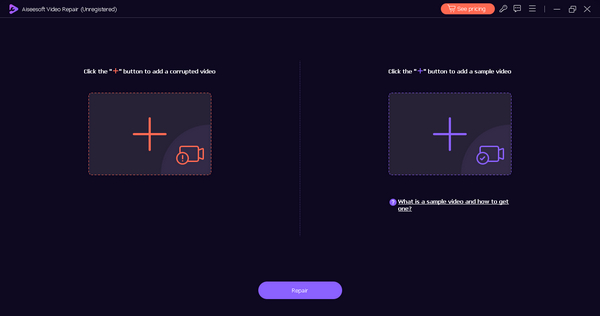
Adım 2. FVC Video Repair’i çalıştırın. Ekranınızın sol tarafında Kırmızı Artı düğmesini, sağ tarafında ise Mavi Artı düğmesini göreceksiniz. Şimdi, 0xc00d36c4 hatasını veren videoyu eklemek için kırmızı artı düğmesine ve örnek videoyu eklemek için mavi artı düğmesine tıklayın.
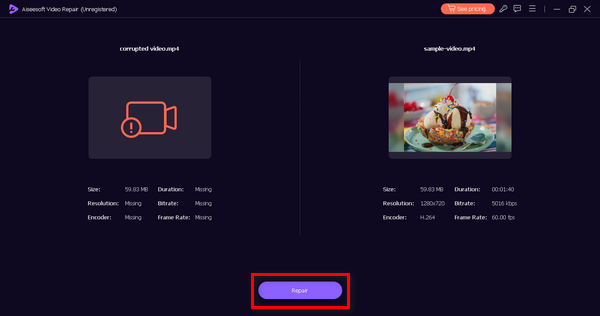
Adım 3. Bunun ardından Onar düğmesine tıklayın. Yazılım video dosyanızın onarım işlemini gerçekleştirecektir.
Adım 4. Son olarak, 0xc00d36c4 hatasının başarıyla çözülüp çözülmediğini kontrol etmek için Önizleme düğmesine tıklayın. Sonuçtan memnunsanız dosyayı kaydedebilirsiniz.
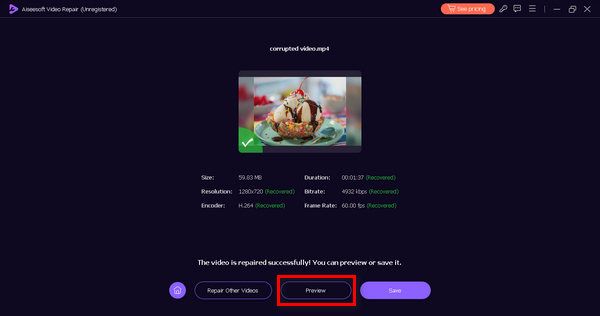
Etkilenen dosyada FVC Video Repair gibi bir video onarım aracının çalıştırılması, videonun yeniden oluşturulmasına ve geri yüklenmesine yardımcı olabilir ve 0xc00d36c4 hatasını tetikleyen temel sorunları giderebilir.
Yöntem 3: Ekran Bağdaştırıcısı Sürücüsünü Güncelleme
Eski veya uyumsuz ekran bağdaştırıcısı sürücüleri, 0xc00d36c4 hatası da dahil olmak üzere oynatma sorunlarına yol açabilir. Görüntü bağdaştırıcısı sürücüsünün güncellenmesi, sisteminizin video içeriğini etkili bir şekilde oluşturabilmesini ve görüntüleyebilmesini sağlar. Ekran bağdaştırıcısı sürücünüzü şu şekilde güncelleyebilirsiniz:
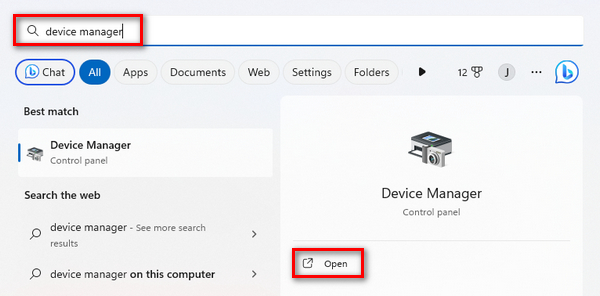
Adım 1. Başlat’a gidin, Aygıt Yöneticisi yazın ve Aç’a tıklayın.
Adım 2. Şimdi Ekran Bağdaştırıcısına tıklayın, sağ tıklayın ve Donanım Değişikliklerini Tara seçeneğine basın.
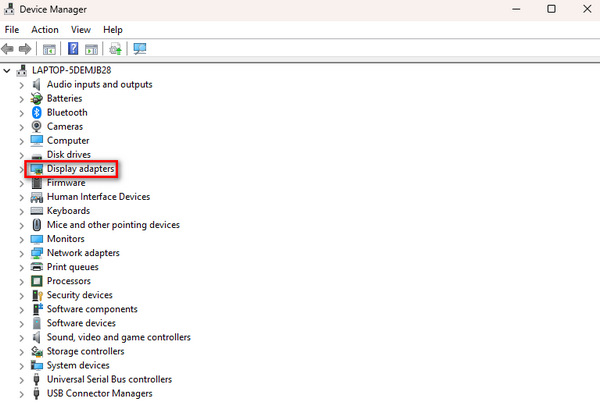
Görüntü bağdaştırıcısı donanımınızda herhangi bir değişiklik yoksa sonraki adımları atlayabilirsiniz.
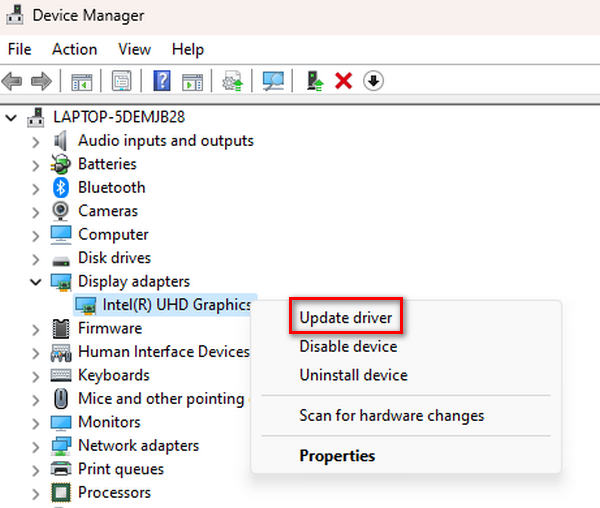
Adım 3. Bu arada, ekran bağdaştırıcısını güncellemek için üzerine sağ tıklayın ve Sürücüyü Güncelle’ye tıklayın.
Adım 4. Şimdi Sürücüyü Otomatik Ara seçeneğine tıklayın.
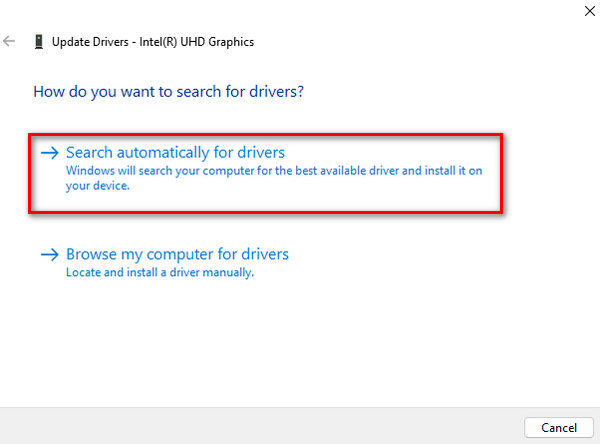
Yeni sürücüler genellikle video oynatma yeteneklerinde iyileştirmeler ve geliştirilmiş uyumlulukla birlikte gelir; bu nedenle sürücüleri güncellemek, olası çakışmaların giderilmesine ve 224002, 102630, 0xc00d36c4 gibi hataların çözülmesine yardımcı olur.
Bölüm 3. Hata 0xc00d36c4 hakkında SSS
MP4'üm neden 0xc00d36c4'ü oynatmıyor?
MP4 oynatmadaki 0xc00d36c4 hatası, codec sorunları, dosya bozulması veya medya oynatıcınızla uyumluluk sorunları gibi çeşitli sorunlardan kaynaklanıyor olabilir. Bu sorunu çözmek için VLC gibi alternatif bir medya oynatıcı kullanmayı veya MP4 dosyasını bir video onarım aracıyla onarmayı düşünün.
USB'de 0xc00d36c4 hata kodunu nasıl düzeltirim?
USB sürücüde 0xc00d36c4 hatasıyla karşılaşıyorsanız dosyayı bilgisayarınıza aktarıp oradan oynatmayı deneyin. Medya oynatıcınızın ve kodeklerinizin güncel olduğundan emin olun. Sorun devam ederse, hataya neden olabilecek dosya bozulmalarını gidermek için FVC Video Repair gibi güvenilir bir video onarım aracı kullanmayı düşünün.
Xbox'ta 0xc00d36b4 hata kodu nedir?
Xbox'taki 0xc00d36b4 hata kodu, video oynatmayla ilgili bir sorun olduğunu gösterir. Bu sorunu çözmek için medya dosyalarınızın Xbox ile uyumlu bir formatta olduğundan ve konsolunuzun yazılımının güncel olduğundan emin olun. Sorun devam ederse Xbox'ınızda alternatif bir medya oynatıcı kullanmayı veya video dosyasını uygun bir araçla onarmayı düşünün.
Sonuç
Sonuç olarak, 0xc00d36c4 hatasını gidermek için çeşitli etkili çözümler mevcuttur. VLC gibi alternatif medya oynatıcılarını denemekten FVC Video Repair gibi video onarım araçlarını kullanmaya kadar, kullanıcıların kesintisiz video oynatma için birden fazla seçeneği vardır. Bu farklı yöntemler ve bilgiler sayesinde, hatanın üstesinden gelmek sorunsuz ve keyifli bir video deneyimi sağlar.
-
 Hata Kodu 102630 Hızlı ve Manuel Olarak Nasıl Düzeltilir
 102630 hata kodunun izleme deneyiminizi mahvetmesine izin vermeyin! Yararlı kılavuzumuzla bu sorunu nasıl düzelteceğinizi öğrenin. Hızlı bir çözüm için bu kapsamlı kılavuzları izleyin
-
 Video 0xc00d36e5 Hatasını Hızlı ve Etkili Bir Şekilde Düzeltme
 Video oynatmaya çalışırken 0xc00d36e5 hatasıyla mı uğraşıyorsunuz? Sorunsuz bir video oynatma deneyimi için bu hatayı düzeltmenin basit ama etkili yöntemlerini öğrenin.
-
 3 Yöntemde 0xC10100BE Hatası Nasıl Düzeltilir (100% Çalışıyor)
 Kapsamlı sorun giderme kılavuzumuzla 0xC10100BE hatasını nasıl çözeceğinizi ve bilgisayarınızda sorunsuz çalışmaya nasıl geri döneceğinizi öğrenin.
