


 Video Dönüştürücü Ultimate
 Ekran kaydedicisi
 Video Onarımı
 Güvenli İndirme
Sizin İçin Tam Bir İnceleme: Google Drive Fotoğrafları Sıkıştırıyor mu?
Bazı web sitelerinde eklenen görsellerin genişliği ve yüksekliği konusunda kısıtlamalar vardır. Bu nedenle, bir görselin boyutunu büyütmeniz veya küçültmeniz gereken bir durumla karşılaşmanız kaçınılmazdır. Görsellerle çalışmaya gelince, aklınıza ilk gelen şey bu sektörün uzmanı olan Photoshop'tur. Birçok özelliğiyle bilinir. Profesyoneller için Photoshop, görselleri yeniden boyutlandırmak için şüphesiz ideal bir seçimdir. Ancak acemiyseniz, ilgili işlevleri bulamayabilirsiniz.
Önemli değil; Photoshop’ta bir görseli küçültme konusunda şimdiye kadarki en detaylı rehberimizle seni destekliyoruz. Daha acil bir işin varsa, bu yazıda önerdiğimiz diğer görsel düzenleme araçlarından birini kullanmayı düşünebilirsin.

Bölüm 1. Photoshop'ta Bir Görüntünün Boyutunu Nasıl Değiştirirsiniz
Öncelikle Photoshop'ta bir resmin boyutunu nasıl değiştirebileceğinize bakalım.
Bir resmin boyutunu değiştirme ve bir resmin boyutunu küçültme adımlarının biraz farklı olabileceğini unutmayın. Bu nedenle adım adım kılavuzu iki bölüme ayıracağız. Bir sonraki bölümde resim boyutunu küçültmeyle ilgili belirli yönergeler bulacaksınız.
1. Adım. Photoshop’u aç, ardından yeniden boyutlandırmak istediğin görseli seçmek için File > Open yolunu izle.
2. Adım. Image > Image Size menüsüne git.
3. Adım. Image Size iletişim kutusuna istediğin piksel boyutlarını, doküman boyutunu veya çözünürlüğü gir.
4. Adım. Onaylamadan önce bir Resampling Method (Yeniden Örnekleme Yöntemi) seç.
Bicubic: Yumuşak geçişler için idealdir; hassasiyet için ortalama piksel değerlerini hesaplar.
Bicubic Smoother: Özellikle gürültü içeren görselleri büyütmek için en iyisidir ve daha yumuşak bir görünüm sağlar.
5. Adım. Değişiklikleri uygulamak için OK’e tıkla.
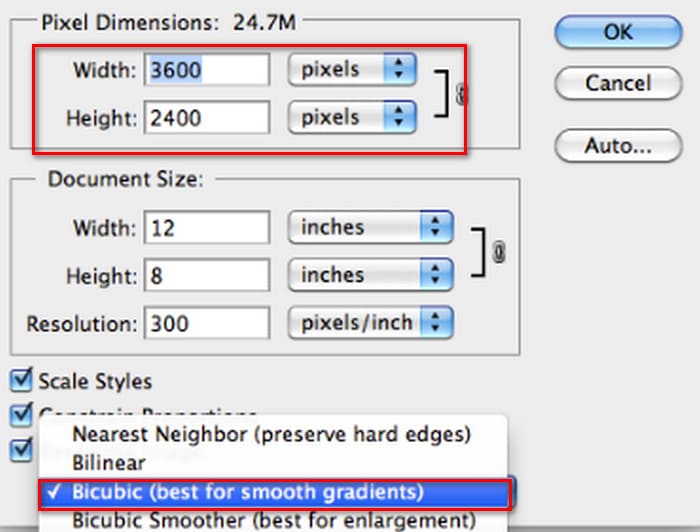
Artık görüntünüzün genişliğini ve yüksekliğini başarıyla değiştirdiniz. Ancak bunun görüntü dosyanızın boyutunu da artırabileceğini lütfen unutmayın. Bu nedenle, en boy oranının farkında olsanız da görüntü dosyasının boyutunun platformunuzun gereksinimleriyle eşleştiğinden emin olun.
Bölüm 2. Photoshop'ta Bir Görüntüyü Nasıl Küçültebilirsiniz
Bu bölümde Photoshop'ta bir görselin boyutunun nasıl küçültüleceğine odaklanacağız.
1. Adım. Photoshop’u başlat ve düzenlemek istediğin görseli seçmek için File > Open yolunu izle.
2. Adım. Image > Image Size menüsüne git. Bu adım Image Size iletişim kutusunu açacaktır.
3. Adım. İhtiyaçlarına göre piksel boyutları, doküman boyutu veya çözünürlük için yeni değerleri gir.
4. Adım. Bir Resampling Method (Yeniden Örnekleme Yöntemi) seç.
Bicubic: Yumuşak geçişler için idealdir; hassas sonuçlar üretmek için çevresindeki pikselleri kullanır.
Bicubic Sharper: Görsel boyutunu küçültürken keskin ayrıntıları korumak için önerilir. Eğer görsel aşırı keskinleşirse tekrar Bicubic’e geç.
5. Adım. Değişiklikleri uygulayıp görselini yeniden boyutlandırmak için OK’e tıkla.
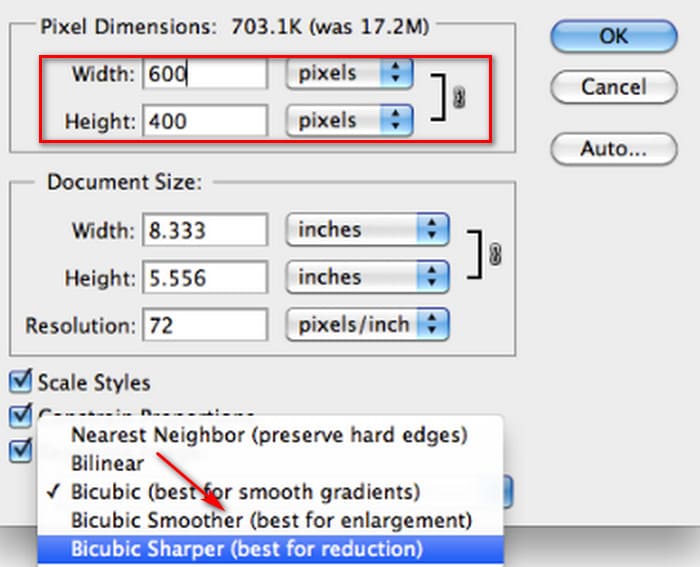
Artık orijinal görüntünün boyutunu başarıyla küçülttünüz. Ancak, ilk bölümde olduğu gibi, işlemi tamamladıktan sonra görüntü dosyasının boyutunda da önemli bir değişiklik fark edeceksiniz; bu, esas olarak daha küçük sıkıştırılmış olması gerçeğine yansır.
Görselin kalitesinin bir miktar düşmüş olabileceğini unutmamak gerekir. Eğer bu durum sana izleme keyfini bozacak kadar fazla geliyorsa, görsel iyileştiriciyi kullanarak tekrar düzeltebilirsin.
Bölüm 3. Photoshop'ta Görüntü Boyutunu Toplu Olarak Nasıl Yeniden Boyutlandırabilirsiniz
Photoshop ile bir resmi yeniden boyutlandırmak için birkaç adım gerekir. İşlenmesi gereken çok sayıda resminiz olduğunda, bunları düzenlemek için Photoshop'a tek tek sürüklemek çok zaman alıcı ve zahmetlidir. Neyse ki, resimlerin boyutunu toplu olarak küçültmenin başka bir yolumuz var.
Photoshop'ta toplu olarak resim boyutunu nasıl küçülteceğinizi anlatıyoruz.
1. Adım. Önce, toplu olarak sıkıştırmak istediğin tüm fotoğrafları tek bir klasöre yerleştir.
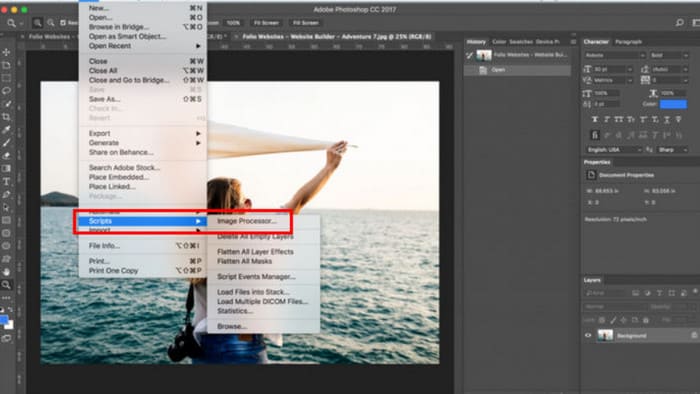
2. Adım. Photoshop’u başlat, File menüsüne git, Scriptsi seç ve ardından Image Processorü tercih et.
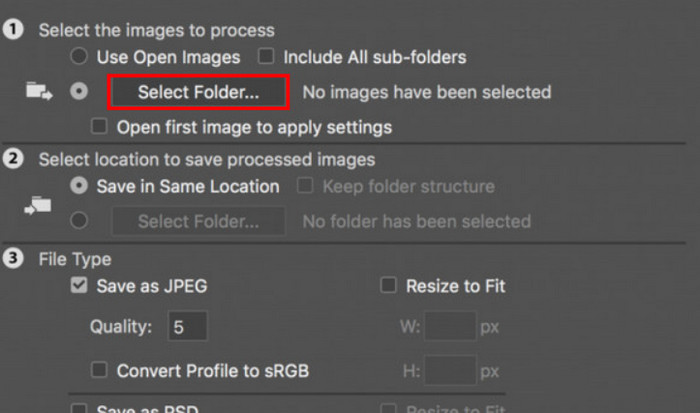
3. Adım. Select the images to process bölümünün altındaki Select Folder düğmesine tıkla ve sıkıştırmak istediğin fotoğrafları içe aktar.
4. Adım. Photoshop, sıkıştırılmış görselleri saklamak için orijinal klasörün içinde otomatik olarak yeni bir klasör oluşturacaktır.
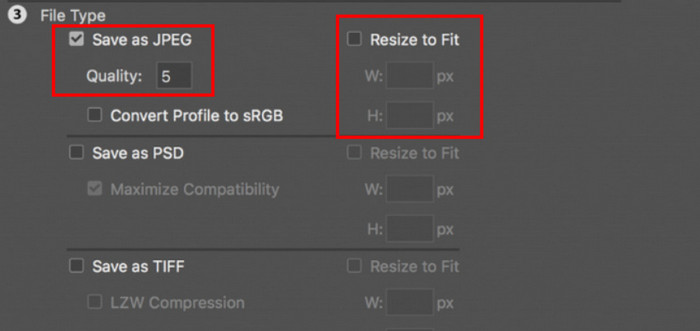
5. Adım. File Type bölümünde Resize to Fit seçeneğini işaretle, ardından yeniden boyutlandırılmış görseller için maksimum genişlik ve yüksekliği belirt.
Bölüm 4. Photoshop Alternatifi Çevrimiçi Görüntü Boyutu Küçültücü - FVC Görüntü Sıkıştırıcı
Photoshop’un arayüzü, acemi kullanıcılar ve acil görsel düzenleme işleri olanlar için hâlâ oldukça karmaşık. Ayrıca görsel boyutunu küçültmek için atılması gereken adım sayısı da epey fazla. Bunun yerine çok daha pratik bir alternatif olarak FVC Free Image Compressor bulunuyor. Tek yapman gereken, tarayıcın üzerinden işlemek istediğin görseli yüklemek; araç görselin boyutunu senin için otomatik olarak sıkıştıracak. Ayrıca web sayfası üzerinde en-boy oranını manuel olarak ayarlamana, görseli döndürmene veya çevirip tersine çevirmeni de sağlar.
Göz ardı edemeyeceğimiz bir konu daha var. Photoshop'un düzenli kullanımı abonelik gerektirir. Ancak Adobe ürün yelpazesi pahalıdır. FVC Free Image Compressor tamamen ücretsiz bir çevrimiçi araçtır. Görüntülerin toplu işlenmesini düşündünüz mü? FVC Free Image Compressor geliştiricileri bu ayrıntıyı gözden kaçırmamış. Şu anda bu platformda 40 adede kadar görüntüyü toplu olarak işleyebilirsiniz.
1. Adım. FVC Free Image Compressor’ın resmi web sitesine git.
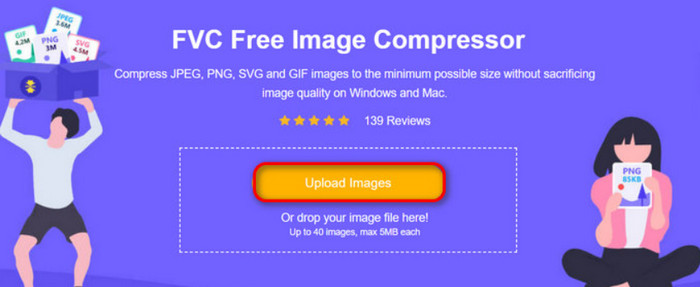
2. Adım. Sıkıştırmak istediğin fotoğrafları seçip yüklemek için Upload Images’a tıkla.
3. Adım. Sıkıştırma işlemi tamamlandıktan sonra güncellenmiş dosya boyutlarını önizle. Ardından, sıkıştırılmış görselleri cihazına kaydetmek için Download All’a tıkla.
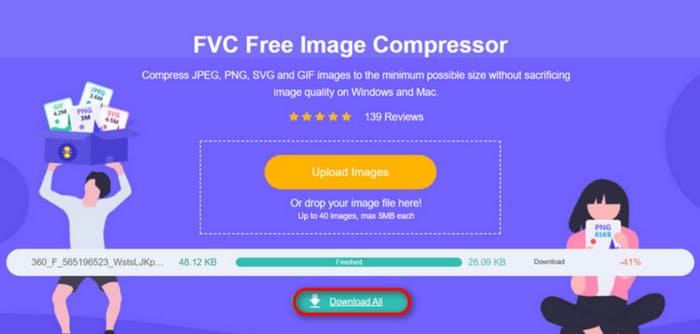
Sıkıştırma sonuçlarını aldıktan sonra, görüntülerin keskinliğinin çok fazla kaybolmadığına şaşırıyor musunuz? FVC Free Image Compressor, görüntü çözünürlüğü ve boyutu arasında mükemmel dengeyi bulmak için en gelişmiş ve etkili sıkıştırma tekniklerini kullanır.
İster yeni başlayan ister profesyonel olun, FVC Free Image Compressor'ın Photoshop'a en iyi alternatif olduğunu göreceksiniz.
Bölüm 5. Photoshop'ta Bir Görüntünün Nasıl Küçültüleceğine Dair SSS
Photoshop'ta bir görüntüyü kalite kaybı yaşamadan nasıl küçültebilirsiniz?
Photoshop'ta görüntü boyutunu bozulma olmadan küçültmek için, işlem sırasında Resample'ı seçtiğinizden emin olmanız gerekir. Ayrıca, en boy oranını ayarlarken keskinlikteki değişiklikleri de göz önünde bulundurmanız önemlidir.
Fotoğrafı kırpmadan nasıl küçültebilirsiniz?
Ekran boyutunu değiştirmek için photo resizer aracını kullanabilirsin. Alternatif olarak, görsel dosyalarını sıkıştırmayı düşünebilirsin. Bu, dosya boyutunu önemli ölçüde küçültecektir.
1 MB'tan küçük bir fotoğraf nasıl yapılır?
Bazı özel resim sıkıştırıcıları kullanabilirsiniz. Sıkıştırma seviyesini ayarlamanıza ve sıkıştırılmış resmin boyutunu indirmeden önce önizlemenize olanak tanıyan araçlar özellikle tavsiye edilir, örneğin Photoshop veya FVC Free Image Compressor.
Sonuç
Yukarıdaki içerikte Photoshop’ta bir görsel nasıl küçültülür öğrendikten sonra, bunu kendin denemeye başlayabilirsin. Her adım için tüm ayrıntıları görebilmen adına görseller de ekledik. Eğer cihazına ayrıca Photoshop indirmek istemiyorsan ya da karmaşık arayüzü seni caydırıyorsa, görsellerin için FVC Free Image Compressor’ı dene. Kullanımı kolaydır, adımları basittir ve hizmeti ücretsizdir.
-
 Premiere Pro ve Ücretsiz Çevrimiçi ile MXF Nasıl Sıkıştırılır
 MXF daha küçük dosya boyutuyla nasıl sıkıştırılır? Adobe Premiere Pro'da MXF dosyaları nasıl sıkıştırılır? Bu gönderi, MXF dosyalarını sıkıştırmanın 2 yolunu paylaşıyor.
-
 MOV Dosyalarını Kolayca Nasıl Sıkıştırırsınız: Sizin İçin 6 Ücretsiz Seçenek
 MOV'u sıkıştırmak için bu makaledeki 3 masaüstü yazılımı ve 3 çevrimiçi platform dahil 6 seçeneğe başvurabilirsiniz. Bunları nasıl kullanacağınızı burada göstereceğiz.
-
 MP4 Videoyu Daha Küçük Boyuta Sıkıştırma
 MP4 video yüklemek için çok mu büyük? Video boyutunu küçültmek mi istiyorsunuz? MP4 dosyasını sınırsız olarak daha küçük boyuta sıkıştırmanın 3 etkili yolu.
