


 Video Dönüştürücü Ultimate
 Ekran kaydedicisi
 Video Onarımı
 Güvenli İndirme
Premiere Pro'da Video Kırpmayı Öğrenmenin En Kolay Yolu
Video düzenlemek gerçekten zorlu bir iş. Sadece bir dizi klibi derlemek değil. Kırpma, kesme, geçiş ve efekt ekleme ve sesi ayarlama gibi birçok öğeyi yönetmeniz gerekiyor. Adobe Premiere Pro'ya yeni başladıysanız, öğrenmeniz gereken temel becerilerden biri de video kırpmadır.
Videoları düzenlemeye alışkın olanlar için bir videoyu kırpmak yeni bir şey değildir; çekimlerini iyileştirmek, istenmeyen kısımları kesmek veya kadrajdaki belirli bir nesneye odaklanmak için bunu sık sık yaparlar. Ancak yeni başlayanlar için bu işlem ilk başta göz korkutucu görünebilir. Ama endişelenmeyin! Bu yazıda, Premiere Pro’da video kırpma nasıl yapılır birlikte öğreneceğiz. Emin olun, oldukça kolay; hemen başlayalım!
Bölüm 1. Adobe Premiere'e Giriş
Adobe Premiere Pro, günümüzün en güçlü ve yaygın kullanılan video düzenleme yazılımlarından biridir. Adobe tarafından geliştirilen bu yazılım, etkileyici video düzenleme araçları ve özellikleriyle tanınır. Bu sayede hem profesyoneller hem de yeni başlayanlar bu yazılım uygulamasını kullanarak yüksek kaliteli videolar oluşturabilir.
Adobe Premiere Pro'nun diğer video düzenleme yazılımları arasında öne çıkmasının nedenlerinden biri, sezgisel zaman çizelgesi tabanlı düzenleme sistemidir. Ayrıca, Adobe ile kullanıcılar birden fazla parçayı kolayca yönetebilir, çeşitli formatlarla çalışabilir ve videolarını geliştirmek için gelişmiş araçlar kullanabilirler. Ancak tüm bu özellikleriyle, yeni başlayanlar ilk başta biraz bunalmış hissedebilirler. Ancak, Premiere Pro ile video kırpmayı öğrenmek harika bir başlangıç noktası olabilir.
Yani, bir karenin istenmeyen kısımlarını kaldırmak veya videonuzun belirli bir alanını vurgulamak için bir videoyu kırpmak istiyorsanız, Adobe Premiere Pro'yu kullanmak bu işlemi basit hale getirebilir.
Bölüm 2. Premiere Pro'da Video Nasıl Kırpılır?
Adobe ile video nasıl kırpılır? Adobe'de video kırpma, yerleşik kırpma aracıyla yapılabilir; ancak profesyonel sürümüne sahipseniz bu araca kolayca erişebilirsiniz. Premiere Pro'nun ücretsiz olmadığını unutmayın.
Artık video kırpma aracıyla kullanıcılar, videolarının istenmeyen bölümlerini hassas bir şekilde kaldırabilir veya daha düzgün bir sonuç elde etmek için belirli alanlara odaklanabilirler. Ayrıca, kaydırıcıyı ve yüzdeyi kullanarak videolarını kırpmalarına da olanak tanır.
Premiere Pro’da bir videoyu şu şekilde kırpabilirsiniz:
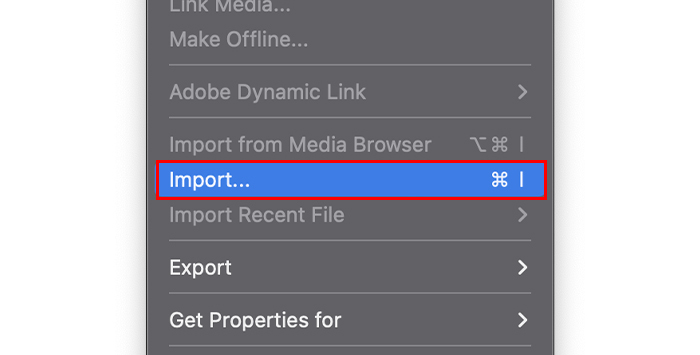
1. Adım. Adobe Premiere Pro’yu açın ve kırpmak istediğiniz videoyu içe aktarmak için üst menüdeki File sekmesine gidip Import seçeneğini seçin.
2. Adım. Artık video klibi projenize eklediğinize göre, bir sonraki adım onu düzenleyebilmek için Zaman Çizelgesi’ne (Timeline) sürüklemektir.
3. Adım. Şimdi Video Effects sekmesine gidin, altında yer alan Transform seçeneğine tıklayın ve Crop efektini seçin. Bu, Premiere Pro’da kırpma efektlerini kullanmanızı sağlayacaktır.
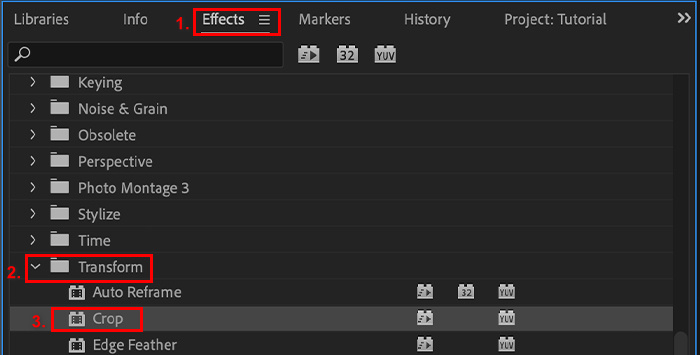
Kırpmak istediğiniz videoya kırpma efekti eklemek için, Zaman Tüneli'nizdeki ilgili videoya dokunun ve Kırp'a çift tıklayarak ekleyin. Ayrıca, kırpma efektini Zaman Tüneli'nize eklenen videoya sürükleyip bırakabilirsiniz.
4. Adım. Yeni efekti Zaman Çizelgesi’ndeki videoya ekledikten sonra, ekranda Effects Control panelini göreceksiniz.
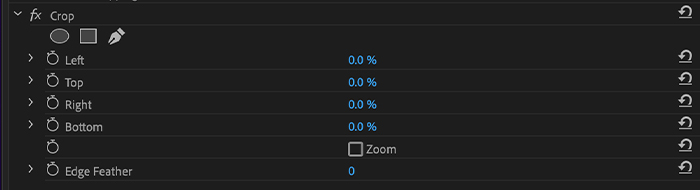
5. Adım. Ardından, Effects Control panelinde Crop’a tıklayın ve videoyu kolayca kırpmak için videonun etrafındaki tutamaçları sürükleyin.
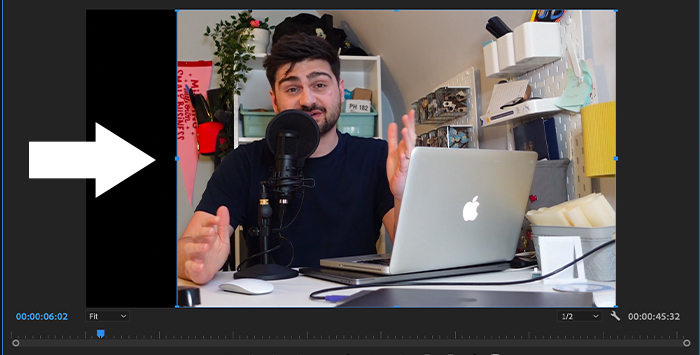
6. Adım. Premiere Pro’da videonuzu kırpmanın bir diğer yolu da Slider kullanmaktır. Bunu yapmak için, kaydırıcıyı hareket ettirmeniz yeterlidir. Böylece videonun sol, üst, sağ ve alt kısımlarını kırpabilirsiniz.

7. Adım. Son olarak, videoyu Percentage (Yüzde) kullanarak da kırpabilirsiniz. Bunun için, yüzde değerine çift tıklayın ve istediğiniz tam sayıyı yazın.

Gerçekten de Adobe Premiere Pro ile video kırpmak kapsamlı özellik seti sayesinde oldukça kullanışlıdır. Ancak bu araç yalnızca ücretli abonelikle sunulur ve sadece video kırpma özelliği için satın almak çok pratik değildir. Ayrıca kırpma özelliği çok sezgisel değildir ve yeni başlayanlar için zorlayıcı olabilir. Yine de, bilgisayarınızda hazır olarak yüklü bir Premiere Pro’nuz varsa ve videonuzu kırpmanız gerekiyorsa, bu özelliği mutlaka denemelisiniz.
Bölüm 3. Adobe Premiere Pro için En İyi Alternatif
Premiere Pro ile video kırpmaya kıyasla daha kolay ve basit bir özellik arıyorsanız, alternatif olarak Aiseesoft Video Converter Ultimate'ı deneyebilirsiniz. Bu araç, kapsamlı dönüştürme özellikleriyle bilinse de, Video Kırpıcı'nın da bulunduğu bir araç kutusuna sahiptir. Bu araç, videoyu içe aktardıktan sonra doğrudan kırpabildiğiniz için video kırpmayı Premiere Pro'dan daha kolay hale getirir. Ayrıca, arayüzü oldukça basit ve sezgiseldir. Karmaşık adımlar gerektirmez.
Başlıca Özellikler:
• Kullanıcılar, belirli boyutları girerek veya kırpma kutusunun köşelerini doğrudan video önizlemesine sürükleyerek kırpma alanını manuel olarak ayarlayabilirler.
• Kullanıcıların en boy oranını serbestçe ayarlamasına veya önceden tanımlanmış olanları seçmesine olanak tanır.
• Kullanıcılar kırpılmış videolarının önizlemesini yapabilirler.
• Yapılan kırpma ayarlarını geri almak için sıfırlama düğmesi bulunur.
• Çeşitli video formatlarını destekler.
Aiseesoft Video Converter Ultimate ile bir videoyu şu şekilde kırpabilirsiniz:
1. Adım. Öncelikle Aiseesoft Video Converter Ultimate’ı bilgisayarınıza indirip kurmanız gerekir.
2. Adım. Ardından Toolbox sekmesine gidin ve buradan Video Cropper seçeneğini seçin.
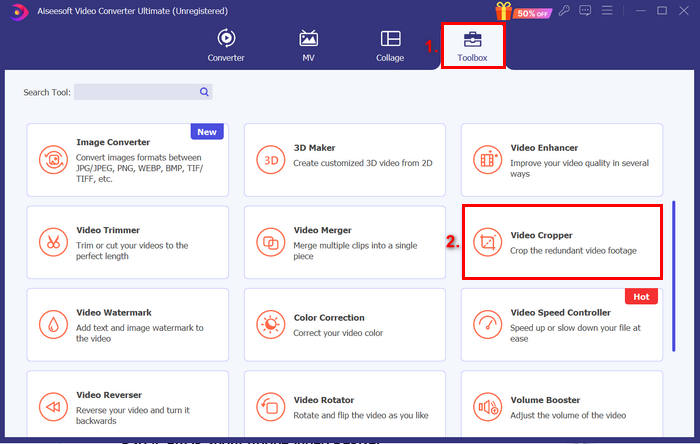
3. Adım. Daha sonra, kırpmak istediğiniz video dosyasını içe aktarmak için Add a Video to Video Cropper seçeneğine tıklayın.

4. Adım. Ayarlanabilir köşelere sahip kırpma kutusunda, videoyu kırpmak için köşeleri veya kenarları manuel olarak sürükleyebilirsiniz. Alternatif olarak, tam değerler belirtmek için Crop Area alanlarına kırpma boyutlarını girebilirsiniz. İşiniz bittiğinde, alttaki Export düğmesine tıklamanız yeterlidir.
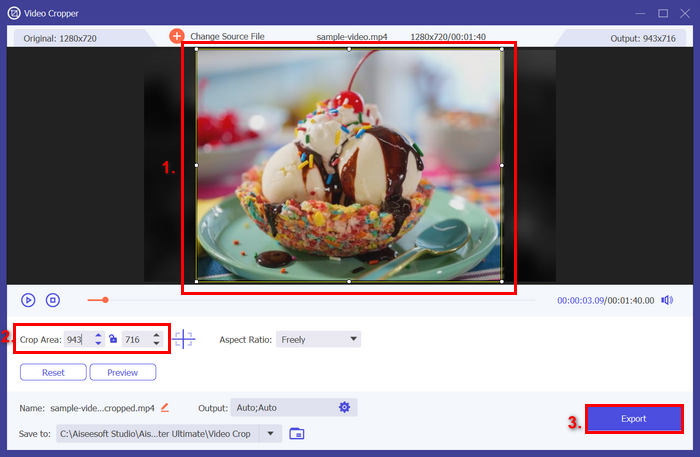
Premiere'e kıyasla daha az karmaşık, değil mi? Aiseesoft Video Converter Ultimate'ın Video Kırpma aracı, kullanıcılarının video kırpmasını kolaylaştırmak için tasarlanmıştır. Video kırpma aracına alternatif arıyorsanız, bu aracı deneyebilirsiniz.
Daha fazlasını öğrenmek isterseniz, işte iPhone’da videoları kırpma rehberi.
Bölüm 4. Adobe ile Video Kırpma Hakkında SSS
Premiere Pro ile video kırpmak ücretsiz mi?
Hayır. Premiere Pro ile video kırpmak ücretsiz değildir. Kırpma aracı da dahil olmak üzere tüm özelliklerine erişmek için abonelik gerekir. Genellikle ücretsiz bir deneme sürümü bulabilirsiniz, ancak sürekli kullanım için ücretli bir plan gerekecektir.
Premiere Pro'da bir videoyu kalitesini etkilemeden kırpabilir miyim?
Evet. Premiere Pro'da bir videoyu kırpmak genellikle kalitesini etkilemez, çünkü kalan içeriği değiştirmek yerine sadece karenin bazı kısımlarını kaldırmış olursunuz. Ancak, videonuzun bütünlüğünü korumak için her zaman yüksek kaliteli bir formatta dışa aktardığınızdan emin olun.
Premiere Pro'da kırpma işlemini geri alabilir miyim?
Evet. Adobe Premiere Pro'da kırpma işlemini kolayca geri alabilirsiniz. Değişikliklerinizi geri almak isterseniz, zaman çizelgesinde kırpılan klibi seçin, Efekt Kontrolleri paneline gidin ve kırpma ayarlarını sıfırlayın. Ayrıca, gerekirse önceki düzenlemelerinize geri dönmek için Windows'ta Ctrl+Z veya Mac'te Command+Z geri alma komutunu kullanabilirsiniz.
Sonuç
Artık Premiere Pro ile video kırpmanın nasıl yapıldığını bildiğinize göre, videolarınızı kolayca düzenleyip geliştirebilirsiniz. Ancak yeni başlayanlar için bu aracı kullanmak bunaltıcı gelebilir. Bu nedenle, videoları kırpmak için daha kolay ve basit bir yol sunan Aiseesoft Video Converter Ultimate gibi bazı alternatifleri deneyebilirsiniz.
-
 Adobe Captivate, İşte Bilmeniz Gereken Her Şey
 Adobe Captivate, E-öğrenme için harikadır, ekranınızı ekran kaydedici ile nasıl kaydedeceğiniz ve makaledeki en iyi alternatif hakkında daha fazla bilgi edinebilirsiniz.
-
 Adobe Premiere'de Ağır Çekim Videolar Oluşturmak için Kanıtlanmış Yaklaşımlar
 Adobe'nin sunduğu en iyi yazılımlardan biri Premiere'dir; ağır çekim videolar yapmak gibi videoları bir sonraki seviyeye yükseltmek için daha fazla işlev görür. Adobe Premiere ve faydalı özellikleri hakkında daha fazla bilgi edinmek için bu makaleyi okuyun.
-
 Görüntü Nasıl Yeniden Boyutlandırılır – Adobe Görüntü Yeniden Boyutlandırma [Çevrimiçi ve Çevrimdışı]
 Adobe yeniden boyutlandırma görüntüsü arıyorsanız, sizin için bir çözümümüz var. Bilgisayarınızda Adobe kullanarak görüntüleri nasıl yeniden boyutlandıracağınızı öğrenmek için bu gönderiyi baştan sona görüntüleyin.
