


 Video Dönüştürücü Ultimate
 Ekran kaydedicisi
 Video Onarımı
 Güvenli İndirme
4 Yardımcıyla DVD'den Ses Kopyalama Hakkında Tam Kılavuz
Hâlâ DVD satın alıyor ya da evdeki DVD oynatıcınızda film ve müzik keyfi mi yapıyorsunuz? DVD formatı, günümüz gençleri için yavaş yavaş tanıdık olmayan ve uzak bir şey hâline geliyor. İnsanlar, akış platformlarında çevrim içi video izlemeyi veya bölümleri cihazın hafızasına indirip yavaş yavaş izlemeyi tercih ediyor. Ses ve görüntü mağazalarına giden insan sayısı giderek azalıyor. Ancak bu, DVD’lere artık ihtiyaç olmadığı veya bunların yaygın olarak kullanılmadığı anlamına gelmiyor. Pek çok film ve müzik stüdyosu hâlâ en yüksek kalitedeki içeriklerini DVD formatında yayımlamayı seçiyor. Bazı film ve müzik tutkunları da yüksek kaliteli video ve ses dosyaları içeren DVD’leri toplamaya devam ediyor. Herkesin bildiği gibi, diskteki içeriği yalnızca özel bir oynatıcı ya da optik sürücüyle açabiliyoruz. Diskteki müziğin tadını istediğimiz zaman, istediğimiz yerde çıkarmak istiyorsak, mutlaka profesyonel bir araç kullanarak DVD’den sesi kopyalamamız (rip etmemiz) gerekir. Peki bunu nasıl yapacağız ve hangi aracı seçmeliyiz? Bu yazıda size en ayrıntılı rehberi sunacağız.

Bölüm 1. DVD'den Sesi Çıkarın
DVD'den ses dosyalarını kopyalamak istiyorsanız, ilk seçenek dosyaları DVD'den dışa aktarmak ve dijital ses formatına dönüştürmek için profesyonel bir video düzenleyici kullanmaktır. AnyMP4 DVD Ripper gibi profesyonel bir video dönüştürücü kullanmanızı öneririz. 50x kopyalama hızıyla 500'den fazla formata, 1.000'den fazla formata video dönüştürmeyi destekler ve dönüştürülen dosyaları 30 kat daha hızlı dışa aktarabilir. Farklı bölgelerdeki herhangi bir DVD'yi kayıpsız kopyalayabilir, böylece kalite kaybı konusunda endişelenmenize gerek kalmaz. AnyMP4 DVD Ripper'ın düğmeleri ve işlevleri tek bakışta anlaşılır ve ses dosyalarını kopyalamak için kullanımı oldukça pratiktir. Bu bölümde ayrıca eksiksiz kullanım prosedürleri de sunacağız.
Ücretsiz İndirWindows 7 veya üstü içinGüvenli İndirme
Ücretsiz İndirmacOS 10.7 veya üstü içinGüvenli İndirme
FVC Video Converter Ultimate kullanarak DVD'den sesi ayıklamak/almak için yapmanız gerekenler şunlardır.
Adım 1. Öncelikle aracı cihazınıza indirip kurmanız ve DVD’nizi disk sürücüsüne yerleştirmeniz gerekir.
Ücretsiz İndirWindows 7 veya üstü içinGüvenli İndirme
Ücretsiz İndirmacOS 10.7 veya üstü içinGüvenli İndirme
Adım 2. Araç DVD’nizi otomatik olarak algılayıp analiz edecektir. Eğer algılamazsa, DVD’yi elle eklemek için “Load DVD” düğmesine tıklayabilirsiniz.

Adım 3. Ardından, aşağıdaki "Output Format" düğmesine tıklayın ve “Audio” sekmesi altında tercih ettiğiniz çıkış ses formatını seçin.
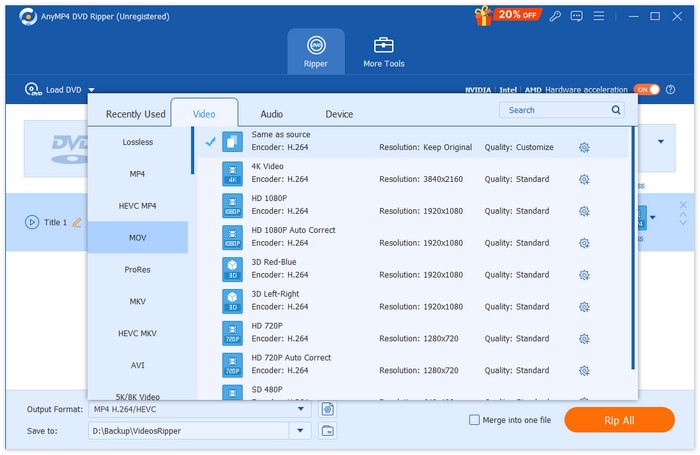
Adım 4. Tercihlerinize göre ses parçanızı kesip birleştirebilirsiniz. İşlemi tamamladıktan sonra, DVD’nizden ses parçasını çıkarmak için “Rip All” düğmesine tıklayabilirsiniz.

Sesi düzenlemeniz gerekiyorsa, Cut veya Edit seçeneğine tıklayın.
Adım 5. Son olarak, sesinizi dışa aktarmak için Convert All düğmesine tıklayın.

Bölüm 2. DVD'den Film Müziğini Çıkarın
DVD'lerden şarkı kopyalamanıza yardımcı olacak ücretsiz bir yazılım arıyorsanız, VLC Media Player tam size göre. Temel işlevi video, müzik vb. oynatmak olsa da, DVD formatıyla da uyumludur ve DVD'lerdeki içerikleri oynatmak için kullanılabilir. Dahası, bu çok platformlu araç, kullanıcıların DVD'lerden video veya ses dosyalarını çıkarmasına olanak tanır. Arayüzünde bazı basit ses düzenleme araçları da bulabilirsiniz. VLC Media Player kapsamlı uyumluluğa sahip olduğundan, Windows ve Mac kullanıcıları onu bir kopyalama aracı olarak tercih edebilir.
VLC Media Player ile DVD'den müzikleri çıkarmak için yapmanız gerekenler şunlardır.
Adım 1. Bilgisayarınıza VLC Media Player’ın en son sürümünü indirip kurun.
Adım 2. DVD’nizi cihazınızın sürücüsüne takın.
Adım 3. VLC Media Player’ı başlatın ve arayüzün üst kısmından Media > Convert/Save seçeneğine tıklayın.
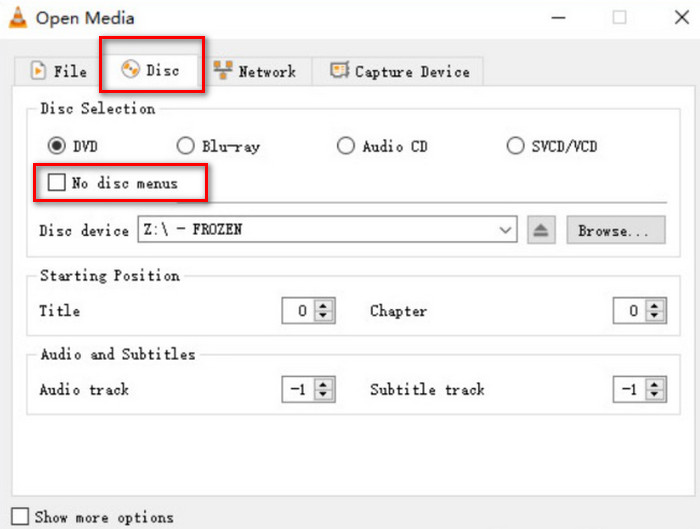
Adım 4. Bir Open Media penceresi açılacaktır. Disc sekmesine gidin.
Adım 5. No disc menus seçeneğini işaretleyin ve Disc device bölümünde DVD’nizi seçin.
Adım 6. Altta yer alan Convert/Save düğmesine tıklayın.
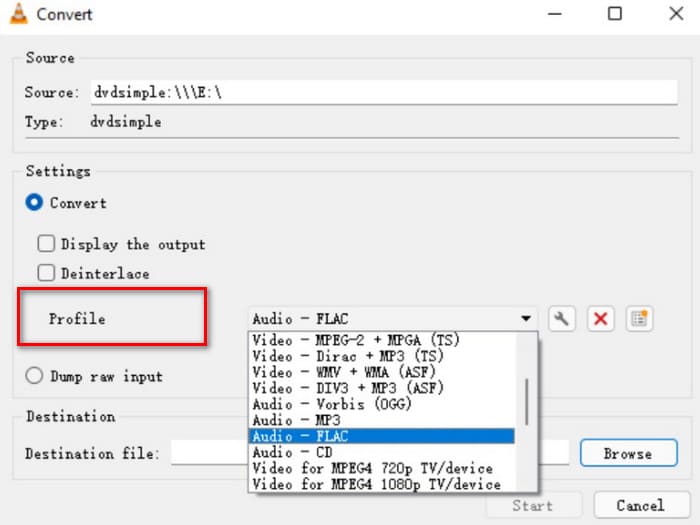
Adım 7. Convert penceresine gidin ve Profile seçeneğini açın. Kopyalanacak dosyanız için bir ses formatı seçin ve ardından Start düğmesine tıklayın.
Bölüm 3. Şarkıları DVD'den Kopyala
Windows bilgisayarınız varsa, XMedia Recode adlı yüksek kaliteli bir DVD kopyalayıcıyı öneririz. Bu araç Windows bilgisayarlar için tasarlanmıştır ve tamamen ücretsizdir. Bu platform, DVD'lerden kayıpsız ses çıkarmanıza yardımcı olmasının yanı sıra, kanallar, bit hızı, örnekleme hızı vb. gibi çeşitli parametreleri ayarlamanıza da olanak tanır. Böylece en iyi kalitede müziklere ulaşabilir ve bunları farklı cihazlarda dinleyebilirsiniz.
XMedia Recode ile DVD'den ses kopyalamak için yapmanız gerekenler şunlardır.
Adım 1. Bilgisayarınıza hedef XMedia Recode sürümünü indirin.
Adım 2. DVD’nizi takın ve yüklemek için Open disc düğmesine tıklayın.
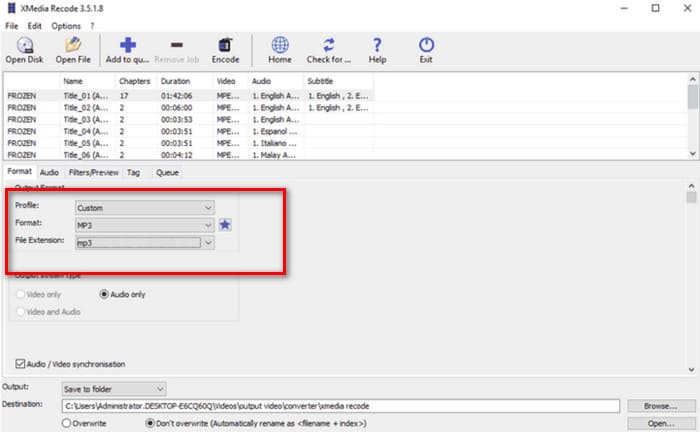
Adım 3. Format sekmesine gidin, yalnızca Audio seçeneğini etkinleştirin ve bir dijital ses formatı seçin.
Adım 4. Destination altında ses dosyanızın kaydedileceği bir klasör seçin. Son olarak Add to queue > Encode seçeneğine tıklayın.
Bölüm 4. DVD'den Ses Nasıl Kopyalanır
VLC Media Player’ın yanı sıra, ücretsiz araçlar arasında bir başka mükemmel seçenek daha var: HandBrake. Geniş uyumluluğu ve tamamen ücretsiz hizmeti en büyük avantajı olan, açık kaynaklı bir ses ve video düzenleyicidir. HandBrake ile DVD’lerden dosyalar çıkarabilir ve bunları MKV ile MP4 gibi çeşitli yaygın formatlara dönüştürebilirsiniz. Tüm süreci kendi kullanım alışkanlıklarınıza göre özelleştirebilir, bu da programı oldukça kullanıcı dostu yapar. HandBrake’in sayfa tasarımı daha geleneksel olsa da son derece akıcı çalışır.
HandBrake ile DVD'den ses almak istiyorsanız aşağıdaki kılavuzu izleyin.
Adım 1. HandBrake’i resmi web sitesinden bilgisayarınıza indirin.
Adım 2. DVD’nizi bağlı sürücüye yerleştirin. HandBrake onu otomatik olarak algılayacaktır. Tüm dosyalar ekranda görüntülenecektir. Kanalları, ses codec’ini vb. ayarlayabilirsiniz.
Adım 3. Çıkış formatını seçmek için Summary > Format bölümüne gidin. Kopyalanan sesiniz için kayıt yolu seçmek amacıyla Browse düğmesine tıklayın.
Adım 4. Son olarak, işlemi başlatmak için Start Encode düğmesine tıklayın.

Bölüm 5. DVD'den Ses Kopyalama Hakkında SSS
DVD'den sadece sesi kopyalayabilir miyim?
Elbette yapabilirsiniz. Önce dosyayı kopyalayıp dışa aktarırken bir ses formatı seçebilirsiniz. Birçok kopyalayıcı, kullanıcıların yalnızca dışa aktarılacak ses dosyasını seçmesine de olanak tanır.
DVD'den ses kopyalamak için en iyi yazılım hangisidir?
FVC Video Converter Ultimate her açıdan en iyi seçimdir. Sadece son derece çok yönlü olmakla kalmaz, aynı zamanda kullanımı da son derece kolaydır.
Ses DVD'lerini kopyalamak yasal mıdır?
DVD’yi kopyalayıp içeriğin tadını bir DVD oynatıcı ile çıkarabilirsiniz ve bu işlem oldukça sorunsuzdur. Ancak içeriği ticari amaçlarla kullanamazsınız.
Sonuç
Bu makalede, DVD'lerden ses dosyalarını başarıyla kopyalamanıza yardımcı olacak farklı özelliklere sahip dört aracı tanıtıyoruz. Hepsinin kullanımı nispeten basit ve tüm kullanıcı grupları için uygundur. Ayrıca, takip edebilmeniz için eksiksiz bir adım adım kılavuz da sağladık. En kapsamlı hizmeti istiyorsanız, AnyMP4 DVD Ripper'ı kullanmanızı öneririz.
Ücretsiz İndirWindows 7 veya üstü içinGüvenli İndirme
Ücretsiz İndirmacOS 10.7 veya üstü içinGüvenli İndirme
-
 Video_TS'yi Windows ve Mac'te DVD'ye Yazmanın 3 Yöntemi
 TS dosyanız elinizdeyse ve DVD'ye kaydetmek istiyorsanız, bu kılavuzu okuyun. Video_TS'yi Windows veya Mac bilgisayarlarda DVD'ye nasıl yazdıracağınızı ayrıntılı olarak öğreteceğiz.
-
 Wondershare DVD Creator'dan Filigran Nasıl Kolayca Kaldırılır
 Bu makale, Wondershare DVD Creator'dan filigranın nasıl kaldırılacağına ilişkin bilgileri kapsar. İhtiyacınız olan tüm bilgileri almak için bunu okumak bir zorunluluktur.
-
 My Bloody Valentine 3D'nin Derinlemesine İncelemesi ve Analizi
 Kapsamlı bir My Bloody Valentine 3D incelemesi mi arıyorsunuz? Filmin her yönünü aydınlatan bu makaleye göz atın.
