


 Video Dönüştürücü Ultimate
 Ekran kaydedicisi
 Video Onarımı
Adım Adım Kılavuz ile AIFF'yi MP3'e Dönüştürmek için En İyi Dönüştürücü
AIFF dosyaları, şimdiye kadar duymuş olabileceğiniz ses dosyalarının en yüksek biçimini saklar. Sıkıştırılmamış olduğu için bu format bir masaüstü programında saklanabilse de, telefonunuza kaydetmek veya telefona indirmek için ideal değildir. Ancak AIFF dosyalarını telefonlarınızda ve hatta masaüstünüzde, çok daha az depolama alanı kaplayacak şekilde saklamanın bir yolu vardır. Bu sorunu çözmenin en iyi yolu, AIFF’yi MP3’e dönüştürmektir. Yine de dönüştürme işlemi ses dosyalarınız üzerinde yan etkilere neden olabilir. Bu yüzden, AIFF dosyalarını dosya kalitesini kaybetmeden dönüştürebilmeniz için seçebileceğiniz yeterince araç derledik. O halde aşağıdaki araçları incelemeye devam edelim ve hemen şimdi tanıtımla ve adımlarla başlayalım.

Bölüm 1. Windows ve Mac'te AIFF'yi MP3'e Dönüştürme
1. Video Dönüştürücü Ultimate
Biçim dönüştürme işlemleri, Video Converter Ultimate sayesinde olağanüstü olabilir. Dönüştürücünüzde özel bir işlem görmüyorsanız, bu aracı kullanmayı deneyin. Çünkü bu gelişmiş dönüştürücü, Windows’ta veya Mac’te AIFF’yi MP3’e dönüştüren diğer dönüştürücülerin sahip olmadığı pek çok ileri düzey özelliğe sahiptir. Ayrıca bu araç yalnızca Windows programlarıyla sınırlı değildir, Mac’inize de indirebilirsiniz. Dolayısıyla, en üst düzeyde bir dönüştürme deneyimi yaşamak istiyorsanız, adımları takip etmeniz ve AIFF dosyanız için başarılı bir dönüştürme yapmanız şarttır.
Adım 1. Dönüştürücüyü kullanmak için önce bilgisayarınıza veya Mac sürücünüze indirmeniz gerekir. Ardından yükleyin, ayarları düzenleyin ve aracı başlatmak için bitir seçeneğine tıklayın.
Ücretsiz İndirWindows 7 veya üstü içinGüvenli İndirme
Ücretsiz İndirMacOS 10.7 veya üstü içinGüvenli İndirme
Adım 2. Dönüştürücünün kurulumu tamamlandıktan sonra, dönüştürmek istediğiniz AIFF dosyalarını eklemek için Add Files (Dosya Ekle) seçeneğine tıklayın. Dosyalar klasörde tek tek seçilemeyecek kadar çoksa, bunları sürükleyip arayüze bırakabilirsiniz.
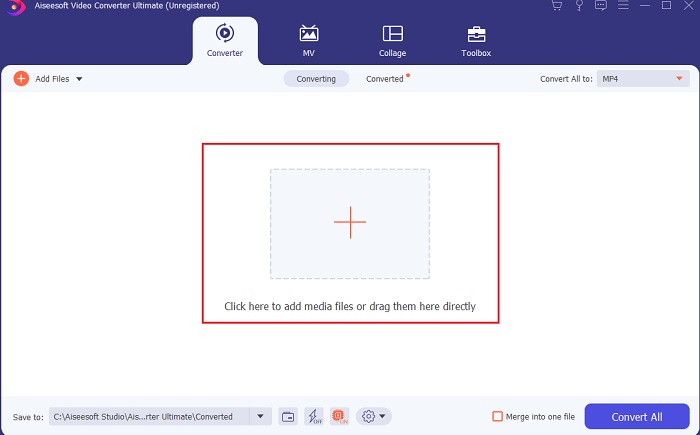
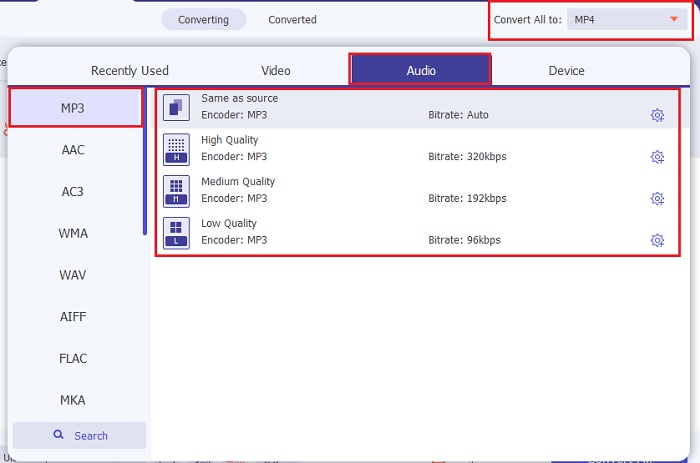
Adım 3. Sonraki adıma geçmek için Convert All to (Tümünü Şuna Dönüştür) seçeneğine tıklayın. Ardından hangi ses formatına dönüştürmek istediğinizi seçin. Örneğin, son çıktı olarak MP3’ü seçebilirsiniz.
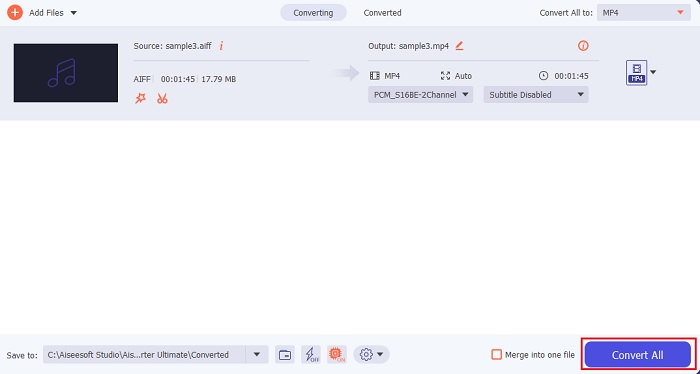
Adım 4. AIFF dosyalarının dönüştürülmesini başlatmak için Convert All (Tümünü Dönüştür) düğmesine tıklayın.
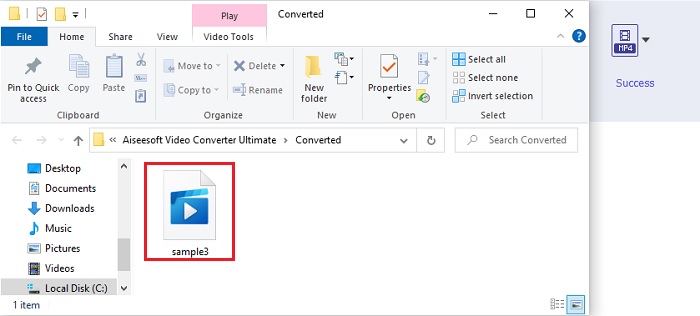
Adım 5. Dönüştürme işlemi için birkaç saniye bekleyin, ardından ekranınızda bir dosya klasörü belirecektir. Yeni dönüştürülmüş MP3 dosyasına tıklayın ve şimdiye kadar duyduğunuz en kaliteli sesi dinleyin.
2. iTunes
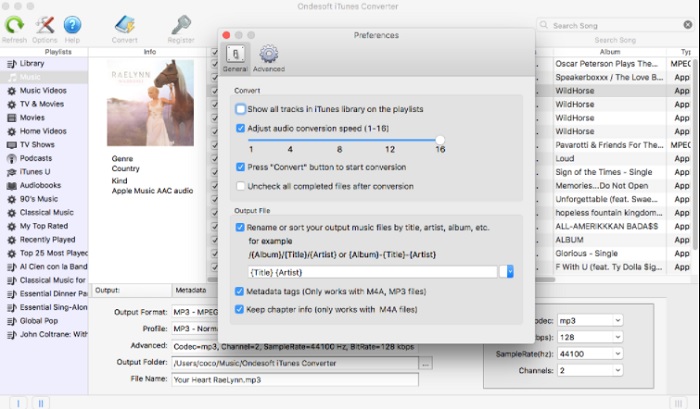
Bu yerleşik medya oynatıcı, Mac’te AIFF dosyalarını MP3’e dönüştürmek için de kullanılabilir: iTunes. Bu medya oynatıcı, tüm iOS ve Mac programlarında varsayılan müzik kütüphanesi ve oynatıcı olmak üzere Apple tarafından geliştirilmiştir. Ayrıca burada kullanabileceğiniz özelliklerinden biri de dönüştürücüdür. Dönüştürme özelliği bulundursa da, çevrimiçi dönüştürme araçlarına kıyasla daha az formatı destekler. Yine de dosyaları yeni bir biçime dönüştürmek ve oynatmak için etkili ve güvenlidir. Ayrıca bu yerleşik medya oynatıcı, Android veya Windows gibi Apple dışındaki ürünlerde kullanılamaz. Bu nedenle, iTunes dönüştürme özelliği hakkında daha fazla bilgi edinmek için aşağıda belirtilen adımları takip edin.
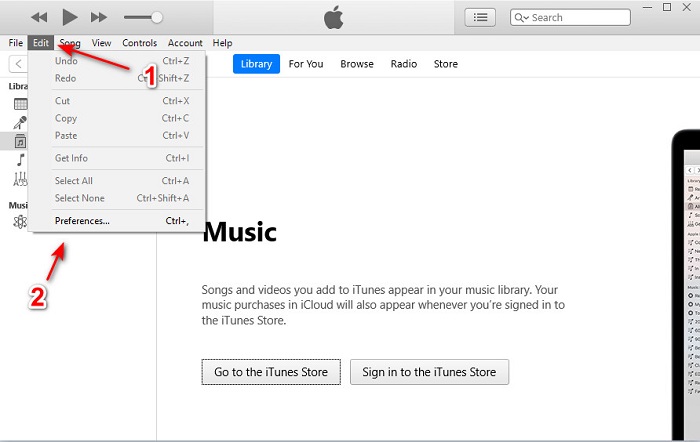
Adım 1. Masaüstünüzde iTunes’u açın, ardından Edit (Düzenle) ve Preferences (Tercihler) seçeneklerine tıklayın.
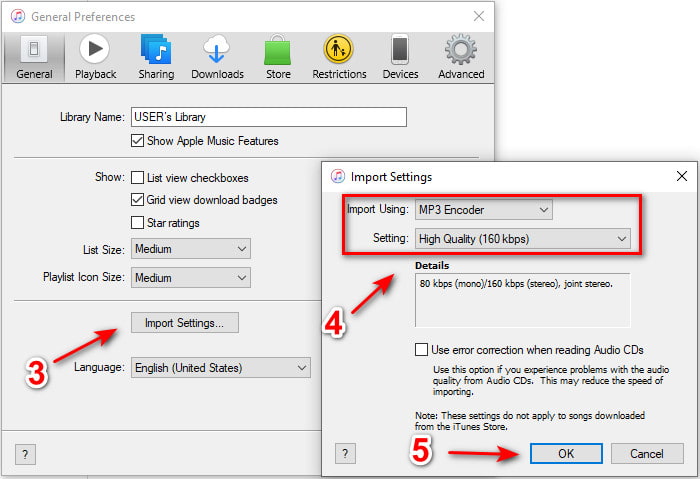
Adım 2. General (Genel) sekmesinde Import Settings (İçe Aktarma Ayarları) seçeneğine tıklayın. Küçük bir menü açılacaktır, burada format ve quality (kalite) ayarlarını değiştirin, ardından kaydetmek için OK (Tamam) düğmesine tıklayın.
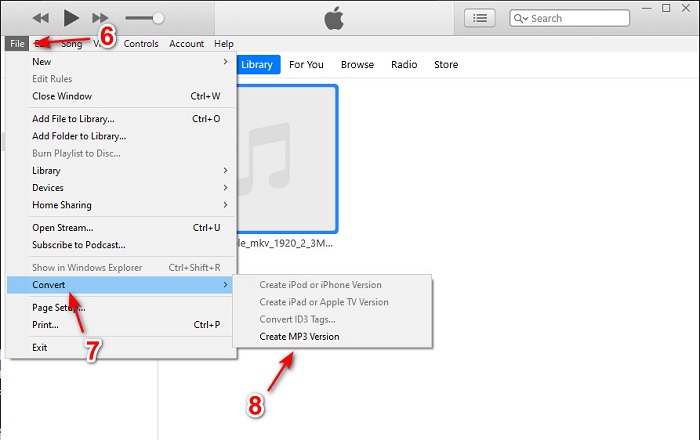
Adım 3. Dosyayı iTunes arayüzüne sürükleyin ve üzerine tıklayın. Ardından File (Dosya), Convert (Dönüştür) yolunu izleyin ve dönüştürmeyi başlatmak için Create MP3 Version (MP3 Sürümü Oluştur) seçeneğine tıklayın.
Bölüm 2. AIFF'yi MP3'e Dönüştürmek için En İyi 2 Ücretsiz Çevrimiçi Dönüştürücü
1. FVC Ücretsiz Ses Dönüştürücü
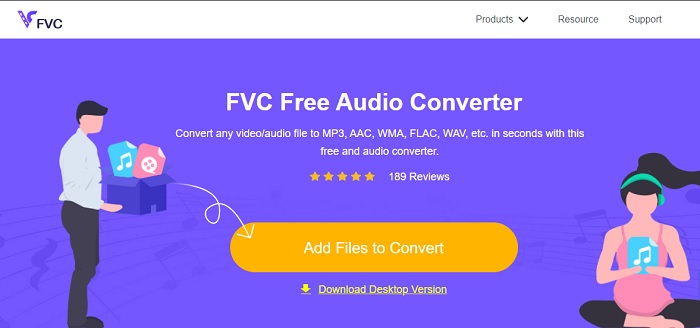
AIFF’yi MP3'e dönüştürürseniz, bu web dönüştürücüsü FVC Free Audio Converters ile dosya boyutunda 320 kbps’den daha düşük bir çıktı elde edersiniz. Bu çözüm, dosya formatlarını dönüştürmek için web üzerinde milyonlarca kullanıcı tarafından kullanılmaktadır. Yine de bu araç ücretsiz olduğu için, ücretli sürüm olan FVC Video Converter Ultimate’ın sunduğu gelişmiş özelliklerin çoğuna sahip değildir. Ancak bu aracı denerseniz, yine de orta seviyede üst düzey bir dönüştürme deneyimi yaşayabilirsiniz. Ayrıca iTunes’a kıyasla çok daha fazla ses formatını destekler. Bu web aracının nasıl kullanılacağını öğrenmek için aşağıda belirtilen adımları uygulayın.
Adım 1. Ses dönüştürücüsünün ana web sitesine gitmek için bu bağlantıya tıklayın.
Adım 2. Ardından Add Files to Convert (Dönüştürülecek Dosyaları Ekle) düğmesine tıklayın ve aracın başlatıcıyı çalıştırmasına izin verin. Ek bilgi olarak, bu web aracını ilk kez kullanıyorsanız önce başlatıcıyı indirip kurmanız gerekir.
Dosyaları toplu dönüştürmek için Masaüstü Sürümü indirin.
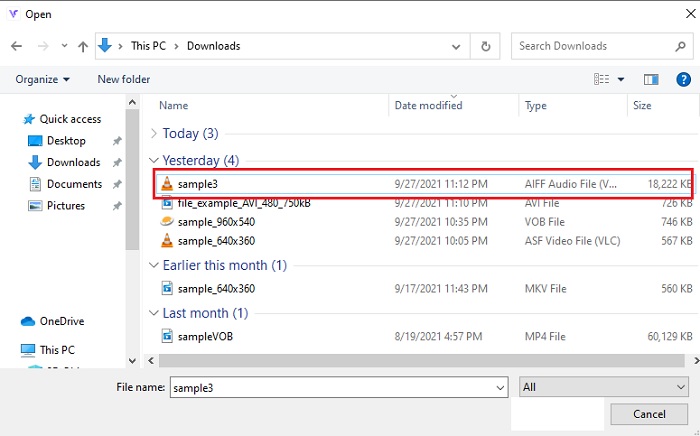
Adım 3. Web aracını başlattıktan sonra AIFF dosyalarını seçin ve web aracının ana arayüzüne yönlendirilmek için open (aç) seçeneğine tıklayın.
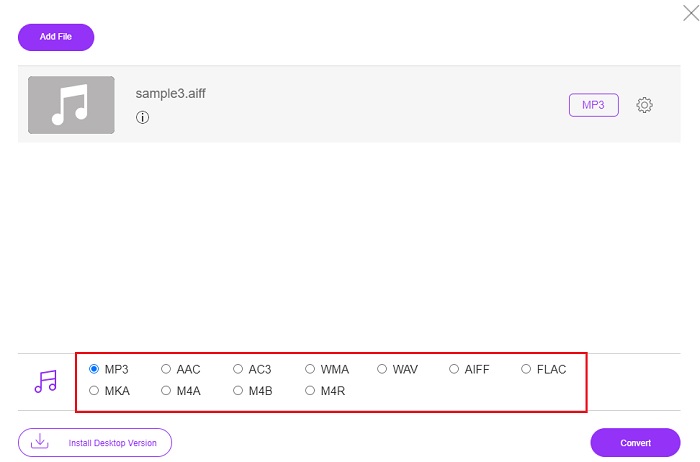
Adım 4. Alt kısımdan dönüştürmek istediğiniz ses formatını seçin. Ardından Convert (Dönüştür) düğmesine tıklayın ve dönüştürme işlemini başlatmak için dosyanın kaydedileceği hedef klasörü seçin.
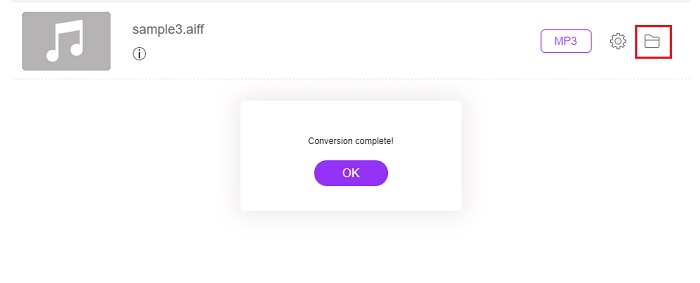
Adım 5. Dönüştürme tamamlandıysa, dönüştürülmüş dosyayı bulmak için klasöre tıklayalım. Ekranınızda bir dosya gezgini açılacaktır; dönüştürülmüş dosyaya tıklayın ve dinleyin.
2. Zemzar

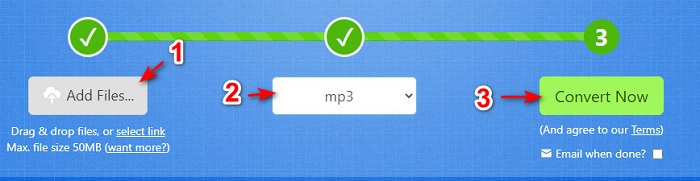
Zamzar kullanarak dönüştürme yapmak, dosyaları dönüştürmek için verdiğiniz en iyi karar olabilir. Bu araç, yalnızca üç temel adım gösterdiği için anlaşılması son derece kolaydır. Ancak bu aracın hem dosya boyutu hem de dönüştürülebilecek dosya sayısı açısından sınırlamaları vardır. Ayrıca buradaki dönüştürme süreci oldukça kötüdür. Çok fazla zamanınızı alır ve dönüştürme bir kez başladıktan sonra, isterseniz bile işlemi iptal edemezsiniz. Bu nedenle, başka bir dosyayı dönüştürmeden önce işlemin bitmesini beklemeniz ve ardından dosyayı yeniden eklemeniz gerekir. Dönüştürmek için aşağıdaki adımları okuyup takip edin.
Adım 1. Tarayıcınızda Zamzar’ın ana web sayfasını aratın.
Adım 2. Ardından dönüştürmek istediğiniz ses dosyasını seçmek için Add File (Dosya Ekle) seçeneğine tıklayın. Formatı seçmek için Convert to (Şuna Dönüştür) bölümüne tıklayın.
Adım 3. Dönüştürmeye başlamaya hazırsanız, işlemi başlatmak için Convert Now (Şimdi Dönüştür) seçeneğine tıklayın.
Daha Fazla Okuma
WAV’ı MP3’e Nasıl Dönüştürürsünüz
M4V’yi MP3’e Nasıl Dönüştürürsünüz
AIFF ve MP3
AIFF, Audio Interchange File Format, Apple tarafından geliştirilmiştir. Ve IFF formatının bir çeşididir. AIFF dosyaları sıkıştırılmamış olduğundan benzer MP3 dosyalarından daha yüksek ses kalitesine sahiptir. Bu aynı zamanda kullanıcıları disk alanının yeterli olmaması sorununa da götürebilir.
MP3 formatı 1993 yılında Moving Picture Experts Group (MPEG) tarafından piyasaya sürüldü. Sesi diğer sıkıştırılmamış formatlardan çok daha küçük bir boyuta sıkıştırabildiğinden, müziği depolamak için standarttı. Günümüzde, özellikle çevrimiçi ses dağıtımı için hala yaygın olarak kullanılmaktadır.
Bölüm 3. AIFF to MP3 hakkında SSS
Hangisi daha iyi: AIFF veya MP3?
Aynı formatta kaliteli bir ses dosyası saklansa da, her formatı karşılaştıralım. Kısaltmak için MP3 daha az alanla iyi kalite üretir, ancak AIFF daha yüksek alana sahip yüksek kaliteli bir ses dosyası üretir.
AIFF dosyalarının en iyi kullanımı nedir?
AIFF dosyaları, doğal ve kaliteli ses dosyasını sakladığından, sıkıştırılmadığından bu formattaki dosya boyutu yine de çok büyüktür. Ancak bu AIFF formatı, sesi daha iyi hale getirmek için düzenleme ve efekt eklemede kullanılmak için idealdir.
AIF, AIFF ve AIFC arasındaki farklar nelerdir?
AIF dosyaları en yaygın olarak ses dosyalarını CD, DVD, Blu-ray ve AIFF dosyalarında depolamak için kullanılır ve kişisel ve ses verilerini depolamak için kullanılır, bu da dosya boyutunda çok büyük olduğu anlamına gelir. Ancak AIFC, AIFF'nin sıkıştırılmış versiyonudur, bu format en çok medya oynatıcılar tarafından yüksek kaliteli .aiff formatını oynatmak için kullanılır.
Sonuç
Konuyu sonlandırırken, artık AIFF dosyasının ne olduğunu anlamamız daha kolay. Ancak söz konusu dosya boyutu olduğunda bu format oldukça büyüktür ve bunu düzeltmenin yolu, onu evrensel ses formatı MP3’e dönüştürmektir. Hangi aracı kullanmanız gerektiğini aramak ise biraz zahmetli olabilir; çünkü bazıları AIFF dosyalarınıza zarar verebilir. Biz farklı çözümler sunmuş olsak da, dönüştürme işinde olağanüstü olan tek bir araç hâlâ öne çıkıyor. FVC Video Converter Ultimate, bu basit sorunu çözmenize yardımcı olabilir. Peki neyi bekliyorsunuz? Aracı hemen indirin ve şimdiye kadarki en olağanüstü dönüştürme deneyimini yaşayın.
-
 OGG'yi MP3'e Kaliteyi Kaybetmeden Dönüştürmenin En İyi 4 Yöntemleri
 OGG dosyalarınızı bilgisayarda veya mobil cihazda dinlemek için MP3 formatına nasıl dönüştürebilirsiniz? Burada masaüstünde veya çevrimiçi olarak yapmanın en kolay 5 yolunu paylaşıyoruz.
-
 M4A'yı 4 Ücretsiz Ses Dönüştürücüsü ile MP3'e Dönüştürme
 M4A oynatamıyor ve MP3'e dönüştürmeniz mi gerekiyor? M4A'yı MP3'e çevrimiçi dönüştürmenin ücretsiz bir yolu var mı? Bu gönderi, iTunes, çevrimiçi ve profesyonel ses dönüştürücüler ile M4A'yı MP3'e dönüştürmenize yardımcı olacak 4 ücretsiz yolu paylaşıyor.
-
 Mac / Windows / Çevrimiçi'de WMA'yı MP3'e Dönüştürme
 Windows Media Player ile WMA'yı MP3'e dönüştürmek mümkün müdür? WMA'yı MP3'e ücretsiz dönüştürmek nasıl? Bu gönderi, Mac, Windows PC ve çevrimiçi olarak WMA'dan MP3'e ses dönüştürme yapmanıza yardımcı olacak 4 basit yöntemi paylaşıyor.

