


 Video Dönüştürücü Ultimate
 Ekran kaydedicisi
 Video Onarımı
 Güvenli İndirme
WMV'yi MP4'e Dönüştürme: 4 Yöntemden Hangisi Daha İyidir
WMV en çok Windows için uygundur. Ancak MP4, MOV vb. seçenekler kadar uyumlu değildir. iPhone, iPad veya Mac kullanıcıları, bu biçimi sorunsuz bir şekilde açamayabilirler. iPhone, iPad veya Mac kullanıcıları kendilerini WMV dosyalarını açamaz durumda bulabilir ve iMovie ile QuickTime Player bu biçimi desteklemez. Bu kısıtlamayı aşmak ve WMV dosyalarının herhangi bir cihazda ve düzenleme yazılımında işlenebilmesini sağlamak için onu MP4 biçimine dönüştürmemiz gerekir. Bu işlemi gerçekleştirebilen birçok araç vardır; mesele bunları nasıl seçeceğimiz ve uygulayacağımızdır. Ancak bu kılavuzda bilmek istediğiniz her şeyi göstereceğiz. En iyi masaüstü ve çevrimiçi WMV'den MP4'e dönüştürücüler önerilecek ve kendine özgü çalışmasıyla FFmpeg de listede yer alacak. Performanslarını her açıdan bir tabloda karşılaştıracağız ve her araca ayrıntılı, görselli bir rehber eşlik edecek.

Bölüm 1. WMV'yi Win/Mac'te Sınırsız Süreyle MP4'e Dönüştürün
Dört dönüştürme aracı arasında denemenizi önerdiğimiz araç FVC Video Converter Ultimate'tır. Bunun nedeni, neredeyse tüm popüler formatlarla uyumlu olması ve hem Windows hem de Mac kullanıcılarına hitap etmesidir. Platform yalnızca WMV’yi MP4’e dönüştürmekle kalmaz, aynı zamanda çıktısını alacağımız videoya her türlü düzenleme ve iyileştirme yapmamıza da olanak tanır. Arayüzünde kesici (trimmer), geliştirici (enhancer), sıkıştırıcı, gürültü giderici vb. bulabilir; ayrıca çıktının daha renkli olmasını sağlamak için görüntüye çeşitli filtreler ekleyebiliriz. Biçim dönüştürme işine geri dönersek, FVC Video Converter Ultimate gelişmiş donanım hızlandırma teknolojisiyle desteklenir; bu sayede 30 kata kadar daha hızlı dönüştürebilir ve elbette video kalitesinin mümkün olduğunca kayba uğramamasını sağlar. FVC Video Converter Ultimate ile her türlü ses veya görüntü işleme görevini de ona bırakabiliriz. 1000’den fazla formatı destekleyen bu hepsi bir arada program, kullanıcılar için kesinlikle en iyi seçimdir.
Ücretsiz İndirWindows 7 veya üzeri içinGüvenli İndirme
Ücretsiz İndirMacOS 10.7 veya üzeri içinGüvenli İndirme
İşte FVC Video Converter Ultimate kullanarak WMV videonun MP4'e nasıl dönüştürüleceği.
Adım 1. Cihazınıza FVC Video Converter Ultimate’ı indirin ve kurun. Açın ve hazırladığınız WMV videoyu yüklemek için Dosya Ekleye tıklayın.

Adım 2. “Tümünü Dönüştür” bölümüne gidin ve Video > MP4’ü seçin. İhtiyaçlarınıza uygun çözünürlük sürümünü belirleyin.

Dönüştürmeden önce eklenen videoyu düzenlemek istiyorsanız Düzenle veya Kese tıklayın.
Adım 3. Depolama yolunu ayarlamayı tamamladıktan sonra, MP4 ile WMV arasındaki dönüştürmeyi başlatmak için Tümünü Dönüştüre tıklayın.

Bölüm 2. VLC Media Kullanarak WMV'yi MP4'e Ücretsiz Dönüştürün
oyuncu
Denemeye değer bir diğer üçüncü taraf WMV'den MP4'e dönüştürücü, en belirgin avantajı açık kaynaklı ve ücretsiz olması olan VLC Media Player'dır. Windows, Mac veya Linux kullanıcısı olun, cihazınıza indirebilirsiniz. Oynatıcı, piyasadaki hemen hemen tüm standart multimedya formatlarıyla uyumludur ve bazı temel video düzenleme araçlarına sahiptir.
İşte VLC Media Player ile WMV'yi ücretsiz olarak MP4'e dönüştürmenin yolu.
Adım 1. Bilgisayarınıza VLC Media Player’ın en yeni sürümünü indirin. Çalıştırın ve sol üst köşedeki Ortam sekmesine tıklayın. Açılan listeden Dönüştür/Kaydeti seçin.
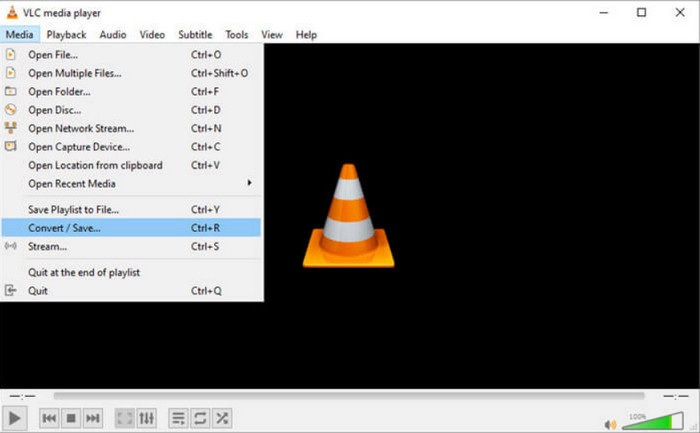
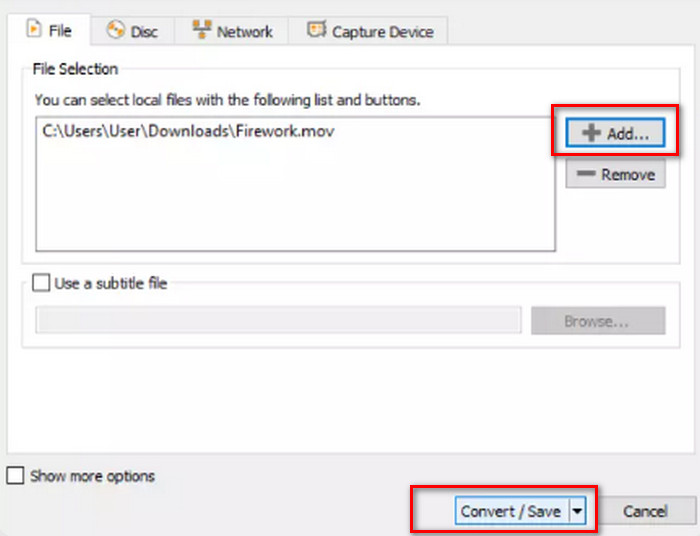
Adım 2. Yeni bir açılır pencere görünecektir. Dosya sekmesine gidin ve hedef WMV dosyanızı yüklemek için +Ekleye tıklayın. Ardından Dönüştür/Kaydete tıklayın.
Adım 3. Şimdi başka bir pencere açılacak. Profil bölümünü bulun ve çıkış formatı olarak Video - H.264 + MP3 (MP4)ü seçin.
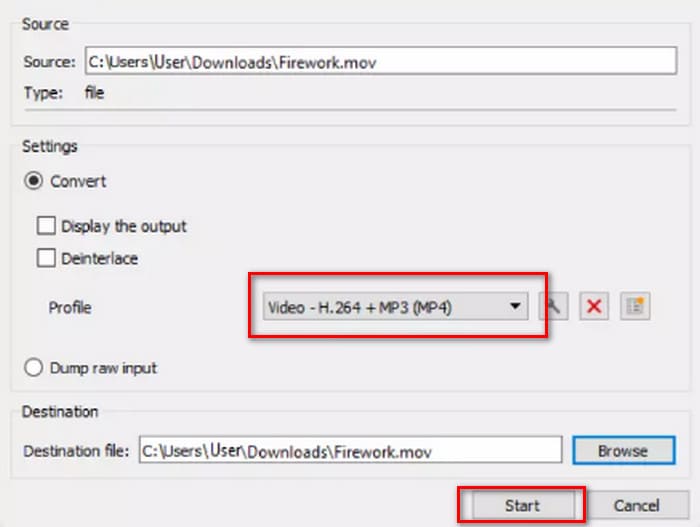
Adım 4. Bir hedef klasör seçin ve WMV’yi MP4’e aktarmak için Başlat’a tıklayın.
VLC Media Player'ın hizmeti tamamen ücretsiz olmasına rağmen, çok az video işleme seçeneği mevcuttur. Yüklediğiniz videolarda değişiklik yapmanız gerekirse, yine de FVC Video Converter Ultimate gibi profesyonel multimedya dosya düzenleme yazılımlarını öneririz.
Bölüm 3. FFmpeg ile WMV'yi Kalite Kaybı Olmadan MP4'e Aktarma
WMV formatını MP4'e dönüştürmenin yaygın yolları genellikle önce kaynak dosyayı yüklememizi, çıktı formatını seçmemizi ve ardından Başlat veya Dönüştür düğmesine tıklamamızı gerektirir. Ancak FFmpeg farklıdır. Format dönüştürme ve video düzenleme görevlerini de gerçekleştirebilmesine rağmen, düzenli bir arayüz ve düğmeler yoktur; ancak kod talimatı odaklıdır. FFmpeg'in çalışması için ilgili işlem için şablonu bulmamız ve videonun depolama yolunu ve çıktı formatını doldurmamız gerekir. Bu platform da açık kaynaklı ve ücretsizdir.
İşte FFmpeg ile WMV'yi MP4'e dönüştürme yöntemi.
Adım 1. Bilgisayarınıza FFmpeg’i kurun. Ardından, bilgisayarın Arama çubuğunu kullanarak Terminal uygulamasını bulun.
Adım 2. Aşağıdaki komut şablonuna başvurun.
ffmpeg -i input.wmv output.mp4
Girişi, depolama yolunu içeren WMV dosyasının adıyla değiştirin; çıktıyı, aynı biçimde istediğiniz çıktı yoluyla değiştirin.
Örnek: /home/user/Desktop/XXX
Adım 3. Düzenlediğiniz komutu girin ve klavyenizdeki Enter tuşuna basın.
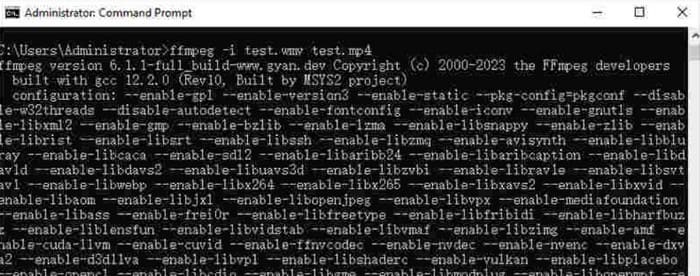
Kod komutlarına aşina olan veya FFmpeg kullanma deneyimi olan kullanıcılar için bu, Mac veya Windows'ta WMV'yi MP4'e dönüştürmenin en zahmetsiz yoludur. Ancak yeni başlayanlar için kodu düzenlemek zordur. Önemli dönüştürme sürecini neredeyse hiç göremiyoruz.
Bölüm 4. WMV'yi Çevrimiçi Olarak Kolayca MP4'e Dönüştürün
Masaüstü yazılımlarını kullanmayı çok zahmetli buluyorsanız ve daha akıcı ve kullanışlı bir yöntem arıyorsanız, WMV'yi çevrimiçi olarak MP4'e dönüştürmenizi öneririz. Bu tür birçok platform var ve Convertio iyi bir seçimdir. Bu platformun avantajı, buluttan video yüklemeyi desteklemesi ve bazı basit kişiselleştirilmiş ayarlar sağlamasıdır. Herhangi bir yazılım veya eklenti yüklemeye gerek yoktur; tarayıcı aracılığıyla buluruz ve kullanmaya başlayabiliriz.
Convertio ile WMV'yi MP4'e nasıl dönüştürebileceğinizi öğrenin.
Adım 1. Tarayıcınızla Convertio’yu açın. WMV videonuzu bu platforma eklemek için Dosya Seçe tıklayın.
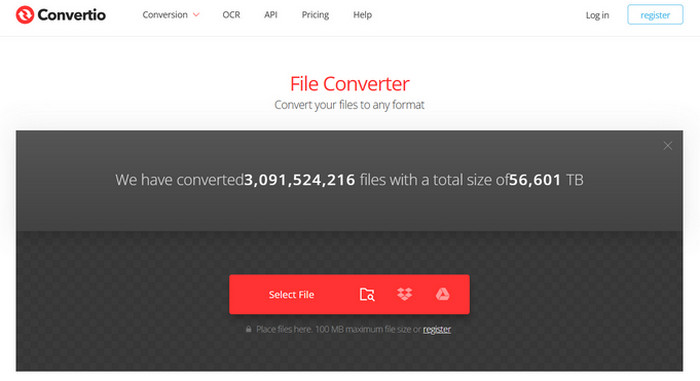
Adım 2. Varış > Video > MP4ü seçin. Son olarak Dönüştürmeyi seçin.
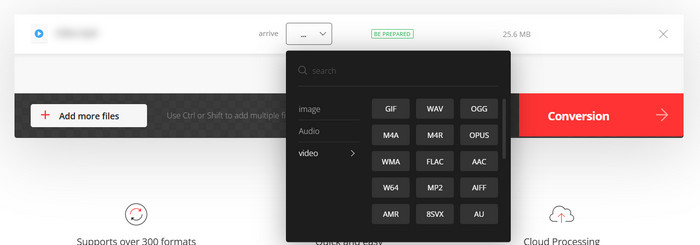
Convertio, acil dönüştürme görevleri olan veya üçüncü taraf yazılımların bilgisayar belleğini kaplamasını istemeyenler için uygundur. Ancak, platform çok az video düzenleme özelliğine sahiptir ve en fazla 100 MB'a kadar dosyaları işleyebilir. WMV'yi MP4'e sınırsız sürede dönüştürmek istiyorsanız, yine de birkaç başka yolu denemenizi öneririz.
Bölüm 5. Her Yolu Bir Tabloda Karşılaştırın
Dört format dönüştürücü arasında seçim yapmakta zorlanıyorsanız, lütfen aşağıdaki tabloya bakın. Performanslarını çeşitli açılardan karşılaştıracağız.
| Hız | Destek Platformu | Boyut Sınırı | Düzenleme Özellikleri | Kullanımı kolay | |
| FVC Video Dönüştürücü Ultimate | 30 kat daha hızlı | Windows ve Mac | Hayır | Çeşitli | Çok kolay |
| VLC medya oynatıcı | İyi | Windows, Mac ve Linux | Hayır | Bazı temel ayarlar | İyi |
| FFmpeg | İyi | Windows, Mac ve Linux | Hayır | Çeşitli | Zor |
| Convertio | Dönüşümü 1-2 dakika içinde tamamlayın | Tüm platformlar masaüstü ve mobil içerir | 100 MB | Çok az | Çok kolay |
Bölüm 6. WMV'yi MP4'e Dönüştürmenin SSS'leri
WMV'yi MP4'e Dönüştürmeli Miyim?
WMV biçiminin video kalitesi MP4'e göre biraz daha yüksek olsa da, uyumluluk ve dosya boyutu açısından MP4, WMV’den üstündür. Video kalitesi konusunda çok hassassanız, dönüştürmeden sonra bir MP4 düzenleyici kullanarak video kalitesini artırabilir veya bit hızı gibi parametreleri ayarlayabilirsiniz.
WMV güncelliğini yitirdi mi?
WMV çok erken ortaya çıkmış olsa da günümüzde hala yaygın olarak kullanılıyor ve video aktarımı ve paylaşımı için uygundur. Endişelenmeniz gereken tek şey WMV'nin iOS cihazları için uygun olmamasıdır.
Windows'ta video MP4'e nasıl dönüştürülür?
VLC Media Player ve Handbrake gibi ücretsiz araçlar iyi seçeneklerdir. Ancak biz, yalnızca uyumlu olmakla kalmayıp en kapsamlı video işleme araçlarına sahip olan ve hatta video filigranlarını eklemeyi ve kaldırmayı destekleyen FVC Video Converter Ultimate’ı öneriyoruz.
Sonuç
Bu makale size WMV’yi MP4’e nasıl dönüştüreceğinizi öğretir. Dördü de uygun olan dört dönüştürücü sunuyoruz: En çok yönlü olan FVC Video Converter Ultimate; ücretsiz olan VLC Media Player; kendine özgü bir başlatma yöntemi olan FFmpeg ve çevrimiçi bir araç olan Convertio. Performanslarını karşılaştırdıktan sonra, FVC’nin en yüksek fiyat-performans oranına sahip seçenek olduğunu göreceksiniz. Sadece dosya boyutu sınırlaması olmamakla kalmaz, aynı zamanda dördü arasında en kapsamlı video düzenleme özelliklerine sahiptir ve FFmpeg kadar zor değildir.
-
 Bedava | 3 Kaliteyi Kaybetmeden MP4'ü WMV'ye Dönüştürmenin En İyi Yöntemleri
 Bu gönderi, MP4 videosunun Mac veya Windows'ta WMV formatına nasıl dönüştürüleceğini paylaşıyor. Ayrıca size hem masaüstü yazılımı hem de web tabanlı çevrimiçi dönüştürücüler dahil olmak üzere çeşitli seçenekler sunacağız. En iyi MP4'ten WMV'ye dönüştürme araçlarını öğrenmeye hazır mısınız?
-
 2025'in En İyi 10 WMV Video Oynatıcısının İncelemesi (Bilgisayar ve Telefon)
 WMV'yi nasıl oynayabilirim? VLC WMV'yi oynatıyor mu? WMV dosyalarını hangi uygulama oynatır? Bu yazı sizin için Mac, Windows PC, Android ve iPhone'da en iyi 10 WMV video oynatıcısını gösterir.
-
 WMV Dosyalarını Ücretsiz Olarak Çevrimiçi Olarak Birleştirmenin En İyi 3 Yöntemi (2025 Güncellemesi)
 WMV video klipleri çevrimiçi olarak ücretsiz olarak nasıl birleştirilir? FVC Free Online Video Merger ve Clideo WMV Joiner, WMV dosyalarını çevrimiçi olarak birleştirmek için iki güçlü araçtır. Bu makale, bunların nasıl kullanılacağını tanıtacaktır.

