


 Video Dönüştürücü Ultimate
 Ekran kaydedicisi
 Video Onarımı
GIF Kaydetmek için En İyi GIF Ekran Kaydediciyi Seçin [Çevrimiçi ve Çevrimdışı]
GIF'lerin basit olduğu kadar web'de dosya formatına erişmesi kolay olduğu gerçeğidir. GIF'lerin dosya boyutu o kadar küçüktür ki internet üzerinden video veya hareketli görüntü göndermenin en etkili yollarından biri haline gelmiştir. Bir film izlerken, izlediğiniz filmle ilgili harika bir sahne buldunuz ve bunu arkadaşlarınızla, sevdiklerinizle veya ailenizle paylaşmak istiyorsunuz. Ancak ekran kaydedicilerin çoğu, en büyük dosya boyutu formatlarından biri olan MP4 ve MOV formatındadır. Bu tür bir dosya biçiminin aktarılmasının bir saat veya daha fazla sürmesi ve çoğu zaman internet kesintisi nedeniyle başarısız olmaları veya diğer durumlarda, yerel medya oynatıcının tümü tüm dosyaları desteklemediği için biçimin kullanılamaması bizim için yeni değil. biçimler.
Web’de gezinirken ve bir çözüm ararken GIF’lerle karşılaşırsınız. Bu dosya formatı boyut olarak çok daha küçüktür ve paylaşması kolaydır. Bu yüzden, izlediğiniz filmdeki sahneyi kaydetmek için kullanmanız gereken en iyi GIF kaydedicinin hangisi olduğunu düşünmeye başlarsınız. Aşağıdaki liste, internette daha önce karşınıza çıkmış olabileceğiniz ya da hiç görmemiş olabileceğiniz bazı popüler GIF kayıt araçlarından bahsediyor. Bu araçların ne olduğunu ve hareketli GIF formatını yakalamak için nasıl kullanıldıklarını öğrenmek için okumaya devam edin.

Bölüm 1. Bir GIF Kaydedicinin Sahip Olması Gereken En İyi Özellikler
Her şeyden önce, en iyi ekran kaydediciyi seçmek zorunludur. Peki belki de bir GIF Kaydedici seçerken neye öncelik vermeniz gerektiğini merak ediyorsunuz. Aşağıdaki liste, iyi bir kaydedicinin hangi özelliklere sahip olması gerektiğine dair size bazı fikirler sunar.
● Kullanıcı dostu olmalı – Kayıt sırasında size sorun çıkarmayacak bir ürün seçin.
● Bütçe dostu olmalı – bu yalnızca ücretli araçlar için geçerlidir. Ucuz bir premium sürümün sağlayabileceği özellikler varken paranızı gereksiz yere harcamak yerine maliyeti düşük bir ürün tercih etmek gayet normaldir. Premium bir aracın en iyi çıktıyı verdiği bir gerçektir. Bu, yalnızca ücretli araçlar için önemlidir. Dolayısıyla, ücretsiz çevrimiçi veya çevrimdışı araçlar için bu madde bir sorun teşkil etmez.
● Programın erişilebilirliği – bu durumda, bilgisayarınızı PC’den Mac’e veya tam tersine değiştirdiğinizde yeni bir kaydediciye alışmak zorunda kalmazsınız. Bu yüzden, tüm platformlarda mevcut olan bir GIF ekran kaydediciyi seçmek şarttır. Ayrıca, daha az zahmet için ve bir değişiklik yaparlarsa, bu değişikliğin tüm arayüzü değil, yalnızca adı kadar basit olması muhtemeldir.
● Kötü amaçlı yazılım veya virüs olmamalı – bu hem çevrimiçi hem de çevrimdışı programlar için geçerlidir. Her program size en iyi kaydı, en iyi güvenlikle birlikte sunmalıdır. Veri kaybını ve veri sızıntısını önlemek için bu önemlidir.
Bunlar bir kaydedicinin sağlaması gereken basit özellikler olsa da, seçebileceğiniz aracın benzersizliği aşağıdaki listede yer almaktadır. Her araç arasındaki farkı bulun ve kaydınız için listeden en iyi GIF kaydediciyi seçin.
Bölüm 2. Web Üzerinden En İyi GIF Kaydediciler
1. FVC Ücretsiz Ekran Kaydedici
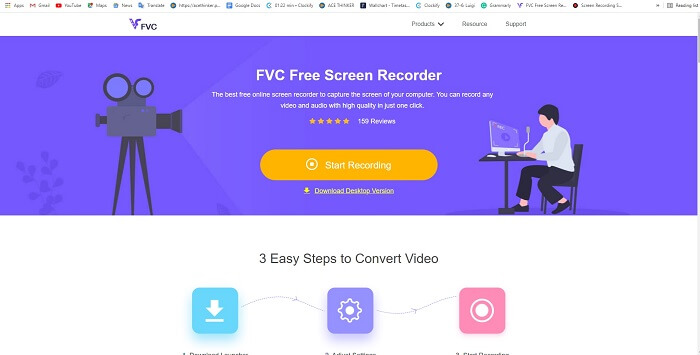
Anı paylaşmanın en iyi yolu onu kaydetmektir ve ekranınızdaki bir sahneyi ya da eylemi kaydetmenin en iyi yolu FVC Free Screen Recorder’dır. Bu açık kaynaklı araç, internetin yardımıyla kayıt yapmanıza olanak tanır. İnternet bağlantınız olduğu sürece bu aracı kullanabilirsiniz. Ayrıca temel dosya formatlarını, kodekleri vb. destekler. Hafif bir çevrimiçi GIF kaydedici olmasına rağmen, hem PC hem de Mac’te limit ve filigran olmadan daha fazla kayıt yapmanız için size büyük bir fırsat sunar. Aracı nasıl kullanacağınızı göstermek için aşağıdaki adımları takip etmelisiniz.
Adım 1. Ana web sayfasına gitmek için sağlanan bu bağlantıya tıklayın.
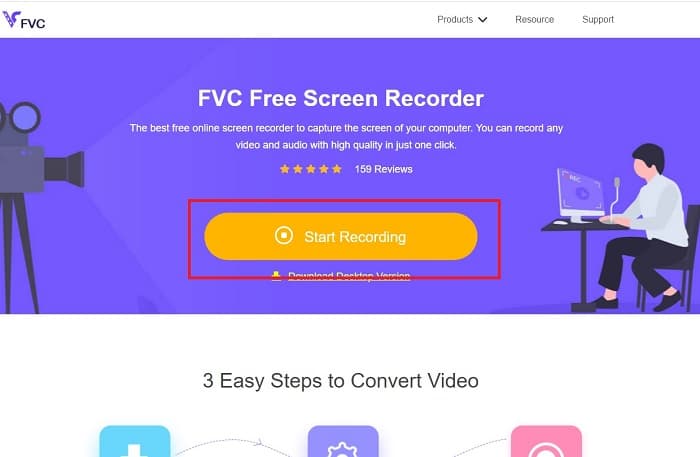
Adım 2. Ekranınızda buna benzer bir web sitesi görünecektir. Çevrimiçi aracı başlatmak için Start Recording ve ardından Allow düğmesine tıklayın.
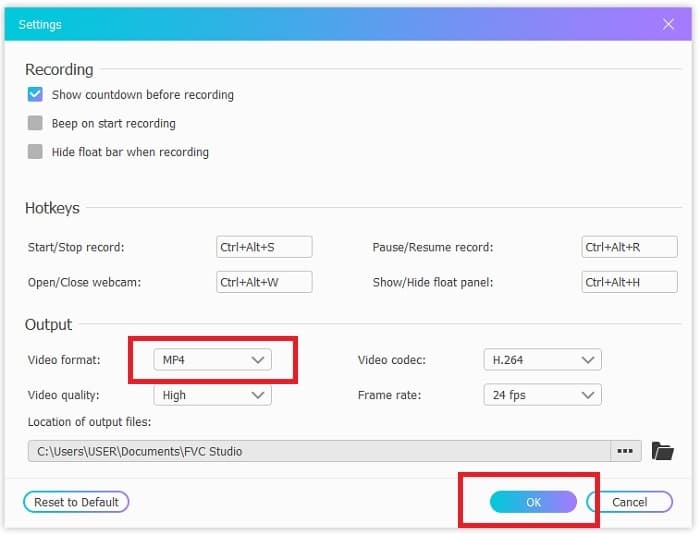
Adım 3. Ekranınızda kayan bir araç çubuğu belirecektir. Ayarlara gitmek için dişli simgesine tıklayın, video formatını ve gerekiyorsa diğer ayarları değiştirin. Yaptığınız ayarlamaları kaydetmek için OK düğmesine tıklayın.
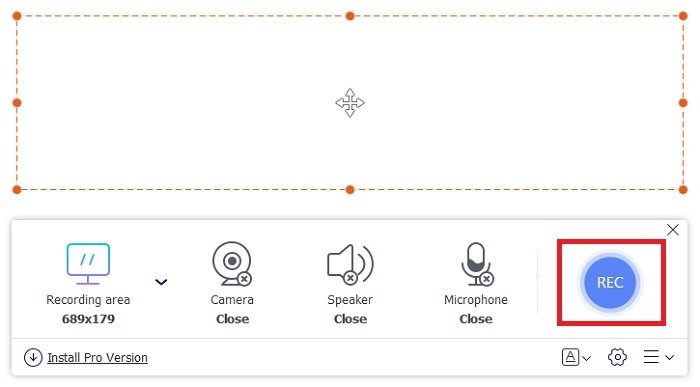
Adım 4. Kayıt alanını ayarlayın veya tam ekran için Full screen seçeneğine tıklayın. GIF oluştururken hoparlör ve mikrofon dahil edilmez çünkü ses bulunmaz. Ancak Webcam’i açarak yüzünüzü ekleyebilirsiniz. Kayda başlamaya hazırsanız REC düğmesine tıklayın.
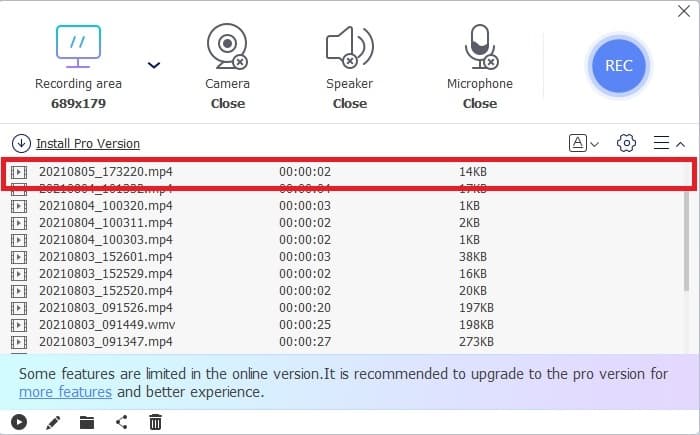
Adım 5. Kaydı bitirmek için kare düğmesine tıklayın. Ayrıca yaptığınız kayıtları geçmiş listesinden kontrol edebilirsiniz.
2. FVC Ekran Kaydedici
Eğer FVC’in ücretsiz çevrimiçi aracı size heyecan veriyorsa, yalnızca bu en iyi GIF kaydediciyi – FVC Screen Recorder’ı – yüklemek, aradığınız o “vay be” etkisini size sağlayacaktır. Bu araç size o etkiyi verecek neleri sunuyor? Sadece GIF kaydı için kullanılmıyor. Aynı zamanda video ve ses kaydı ile şaşırtıcı oyun kaydı da sunuyor. Fakat bunlar bu aracın ikincil özellikleri; araç ayrıca MP4, GIF, MOV ve daha birçok farklı çıktı formatı üretebiliyor.
Bir diğer özelliği de ekran kilidi özelliği, bu aracın benzersiz özelliği Bandicam gibi ağır bir kayıt cihazının bile bu özelliği sağlayamaması. Aracın kendisini göstermeden bir GIF formatında kaydedin ve ekran görüntüsünü alın. FVC Ekran Kaydedici, kayıtta pound kral için pound sağlar. Yani, ne kaydettiğiniz önemli değil, bu kaydedici onu kaydedebilir. Bu aracı nasıl kullanacağınızı öğrenmek için GIF kaydının başarısına giden yolda bu basit adımları izleyin.
Adım 1. Aracın yükleyicisi size burada sunulmuştur. Mevcut iki işletim sisteminden birini seçin. Aracı sabit diskinize kurun, ihtiyaçlarınıza göre tercihlerinizi değiştirin ve kaydetmek için finish düğmesine tıklayın.
Ücretsiz İndirinWindows 7 veya üzeri içinGüvenli İndirme
Ücretsiz İndirinMacOS 10.7 veya üzeri içinGüvenli İndirme
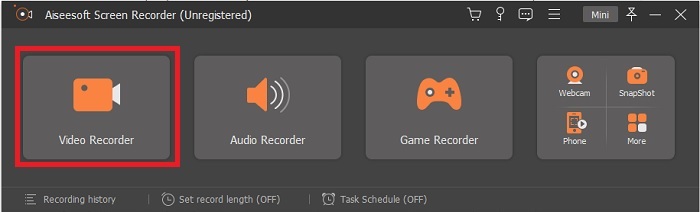
Adım 2. Ekranınızdaki görüntüyü kaydetmek için Video Recorderı seçin. Ses kaydedici ve oyun kaydedici gibi mevcut seçenekler ise daha sonra mutlaka kullanmanız gereken özelliklerdir.
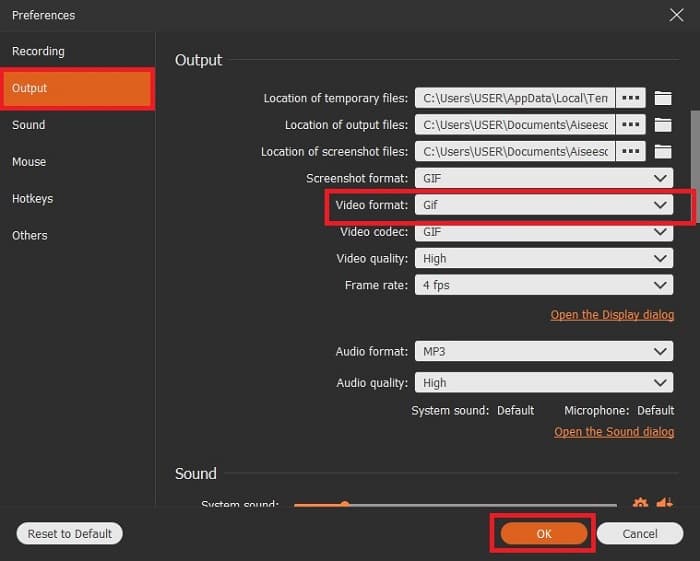
Adım 3. Ekranınızda kayan araç çubuğu görüntülenecektir. Ayarlara gitmek için dişli simgesine tıklayın ve Output bölümünde formatı GIF ya da kullanmak istediğiniz başka bir formata değiştirin. Değişiklikleri kaydetmek için OK düğmesine tıklayın.
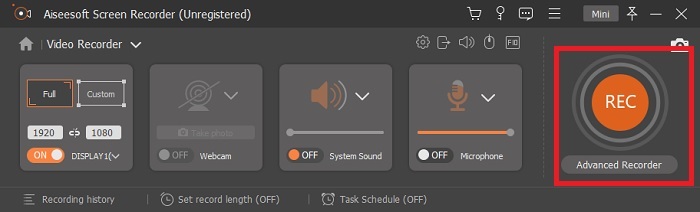
Adım 4. Ana araç çubuğunda ekran oranını ayarlayın veya tam ekran için full screen düğmesine tıklayın. GIF formatında kayıt yaparken ses ve mikrofon önemli değildir. Fakat tepkilerinizi göstermek için Webcam ekleyebilirsiniz. Artık hazırsanız, kaydı başlatmak için yuvarlak düğmeye tıklayın.
Adım 5. Kayıt tamamlandığında durdurmak için küp simgesine tıklayabilirsiniz. İlerlemeyi kaydetmek için Save ve Next düğmelerine tıklayın. Daha önce kaydettiğiniz GIF’i incelemek için üç çizgili simgeye tıklayın; kayıt geçmişi ekranınıza gelecektir.
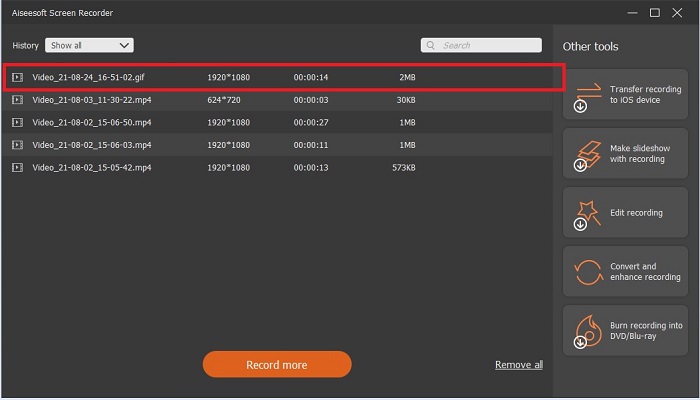
3. ScreenToGif
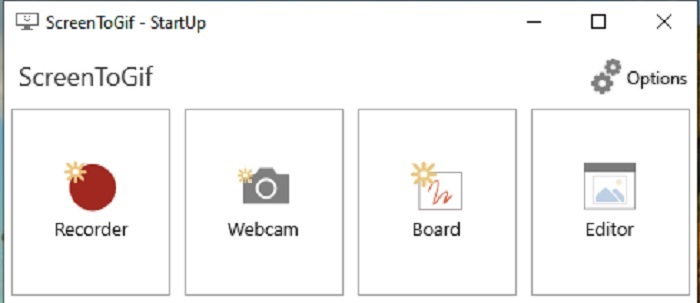
Bu araç, Mac ve PC için indirilebilir bir GIF kaydedici olup iki farklı sürüme sahiptir: Yükleyici (Installer) ve Taşınabilir (Portable). Hangisini indirmek istediğinize siz karar verirsiniz. Ancak, araç çalışırken bazı küçük hatalarla karşılaşabileceğiniz durumlar da vardır. Ayrıca, bu araçta son çıktı olarak yalnızca .gif formatı mevcuttur. Dolayısıyla, başka bir format isterseniz bu araç bunu sağlayamaz. Yine de ücretsiz olduğu için, GIF kaydetmek isterseniz bu aracı kullanabilirsiniz. Fakat arayüzü ve araçları, beyaz arka planı nedeniyle biraz sönük görünebilir. Sıkıcı görünse de işini yapar.
4. Gyazo
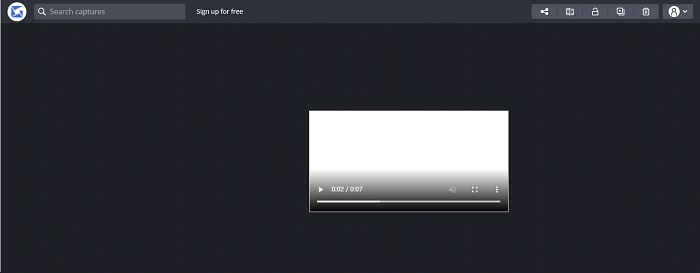
Bu yazılım, Windows için en iyi GIF kaydedicilerinden biridir. Gyazo, GIF kaydı yapmaya adanmış bir yazılımdır. Ancak, kurulumdan sonra depolama alanınıza otomatik olarak 3 araç birden indirilir. Bunlar aracın bir parçasıdır fakat birbirlerinden farklıdır ve işlevleri de farklıdır. Bu 3 araç Gyazo, Gyazo GIF ve Gyazo Replay’dir. Gyazo GIF ile GIF kaydı 7 saniye ile sınırlıdır. Eğer kaydınız 7 saniyeden uzunsa, bu araç sizin için en iyi seçenek olmayabilir. Ayrıca, kaydedilen video otomatik olarak depolama alanınıza indirilmez. Tarayıcınızda yeni bir sekme açılır ve dosyayı kendiniz indirmeniz gerekir. Son çıktının indirilmesi internet bağlantınıza bağlı olduğundan bu konuda dikkatli olun.
5. Kaydedin!
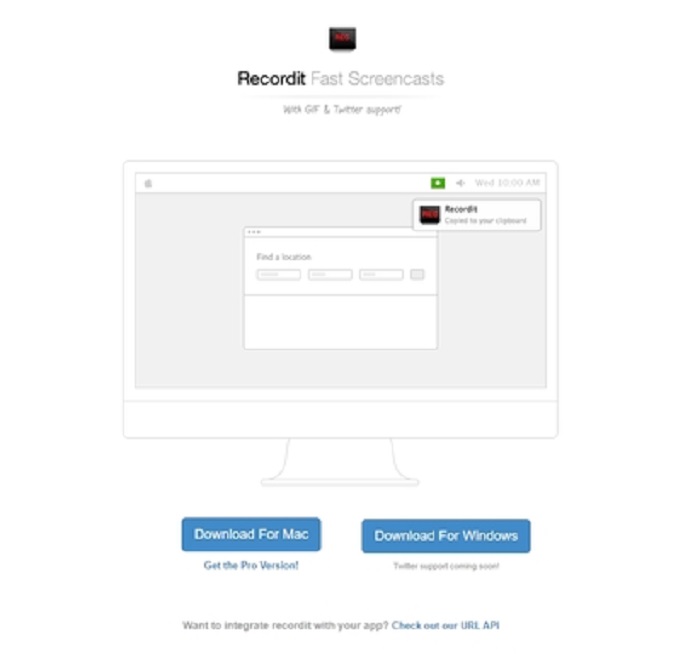
GIF oluşturmak için kullanılan bir başka araç da, en iyi Mac için GIF kaydedici olan RecordIt!’tir. Bu aracın bir Windows programı da vardır. Ancak bu aracın sorunu kurulum sürecidir. Tüm kurulumu yaptıktan sonra bile programı sisteminize yüklerken bazı zorluklarla karşılaşabilirsiniz. Bu doğaldır, çünkü kurulum ortamınızdaki uygulamaları güncellemezseniz araç asla indirilemez. Bir seçenek daha vardır, fakat bu bilgisayarınıza zarar verebilir. Uyarıların tümünü yok sayarak indir butonuna tıklayabilirsiniz. Bu nedenle, aracı kendi sorumluluğunuzda indirin; ayrıca araçta reklamlar bulunduğundan, bazı reklamlar kısıtlanmamış olabileceği için onlara da dikkat edin. Bununla birlikte, reklamları kaldıran ve ek özellikler sunan bir Pro sürümü de mevcuttur.
Bölüm 3. GIF Kaydedici Hakkında SSS
GIF'i MOV formatına dönüştürebilir miyim?
Evet, FVC Free Online Video Converter gibi bir çevrimiçi video dönüştürücünün yardımıyla GIF'i MOV formatına dönüştürebilirsiniz.
Farklı GIF türleri nelerdir?
5 GIF vardır: Yeniden Oynatma GIF'leri, Tepki GIF'i, Sinema grafiği, Mükemmel döngü ve Teknik GIF. Bunların tümü animasyon tabanlı, video tabanlı ve çıkartmalar olabilir.
GIF'ler için diğer alternatifler nelerdir?
30 yılı aşkın süredir GIF'lerin yaratılmasına rağmen. Web'de hareketli resimler ve GIF'ler üreten bazı rakipler var. Animasyonlu GIF'lere en iyi alternatifler şunlardır: APNG, WebP, AVIF, MNG ve FLIF.
Sonuç
Artık sona geldik; derler ki, her büyük hikâye her zaman büyük bir sonuçla biter. Yukarıdaki ayrıntıları toparlamak gerekirse, GIF’ler alıcıya karşı ifade dolu bir duygu yansıtır. Fakat istediğiniz videoların hepsi GIF formatında olmayabilir. Bir GIF’in başkası tarafından oluşturulmasını beklemek yerine, neden kendiniz bir tane yaratmıyorsunuz? En iyi GIF kaydedici olan FVC Screen Recorder’ın yardımıyla bir GIF kaydedebilir ve ona kişisel dokunuşunuzu ekleyebilirsiniz. Hâlâ hangi aracı kullanmanız gerektiğini düşünüyorsanız, en iyi özelliklere tekrar göz atmanız şart; çünkü bu özelliklerin hepsi seçilmiş olan o araca, yani FVC Screen Recorder’a aittir.
-
 [2 Çözüm] SWF'yi GIF Dosyalarına Ücretsiz Olarak Kolayca Dönüştürme
 GIF formatını Flash yazılımı aracılığıyla dışa aktaramadığınızda, dosyaları ilk önce SWF formatında kaydetmeyi deneyebilirsiniz. O zaman bu makaleden SWF'yi GIF dosyalarına dönüştürmenin 2 kolay yolunu öğrenebilirsiniz.
-
 Videoları Windows / Mac / Online'da Ücretsiz Olarak Birleştirmenin 4 Yolu
 İşte videoları yeni bir videoda birleştirmenin 4 hızlı yolu. Video dosyası boyutu veya format sınırı yok. Farklı format ve çözünürlüklerde 2, 3, 4 ve hatta daha fazla video klibe başarılı bir şekilde katılabilirsiniz.
-
 (2 Çözüm) WMV Videolarını Ücretsiz Olarak GIF Dosyalarına Dönüştürme
 WMV videolarının harika kısımlarını kırpmak ve onlardan GIF yapmak istiyorsanız, bu makalede WMV videolarını GIF'lere aktarmanın 2 kolay yöntemini öğrenebilirsiniz.
