


 Video Dönüştürücü Ultimate
 Ekran kaydedicisi
 Video Onarımı
Bu Çevrimiçi GIF'i Video Dönüştürücü ile Çevrimiçi Olarak GIF'inizi Dönüştürün
Mesajlı GIF'ler göndermek, çok daha iyi bir mesaj ifade etmemiz için yeni bir rutin haline geldi. Buna rağmen Instagram gibi platformlar hala GIF formatını desteklemiyor. Statik görüntüleri değil, yalnızca görüntü ve video biçimini destekler. Bu nedenle, Instagram'ınıza bir GIF eklemeye çalışırsanız, dosyanın yüklenmeme veya yüklenememe ihtimali vardır. İkincisi, yalnızca yayınlanmışsa hareketsiz bir görüntü alabilirsiniz. Ancak başka bir yol daha var, GIF'i bir video formatına dönüştürmek için üçüncü taraf bir uygulama indirmek veya çevrimiçi olarak erişmek. Bu araçları nasıl kullanacağınızı öğrenmek, hatırlanması gereken harika bir bilgidir. Yani, video dönüştürücü için çevrimiçi bir GIF arıyorsanız, doğru yerdesiniz. Mevcut araçların neler olduğunu ve buna göre nasıl kullanılacağını öğrenmek için okumaya devam edin.

En İyi 1. Ezgif
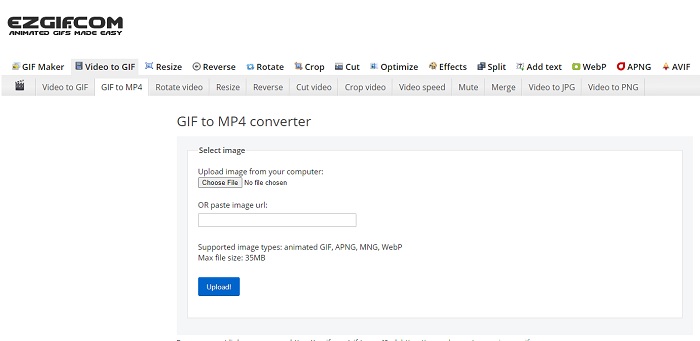
GIF oluşturmakta ve dönüştürmekte zorlanıyor musunuz? Endişelenmenize gerek yok, çünkü Ezgif yardımınıza yetişiyor. Bu çevrimiçi araç yalnızca tek bir işe adanmış değil. Aynı zamanda GIF’leriniz üzerinde düzenleme yapmanız da mümkün. Her ne kadar bu aracın düzenleme yeteneği çok etkileyici olmasa da, temel gereksinimleri karşılayacak bir standart sunar. Ayrıca GIF dosyası oluşturma ve dönüştürme konusunda da bir sınırı vardır.
Artıları
- GIF yapmak idealdir.
- Web sitesindeki tüm reklamlar PG-13 ile sınırlıdır.
- Yeni başlayanlar için basit düzenleme özellikleri.
Eksileri
- Web arayüzüne bakmak biraz sıkıcı.
- GIF'leri dönüştürmeye çalışırsanız yalnızca MP4 biçimi kullanılabilir.
En İyi 2. Bulut Dönüştürme
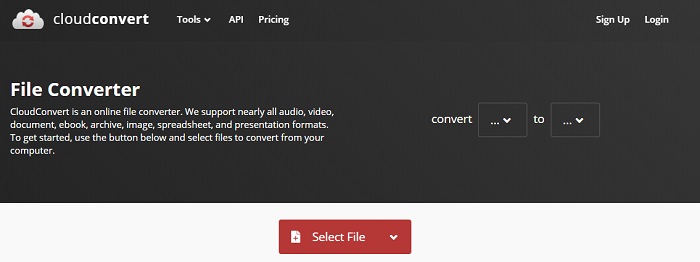
Eğer dönüştürmeden söz edecek olursak, listede mutlaka Cloudconvert olmalı. Bu çevrimiçi GIF’ten videoya dönüştürücü, özellikle her türlü video ve sesi oynatılabilir bir formata dönüştürmek için tasarlanmıştır. Ancak bu aracın bir sınırlaması vardır, yani dönüştürdüğünüz GIF’lerin kalitesini yükseltemezsiniz. Dolayısıyla bu aracı kullanırken elinizdeki kalite neyse, sonuç da odur.
Artıları
- Çevrimiçi en güçlü dönüştürücülerden biri.
- Aracı indirmeden erişebilirsiniz.
- Web arayüzünde harika bir renk kombinasyonu.
Eksileri
- Daha iyi olmak için dönüştürdüğünüz dosyayı düzenleyemezsiniz.
- Dönüştürmede başarısız olma şansı büyüktür. Özellikle internetiniz kesintiye uğradıysa.
En İyi 3. Dönüştürme
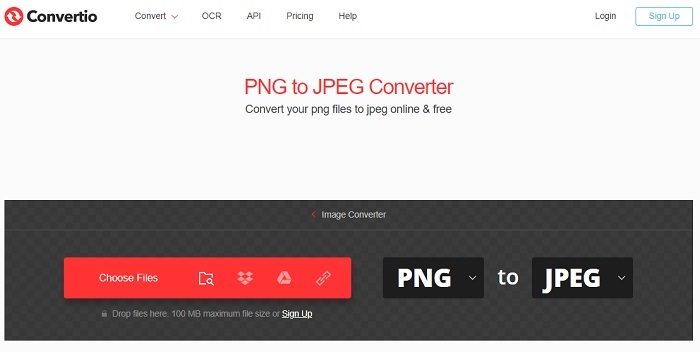
Cloudconvert’e benzer şekilde, Convertio da yalnızca dönüştürme yapmak için geliştirilmiştir. Bir önceki araç kadar çok formatı destekler. Ancak bu aracın dezavantajı, web sayfasının her yanını kaplayan reklamlarla dolu olmasıdır. Reklam içermesine rağmen, dosyaları yeni bir formata dönüştürme pratiği yapmak için hâlâ iyi bir dönüştürücüdür.
Artıları
- Web'de bulunan açık erişim aracı.
- Dönüştürmeye başlamak için fazladan bir dosya indirmenize gerek yok.
- Dosyanın Bit Hızının ne olduğunu seçin.
Eksileri
- Bu araç ve düzenleme ile de GIF oluşturamazsınız.
- Reklamlar her yerdedir, bu yüzden gereksiz bir web sitesi açmalarından kaçının.
En İyi 4. Zamzar
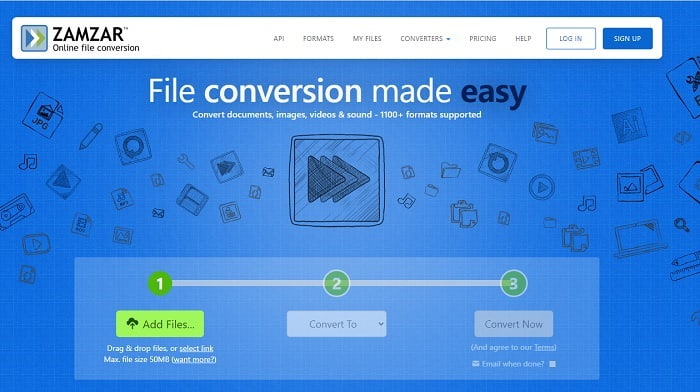
Zamzar’ın kullanıcı arayüzü harikadır ve bu aracı kullanmak her zamanki kadar kolaydır. Ancak maksimum dosya boyutu 50 MB ile sınırlıdır; bundan daha fazlasını dönüştürmek istiyorsanız aracı satın almanız veya oturum açmanız gerekir. Ayrıca dönüşüm işlemi devam ederken, x düğmesine bassanız bile işlemi durduramazsınız. Bu yüzden, durdurulamadığı için mutlaka doğru dosyayı dönüştürdüğünüzden emin olun.
Artıları
- Tüm videoları, görüntüleri ve sesleri buraya dönüştürün.
- Buradaki tüm dosyalar bir günden fazla saklanır.
- Tek bir dosya için maksimum dosya boyutu 50 mb'dir.
Eksileri
- Dönüştürme işlemi internet hızınıza bağlıdır, bu nedenle internetiniz varsa dönüştürme çok zaman alacaktır.
- Dönüştürülen videonuzu daha iyi bir videoda düzenleyemezsiniz.
Önerilen: FVC Video ConverterUltimate - En İyi GIF Dönüştürücü
Derler ki, en iyisi sona saklanır ve burada o en iyi araç FVC Ultimate Video Converter. Bu premium araç, burada listelenen ya da listelenmeyen diğer tüm dönüştürücülerden çok daha fazlasını sunar. Dönüştürme kalitenizi artıracak ve internet gerektirmeyen bir araç arıyorsanız, bu tam size göre. Ayrıca bu aracın en etkileyici yanı yalnızca dönüştürme yapmaması; dönüştürme, geliştirme, oluşturma ve daha fazlasını yapabilmesidir. Kullanıcının bu aracın sunduğu tüm özellikleri keşfetmesine ve diğerlerinden daha iyi bir çıktı elde etmesine olanak tanır. Aracı adım adım nasıl kullanacağınızı öğrenmek için aşağıdaki adımları dikkatlice okuyun. Ardından, dönüştürülmüş GIF’i geliştirmek için araç çubuğunu kontrol edebilirsiniz.
Adım 1. Doğru program aracını sabit diskinize kurun. Tercihleri takip edin, ihtiyaçlarınıza göre değiştirin ve aracı başlatmak için bitir’e tıklayın.
Ücretsiz İndirWindows 7 veya üstü içinGüvenli İndirme
Ücretsiz İndirMacOS 10.7 veya üstü içinGüvenli İndirme
Adım 2. Araç arka planda çalışıyorsa, sekmeniz üzerinde küçük bir simge görerek aracın zaten başlatıldığını fark edeceksiniz. Ayrıca ekranınızda buna benzer bir arayüz görünecektir.
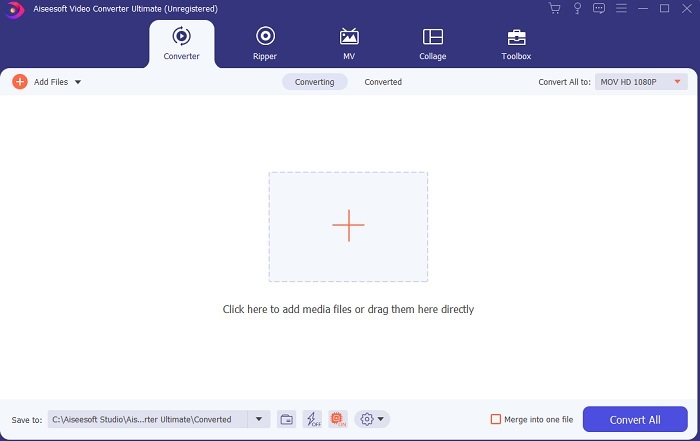
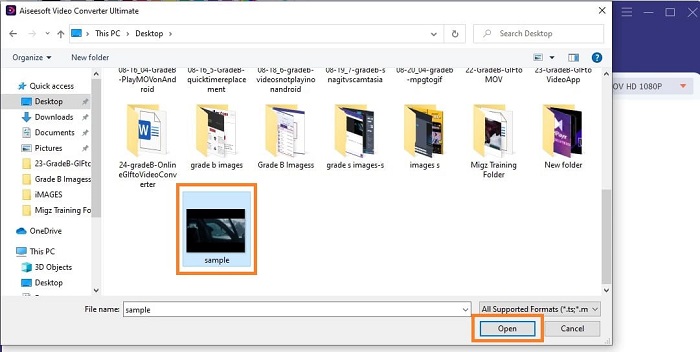
Adım 3. Dönüştürücüye dosya eklemek için arayüzün ortasındaki Artı işaretine basın. Veya dosya 2 ya da 3’ten fazlaysa sürükleyip bırakma yöntemini de kullanabilirsiniz.
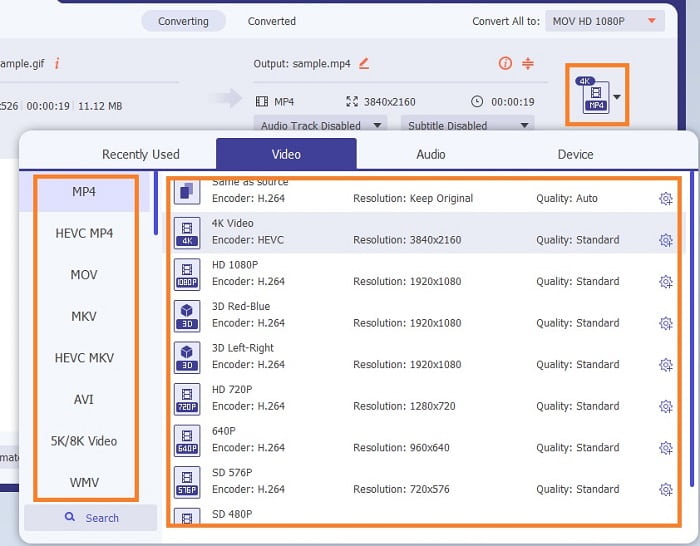
Adım 4. GIF dosyası arayüzdeyken, açılır menü düğmesine basın ve alt menüsünden dönüştürmek istediğiniz formatı seçin. Dönüştürme işlemini başlatmak için Tümünü Dönüştüre tıklayın.
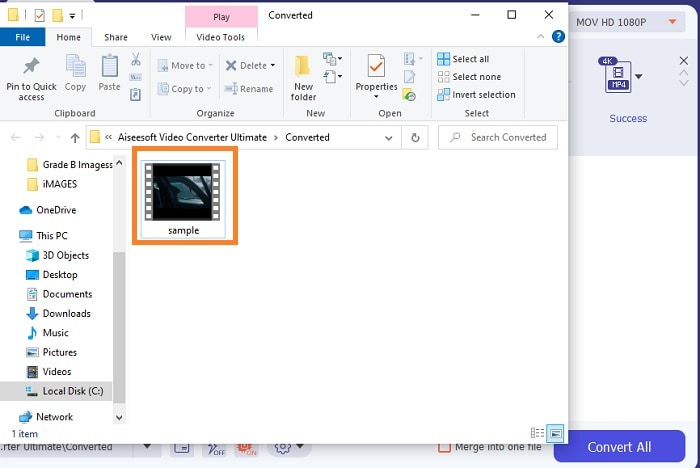
Adım 5. İşlem bittiğinde, sekmede bir dosya yöneticisi otomatik olarak açılır ve artık dosyayı kontrol edebilirsiniz. Dönüştürülmüş GIF’i geliştirmek isterseniz, daha sonra araç çubuğunu kontrol edebilirsiniz.
Artıları
- Müşterileri tarafından kullanılabilecek çok amaçlı bir araçtır.
- Diğerlerinden çok daha iyi görünmek için nihai çıktınıza efektler ve daha fazlasını ekleyerek asla hayal gücünüzü sınırlamayın.
- Dönüştürme işlemi, çevrimiçi ve çevrimdışı olarak sunulan tüm araçlardan çok daha hızlıdır.
Eksileri
- Kullanım başına ödeme aracı, bu araca ücretsiz olarak erişemeyeceğiniz anlamına gelir, ancak o kadar pahalı değildir.
- İndirilebilir araç, yalnızca aracı başlatmak için fazladan bir dosyaya ihtiyacınız olduğu anlamına gelir. Ancak buna rağmen, internetin kesintiye uğraması konusunda endişelenmeden bu aracı kullanabilirsiniz.
Çevrimiçi GIF to Video Dönüştürücü hakkında SSS
GIF formatında kayıt yapabilir miyim?
Aslında cevap evet, kendi GIF’inizi kaydedebilirsiniz. Bu güçlü ama hafif GIF kaydediciyi ya da aynı GIF formatını destekleyen başka bir kaydediciyi kullanırsanız bunu yapabilirsiniz. GIF formatında bir kayıt yapmayı öğrenmek için En İyi GIF Kaydedici İncelemesini okuyun.
GIF'ler için en iyi alternatif hangisidir? WebM veya APNG?
GIF'ler, hareketli ve statik görüntüleri destekleyen ancak zaman geçtikçe eski biçimdir. Artık WebM ve APNG gibi rakipler var. İkisini karşılaştıralım, WebM yeni GIF'dir ve web sitesi üzerinden hareketli görüntüleri destekler, ancak arama motorunun eski bir sürümünü kullanmayı denerseniz WebM desteklenmez. Öte yandan APNG, 24 bit renk ve şeffaflığı desteklediği için görsel olarak ikisinden daha çekici olarak biliniyor ancak bazı sosyal medya platformları şimdilik olduğu gibi APNG'yi desteklemiyor.
GIF'in kısaltması nedir?
Metindeki GIF, Grafik Değişim Biçimi anlamına gelir.
Sonuç
Son olarak, kullanabileceğiniz en iyi çevrimdışı ve çevrimiçi GIF'ten videoya dönüştürücünün ne olduğunu anlamak artık daha kolay. Bu aracın nasıl kullanılacağını bilmek, geliştirmek için harika bir beceridir ve belki gelecekte bunu ödeme almak için de kullanabilirsiniz. Nihai performansı istiyorsanız, o zaman tam olarak nihai aracı seçmelisiniz. FVC Ultimate Video Converter, herhangi bir videoyu dönüştürmek ve başkalarına veya kime iletileceği konusunda iyi bir izlenim bırakmak için geliştirmek için her zaman en iyi araçtır. Dedikleri gibi, daha azını beklemeyin çünkü bu araç adından daha fazlasını getiriyor.
-
 WebM'den GIF'e – Kendi GIF'lerinizi Oluşturmak için 3 Ücretsiz WebM'den GIF'e Dönüştürücü
 WebM bir GIF mi? Bir video nasıl GIF'e dönüştürülür? Ücretsiz WebM'den GIF'e dönüştürücü var mı? Bu gönderi, WebM'yi GIF'e dönüştürmenize yardımcı olacak 3 ücretsiz yolu paylaşıyor.
-
 Photoshop/FFmpeg olmadan MKV Videolarını Animasyonlu GIF'lere Dönüştürme
 MKV filmlerini bilgisayarınıza indirip izledikten sonra, harika anları arkadaşlarınızla veya internette GIF olarak paylaşmak isteyebilirsiniz. Bu makalede, MKV'yi GIF'e dönüştürmenin en kolay 2 yolunu öğrenebilirsiniz.
-
 Çevrimiçi GIF Oluşturucu [2021] ile En İyi Animasyonlu GIF'inizi Oluşturun
 Web üzerinden zaten karşılaştığınız veya karşılaşmadığınız bu basit çevrimiçi GIF oluşturucuları kullanarak nasıl GIF yapılacağı hakkında bilgilendirici bir inceleme.
