


 Video Dönüştürücü Ultimate
 Ekran kaydedicisi
 Video Onarımı
 Güvenli İndirme
Ters GIF'ler: Hızlı ve Eksiksiz Bir Eğitim ve Araçlara Genel Bakış
GIF'leri daha eğlenceli hale getirmek ister misiniz? Tersine çevir. Bu nedenle, eğlenceli veya döngüsel GIF'ler oluşturmanın, heyecanlandırmanın veya GIF videolarınıza yaratıcı bir hava katmanın mükemmel ve yaratıcı bir yolunu arıyorsanız, GIF'leri tersine çevirmeyi denemelisiniz. Hızlı uygulamaya genel bakış ve adım adım süreç içeren kapsamlı kılavuzumuzu kullanarak GIF dosyalarını düzenlemek ve tersine çevirmek için farklı platformları ve etkili yöntemleri keşfedin.

Burada her araç ve yazılımın dezavantajlarına ve avantajlarına hızlı bir genel bakış yer almaktadır.
| Uygulama | Artıları | Eksileri |
| Kapanış | ◆ ve Android'de kolayca erişilebilir. ◆Aralarından seçim yapabileceğiniz çok sayıda özellik, şablon, çıkartma ve filtre var. | ◆ Önce onu indirmelisiniz. ◆ Oldukça karmaşık bir tersine çevirme süreci |
| GIF Oluşturucu – Videodan GIF’e | ◆ Yararlı araçlar sunar. ◆ Android kullanıcıları için ücretsiz ve erişilebilir. | ◆ Birkaç pop-up reklamı var. ◆ Manuel olarak tersine çevirmek için GIF çerçevelerini seçmelisiniz. |
| Video Dönüştürücü Ultimate | ◆ Verimli ve hızlı süreç. ◆ Windows ve Mac ile uyumludur. ◆ Filigran yok. ◆ Yüksek kaliteli çıktılar. | ◆Araçlara ve özelliklere erişmek için önce onu indirmelisiniz. |
| Kolay GIF Animatörü | ◆ Hızlı ve kolay geri alma işlemi. ◆ Gezinmesi kolaydır. | ◆ Yalnızca Windows için ◆ Yalnızca ilk 20 kullanımda erişilebilirdir. ◆ Eski, klasik bir arayüze sahiptir. |
| Çevrimiçi GIF Araçları | ◆ Yüklemeden sonra GIF'inizi otomatik olarak tersine çevirir. ◆ GIF'i geliştirmek için değerli araçlar sağlar. | ◆ Aynı anda birden fazla aracı kullanamazsınız. |
| EZGİF | ◆ Hızlı ve karmaşık olmayan süreç ◆ GIF'lerinizi düzenlemek için ücretsiz bir çevrimiçi platform. | ◆Özellikle düzenlemeye aşina olmayan kişiler için bazı araçların açıklığa kavuşturulması gerekebilir. |
| GIFGIF'ler | ◆ GIF'i hızla tersine çevirin. ◆ Pek çok kullanışlı özelliğe sahip etkili araçlar. ◆ Video çıktılarınızı herhangi bir sosyal medya platformunda paylaşmanıza olanak tanır. | ◆Birden fazla aracı aynı anda kullanamazsınız. |
Bölüm 1. Masaüstündeki GIF Nasıl Tersine Döndürülür
1. Video Dönüştürücü Ultimate
Video Converter Ultimate ile ters GIF'ler oluşturun. Bu yazılım, video düzenleme sürecinizi hızlı ve zahmetsiz hale getirmek için pek çok gelişmiş özellik ve araca sahip hepsi bir arada bir video dönüştürücü ve düzenleyicidir. GIF'leri tersine çevirmek için Video Converter Ultimate'ı nasıl kullanacağınız aşağıda açıklanmıştır.
Adım 1. Video Converter Ultimate'ı indirin ve kurun
Aşağıdaki Ücretsiz İndir düğmesine tıklayarak Video Converter Ultimate'ı indirin ve yükleyiciyi çalıştırın.
Ücretsiz İndirWindows 7 veya üzeri içinGüvenli İndirme
Ücretsiz İndirMacOS 10.7 veya üstü içinGüvenli İndirme
Adım 2. Video Ters Çevirici aracına gidin
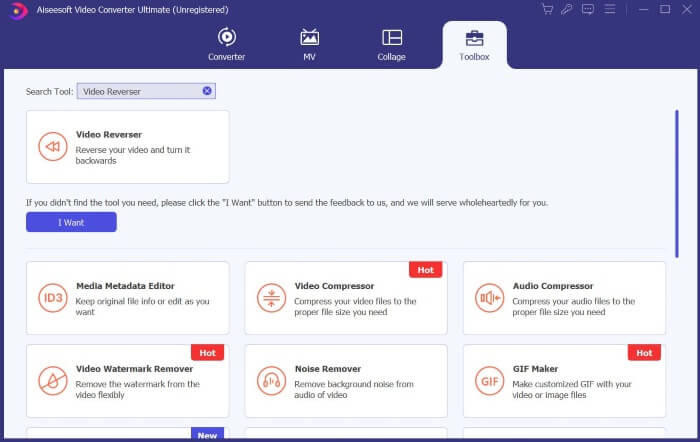
Video Converter Ultimate'ı açın, Araç Kutusunu bulun ve tıklayın. Arama kutusuna Video Reverser yazın ve çıkan sonuca tıklayın.
Adım 3. Videoyu tersine çevirin
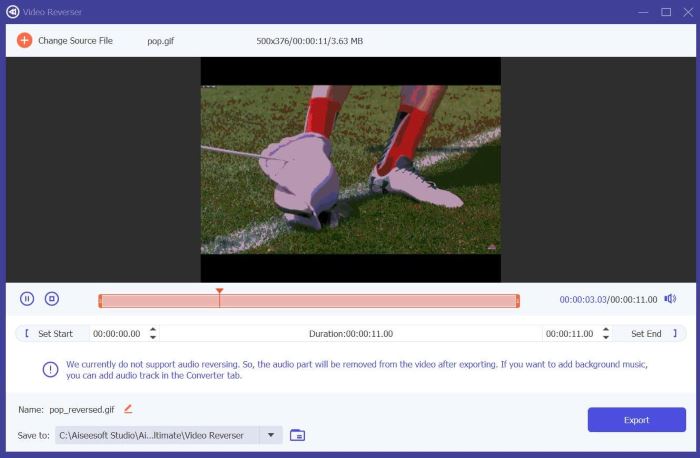
Tersine çevirmek istediğiniz dosyayı seçmek ve yüklemek için Artı simgesine basın.
Adım 4. Ters GIF'inizi dışa aktarın
Dosyalarınızın yüklenmesi tamamlandıktan sonra Dışa Aktar'a tıklayın; Video Converter Ultimate ters çevrilmiş GIF'inizi varsayılan klasörünüze kaydedecektir.
2. Kolay GIF Animatörü
Easy GIF Animator, GIF'ler oluşturmanıza ve düzenlemenize olanak tanıyan, kullanımı kolay bir araçtır. Kullanıcıların GIF videolarını yükseltmeleri için gelişmiş araçlar ve etkili özellikler sağlar. Bunlardan biri GIF'lerin animasyonunu tersine çevirebilmek. GIF'i tersine çevirmek için Easy GIF Animator'ı nasıl kullanacağınız aşağıda açıklanmıştır.
Adım 1. Tercih ettiğiniz tarayıcıyı kullanarak Easy GIF Animator'ı aratın ve ardından en üstteki bağlantıyı seçin. Ana sayfada İndir düğmesini bulun ve tıklayın, sonra yükleyiciyi çalıştırıp yazılımı kurun.
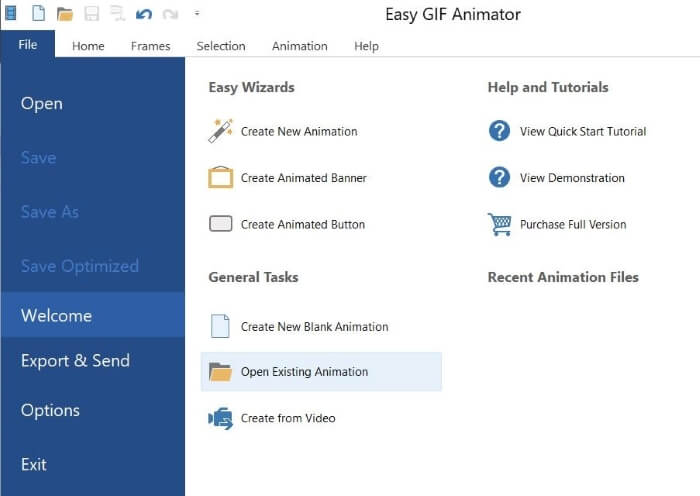
Adım 2. Easy GIF Animator'ı açın, ardından File menüsüne gidip Open Existing Animation'a tıklayarak tersine çevirmek istediğiniz GIF dosyasını seçin.
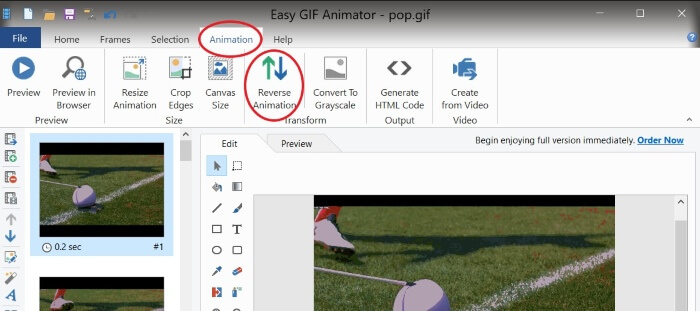
Adım 3. Dosyanız yüklendiğinde Animations menüsüne gidin ve Reverse Animation'a basın.
Adım 4. Ters çevrilmiş GIF'inizi kaydetmek için File menüsüne gidin ve Save As'a tıklayın.
Bölüm 2. Android'de GIF Nasıl Tersine Döndürülür
1. Kapanış
Capcut, Android kullanıcıları için popüler, sevilen bir video düzenleme platformudur. Capcut, video efektlerinden çıkartmalara ve şablonlara kadar yükseltmenizi yükseltmek ve videolarınızı geliştirmek için çeşitli araçlara sahiptir. Bunlardan biri GIF gibi video dosyalarınızı tersine çevirmektir. Capcut'ta bir GIF'i nasıl tersine çevireceğiniz aşağıda açıklanmıştır.
Adım 1. Telefonunuza Google Play Store üzerinden Capcut'ı indirin.
Adım 2. Telefonunuzda Capcut'ı açın ve New Project'e basın. GIF dosyanızı Galerinizden seçin; GIF dosyalarını fotoğraf kategorilerinde göreceğinizi unutmayın. Ardından Export'a basın, çünkü Capcut GIF dosyanızı olduğu haliyle tersine çevirmenize izin vermez.
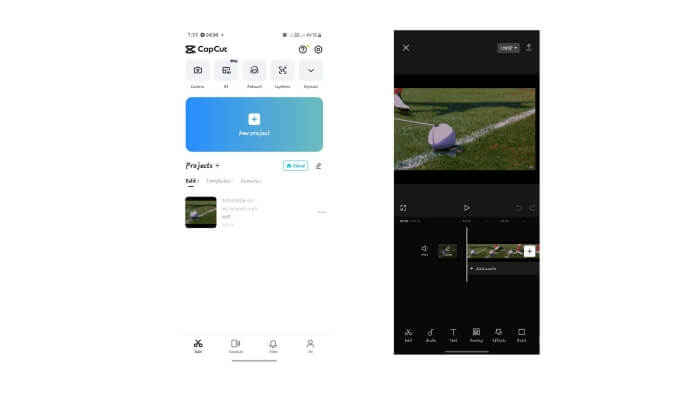
Adım 3. Bir New Project (Yeni Proje) oluşturun ve dışa aktardığınız dosyayı seçin. Düzenleme araçlarını görmek için video klibe dokunun, ardından Reverse seçeneğini bulun ve basın—sonrasında Export edin.
Adım 4. Dosyanızı tekrar GIF formatına dönüştürmek için bir video–GIF dönüştürücü kullanın.
2. GIF Oluşturucu - Videodan GIF'e
GIF Maker - Video To GIF, GIF deneyiminizi geliştirmek için çıkartmalar, filtreler ve düzenleme araçlarıyla GIF'lerinizi sevimli, modaya uygun ve eğlenceli GIF videolarına dönüştüren çok yönlü bir mobil uygulamadır. Ayrıca, GIF'inizi tersine çevirmek için de kullanılabilir ve bunu nasıl yapacağınızı burada bulabilirsiniz.
Adım 1. Telefonunuzun Google Play Store'una gidin ve GIF Maker - Video to GIF uygulamasını indirin.
Adım 2. Telefonunuzda GIF Maker'ı açın ve Edit GIF'e basın. Galerinizden tersine çevirmek istediğiniz GIF'i seçin.
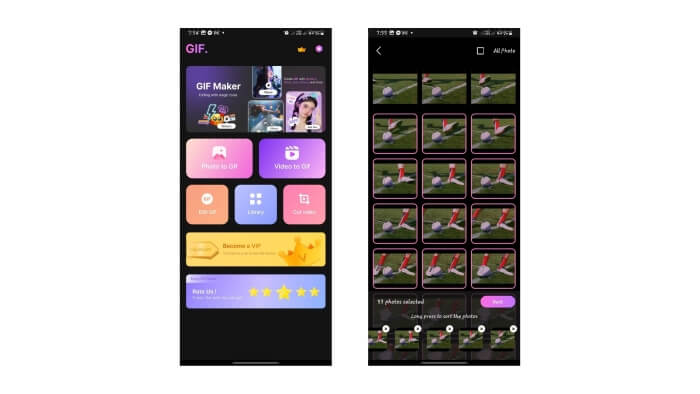
Adım 4. GIF'inizin ön izlemesine bakın; tersine çevrilmiş olmalıdır. Öyleyse Next ve ardından Save'e tıklayın.
Bölüm 3. Çevrimiçi GIF Nasıl Tersine Döndürülür
1. Çevrimiçi GIF Araçları
Çevrimiçi GIF Araçları, GIF düzenlemeye yönelik bir dizi yardımcı program sunan bir platformdur ve bu araçlardan biri, animasyonlu GIF'leri tersine çevirmektir. Söz konusu aracı kullanmak için bazı yönergeleri burada bulabilirsiniz.
Adım 1. Tercih ettiğiniz tarayıcıda Online GIF Tools araması yapın ve arama sonuçlarındaki en üst bağlantıyı seçin.
Adım 2. Online GIF Tools ana sayfasında, Reverse a GIF Animation aracını manuel olarak ya da arama kutusunu kullanarak bulun ve tıklayın.
Adım 3. Dosyanızı yükleyin; Online GIF Tool GIF'inizi otomatik olarak tersine çevirecektir.
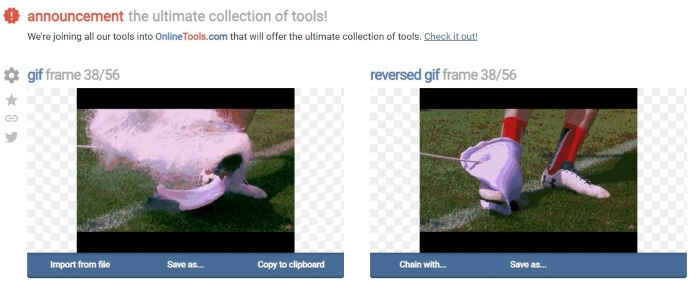
Adım 4. Ters GIF dosyanızı kaydetmek için Save As ve Download seçeneklerine tıklayın.
2. EZGIF
EZGIF ile çevrimiçi GIF'i tersine çevirin! EZGIF, GIF'leri düzenlemek ve optimize etmek için mükemmel bir platformdur. GIF düzenlemeniz ve özelleştirmeniz için yararlı birçok özelliğe sahiptir. EZGIF ile GIF'leri nasıl tersine çevirebileceğinizi burada bulabilirsiniz.
Adım 1. Tercih ettiğiniz tarayıcıyı kullanarak EZGIF araması yapın ve en üstteki bağlantıyı seçin.
Adım 2. Menü panelinde Effects'e tıklayın. Ardından Reverse GIF seçeneğini bulup tıklayın.
Adım 3. GIF dosyasını seçmek için Choose Files'a basın, ardından Upload'a tıklayın. Aşağı kaydırın, Reverse onay kutusunu işaretleyin ve Submit'e tıklayın.
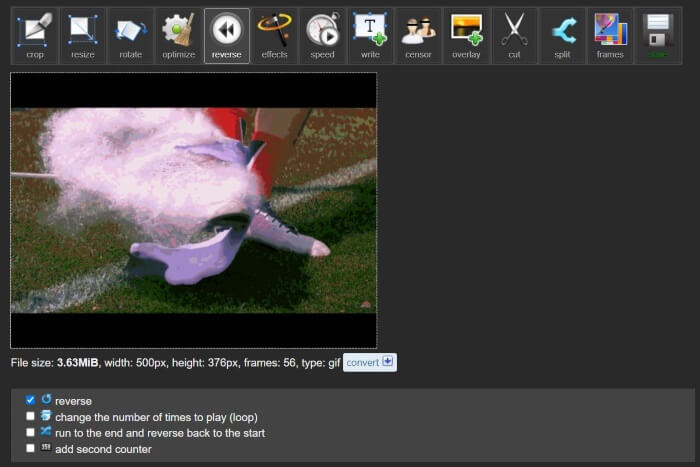
Adım 4. Aşağı kaydırarak ters çevrilmiş GIF'inizin ön izlemesini görün ve sonuçlardan memnun kaldığınızda dosyalarınızı indirmek için Save'e tıklayın.
3. GIFGIF'ler
GIFGIF'lerle GIF'i tersine çevirin. Ücretsiz GIF animasyonları ve düzenleme araçları sunan bir platformdur. GIF'i tersine çevirmek için hızlı ve doğrudan bir yöntem arıyorsanız GIFGIF'ler doğru araçtır. Sadece birkaç tıklamayla GIF'i nasıl tersine çevireceğiniz aşağıda açıklanmıştır.
Adım 1. Seçtiğiniz tarayıcıyı kullanarak GIFGIFs araması yapın, ardından en üstteki bağlantıyı seçin.
Adım 2. Araçlar listesinden GIF Reverser'ı bulun ve tıklayın.
Adım 3. GIF dosyanızı yüklemek için Upload'a basın. Ayrıca GIF'i yatay ya da dikey olarak çevirmeyi de seçebilirsiniz.
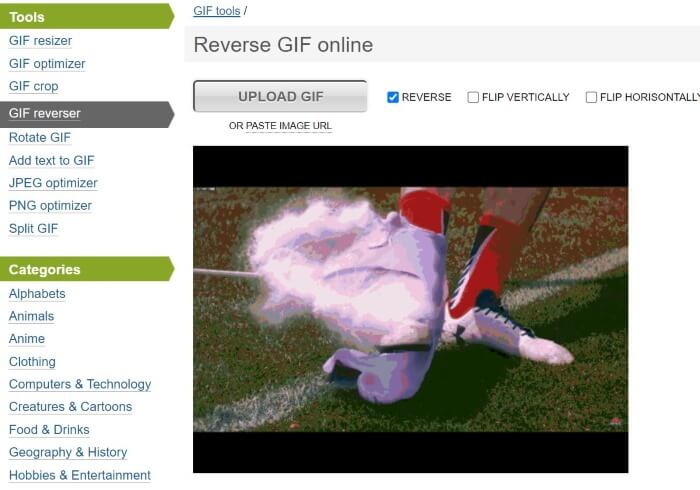
Adım 4. Aşağı kaydırın ve Reverse'a tıklayın. Ters GIF ön izlemesinin altında, ters çevrilmiş GIF'i bilgisayarınıza kaydetmek için Download the Result'a basın.
Daha Fazla Okuma:
Tüm Platformlarda GIF Yazısı Eklemenin Yenilmez Yöntemleri
Etkili ve Kullanışlı Araçlarla GIF Arka Planını Kaldırma
Bölüm 4. GIF'leri Ters Çevirmeyle İlgili SSS
Bir iPhone, varsayılan uygulamayı kullanarak bir GIF'i tersine çevirebilir mi?
Genellikle GIF'i tersine çevirmek için GIF düzenleme ve ters çevirme özelliklerine sahip uygulamalara ve üçüncü taraf platformlara ihtiyaç vardır.
After Effects'te bir GIF'i tersine çevirebilir misiniz?
Evet, After Effects'te bir animasyonu tersine çevirebilirsiniz
Bir GIF'i ters çevirmek kalitesini etkiler mi?
Başlangıçta, GIF ters çevirme platformu kullanıyorsanız ve çıktının video kalitesini iyileştirmeyi tercih ederseniz, GIF'in ters çevrilmesi kalitesini etkiler.
GIF'in tersi nasıl çalışır?
Bir GIF'i ters çevirdiğimizde, çerçevesini ters sırada yeniden düzenleriz, böylece animasyonun geriye gidiyormuş gibi görünmesini sağlarız.
Ters GIF'in hızını kontrol edebilir miyim?
Evet, birçok GIF düzenleme yazılımı ve platformu, GIF'in hızını düzenlemenize olanak tanır.
Sonuç
Sonuç olarak, ters GIF'ler animasyonlu GIF'lerinize hareket katar ve onlara dikkat çekici bir hava verir; ayrıca GIF'leri hızlıca tersine çevirmek için kullanabileceğiniz pek çok farklı araç vardır. Bu araçlarla, ister çevrimiçi, ister masaüstünde, ister telefonunuzda olun, zaman kazandıran ve zahmetsiz bir GIF düzenleme ve tersine çevirme deneyimi yaşayabilirsiniz. Tercihlerinize en uygun olanı seçmeniz yeterlidir.
-
 Masaüstü ve Çevrimiçi Kullanıcılar için En İyi 10 GIF Kompresörü
 Bu yazıda, büyük GIF dosyalarıyla ilgili sorununuzu çözmenize yardımcı olacak en iyi GIF sıkıştırıcılarını öğreneceksiniz. Bunları inceleyin ve en iyi bilgileri edinin.
-
 Masaüstü, Çevrimiçi ve Mobil Keyifler için En İyi Araçlar Açıklanıyor
 GIF düzenleyicilerinin neler sunduğunu keşfedin ve etkileyici ve yaratıcı GIF'leri çevrimiçi yüklemeye hazır hale getirmek için kullanabileceğiniz en iyi araçları öğrenin.
-
 GIF'i APNG'ye Dönüştürün: GIF'i APNG Formatına Dönüştürmek için Etkili Araçlar
 GIF'inizi APNG'ye dönüştürmenin yollarını mı arıyorsunuz? Sizi koruduk! Takip edilmesi kolay kılavuzumuzla GIF'i APNG'ye dönüştürmenin çeşitli yöntemlerini keşfedin.
