


 Video Dönüştürücü Ultimate
 Ekran kaydedicisi
 Video Onarımı
iPhone, Android ve Bilgisayarda Çevrimiçi Fotoğrafa Arka Plan Eklemenin 3 Yolu
Bir resmi düzenlerken, çoğu zaman orijinal arka planı kaldırmanız ve yerine farklı bir arka plan eklemeniz gerekir. Arka planı şeffaf olan bir resimde, bir görüntü düzenleyici kullanarak arka planı kolayca değiştirebilirsiniz. Çoğu durumda ise önce mevcut arka planı kaldırmanız, ardından fotoğrafa yeni bir arka plan eklemeniz gerekir. Fotoğrafa arka plan eklemek için iyi bir resim düzenleme uygulaması mı arıyorsunuz?
Bu gönderi, bir fotoğrafa arka plan eklemek için 3 etkili yöntemi anlatır. Bir fotoğrafa doğrudan çevrimiçi beyaz arka plan eklemek, iPhone'daki bir fotoğrafa arka plan eklemek veya bir Android cihazında görüntü arka planını değiştirmek istiyorsanız, bunu yapmak için belirli yöntemi takip edebilirsiniz.

Bölüm 1. Bir Fotoğrafa Çevrimiçi Arka Plan Nasıl Ücretsiz Eklenir
Bir fotoğrafa hızlıca arka plan eklemek için önce bazı çevrimiçi resim düzenleyicileri deneyebilirsiniz. Burada, resminizin orijinal arka planını kaldırıp ona farklı bir arka plan eklemeniz için kullanımı kolay Ücretsiz Çevrimiçi Arka Plan Kaldırıcıyı özellikle tavsiye ediyoruz. Bu ücretsiz arka plan değiştirme aracı JPG, PNG, GIF ve daha fazlası gibi sık kullanılan tüm resim formatlarını destekler. Fotoğrafa beyaz arka plan eklemeniz veya mevcut arka planı farklı bir resimle değiştirmeniz için size basit bir yol sunar.
1. Adım. Chrome, Safari, Yahoo, IE veya Firefox gibi bir web tarayıcısı açın ve bu ücretsiz fotoğraf arka plan değiştirici siteye gidin. Sayfaya geldiğinizde, daha sonra düzenlemek üzere fotoğrafınızı seçip eklemek için Upload Portrait düğmesine tıklamanız yeterlidir.

2. Adım. Gelişmiş yapay zeka teknolojisi sayesinde, yüklediğiniz resmin ana nesnesi otomatik olarak seçilecektir. Ardından daha fazla düzenleme yapmak için Keep veya Erase özelliğini kullanabilirsiniz.
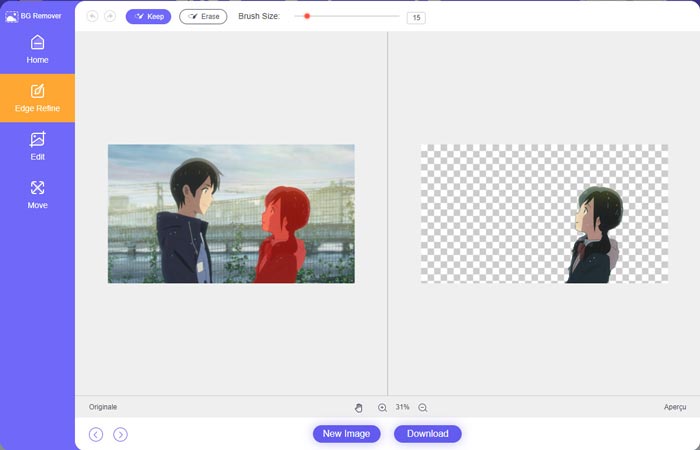
3. Adım. Soldaki Edit seçeneğine tıklayın ve ardından arka plan rengini değiştirmeyi veya fotoğrafa bir arka plan eklemeyi seçebilirsiniz. Bu adımda ayrıca, ihtiyacınıza göre görüntü boyutunu özelleştirmek için Crop özelliğine de güvenebilirsiniz.
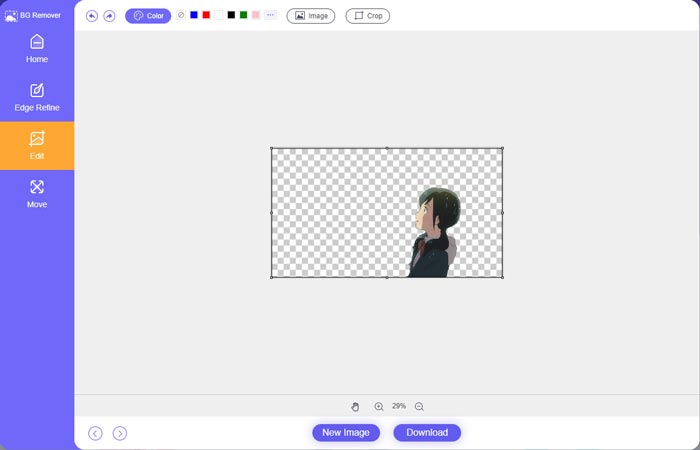
4. Adım. Fotoğrafa uygun bir arka plan ekledikten sonra, onu bilgisayarınıza kaydetmek için Download düğmesine tıklayabilirsiniz. Düzenlenmiş görüntü dosyanız varsayılan olarak PNG formatında kaydedilecektir.
Bölüm 2. Adobe Photoshop Kullanarak Bir Fotoğrafa Arka Plan Nasıl Eklenir
Adobe Photoshop, resimleri düzenlemeniz, özel efektler ve diğer işlemleri yapmanız için birçok özellik taşıyan en ünlü resim düzenleyicilerden biridir. Bilgisayarınızda Photoshop yüklüyse, Photoshop'ta fotoğrafa arka plan eklemeyi seçebilirsiniz.
1. Adım. Bilgisayarınızda Photoshop yazılımını açın ve fotoğrafınızı içine ekleyin. En son Photoshop sürümünü Adobe’nin resmi web sitesinden ücretsiz olarak indirebilirsiniz. Adobe’un Photoshop’u kullanmanız için yalnızca 7 günlük ücretsiz deneme sunduğunu unutmayın.
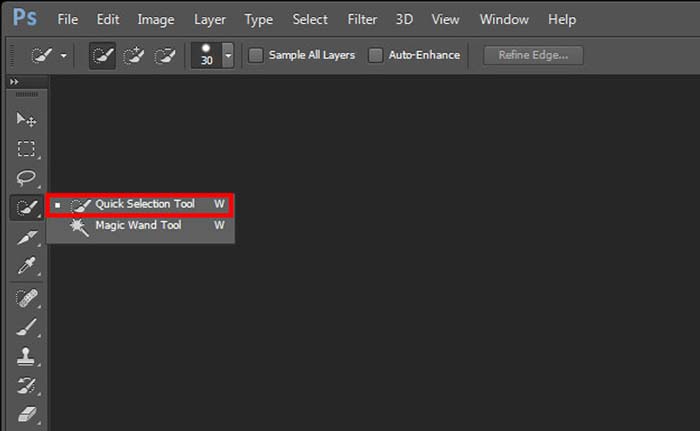
2. Adım. Fotoğrafınız Photoshop’a yüklendikten sonra, değiştirmek istediğiniz arka planı seçmek için sol araç kutusundaki Quick Selection Tool veya Magic Wand Tool simgesine tıklayabilirsiniz.
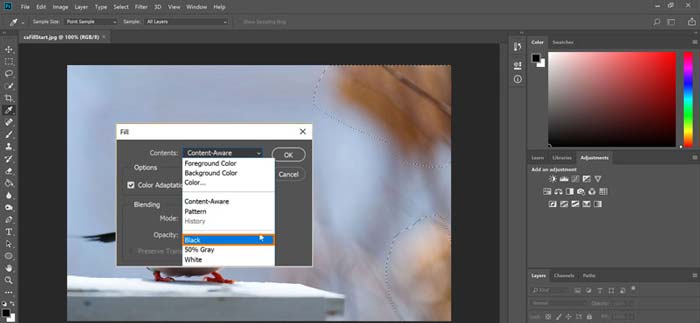
3. Adım. Fotoğraf arka planını seçtikten sonra, üzerine sağ tıklayıp Fill seçeneğini seçebilirsiniz. Artık fotoğrafa basitçe beyaz bir arka plan ekleyebilir veya arka planı siyah, mavi, gri ya da ihtiyaç duyduğunuz başka bir renkle değiştirebilirsiniz.
4. Adım. Arka plan olarak yeni bir resim eklemek istiyorsanız, önce seçili arka planı kaldırmanız gerekir. Mevcut arka plandan kurtulmak için klavyenizdeki Delete tuşuna basabilirsiniz. Ardından resim dosyasını Photoshop’a ekleyip katmanını arka plan katmanının altına sürükleyebilirsiniz. Bunu yaparak, orijinal arka planı yeni bir resimle kolayca değiştirebilirsiniz.
5. Adım. Photoshop’ta bir fotoğrafa arka plan ekledikten sonra, üstteki File menüsüne tıklayıp açılır listeden Save As seçeneğini seçebilirsiniz. Bu fotoğraf için doğru görüntü formatını seçin ve bilgisayarınıza kaydedin.
Bölüm 3. iPhone ve Android Telefonda Bir Fotoğrafa Arka Plan Nasıl Eklenir
Bir iPhone, iPad veya Android telefondaki bir fotoğrafa arka plan eklemek istediğinizde, iyi bir resim arka plan düzenleyici uygulaması bulmanız gerekir.
LightX, hem iOS hem de Android kullanıcıları için tüm özelliklere sahip bir fotoğraf düzenleme uygulamasıdır. İstenmeyen arka planı kaldırmak, fotoğrafa yeni bir arka plan eklemek, farklı efektler uygulamak, yüksek kaliteli selfieler oluşturmak ve daha fazlasını doğrudan telefonunuzda yapmanız için kullanışlı bir yol sunar. LightX uygulamasında renk karıştırma, özelleştirilmiş fotoğraf doygunluğu, kontrast, ton, eğriler ve daha fazlası gibi birçok gelişmiş görüntü düzenleme aracı bulunur. Uygulamayı App Store veya Google Play Store’dan indirebilirsiniz.
1. Adım. LightX uygulamasını iPhone, iPad veya Android telefonunuza kurup açın. Bu uygulamaya cihazınızdaki fotoğraflara erişme izni verin. Arka planı düzenlemek için fotoğrafınızı ekleyin.
2. Adım. Mevcut fotoğraf arka planını kaldırıp yerine başka bir şey koymak için sola kaydırarak birçok farklı seçeneği açabilirsiniz. Creative altında, fotoğrafa arka plan eklemek için Cutout özelliğini seçebilirsiniz. Şimdi ana nesneyi manuel olarak seçip orijinal arka planı silmeniz gerekir.
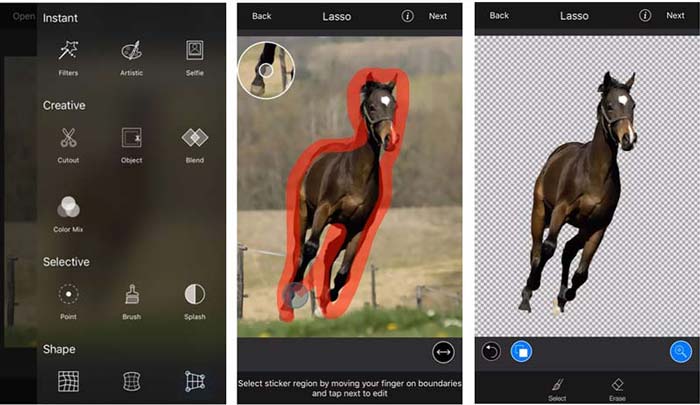
3. Adım. Arka planı kaldırdıktan sonra devam etmek için sağ üst köşedeki Next’e dokunabilirsiniz. Ardından resmi yeniden boyutlandırmak için Crop özelliğini kullanabilirsiniz. İşleminizi onaylamak için Done düğmesine dokunun. Bundan sonra, fotoğrafa farklı bir arka plan eklemek için ekranın alt kısmındaki BG Image seçeneğine dokunabilirsiniz. Yeni arka planın efektlerini ihtiyacınıza göre serbestçe ayarlayabilirsiniz.
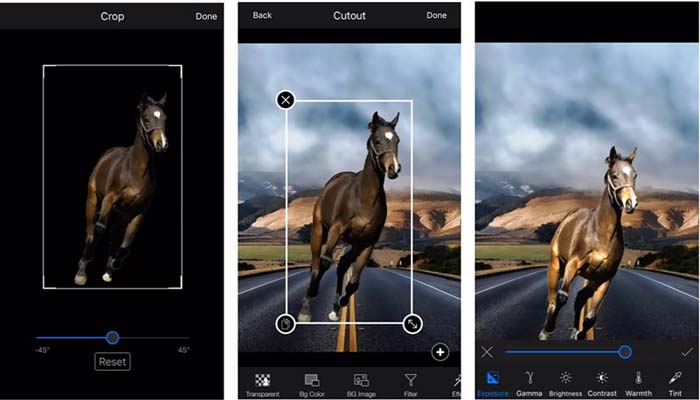
İster iOS ister Android cihaz kullanıyor olun, LightX uygulamasını kullanarak bir fotoğrafa arka plan eklemek için benzer adımları izleyebilirsiniz. Bir iOS kullanıcısı olarak, bu arka plan ekleme uygulaması için $3.99 ödemeniz gerektiğini unutmayın. Android kullanıcısıysanız, Google Play Store'dan yükleyebilirsiniz. Premium sürüme yükseltmek için aynı ücreti ödemeniz gerekir.
İlgili:
Video Çözünürlüğü Nedir: Çözünürlük Hakkında Derinlemesine Bilgi ve Daha Fazlası
Snapchat’te En Çok Tercih Edilen 6 Animasyonlu Snapchat Filtresi
Bölüm 4. Bir Fotoğrafa Arka Plan Eklemeyle İlgili SSS
Mac'imdeki bir fotoğrafa farklı bir arka plan nasıl eklenir?
Mac’te fotoğraf arka planını basitçe değiştirmek için ilk 2 yöntemi kullanabilirsiniz. Önerilen Ücretsiz Çevrimiçi Arka Plan Kaldırıcı ve Adobe Photoshop’un yanı sıra, fotoğrafınıza yeni bir arka plan eklemek için başka bazı resim düzenleyicilere de güvenebilirsiniz.
Bir iPhone'daki duvar kağıdı nasıl değiştirilir?
iOS, bir iPhone veya iPad'deki duvar kağıdını değiştirmenin basit bir yolunu sunar. Ayarlar uygulamasına gidebilir, Duvar Kağıdı seçeneğine ve ardından Yeni Bir Duvar Kağıdı Seç'e dokunabilirsiniz.
iPhone'umda canlı bir fotoğrafa arka plan ekleyebilir miyim?
Hayır. iPhone, canlı bir fotoğrafın arka planını değiştirmeniz için size doğrudan bir yol sunmaz. Yalnızca kırpmanıza, filtreler uygulamanıza, efektleri ayarlamanıza ve hareketsiz bir görüntüye dönüştürmenize izin verilir.
Sonuç
Bu gönderi, bir fotoğrafa arka plan eklemek için 3 faydalı yöntemi paylaşıyor. Orijinal fotoğraf arka planını kaldırmanız ve ona yeni bir tane eklemeniz gerektiğinde, bunu yapmak için tercih ettiğiniz görüntü düzenleyiciyi seçebilirsiniz.
-
 En İyi GIF Editörleri ile GIF'e Filtre Eklemenin En İyi 3 Yolu [Favori]
 GIF'i daha iyi hale getirmek için nasıl filtre ekleyeceğinizi bilmek ister misiniz? Bu blogda, GIF'lerinize filtre eklemek için farklı teknikleri kolayca öğreneceksiniz.
-
 Bir GIF'e Çevrimiçi ve Çevrimdışı Filigran Eklemenin En Kolay 3 Yolu
 Doğru aracı doğru kullanırsanız, bir GIF'e filigran eklemek 1-2-3 kadar kolay olabilir. Piyasadaki araçlar çok geniş, ancak güvenebileceğiniz üç aracı sunacağız.
-
 Görüntüyü Animasyonlu GIF'e Değiştirmenin En İyi 5 Yolu [Güncelleme 2022]
 GIF'e dönüştürücü bir resme mi ihtiyacınız var? Bu makale, piyasada bulabileceğimiz en iyi beş dönüştürücüyü sağlayacaktır. Öyleyse, bu makaleyi okuyarak bu araçları öğrenelim.
